Photo produit en illustration de notice
Transformez vos photos produit en images de notice
Utilisez vos vraies images produit comme références, puis générez des illustrations de notice nettes pour l'installation, l'usage, l'entretien et l'assistance.
Photo en illustration de notice
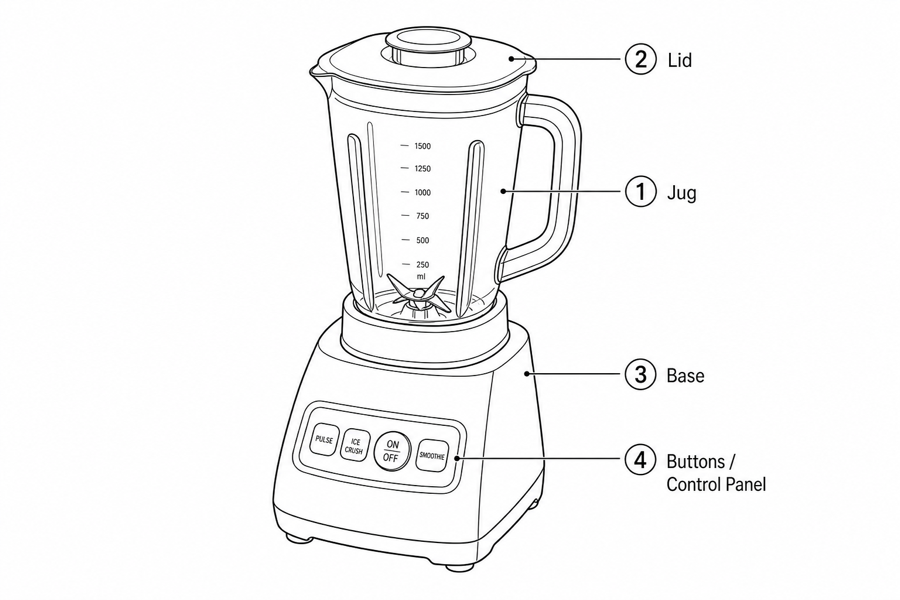 Exemple de résultat
Sortie : dessin au trait prêt pour la notice
Ce que ManualFig extrait d'une photo
L'objectif n'est pas de reproduire la photo, mais de créer une illustration d'instruction lisible.
Forme et orientation produit
Préservez la silhouette, les pièces visibles, les points de connexion et l'angle de vue dont l'utilisateur a besoin.
Trajectoire d'action
Ajoutez flèches, états fantômes, cercles de détail et états avant/après pour rendre l'opération visible.
Repères de sécurité et de fin
Montrez avertissements, actions interdites, états verrouillés, contrôles et confirmation finale si nécessaire.
Image source → dessin au trait → export modifiable
Générez un premier brouillon dans l'outil ci-dessus, puis ouvrez /generate pour sélectionner l'image, continuer à la retravailler, créer de nouvelles versions et l'exporter.
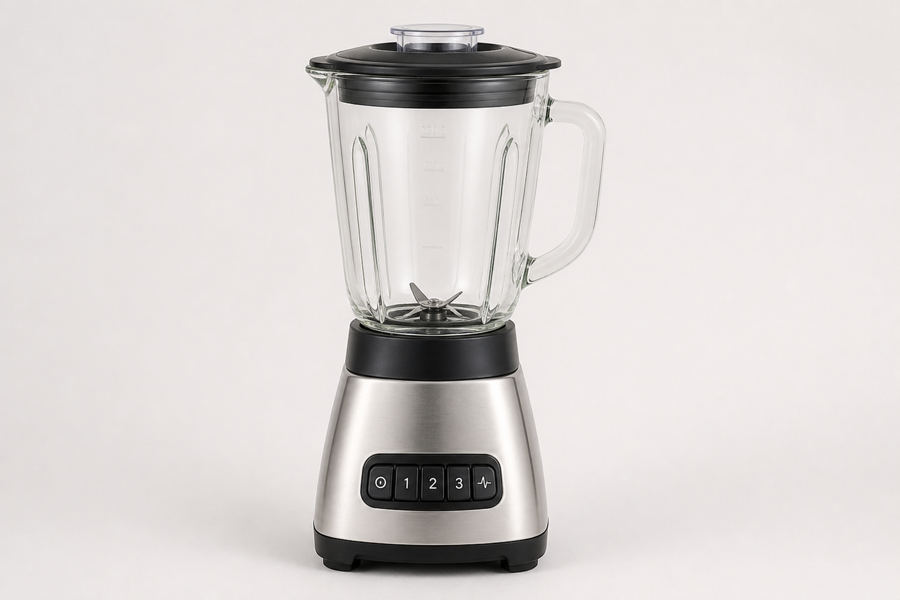
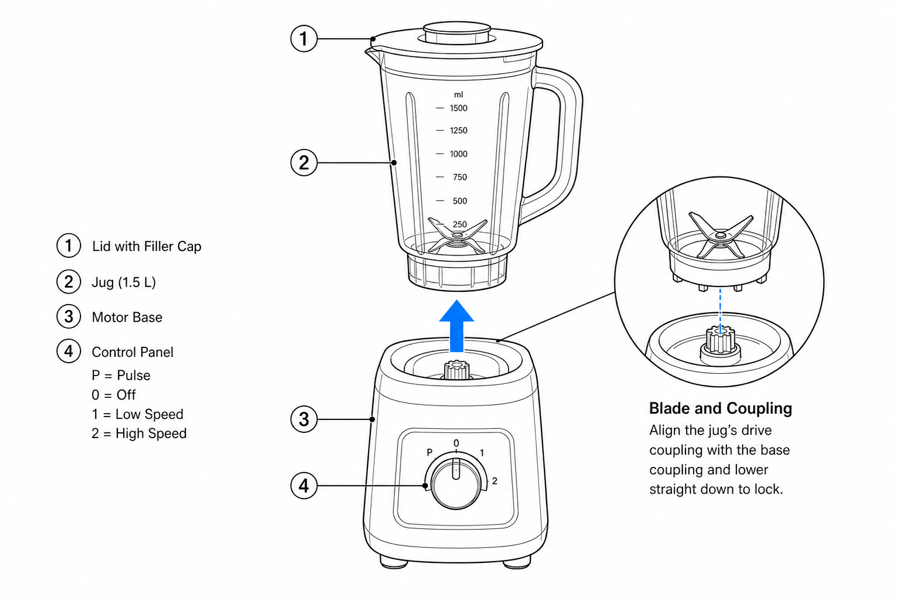
De la référence produit à une sortie prête pour la notice
ManualFig réunit le prompt, les références importées, les options générées, les révisions et les exports dans un seul flux de travail, directement dans le navigateur.
Importez ou décrivez le produit
Partez d'une photo produit, d'une capture CAO, d'un croquis, d'une page de notice existante ou d'une courte liste d'étapes.
Générez l'illustration d'instruction
Créez des dessins au trait, des vignettes numérotées, des flèches, des légendes, des vues de détail, des avertissements et des contrôles de fin.
Affinez et exportez
Sélectionnez un résultat, retouchez-le au texte, conservez les versions ensemble, puis exportez en PNG ou en SVG pour votre documentation.
Pages ManualFig associées
ManualFig évite aux équipes de redessiner les photos à la main. Importez une référence produit, décrivez l'action, et générez des visuels prêts pour la notice centrés sur les pièces et les étapes qui comptent.
FAQ photo produit en illustration de notice
Puis-je transformer mes photos produit en illustrations de notice ?
Oui. Importez une photo produit et décrivez l'instruction. ManualFig utilise l'image comme référence et génère un visuel plus net de style notice.
Quel type de photo fonctionne le mieux ?
Les photos nettes avec la pièce concernée bien visible fonctionnent le mieux. Captures CAO, clichés de prototypes et scans de notices existantes peuvent aussi aider.
Puis-je demander du dessin au trait plutôt qu'une illustration ombrée ?
Oui. Vous pouvez demander du dessin au trait noir et blanc, des schémas en niveaux de gris, de légers accents de couleur ou des références de style.
Les illustrations générées sont-elles modifiables ?
Oui. Sélectionnez un résultat et décrivez la révision : modifier une flèche, retirer un détail, ajouter un avertissement ou ajuster le nombre de vignettes.
Convertissez votre photo produit en image de notice
Importez une image de référence, décrivez l'étape, et créez une illustration prête pour la notice.