AI 그림 설명서 생성기
제품 사진으로 그림 중심 사용 설명서 만들기
각 단계의 동작, 방향, 경고, 완료 상태를 번호가 있는 라인 아트 패널로 보여 줍니다.
그림 설명서
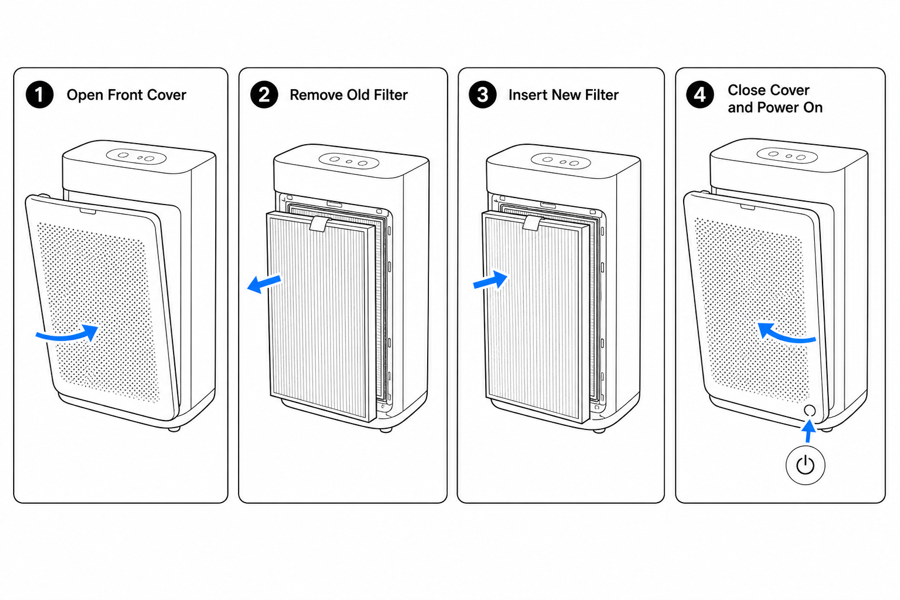 예시 결과물
출력: 설명서용 라인 아트
생성할 수 있는 설명서 그림 유형
설명 부담을 가장 많이 지는 이미지 자산부터 시작하세요.
단계별 패널
한 패널에 하나의 제품 동작을 번호, 화살표, 완료 상태와 함께 보여 줍니다.
제품 라인 아트
사진을 페이지와 언어 전반에서 일관성을 유지하는 깔끔한 드로잉으로 변환합니다.
경고·비교
정상/오류 상태, 주의 지점, 금지 동작, 최종 점검을 추가합니다.
입력 → 설명서 라인 아트 → 편집 가능한 내보내기
위 도구에서 초안을 먼저 생성한 다음, /generate를 열어 이미지를 선택하고 계속 편집하며 새 버전을 만들고 내보냅니다.
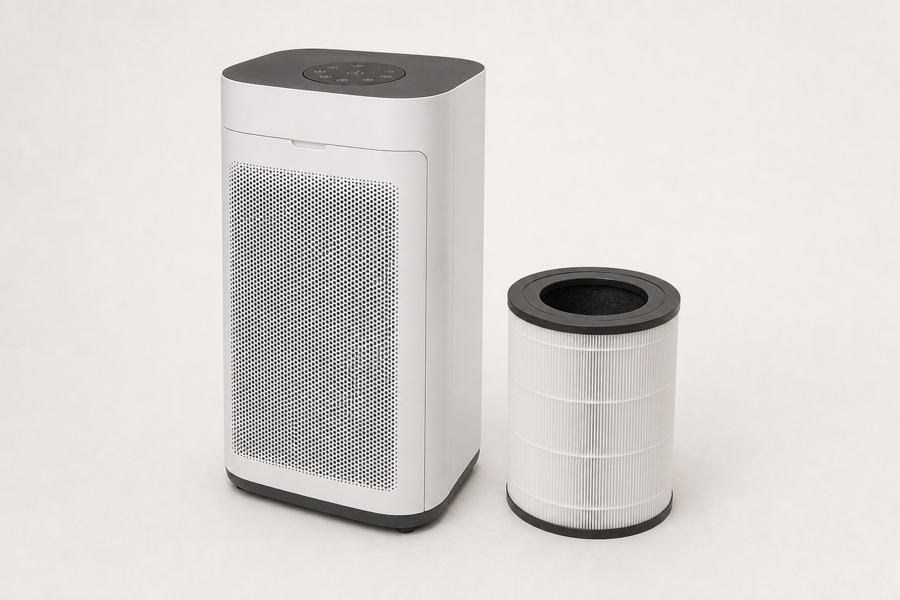
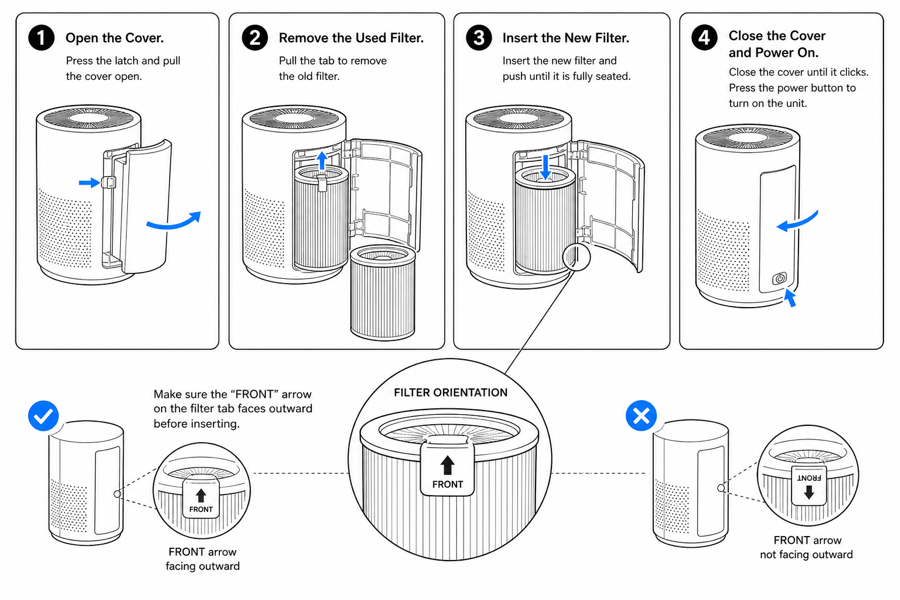
제품 참고 자료에서 설명서용 결과물까지
ManualFig은 프롬프트, 업로드한 참고 자료, 생성 결과, 수정 버전, 내보내기를 하나의 브라우저 워크플로에 모아 둡니다.
제품을 올리거나 설명하기
제품 사진, CAD 스크린샷, 스케치, 기존 설명서 페이지, 또는 짧은 단계 목록에서 시작합니다.
작업 지시 도해 생성
라인 드로잉, 번호가 매겨진 패널, 화살표, 콜아웃, 상세 확대, 경고, 완료 확인 컷을 만듭니다.
다듬고 내보내기
결과를 선택해 텍스트로 수정하고, 버전을 한곳에 모아 두며, 문서용 PNG 또는 SVG로 내보냅니다.
그림이 들어간 사용 설명서 만드는 방법, 다섯 단계
ManualFig 사용자 대부분이 첫 설명서를 이렇게 만듭니다. 각 단계는 위 도구나 생성 작업대에서 실제로 할 수 있는 동작 하나에 대응합니다.
1. 상태마다 사진을 찍는다
동작 전·중·후를 사용자가 보게 될 각도에서 각각 찍습니다. 단계마다 선명한 사진 한 장이 완성품 사진 한 장보다 낫습니다.
2. 한 단계에 동작 하나만 쓴다
번호 목록에 동사를 하나씩만 씁니다. 끼운다, 조인다, 누른다, 확인한다. 이 목록이 프롬프트가 되고, 나중에는 그대로 캡션이 됩니다.
3. 라인 아트 패널을 생성한다
단계 사진을 올리고 동작을 붙여 넣어 생성합니다. 틀리기 쉬운 동작에는 화살표, 콜아웃, 경고 패널을 요청하세요.
관련 ManualFig 페이지
ManualFig은 사진, CAD 화면, 스케치, 절차 초안에서 설명서의 시각 부분을 만듭니다. 각 도해를 검토한 뒤 PNG 또는 편집 가능한 SVG로 내보내세요.
그림이 들어간 사용 설명서 자주 묻는 질문
그림이 들어간 사용 설명서는 어떻게 만드나요?
제품 참고 자료를 올리고 단계를 붙여 넣은 뒤 번호 패널을 생성하세요. 그림을 내보내 설명서 레이아웃에 배치합니다.
ManualFig이 제품 사진으로 그림을 생성할 수 있나요?
네. 사진이 제품 형태와 부품 위치를 안내하고, ManualFig이 결과를 문서 작화로 단순화합니다.
본문 텍스트도 만들어 주나요?
ManualFig은 설명서 비주얼에 집중합니다. 이미지에 짧은 라벨이 들어갈 수 있지만, 핵심 가치는 그림과 도해를 만드는 것입니다.
이 그림은 어떤 문서에 쓸 수 있나요?
제품 설명서, 퀵 스타트 가이드, 사용자 가이드, 조립 설명서, 설치 가이드, IFU 시트, 헬프센터 문서에 쓸 수 있습니다.
사용 설명서의 첫 그림 만들기
제품 사진이나 작성된 단계에서 시작해 설명서용 비주얼을 생성하세요.