작업 지시 템플릿
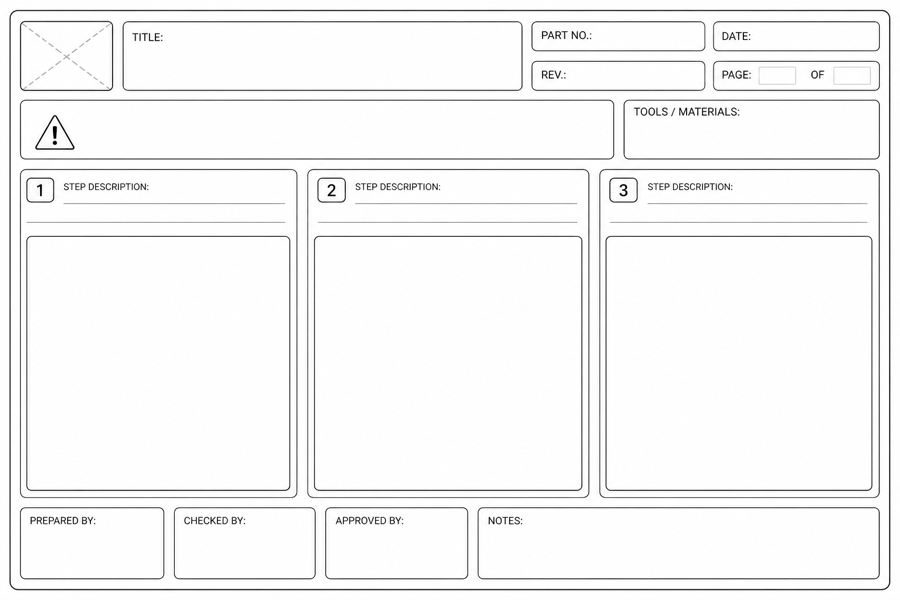
그림을 자동으로 채우는 작업 지시서 템플릿
구조는 고정하고, 각 단계의 그림은 도구가 생성해 템플릿에 바로 채웁니다.
작업 지시 단계
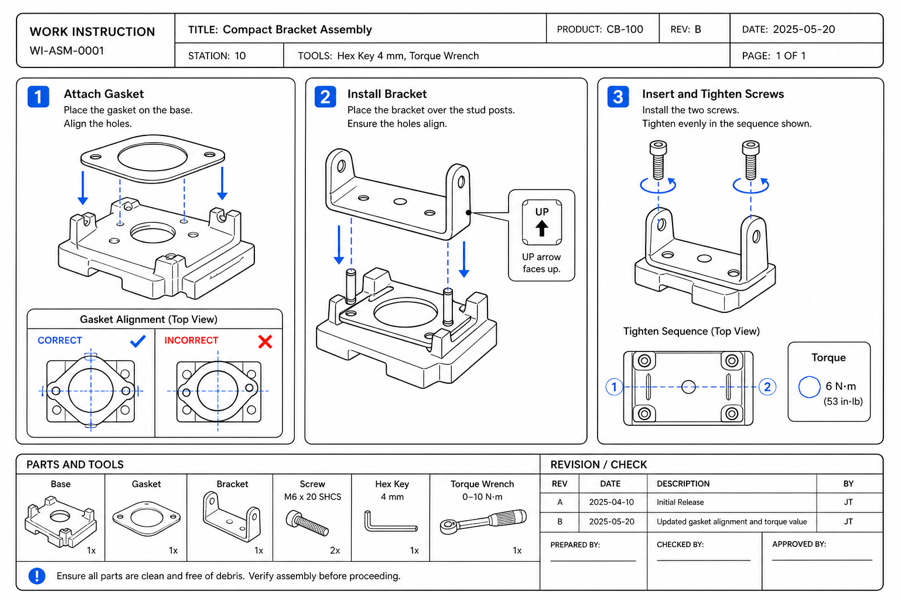
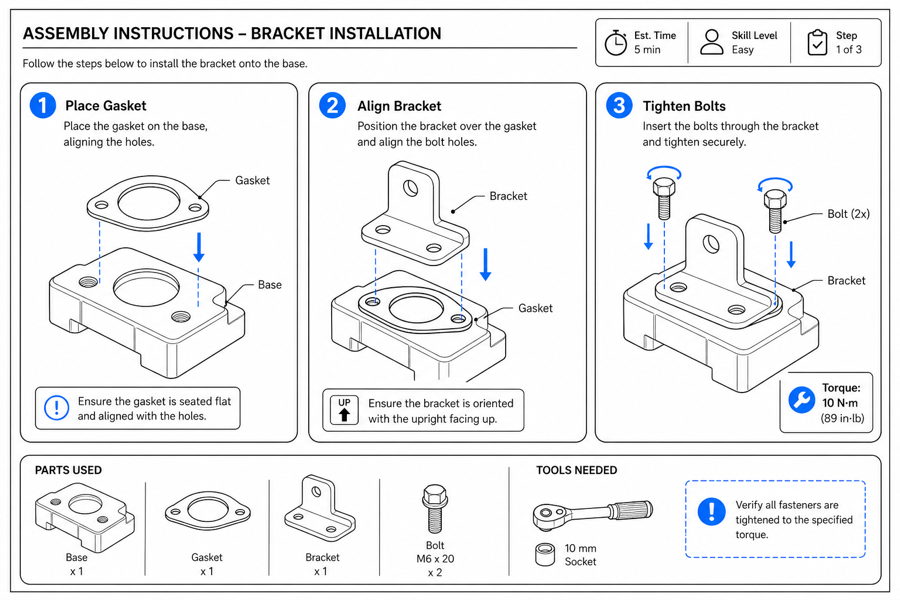 예시 결과물
출력: 설명서용 라인 아트
좋은 작업 지시 템플릿에 필요한 것
템플릿의 명확함은 결국 그림에 달려 있습니다. ManualFig이 단계 도해를 채워 구조를 일관되게 유지합니다.
번호 단계 도해
단계마다 화살표와 콜아웃이 있는 명확한 도해 하나를 반복 가능한 스타일로 만듭니다.
제품 전반 재사용
동일한 시각 형식을 새 제품에 다시 그릴 필요 없이 적용합니다.
내보내 바로 사용
PNG 또는 SVG를 기존 문서 템플릿에 그대로 넣습니다.
입력 → 설명서 라인 아트 → 편집 가능한 내보내기
위 도구에서 초안을 먼저 생성한 다음, /generate를 열어 이미지를 선택하고 계속 편집하며 새 버전을 만들고 내보냅니다.
제품 참고 자료에서 설명서용 결과물까지
ManualFig은 프롬프트, 업로드한 참고 자료, 생성 결과, 수정 버전, 내보내기를 하나의 브라우저 워크플로에 모아 둡니다.
제품을 올리거나 설명하기
제품 사진, CAD 스크린샷, 스케치, 기존 설명서 페이지, 또는 짧은 단계 목록에서 시작합니다.
작업 지시 도해 생성
라인 드로잉, 번호가 매겨진 패널, 화살표, 콜아웃, 상세 확대, 경고, 완료 확인 컷을 만듭니다.
다듬고 내보내기
결과를 선택해 텍스트로 수정하고, 버전을 한곳에 모아 두며, 문서용 PNG 또는 SVG로 내보냅니다.
관련 ManualFig 페이지
템플릿은 있는데 부족한 건 보통 그림입니다. ManualFig은 각 단계를 일관된 스타일의 번호 단계 도해로 만들어 표준 형식에 채우며, 제품이 바뀌어도 그대로 적용합니다.
자주 묻는 질문
문서 템플릿도 제공하나요?
ManualFig은 그림이 들어간 단계 도해에 집중합니다. 기존 Word, PDF, 시스템 템플릿을 그대로 쓰고 그것을 채울 비주얼을 생성하세요.
모든 단계를 일관되게 유지하려면 어떻게 하나요?
동일한 프롬프트와 프리셋을 재사용하면 생성되는 각 단계가 같은 라인 아트 스타일, 화살표, 콜아웃을 공유합니다.
SVG로 내보낼 수 있나요?
네. 결과를 SVG로 벡터화하면 확장 가능하고 재사용 가능한 템플릿 자산이 됩니다.
작업 지시 템플릿 단계 생성하기
각 단계를 설명하거나 참고 자료를 올려 일관된 도해를 생성한 뒤, 내보내 재사용하세요.