유지보수 절차 도해 생성기
유지보수 절차 도해 만들기
제품 참고 자료에서 필터 교체, 점검, 청소, 문제 해결, 서비스 비주얼을 생성하세요.
유지보수 단계
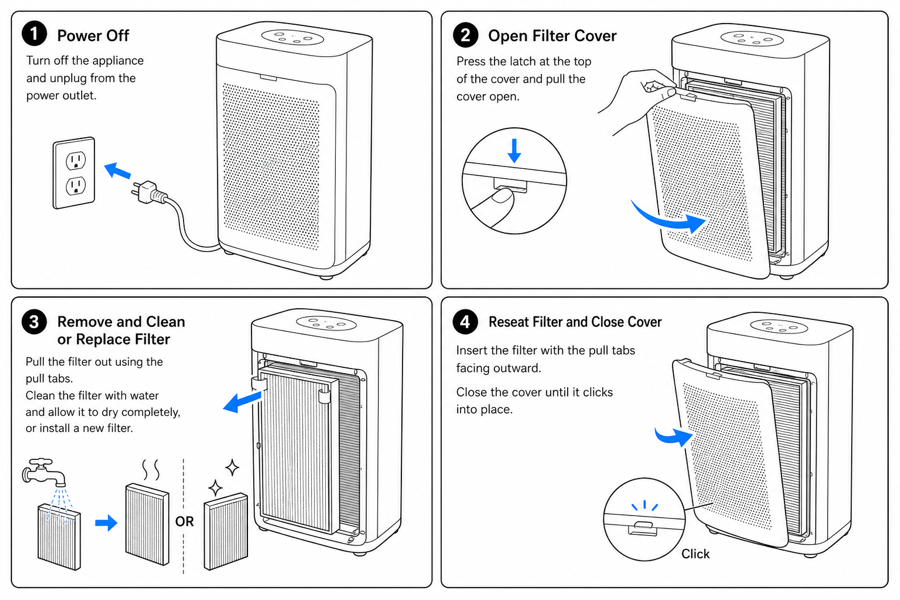 예시 결과물
출력: 설명서용 라인 아트
ManualFig이 생성할 수 있는 유지보수 콘텐츠
유지보수 작화는 텍스트만으로는 모호한 순서, 위험, 최종 상태를 더 명확하게 보여 주어야 합니다.
교체: 탈거 → 정렬 → 잠금 → 확인
각 단계마다 패널을 두고, 구체적인 동작(반시계 방향으로 돌려 빼기, 딸깍 소리가 날 때까지 밀기)과 구체적인 확인(누수 점검, 표시등 녹색, 흔들림 없음)을 적습니다.
부품 단위의 점검과 청소
기술자가 실제로 읽는 정확한 지점에 마모 표시를 그립니다. 청소하는 표면과 건조하게 유지해야 하는 표면을 구분합니다. 사진에서는 둘이 거의 똑같아 보이는 경우가 많습니다.
서비스 티켓을 재사용 가능한 비주얼로
고객 지원이 가장 자주 답하는 세 가지 질문(필터는 어디에? 어떻게 초기화하나요? "서비스 필요"가 무슨 뜻인가요?)을 각각 상담원이 답변에 붙여 넣을 수 있는 패널로 바꿉니다.
입력 → 설명서 라인 아트 → 편집 가능한 내보내기
위 도구에서 초안을 먼저 생성한 다음, /generate를 열어 이미지를 선택하고 계속 편집하며 새 버전을 만들고 내보냅니다.
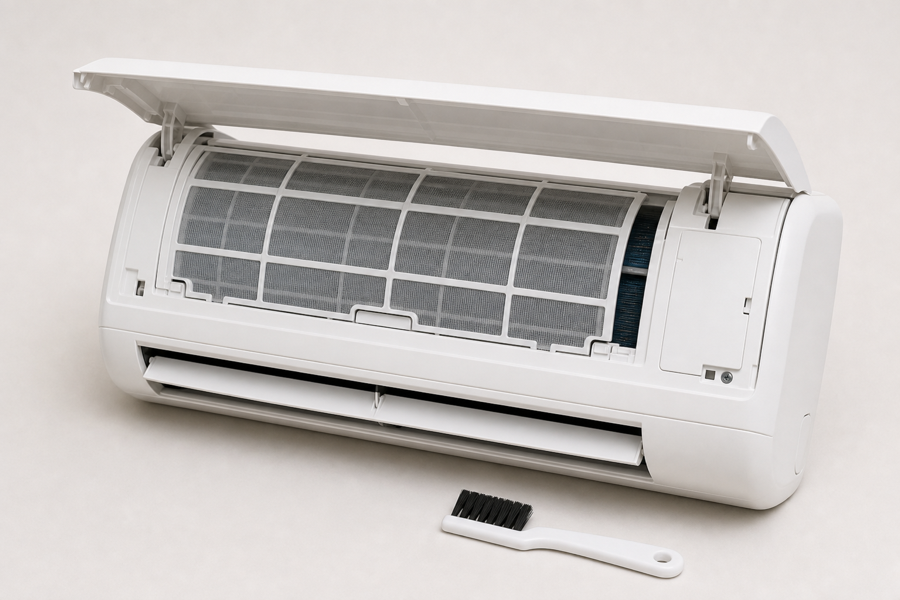
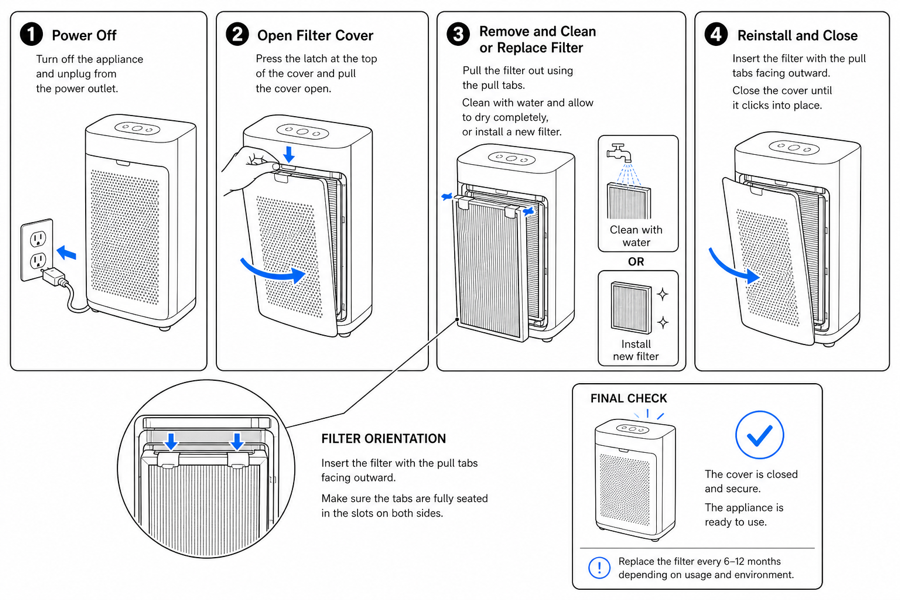
제품 참고 자료에서 설명서용 결과물까지
ManualFig은 프롬프트, 업로드한 참고 자료, 생성 결과, 수정 버전, 내보내기를 하나의 브라우저 워크플로에 모아 둡니다.
제품을 올리거나 설명하기
제품 사진, CAD 스크린샷, 스케치, 기존 설명서 페이지, 또는 짧은 단계 목록에서 시작합니다.
작업 지시 도해 생성
라인 드로잉, 번호가 매겨진 패널, 화살표, 콜아웃, 상세 확대, 경고, 완료 확인 컷을 만듭니다.
다듬고 내보내기
결과를 선택해 텍스트로 수정하고, 버전을 한곳에 모아 두며, 문서용 PNG 또는 SVG로 내보냅니다.
관련 ManualFig 페이지
ManualFig은 서비스 메모와 제품 사진을, 무엇을 만지고, 무엇을 피하며, 작업이 제대로 됐는지를 어떻게 확인하는지(누수 점검, 잠금 딸깍음, 표시등 상태) 보여 주는 시각 유지보수 절차로 바꿉니다.
유지보수 절차 도해 자주 묻는 질문
유지보수 비주얼과 문제 해결 비주얼 중 언제 어떤 것을 써야 하나요?
유지보수는 정기적이거나 반복되는 서비스용입니다. 6개월마다 필터 교체, 월간 점검, 연간 캘리브레이션 등이죠. 문제 해결은 비정기 진단 작업용입니다. 고객이 증상을 보고하면 비주얼이 원인을 좁혀 줍니다. 사용자가 절차를 사전에 알고 있다면 유지보수 비주얼을 작성하세요.
이 단계를 건너뛰면 무엇이 고장 나는지 어떻게 보여 주나요?
해당 단계 옆에 작은 "건너뛰면" 패널을 추가하세요. 압력 상승, 오염 확산, 보증 무효 등입니다. 결과 패널 하나가 선택처럼 보이는 단계를 절차 텍스트를 다시 쓰지 않고도 필수 단계로 만듭니다.
잠금, PPE 등 안전 단계를 유지보수 흐름 안에 넣을 수 있나요?
네. 잠금·표찰 부착, 장갑, 보안경, 감압 안내는 별도의 안전 페이지가 아니라, 그것이 보호하는 유지보수 패널 안에 들어가야 합니다. 독립된 경고 섹션이 아닌 인라인 표시로 생성하세요.
하나의 유지보수 패널 세트를 설명서, 헬프센터, 고객 지원 매크로에 재사용할 수 있나요?
네. 소스 프롬프트와 참고 이미지를 내보내기 파일과 함께 보관하세요. 동일한 패널 세트가 인쇄 설명서, 헬프센터 문서, 기술자 카드, 고객 응대 답변에 함께 쓰이며, 모든 곳에서 같은 제품 형태, 같은 화살표, 같은 최종 상태 표시를 유지합니다.
유지보수 절차 비주얼 생성하기
제품 참고 자료를 올리고 유지보수 단계를 설명한 뒤, 명확한 시각 시퀀스를 만드세요.