取扱説明書 テンプレート
手順ごとの図解がついた取扱説明書テンプレート
そのまま編集できる Word 形式の取扱説明書テンプレートと、全ステップに線画を入れた完成例をダウンロード。自社製品に揃えた線画も生成できます。
取扱説明書の図
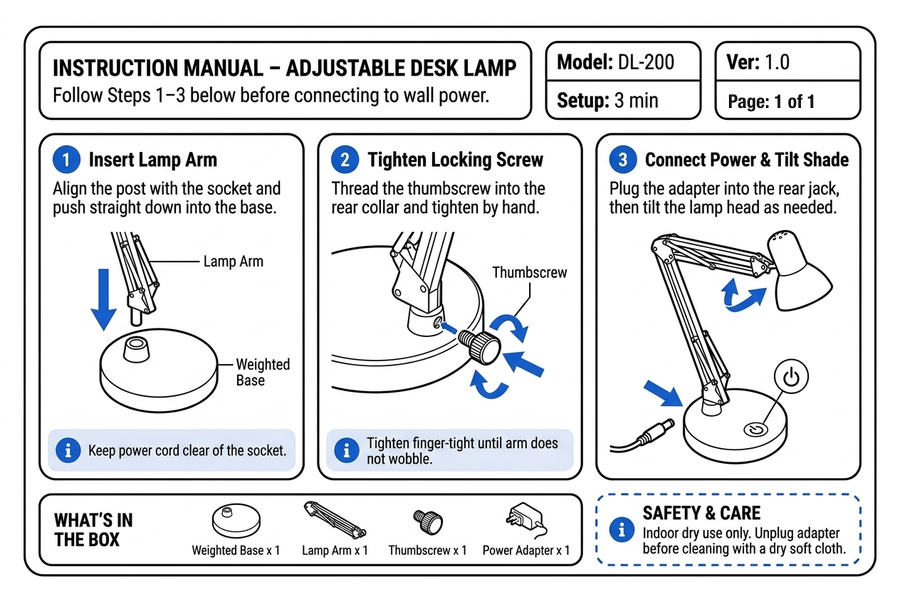 出力例
出力:取扱説明書にそのまま使える線画
この取扱説明書テンプレートに含まれる内容
製品マニュアルやステップ解説に使い回せる実践構成です。文章の枠組みと図の配置場所を整理し、全手順に線画が入った完成例で仕上がりイメージを確認できます。
実務で必要な章立てを一式収録
表紙(製品名・型番・版数)、安全上のご注意、数量付きの部品一覧、必要工具、お手入れ・清掃、トラブルシューティング表、保証、改訂履歴をあらかじめ用意しています。
1 手順 1 図のステップ構成と完成例
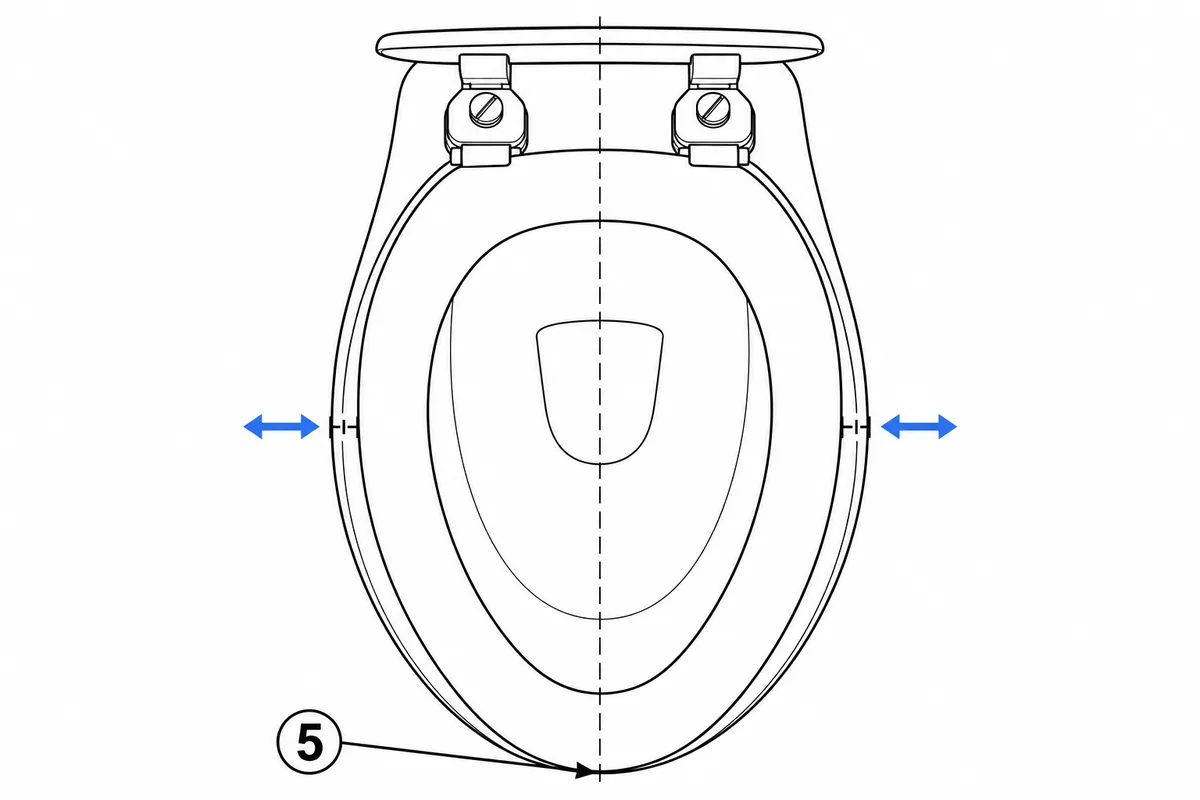
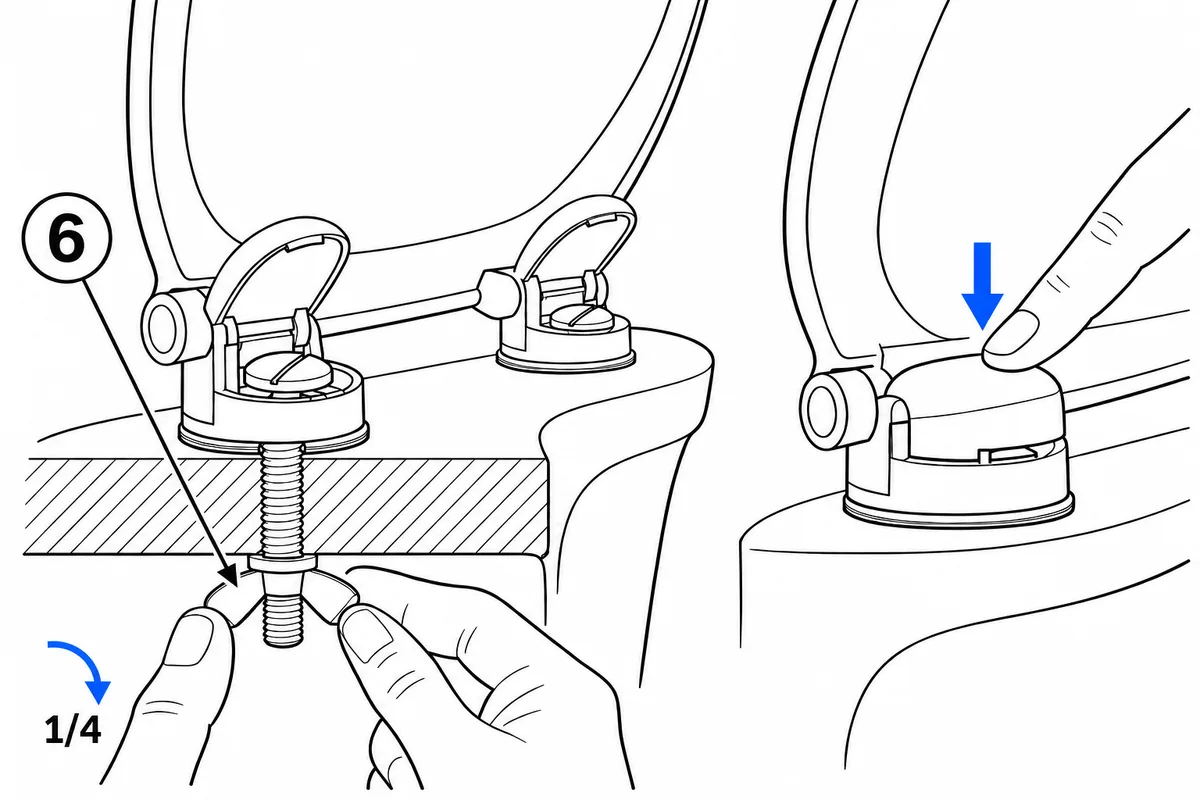
1 つの操作に 1 枚の図を対応させる番号付きレイアウトを採用。便座取り付けを題材にした完成例を参考に、自社製品の手順へそのまま落とし込めます。
自社製品に合わせて同じタッチで線画を作成
ManualFig に製品写真や手順メモを入れるだけで、統一感のある白黒線画を作成できます。PNG または編集可能な SVG で書き出し、Word・PDF・InDesign にそのまま配置できます。
入力 → 取扱説明書向け線画 → 編集可能な書き出し
まず上のツールで初稿を生成し、その後 /generate を開いて画像を選び、編集を続けて新しいバージョンを作成し、書き出します。
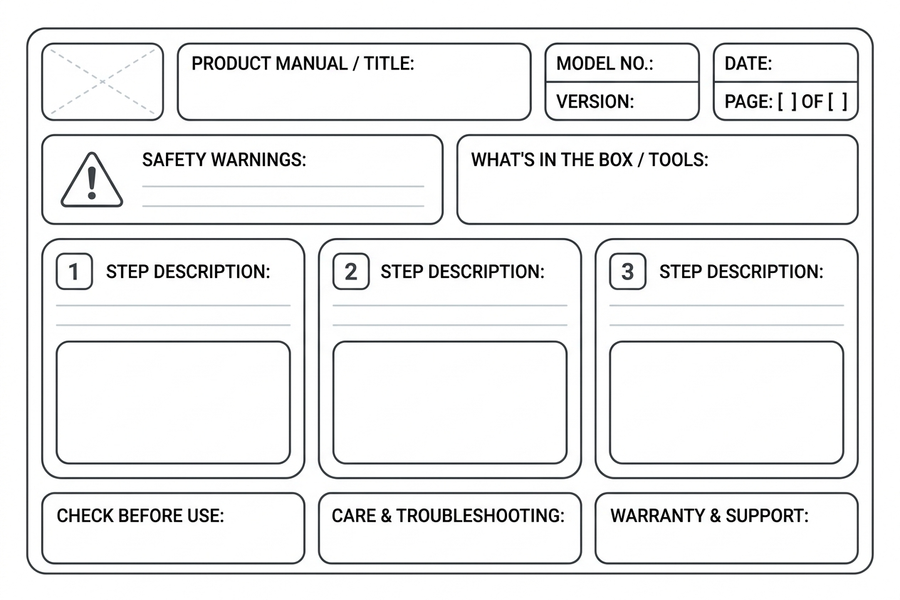
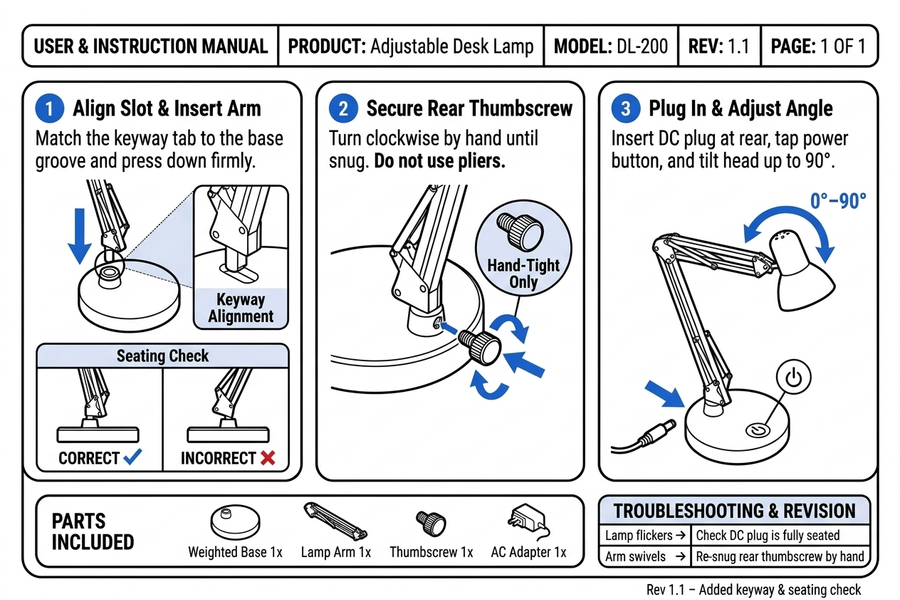
製品素材から納品できる説明図まで
ManualFig はプロンプト、アップロードした参考画像、生成した候補、修正版、書き出しまでを 1 つのブラウザワークフローにまとめます。
製品をアップロード、または説明する
製品写真、CAD スクリーンショット、スケッチ、既存の説明書ページ、または短い手順リストから始められます。
説明用の図を生成する
線画、番号付きパネル、矢印、引き出し注記、詳細図、警告、完了確認を作成します。
仕上げて書き出す
結果を選んでテキストで修正し、バージョンをまとめて管理し、ドキュメント用に PNG または SVG で書き出します。
テンプレートと図解つき完成例をダウンロード
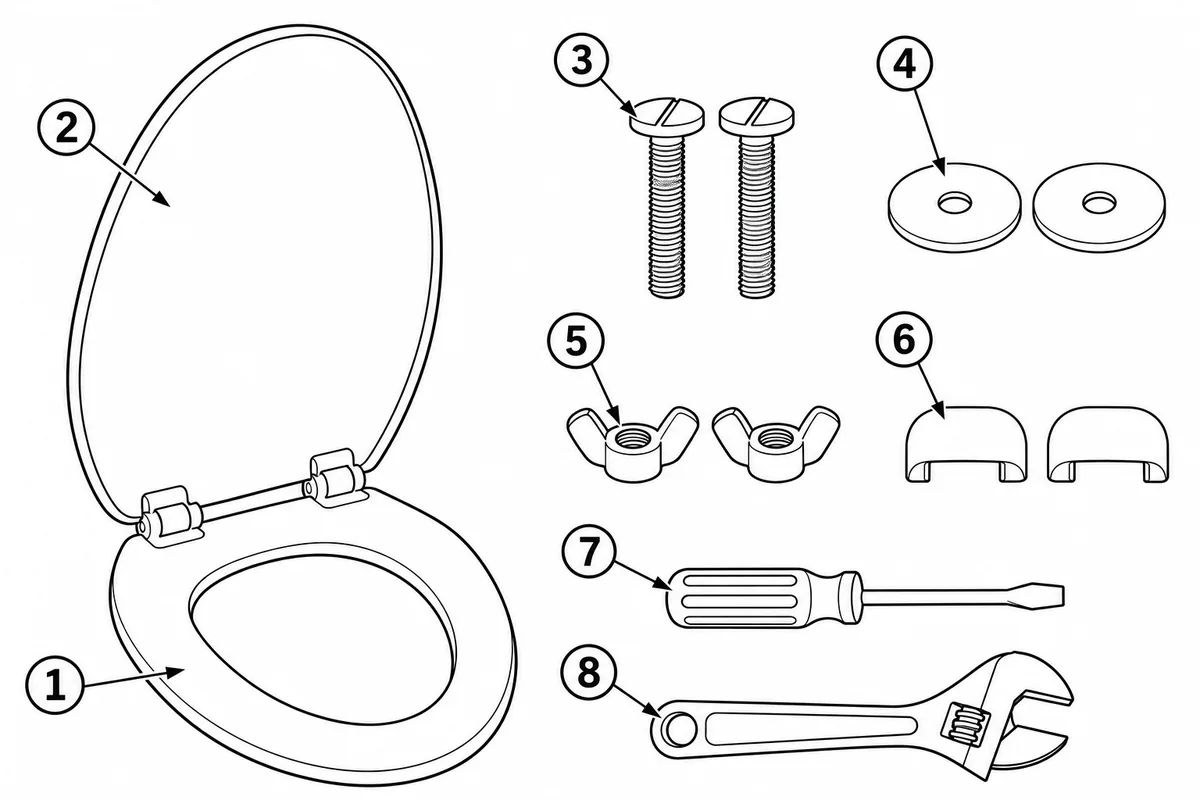
表紙・安全上のご注意・部品一覧・必要工具・番号付き手順・確認と使用・お手入れと清掃・トラブルシューティング表・保証・改訂履歴を備えた編集可能な Word 取扱説明書テンプレートと、全手順に線画が入った英語版の完成例をセットで提供しています。メールアドレス登録不要で無料ダウンロードできます。注:完成例はレイアウト見本であり、検証済みの施工・取付手順書ではありません。
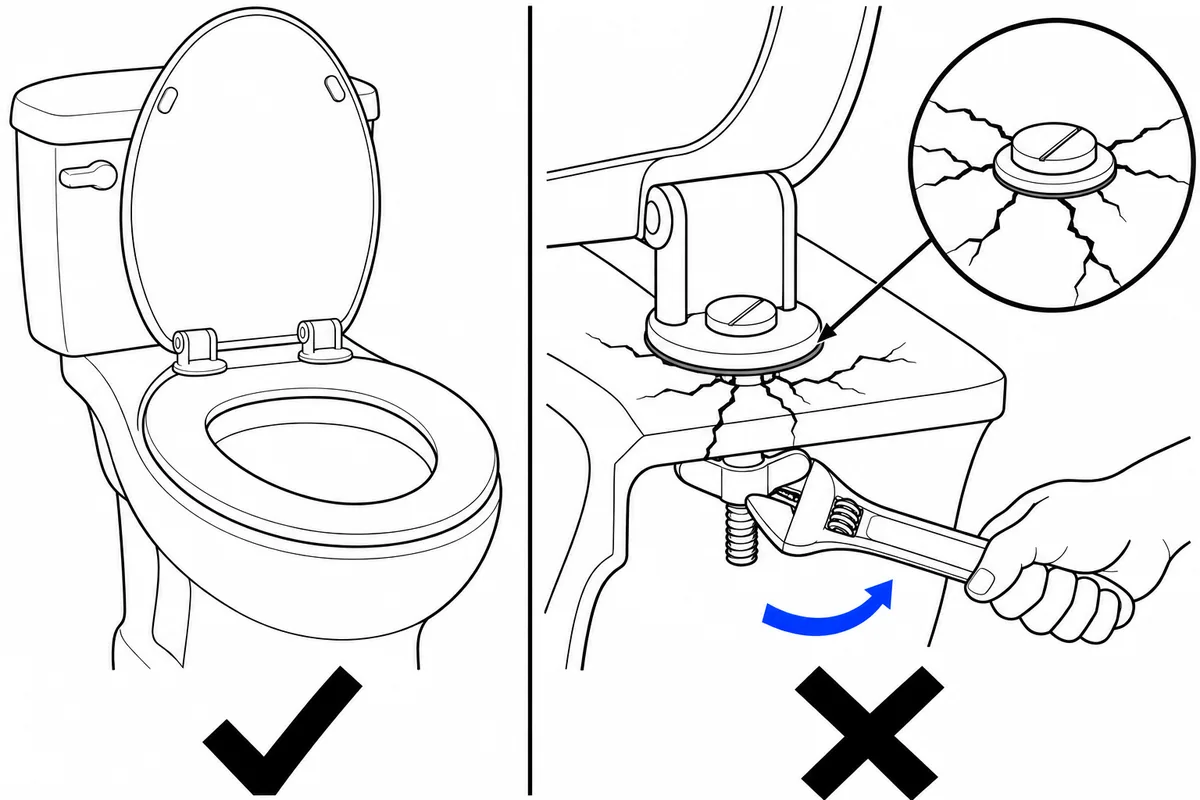
完成例に入っている手順図
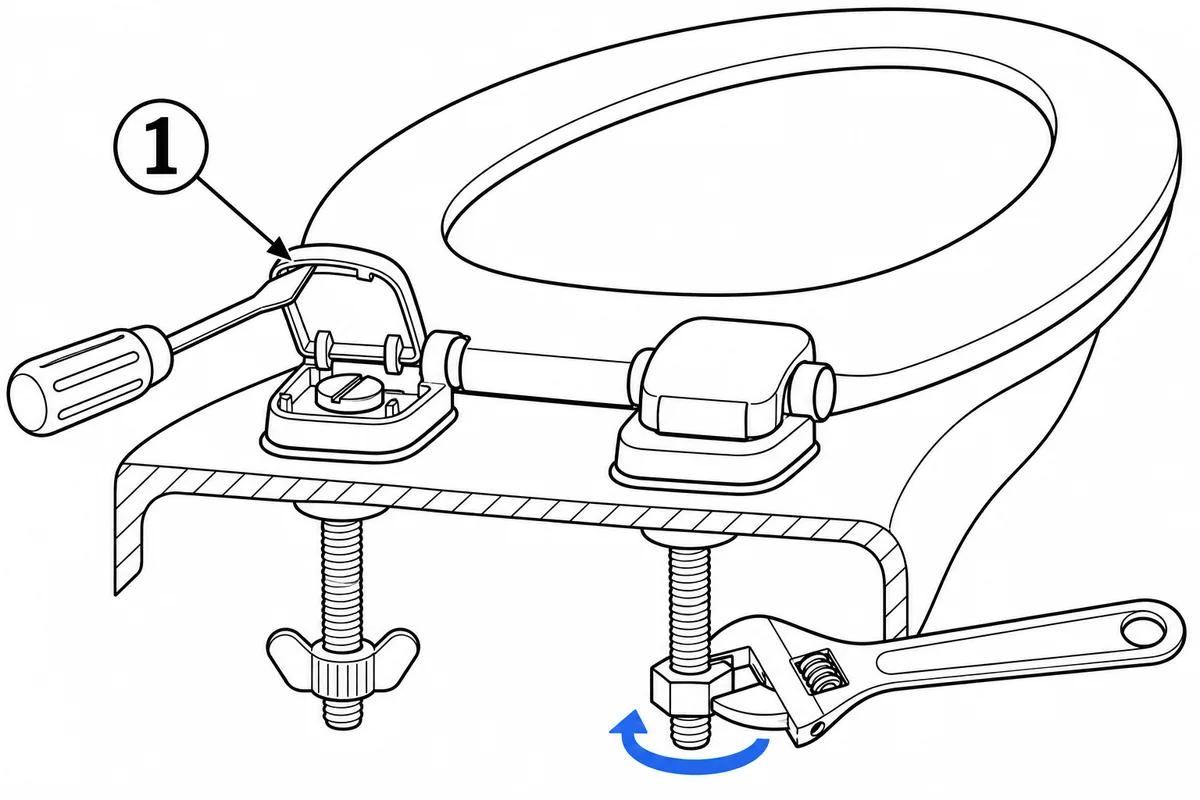
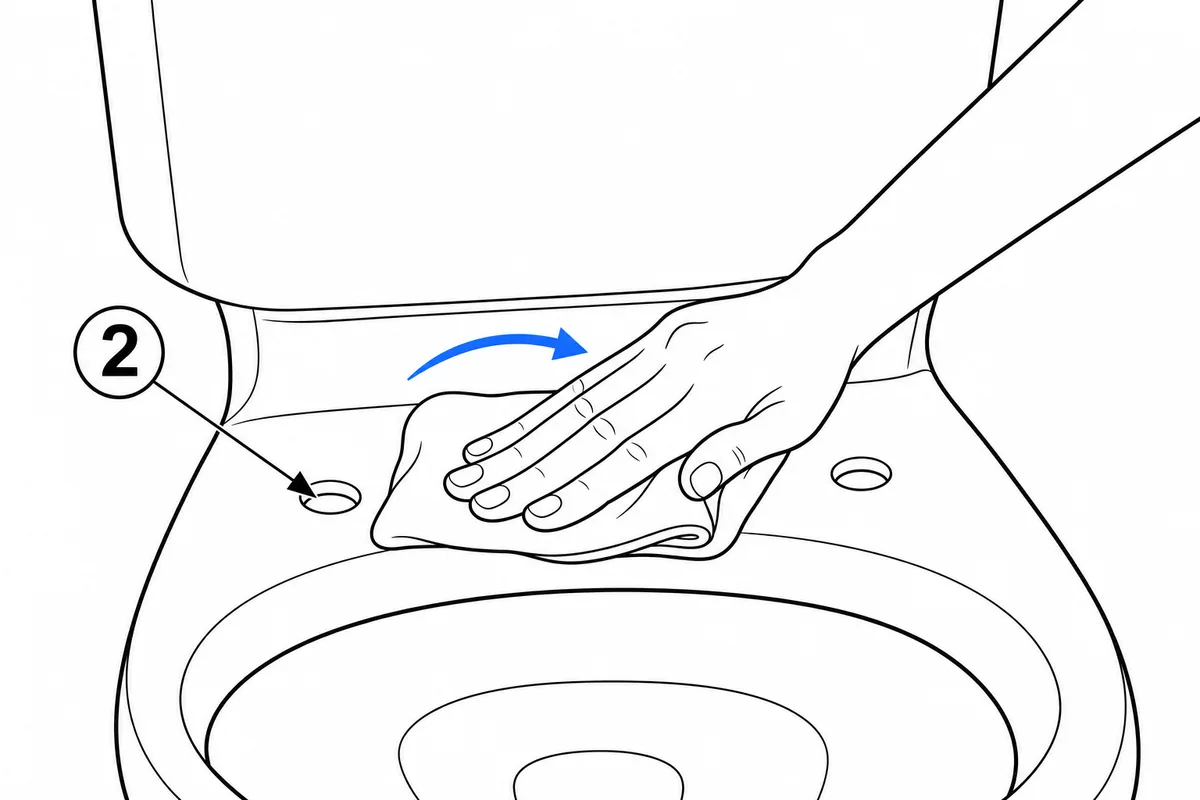
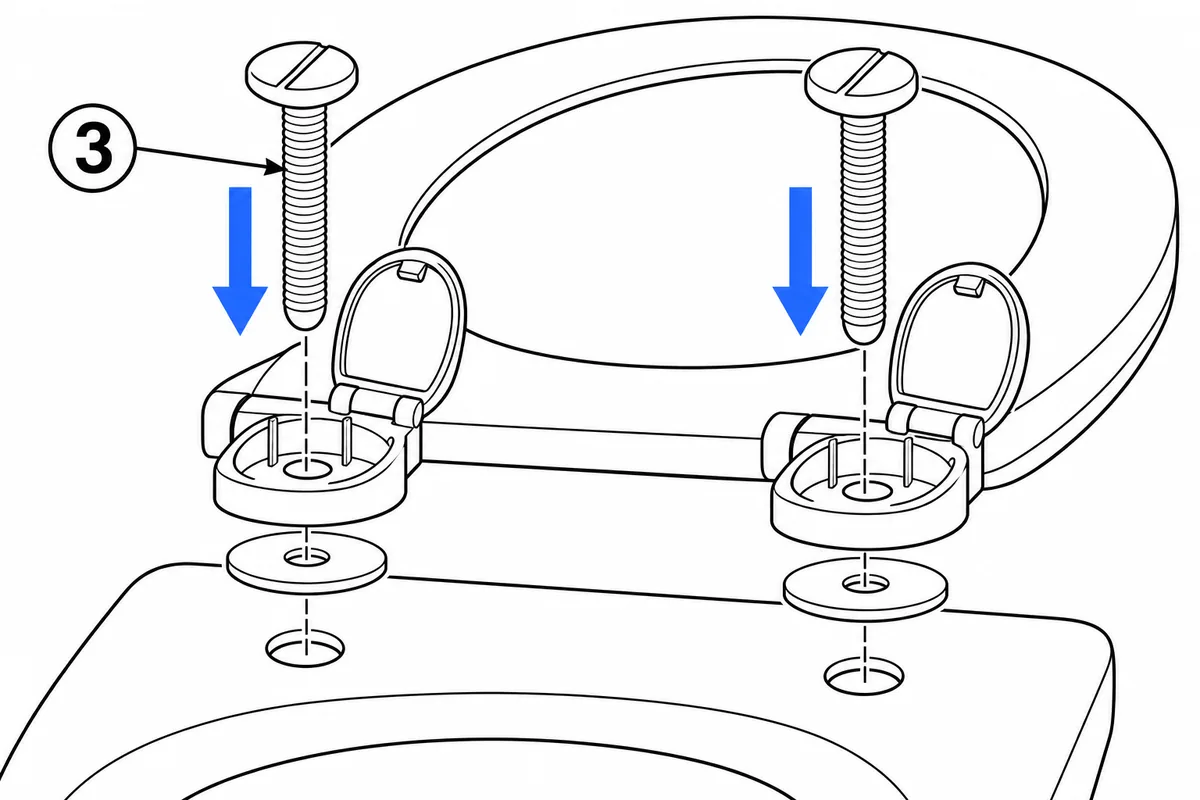
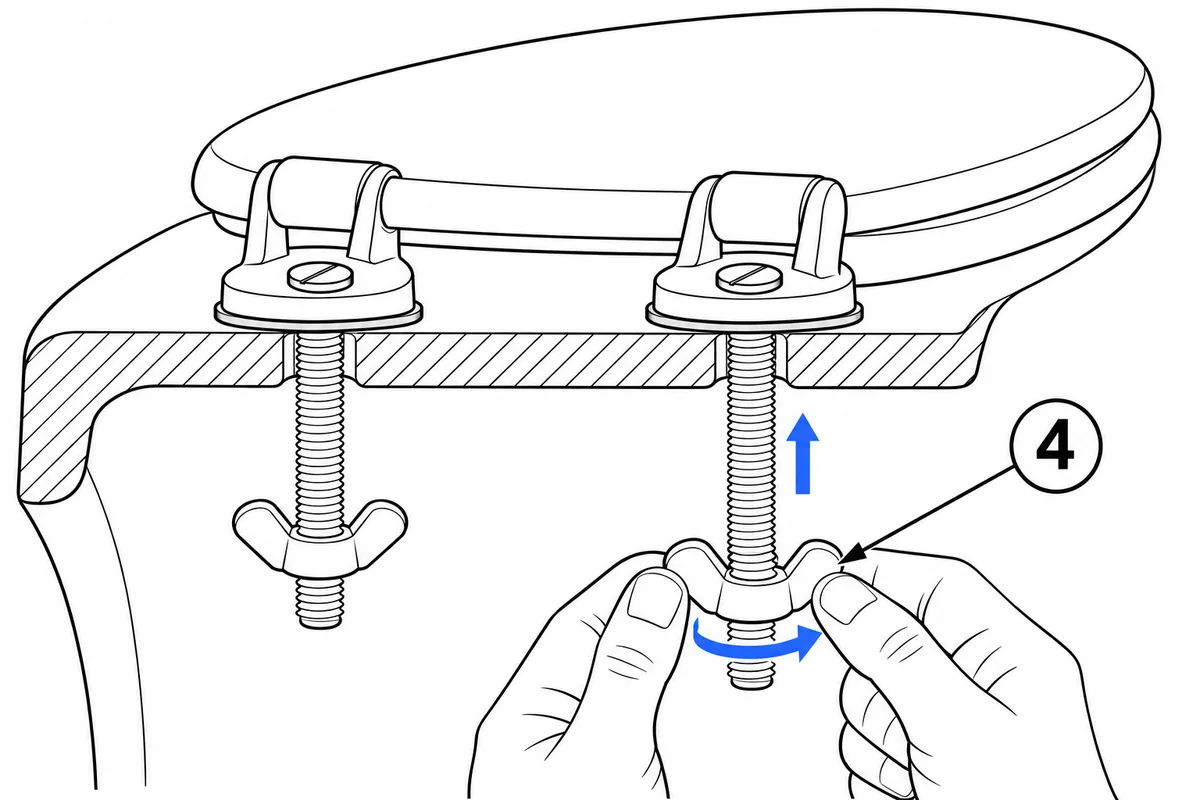
関連する ManualFig ページ
一般的な取扱説明書テンプレートは、図を入れる枠だけが空欄のままになりがちです。ManualFig では、表紙・安全上のご注意・部品一覧・必要工具・番号付き手順・確認と使い方・お手入れ・故障かな?と思ったら・保証・改訂履歴まで標準構成を揃えた Word テンプレートに加え、各手順に線画を配置した完成例も用意しています。図で見せるレイアウトを確認したうえで、自社製品用の線画を作成できます。
取扱説明書テンプレート よくある質問
無料で使える Word の取扱説明書テンプレートはありますか?
はい。上から空欄の編集可能な Word テンプレートと図解つき完成例を、メールアドレス登録なしで無料ダウンロードできます(ファイルは英語版です)。ManualFig に無料登録すると、クレジットカード不要で最初の説明図セットを無料で生成でき、より多くの生成回数が必要な場合は有料プランを利用できます。
ユーザーマニュアルと取扱説明書のテンプレートに違いはありますか?
実務では両者の役割は大きく重なっており、この Word ファイルは取扱説明書・ユーザーマニュアルのどちらにもそのまま使えます。取扱説明書は設置や組立などの手順に重きを置き、ユーザーマニュアルは日常操作・お手入れ・トラブル対応まで広げることが多いですが、どちらの章もテンプレートに含まれています。
図解つきの手順説明書を分かりやすく作るコツは?
番号付きの 1 手順につき 1 つの動作に絞り、動詞から始まる短い指示文と、部品・方向矢印・確認状態を示す 1 枚の図を組み合わせます。冒頭に部品と工具の一覧図を置き、最後に正誤比較の確認図を入れると、読み手がひと目で正しくできたか確認できます。
このテンプレートを自社製品向けにカスタマイズできますか?
はい。Word ファイル内の表紙情報、部品表、工具一覧、各手順の文章を自社製品の内容に差し替え、不要な章は削除して使えます。図の枠には、ManualFig に製品写真や手順メモを入れて生成した同じタッチの線画をそのまま配置してください。
生成した説明図はどのファイル形式で書き出せますか?
ManualFig では PNG 画像と編集可能な SVG ベクター形式で書き出せます。どちらの形式も描き直すことなく Word、PDF レイアウト、Adobe InDesign にそのまま貼り込めます。
付属の便座取り付けの完成例は、そのまま公式の取付説明書として使えますか?
いいえ。便座取り付けの文書は完成時のレイアウトや図解構成を示すための見本であり、特定の便座や設備向けに検証された取付説明書ではありません。公開前には必ず実機に合わせて本文、安全上の警告、図の内容を確認してください。
テンプレートに合う説明書の線画を生成
製品写真をアップロードするか手順を記述して統一感のある線画を作成し、Word テンプレートにそのまま差し込みましょう。