図解付き取扱説明書の作り方|写真と手順から作る実践ワークフロー
製品・サポート・ドキュメント担当者向けの実践メソッド。手元の製品写真と手順説明から、ユーザーが見ながらそのまま作業できる図解付き取扱説明書を作るための手順を解説します。
実のところ、多くの製品チームは図解付きの取扱説明書を作るために必要な素材をすでに手元に持っています。数枚の製品写真、ユーザーに実行してもらう手順のリスト、そしてどこでつまずきやすいかという肌感覚です。難しいのは、これらの素材を、読者が読み返さずに一目で理解して作業できるパネルへと変換する部分です。
この記事では、製品マニュアル、クイックスタートシート、IFU(使用説明書)のドラフト、サポート記事などにそのまま使える図解付き取扱説明書を作るための、実践的な進め方を紹介します。
すぐに試したい方は、ManualFig のジェネレーターを開くから、ご自身の製品写真を使って図解付きの取扱説明書を作り始められます。
必要なフォーマットがすでに決まっている場合は、より用途を絞ったワークフローから始めるとスムーズです。製品マニュアルジェネレーター、クイックスタートガイド作図ジェネレーター、組立説明書の作図ジェネレーター、メンテナンス手順の作図ジェネレーターをご利用ください。
「図解付き」とは具体的に何を指すのか
図解付きの取扱説明書はパンフレットではありません。それは一連のパネルであり、1枚の図がユーザーの1つの動作だけを説明します。読者が図を「読み解く」必要はありません。図は、これから行おうとしている動作とぴったり一致しているべきです。
つまり、良い説明書の図には通常、次の要素が含まれます。
- 識別しやすく、正しい向きで描かれた製品本体
- 動作を行っているユーザーの手、工具、または部品
- 動作が起きている箇所を指し示す矢印
- 細部の拡大が必要な場合の小さな吹き出し(コールアウト)
- そのステップが完了したと読者に分かる、明確な完了状態
それ以外の要素、たとえば反射光、演出としての影、ブランド要素、背景などは、いずれも読みやすさを損なう方向に働きます。
ステップ1 — 製品の見栄えではなく、動作が写った写真を選ぶ
マーケティング用の写真は出発点として適していません。製品を美しく見せる一方で、本当に操作すべき部分を隠してしまうからです。
説明書に向いている写真は、おおむね次のような特徴を持ちます。
- 背景が無地で、照明が均一であること
- 撮影アングルが、ユーザーが実際に製品を見る視点に近いこと
- ユーザーが触れる部分が見えていること(別の面に隠れていないこと)
- ボタン、スロット、ツメ、クリップなど、小さな操作部の接写があること
手元にマーケティング写真しかなくても問題ありません。形状の参考として使い、シーンの簡略化は ManualFig に任せましょう。出力されるのは写真の複製ではなく、すっきりとした説明書用の図になります。
ステップ2 — 各ステップを「1つの動作」として書く
長い指示文は、翻訳時に崩れたり、ページをまたいで分割されたり、実際のユーザーをつまずかせたりします。図解付き取扱説明書の基本単位は、1パネルにつき1動作です。
各ステップを、短い命令形のフレーズに書き直しましょう。
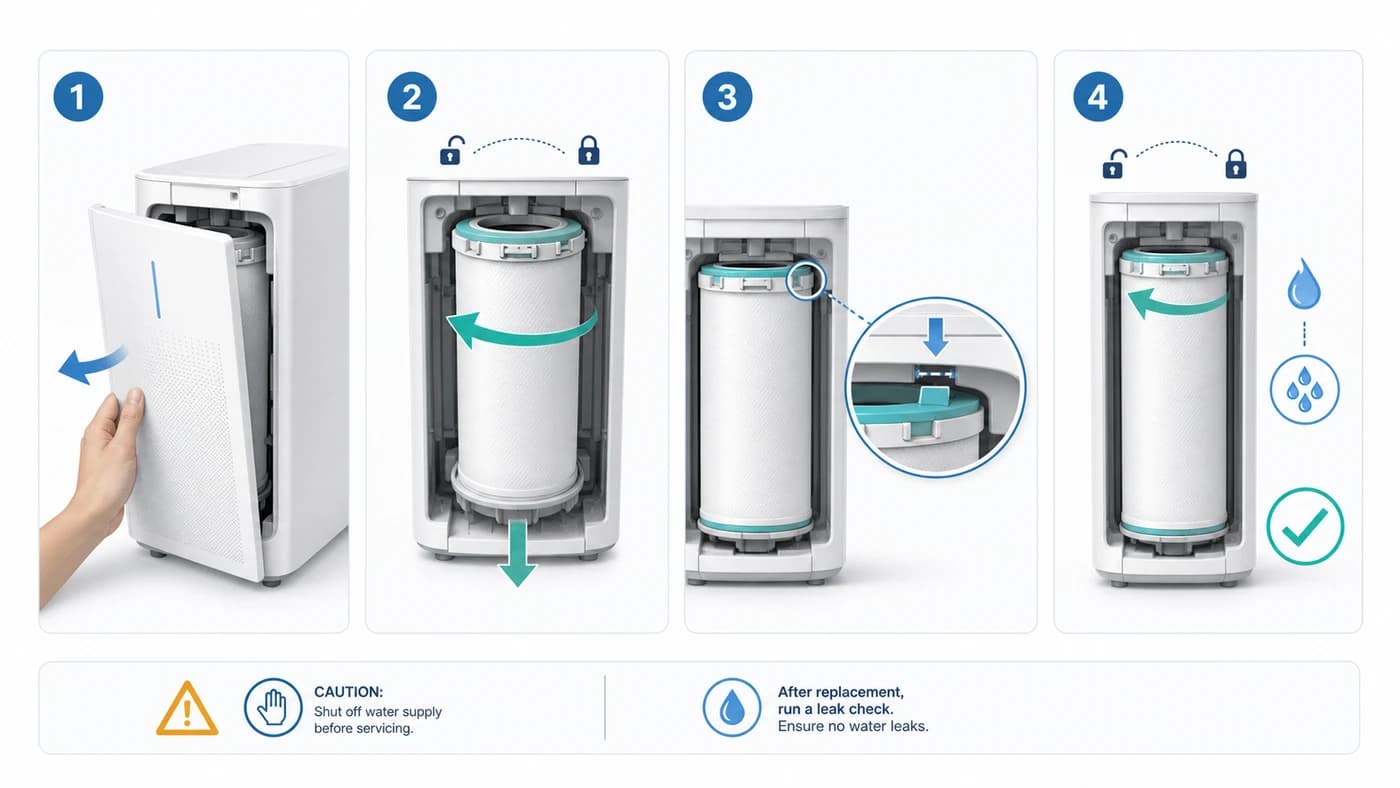
- 前カバーを開ける
- フィルターを反時計回りに回して取り外す
- 新しいフィルターのツメを合わせる
- フィルターをロックし、水漏れがないか確認する
1つのステップに2つの動作が含まれている場合は分割します。単なる見出しだけのステップは削除します。警告を伴うステップは、その警告を別ページに切り離さず、そのステップに付けたままにしておきます。
ステップ3 — 省略できない情報に印を付ける
生成を始める前に、その図に必ず含めるべき要素を各ステップにタグ付けしておきます。
- 必須の警告(「先に電源を切る」)
- 必須の工具(「プラスドライバー 4mm」)
- 必須の向き(「平らな面を壁側に向ける」)
- 必須の完了確認(「フィルターがカチッとはまる」)
これらこそが、ありふれた図を「本物の指示」へと変える手がかりです。これらが欠けていると、図は単なる装飾にすぎません。
ステップ4 — 「写真+手順+手がかり」からパネルを生成する
ここが ManualFig の本領が発揮される部分です。AI 取扱説明書の作図ジェネレーターは、次の入力を受け付けます。
- 製品写真または CAD のスクリーンショット(形状のアンカー)
- 短い手順説明(ユーザーが何をするか)
- 任意の手がかり(警告、工具、向き、完了状態)
各パネルは個別に生成されるため、うまくいったものは残し、いまひとつのものだけを再生成できます。これはシート全体を描き直すより速く、1枚にまとめた画像よりもレビューしやすい方法です。
プロンプト例
浄水器のフィルター交換を説明する、4パネル構成の取扱説明書の図を作成してください。
製品写真は形状の参考としてのみ使用してください。
パネル1:前カバーを開ける。カバーの取っ手に矢印。
パネル2:古いフィルターを反時計回りに回す。曲線の矢印、手が見える状態。
パネル3:新しいフィルターのツメを合わせる。ツメ部分に拡大コールアウト。
パネル4:フィルターをロックし、水漏れチェックの確認を示す。緑のチェックアイコン。
すっきりとしたメーカー説明書のスタイル、明るい背景、青い動作矢印、
パネル1に琥珀色の注意アイコンを1つ、ブランドロゴなし、リアルな影なし。
このプロンプトの構造に注目してください。製品の参考、パネルごとに分けた動作、矢印の位置、登場する記号、避けるべき要素。これこそが「単なる画像を作る」ことと「説明書用の図を作る」ことの違いです。
ステップ5 — 通し番号、矢印、コールアウトを加える
個々のパネルが問題なく見えるようになったら、次は説明書全体を1つの流れとして読めるように整えます。優れた図解付き取扱説明書がほぼ例外なく守っている基本ルールは次のとおりです。
- 各パネルに番号を付ける(左上が分かりやすい)
- 矢印の向きをユーザーの実際の動作に合わせる(回転は曲線、挿入は直線、「ここに注目」は点線)
- 主視点で見えにくい場合にのみ、局所的な拡大を使う
- 警告アイコンは別の行にまとめず、それが該当するパネルの中に配置する
社内にすでに確立した説明書のスタイルがあるなら、それを使い続けてください。ページ全体でスタイルが統一されていることは、1枚の図がきれいであること以上に価値があります。
ステップ6 — サポート対応の最前線にいる人にレビューしてもらう
取扱説明書の最速かつ最良のレビュアーは、普段から同じ手順を顧客に説明している人たち、つまりサポート担当、技術者、トレーナーです。パネルを順番どおりに見せて、ただ1つだけ質問しましょう。「顧客はどこでつまずきそうですか?」
よくある修正は次のとおりです。
- 矢印の向きを差し替える
- 小さなクリップやツメにコールアウトを追加する
- 警告をより前のステップに移動する
- よくある間違いを防ぐ「禁止」パネルを追加する
これらの修正は ManualFig では低コストです。各パネルが独立した生成だからです。矢印を1つ直すために、ページ全体を再生成する必要はありません。
ステップ7 — 説明書ドラフト用に書き出す
パネルが承認されたら、説明書テンプレートが必要とする解像度で書き出します。これは直感より大きめになりがちです。印刷、PDF、ヘルプセンターでのレンダリングが、それぞれ異なるサイズを要求するからです。元になったプロンプトと参考素材はワークスペースに残しておくと、今後の改訂でも一貫性を保てます。
このワークフローが活きる場面
図解付きの取扱説明書は、印刷された冊子のためだけのものではありません。同じパネルのセットは、多くの場合、次のような用途にも展開できます。
- クイックスタートカード
- ヘルプセンターの記事
- サポート返信のテンプレート
- 技術者向けトレーニングのスライド
- 同梱の説明書(パッケージインサート)
- メンテナンスのチェックリスト
その価値は一貫性にあります。顧客がブランドに触れるあらゆる場所で、同じ製品形状、同じ矢印、同じ記号、同じ動作順序を目にできるのです。
まとめ
- 図解付きの取扱説明書は「1パネル1動作」であり、写真のコラージュではありません。
- 写真はあくまで形状の参考であり、図は写真よりもすっきりしている必要があります。
- 生成の前に、各ステップへ警告・工具・向き・完了状態のタグを付けておきましょう。
- パネルごとに生成すれば、ページ全体を作り直すことなく、的を絞ってレビューできます。
- 同じパネルのセットを、マニュアル、ヘルプセンター、トレーニング、サポートへと再利用できます。
ご自身の製品で試してみませんか。図優先のフローなら図解付き取扱説明書ジェネレーターを、すぐに作業を始めたい場合はManualFig のワークスペースをご利用ください。
著者

研究者 · University of Arts in Poznan
Davie Chen は University of Arts in Poznan のアニメーション・インターメディア学部に所属する研究者です。科学図、特許イラスト、説明図、論文執筆における生成 AI の活用を研究しており、ManualFig AI はその成果を製品化したツールの一つです。
著者プロフィールを見るカテゴリー
その他の記事

組立作業手順書の作り方:記載項目・書式・実例3件と工程ごとの図解方法
製造現場の組立作業手順書に必須の7項目、1ページ1手順の書式、トルク・向き・検査の実例3件、そのまま使えるテンプレートを、作業標準書を書く実務者向けにまとめました。

医療機器IFUデザインガイド:レイアウト・記号・図解
医療機器IFUの実務ガイド。ページ構成、ISO 15223-1の記号、警告パネル、線画イラスト、再利用できる章立てを具体例で解説します。

画像をIllustratorで編集可能なSVG線画に変換する方法
画像をSVG化してもIllustratorで線幅を変えられない——その原因は「塗りの輪郭トレース」にあります。ストローク(センターライン)ベースの編集可能なSVG線画を得る2つのワークフローを、実際のファイル付きで解説します。