안전 지침 일러스트 생성기
안전 지침 일러스트 생성
설명서용 경고, 금지 동작, 정상/오류, 끼임 지점, 취급, 잠금, 최종 점검 패널을 만드세요.
안전 도해
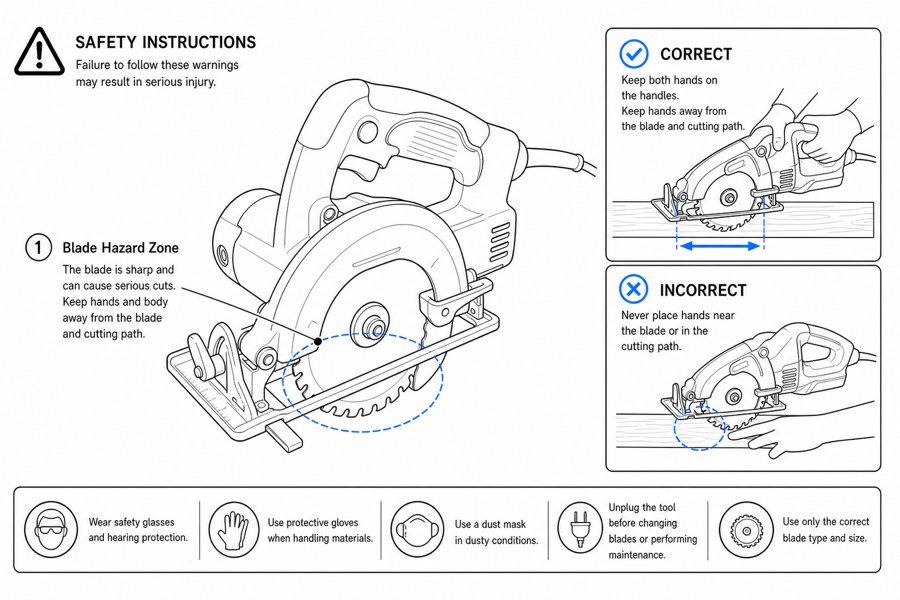 예시 결과물
출력: 설명서용 라인 아트
ManualFig이 초안 작성할 수 있는 안전 패널
사용자가 특정 동작을 피해야 하거나 안전한 상태를 확인해야 할 때 안전 비주얼을 사용하세요.
오류가 거의 정상처럼 보이는 정상/오류
케이블 일부만 끼움, 닫혔지만 잠기지 않은 래치, 커버 아래 비틀린 실. 시각적 차이가 인쇄 축소에서도 살아남아야 합니다.
사용자 접촉 지점의 위험 콜아웃
정확한 끼임 지점, 고온 표면, 날카로운 모서리, 침수, 극성, 하중을 표시합니다. 페이지 모서리의 모호한 삼각형이 아닙니다.
검토 파이프라인에 맞춘 초안
각 패널을 따로 생성하므로 제품, 고객 지원, 법무, 규제 검토자가 페이지를 다시 만드는 대신 한 번에 하나씩 지적할 수 있습니다.
입력 → 설명서 라인 아트 → 편집 가능한 내보내기
위 도구에서 초안을 먼저 생성한 다음, /generate를 열어 이미지를 선택하고 계속 편집하며 새 버전을 만들고 내보냅니다.
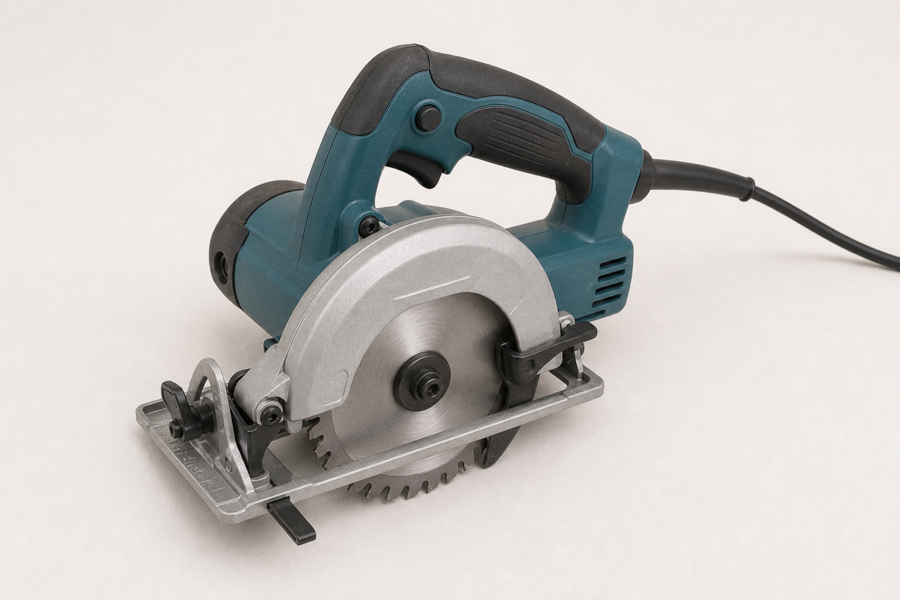
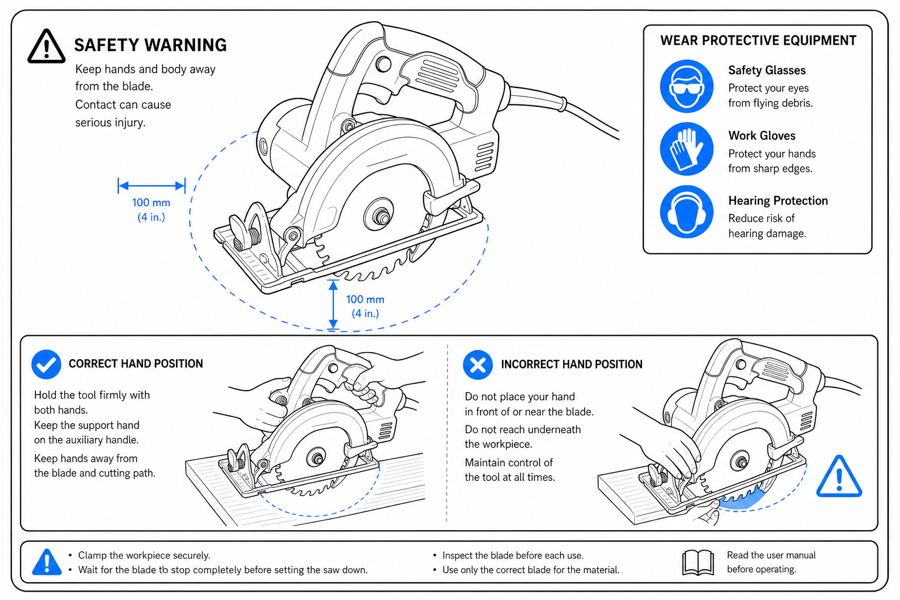
제품 참고 자료에서 설명서용 결과물까지
ManualFig은 프롬프트, 업로드한 참고 자료, 생성 결과, 수정 버전, 내보내기를 하나의 브라우저 워크플로에 모아 둡니다.
제품을 올리거나 설명하기
제품 사진, CAD 스크린샷, 스케치, 기존 설명서 페이지, 또는 짧은 단계 목록에서 시작합니다.
작업 지시 도해 생성
라인 드로잉, 번호가 매겨진 패널, 화살표, 콜아웃, 상세 확대, 경고, 완료 확인 컷을 만듭니다.
다듬고 내보내기
결과를 선택해 텍스트로 수정하고, 버전을 한곳에 모아 두며, 문서용 PNG 또는 SVG로 내보냅니다.
관련 ManualFig 페이지
ManualFig은 위험이 나타나는 바로 그 단계에 안전 패널의 초안을 작성합니다. 끼임 지점, 고온 표면, 역극성, 불안정한 하중 등이죠. 이 초안은 제품, 법무, 규제 검토에 보내는 것이지 그대로 출시하는 것이 아닙니다.
안전 지침 일러스트 자주 묻는 질문
경고 패널과 정상/오류 쌍 중 언제 어떤 것을 써야 하나요?
가장 안전한 행동이 "아예 하지 않는 것"일 때는 경고 패널을 쓰세요. 사용자가 그 동작을 해야 하지만 거의 정상처럼 보이는 방식으로 잘못할 수 있을 때(케이블 일부만 끼움, 래치가 완전히 잠기지 않음)는 정상/오류 쌍을 쓰세요.
사용자가 볼 수 없는 숨은 위험은 어떻게 보여 주나요?
메인 패널에 커버 아래, 래치 뒤, 하우징 안의 부품이 어떻게 생겼는지 보여 주는 클로즈업 콜아웃을 함께 두세요. 콜아웃이 없으면 "숨은 위험"은 도해 안에서도 숨은 채로 남습니다.
경고 아이콘을 추가할 수 있나요?
일반 시각 표시는 가능합니다. 주의 삼각형, 손 끼임, 고온 표면, 물방울 기호 등이죠. 다만 인증 마크(UL, CE, ISO)나 규제 기호는 팀이 자산을 제공하고 승인하지 않는 한 안 됩니다.
안전 비주얼은 설명서의 어디에 둬야 하나요?
위험을 유발하는 패널 안입니다. 설명서 맨 앞의 끼임 지점 경고는 너무 이릅니다. 사용자가 커버에 도달할 때면 이미 페이지를 넘긴 뒤입니다. 커버 닫기 패널 자체에 두세요.
안전 지침 패널 초안 작성하기
위험한 단계, 안전한 행동, 검토 메모를 설명한 뒤 시각 초안을 생성하세요.