Drucker-Fehlerbehebung
Drucker-Fehlerbehebung, Schritt für Schritt illustriert
Erzeugen Sie klare, nummerierte Fehlerbehebungs-Abbildungen für häufige Druckerprobleme.
Drucker-Fehlerbehebung
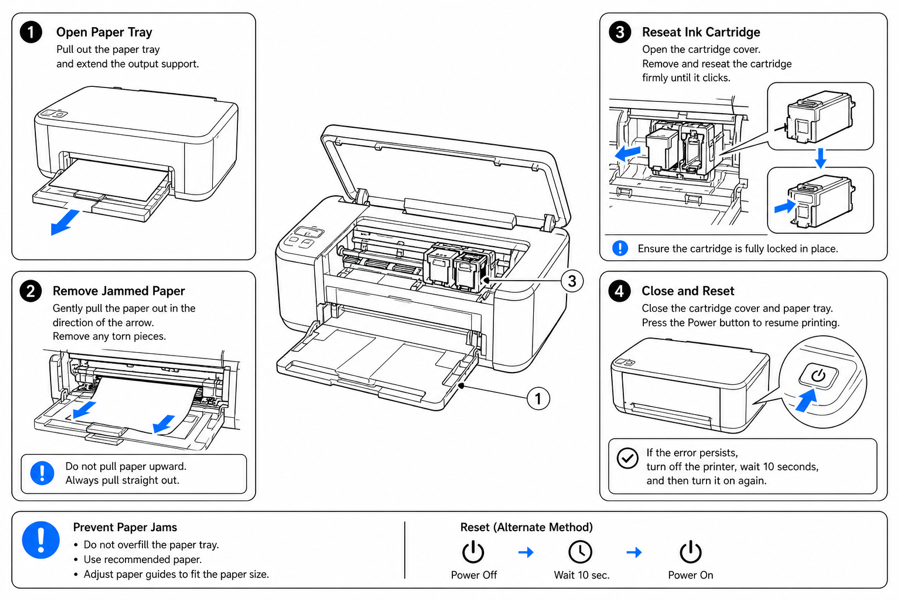 Beispielausgabe
Ergebnis: Strichzeichnung für die Anleitung
Wo ein illustrierter Drucker-Leitfaden hilft
Setzen Sie Abbildungen dort ein, wo die Lösung ein bestimmtes Fach, eine Klappe, eine Patrone oder eine Reihenfolge betrifft.
Papierstaus
Zeigen Sie, welches Fach oder welche Klappe zu öffnen ist und wie der Papierweg freigemacht wird.
Patrone und Toner
Illustrieren Sie das Entnehmen und Einsetzen einer Patrone mit Pfeilen.
Verbindung und Reset
Zeigen Sie WLAN-, Kabel- und Reset-Schritte in einer nummerierten Reihenfolge.
Vorlage → technische Strichzeichnung → exportfertig
Erstellen Sie im Tool oben einen ersten Entwurf, öffnen Sie dann /generate, um das Bild auszuwählen, weiter zu bearbeiten, neue Versionen anzulegen und zu exportieren.
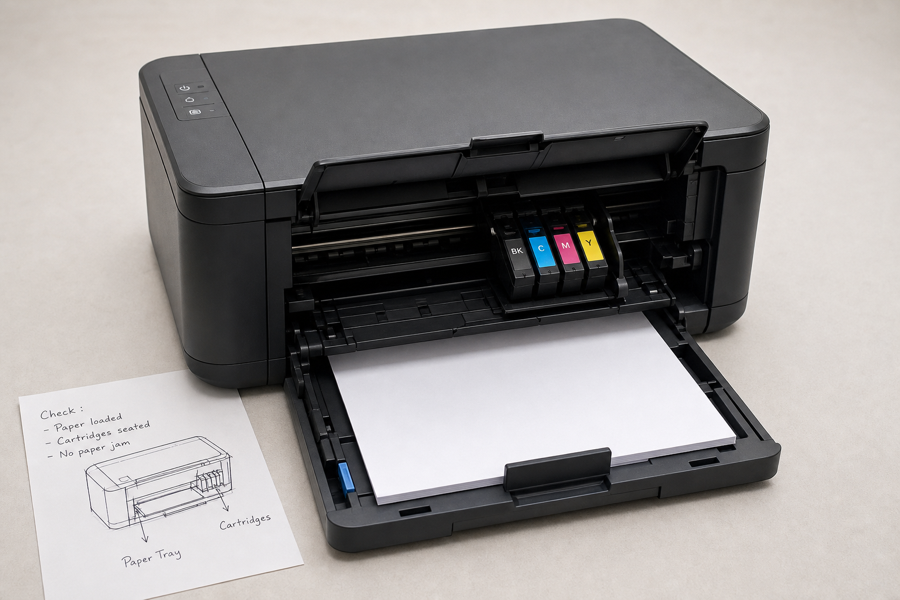
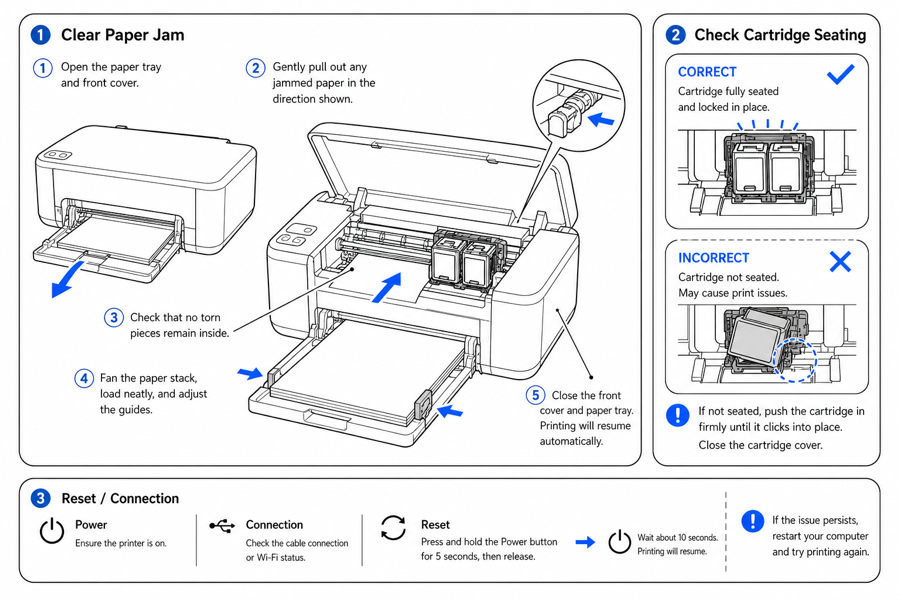
Von der Produktvorlage zur fertigen Abbildung
ManualFig hält Prompt, hochgeladene Vorlagen, generierte Varianten, Überarbeitungen und Exporte in einem Browser-Workflow zusammen.
Produkt hochladen oder beschreiben
Starten Sie mit einem Produktfoto, einem CAD-Screenshot, einer Skizze, einer vorhandenen Anleitungsseite oder einer kurzen Schrittliste.
Anleitungsabbildung erstellen
Erzeugen Sie Strichzeichnungen, nummerierte Schrittbilder, Pfeile, Beschriftungen, Detailansichten, Warnhinweise und Abschlusskontrollen.
Verfeinern und exportieren
Wählen Sie ein Ergebnis aus, überarbeiten Sie es per Text, behalten Sie die Versionen zusammen und exportieren Sie PNG oder SVG für Ihre Dokumentation.
Verwandte ManualFig-Seiten
Druckermarken und Support-Teams nutzen ManualFig, um Lösungen in illustrierte Fehlerbehebungs-Abbildungen für Anleitungen, Hilfecenter und Kurzanleitungskarten zu verwandeln.
Häufige Fragen zur Drucker-Fehlerbehebung
Deckt das bestimmte Druckermarken ab?
Erstellen Sie neutrale, markenunabhängige Abbildungen und passen Sie sie an Ihr Modell an. Beschreiben Sie die Fächer, Klappen und Schritte Ihres Druckers.
Kann ich Richtig vs. Falsch zeigen?
Ja. Nutzen Sie die Richtig/Falsch-Voreinstellung, um eine eingesetzte Patrone oder geschlossene Klappe einer fehlerhaften gegenüberzustellen.
Kann ich eine Abbildung nach der Erzeugung bearbeiten?
Ja. Öffnen Sie das Ergebnis in der vollständigen Arbeitsfläche, um es zu verfeinern und zu exportieren.
Erzeugen Sie eine Drucker-Fehlerbehebungs-Abbildung
Beschreiben Sie Problem und Lösung oder laden Sie eine Vorlage hoch, erzeugen Sie die Abbildung und verfeinern und exportieren Sie sie.