分解図とは?定義と具体例でわかる使いどころ
分解図とは何か、どんなときに使うのか、CAD/SolidWorks の書き出しとどう違うのか、そして取扱説明書用に一枚を生成する方法を、わかりやすい日本語で解説します。
あるお客さまがサポートにメールを送ってきました。ミキサーのジャーと台座を固定している小さな樹脂製のクリップが折れてしまったので、交換部品を注文したいとのこと。サポートからの最初の質問はとてもシンプルです。どの部品ですか? ところがお客さまには答えられません。本体には似たようなクリップが4つ、パッキンが2つ、カップリングリングが1つあり、商品ページの製品写真ではどれもはっきり写っていないのです。そこから2日間のやり取りが続きます。写真を送り、当て推量で進め、結局は間違った部品が届く。たった数百円の部品が、最後には返金依頼にまで発展してしまいました。
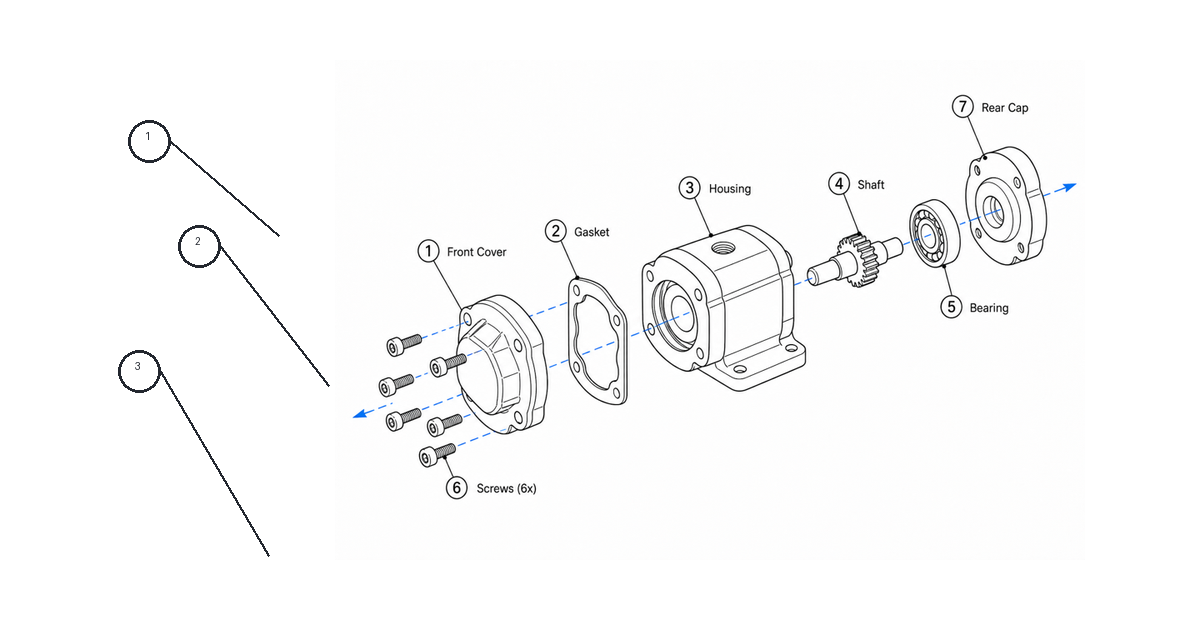
分解図は、こうした堂々巡りを断ち切る一枚です。組み立てた製品を、各部品を組み付けの方向に沿って引き離して見せ、細い引出線でつなぐことで、誰が見ても各部品がどう組み合わさるのかが一目でわかります。各部品には番号を入れた風船(バルーン)が付き、部品リストと対応します。お客さまが7番のバルーンを指せば、サポートは「ジャー用カップリングクリップ」と読み取り、その日のうちに正しい部品を発送できるのです。
分解図ジェネレーターで一枚を生成できます。
分解図とは結局のところ何なのか
わかりやすく言えば、分解図とは同じ製品を一枚に描いた図で、部品が空間の中に散らばっている状態を表します。まるで製品がそっと飛び散り、その途中で空中に固定されたかのような姿です。とはいえ、各部品は組み立てたときの方向に沿ってきちんと並んでいます。何かがランダムに置かれているわけではありません。ネジはそれを締め込む穴の真上に浮き、フタはそれがかぶさる本体の真上に漂っています。
この「空間的な論理」こそが肝心な点です。部品名を並べただけのリストは、何があるかを教えてくれます。一方、分解図は各部品がどこにあるか、そして隣の部品とどうつながるかを教えてくれます。誰かが工具を手に取る前に、多くのサポート問い合わせと組み立てミスの原因となる2つの疑問、つまり「どんな部品があるのか」「それらはどんな関係にあるのか」に答えてくれるのです。
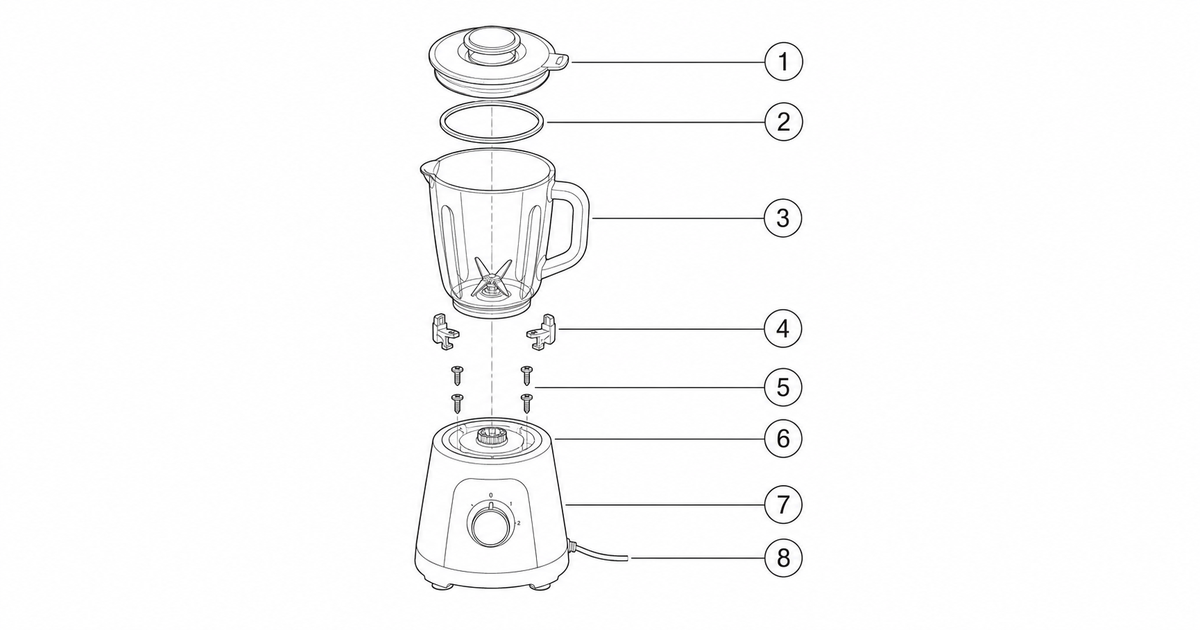
取扱説明書に入れる版は、あえてシンプルに仕上げます。白地にすっきりとした黒の線画、番号付きバルーン、そして各部品を見分けるのにちょうど足りるだけのディテール。これはレンダリング画像でもなければ、写真でもなく、寸法の入った設計図でもありません。その唯一の役割は、お客さま・技術者・組立担当者がひと目で読み取れることです。
分解図を使うべきタイミング
読み手が製品を「単一の物体」ではなく「分解できる部品の集まり」として理解する必要があるときには、いつでも分解図が役立ちます。よくある場面は次のとおりです。
- 部品リストや BOM 図 — すべての部品に番号を振り、各バルーンを注文書や部品表の一行に対応させます。これこそが「折れたクリップ」を「7番部品、品番 BL-204」に変えるカギです。
- 修理・保守ガイド — 分解の順序と部品の組み合わさり方を示すことで、技術者が正しい手順で取り外し、無理にこじ開けることがなくなります。
- 組立説明書 — ステップごとのパネルの前に、分解全体図でセクションを始めます。読み手が個々の手順を追う前に、全体構造を把握できるようにするためです。
- 交換部品・スペアパーツの注文 — 言葉で説明しなくても、お客さまが必要な部品を確実に特定できる手段を提供します。
- 研修・保証関連の文書 — 全員が同じ番号で同じものを指し示せる共通の参照資料になります。
読み手がボタンを一つ押すだけ、あるいはカバーを一つ開けるだけでよいのなら、シンプルな引出線付きの図で十分です。製品が分解される瞬間、あるいは誰かがその一部を注文する必要が生じた瞬間に、分解図の出番です。
分解図 vs CAD/SolidWorks の書き出し
ここは混同されやすいので、はっきりさせておく価値があります。SolidWorks(あるいは任意の CAD)の分解図は、3D モデルから生成され、設計用途に使われるものです。実際の形状・公差・部品の背後にある製造データと結びついています。正確で、情報量が多く、生産を動かすために作られています。
取扱説明書の分解図は、別の成果物であり、対象とする読み手も異なります。これは説明のための文書用の図です。簡略化した線画、番号付きバルーン、白地、そして読み手が関心を持つ部品だけ。CNC 工作機械を動かすためではなく、お客さまや修理技術者に読んでもらうために作られます。
実際の違いは次のとおりです。
- 元データ — CAD の書き出しには完成した 3D モデルが必要ですが、文書用の図は製品写真一枚、CAD のスクリーンショット一枚、あるいはサプライヤー画像から作れます。
- ディテール — CAD はすべての面取りやネジ山まで描きますが、説明書用の図は識別に役立つ部分だけを描き、それ以外は隠します。
- 目的 — CAD は製造と検証のため、文書用の図は理解のためにあります。
- 手間 — SolidWorks で分解図を作るにはモデルとソフトウェアを所有している必要がありますが、文書用の版は参照画像から数分で生成できます。
ManualFig が出力するのは、この文書用の版です。CAD、寸法、設計検証を置き換えるものではありません。それらが重要なら、責任者であるエンジニアに図を確認してもらってください。ただ、取扱説明書、同梱の差し込みシート、部品ページに関して言えば、文書用の図のほうが適していることがほとんどです。よりすっきりしていて、軽く、はるかに速く作れるからです。
良い分解図に含まれているもの
優れた分解図は、単に「部品を散らした」だけのものではありません。役に立つ図と混乱を招く図を分ける要素がいくつかあります。
- 部品が明確な組み付け方向に沿って分離されている — ランダムに浮いているのではありません。各部品は組み立て時にたどる線の上に位置するので、読み手は頭の中で製品を組み直せます。
- すべての部品に番号付きバルーンと引出線が付いている。 バルーンは丸で囲んだ小さな数字、引出線はバルーンと部品をつなぐ細い線です。この2つが図と部品リストを結びつけます。
- 締結部品や金物が個別に呼び出されている。 ネジ、ワッシャー、ナット、クリップは視覚的に見失いやすいものです。それぞれにバルーンを付けるか、一つの金物呼び出しにまとめて、誰にも推測させないようにします。
- 線の太さと間隔が一貫している。 部品は読み取れるだけ離し、かつ相互の関係が一目でわかる程度には近づけます。
- 重要な箇所には拡大した断面詳細を任意で添える — 2つの部品がどう収まるかを正確に示す、小さな拡大円です。
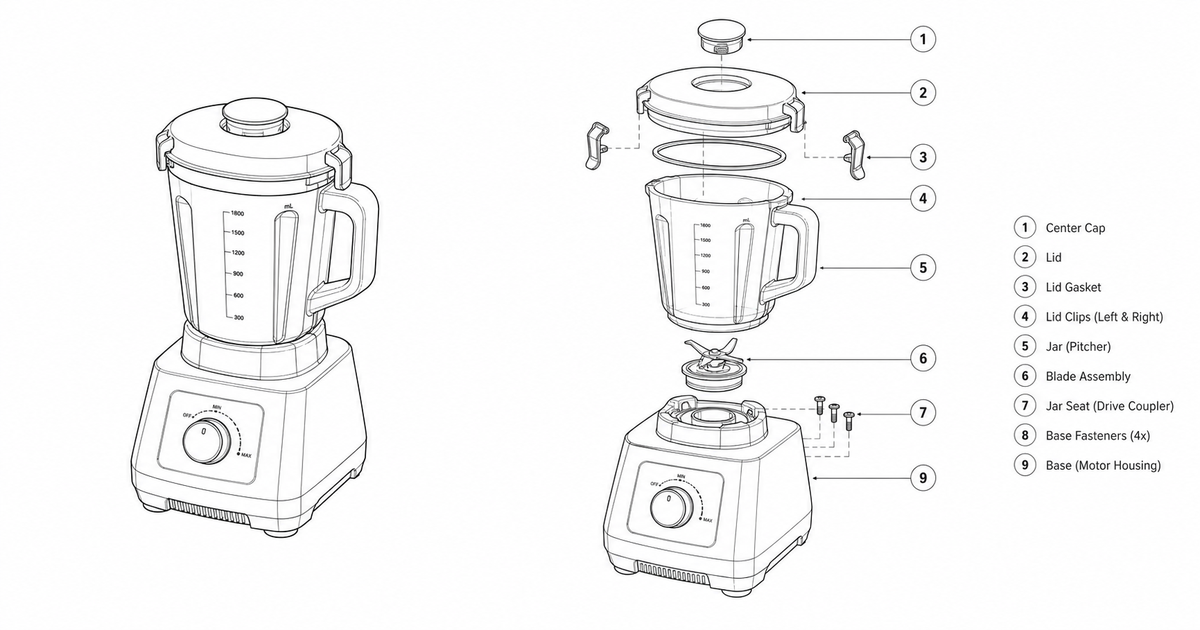
組み立てた製品とその分解図を並べて置くと、その文書はそれ自体で説明が完結します。読み手は完成品と、同じ物体を開いた姿の両方を見ることができ、すべての部品に番号が付いていてたどれるようになっています。
製品や CAD の参照から一枚を作る方法
きれいな文書用の図を得るために、製品を CAD でモデリングする必要はありません。いちばん速い道は、手元にすでにある参照から始め、欲しいものをはっきり記述することです。
- 最良の参照を集める — 鮮明な製品写真、CAD のスクリーンショット、サプライヤー画像、あるいは既存の説明書ページ。元データで部品の分離が明確であるほど、結果も良くなります。
- 目的を決める — 部品リスト、修理ガイド、組立全体図のどれか。これによって、いくつの部品を呼び出すか、それぞれにどれだけのディテールが必要かが決まります。
- 番号を付ける部品を挙げる — 特にお客さまが個別に注文しそうなものは漏らさないようにします。
- 視点を選ぶ — 通常は等角投影(4分の3)アングルです。奥行きが表現でき、部品が各方向に沿ってきれいに分離できるからです。
- 図を生成し、すべての部品にバルーンが付いているか、分離が論理的に読めるかを確認します。
- 仕上げる — 番号を振り直す、金物をまとめる、詳細円を追加する、混み合った領域を簡略化する、などです。
「取扱説明書にそのまま使える」分解図を生成するプロンプトは、たとえばこうなります。
この製品の参照から分解図の線画を生成してください。
等角投影ビューで、各部品をその組み付け方向に沿って引き離してください。
各部品に番号付きバルーンと細い引出線を付けてください。
締結部品と金物は、それぞれ専用のバルーンで個別に呼び出してください。
白地に黒の線画、細い引出線、影なし、ロゴなし、寸法なしでお願いします。
図の横に部品リストを置くスペースを空けてください。
分解の順序が重要な修理ガイドなら、順序を明示します。
この製品の修理用分解図を生成してください。
分解の順序に従い、上から下へ部品を分離してください。
取り外す順番に各部品へ番号を振ってください。
パッキンと筐体の合わせ部分に、拡大した詳細円を1つ追加してください。
すっきりとした説明書の線画、白地、設計寸法なしを保ってください。生成後はフルワークベンチでさらに編集できます。番号を振り直したり、金物を強調したり、詳細円を追加したりしてから、PNG または SVG で書き出してください。
よくある間違い
- 方向の論理がなく、部品が浮いている。 ネジが穴から横方向にずれていると、読み手は組み付けの関係を見失います。各部品は実際にたどる線の上に置きましょう。
- 金物を省く。 クリップ、ワッシャー、ネジは、まさにお客さまが壊して再注文することの多い部品です。番号のない金物は、誤った部品注文のいちばんよくある原因です。
- バルーンとリストが一致しない。 図と部品リストは毎回いっしょに番号を振り直してください。不一致は、番号がないことより悪い結果を招きます。
- 部品を詰め込みすぎる。 ある領域が密になりすぎたら、詳細呼び出しを使うか、2枚の図に分け、引出線が交差し合わないようにします。
- CAD のように扱う。 文書用の図に寸法、公差、適合マークを加えると、本来持っていない正確さを暗示してしまいます。それらは設計ファイルに残しておきましょう。
- 存在しないディテールを創作する。 生成した図に、参照にないロゴ、型番、部品を追加してはいけません。
よくある質問
分解図と組立図の違いは何ですか?
分解図はすべての部品を引き離して見せ、一つひとつを識別して位置を特定できるようにします。組立図は通常、組み立てた状態の製品を示し、しばしば組み付け手順を伴います。多くの取扱説明書は両方を使います。まず分解全体図で部品を紹介し、次に組立手順で順番に組み付けていくのです。
分解図を作るには CAD や SolidWorks が必要ですか?
いいえ。CAD は作り方の一つで、3D モデルを所有し、設計上の正確さが必要なときには適した道具です。ですが取扱説明書、部品リスト、修理ガイドには、製品写真やスクリーンショットから生成した文書用の図のほうが速く、読み手にとっても多くの場合わかりやすいものです。
番号付きの丸と線は何を意味しますか?
番号付きの丸はバルーンと呼ばれ、それを部品につなぐ細い線は引出線と呼ばれます。各バルーンの番号は部品リストの一行に対応するので、読み手は数字を指せば部品名、数量、注文番号を見つけられます。
どの視点アングルがいちばん適していますか?
等角投影、あるいは4分の3アングルが標準です。製品の奥行きを表現でき、部品を組み付け方向に沿ってきれいに分離できます。正面ビューではここまでうまくはいきません。
著者

研究者 · University of Arts in Poznan
Davie Chen は University of Arts in Poznan のアニメーション・インターメディア学部に所属する研究者です。科学図、特許イラスト、説明図、論文執筆における生成 AI の活用を研究しており、ManualFig AI はその成果を製品化したツールの一つです。
著者プロフィールを見るカテゴリー
その他の記事
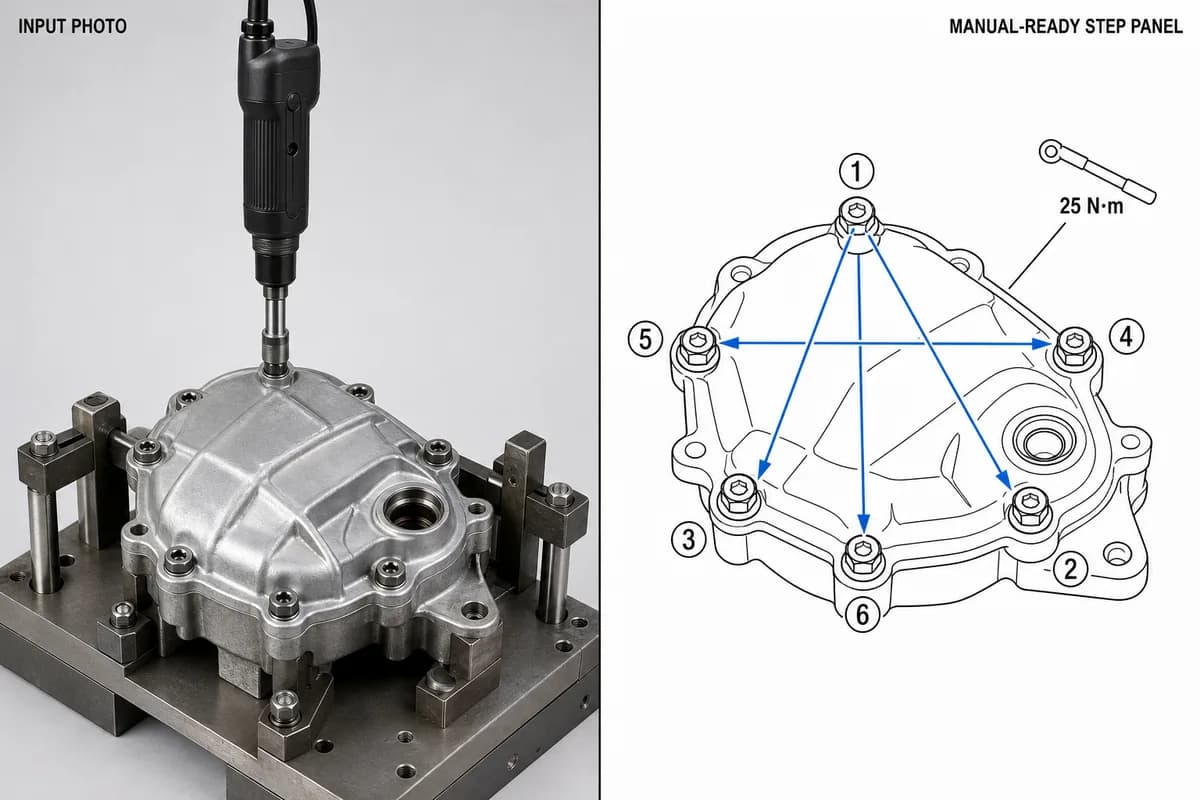
組立作業手順書の作り方:記載項目・書式・実例3件と工程ごとの図解方法
製造現場の組立作業手順書に必須の7項目、1ページ1手順の書式、トルク・向き・検査の実例3件、そのまま使えるテンプレートを、作業標準書を書く実務者向けにまとめました。

医療機器IFUデザインガイド:レイアウト・記号・図解
医療機器IFUの実務ガイド。ページ構成、ISO 15223-1の記号、警告パネル、線画イラスト、再利用できる章立てを具体例で解説します。

画像をIllustratorで編集可能なSVG線画に変換する方法
画像をSVG化してもIllustratorで線幅を変えられない——その原因は「塗りの輪郭トレース」にあります。ストローク(センターライン)ベースの編集可能なSVG線画を得る2つのワークフローを、実際のファイル付きで解説します。