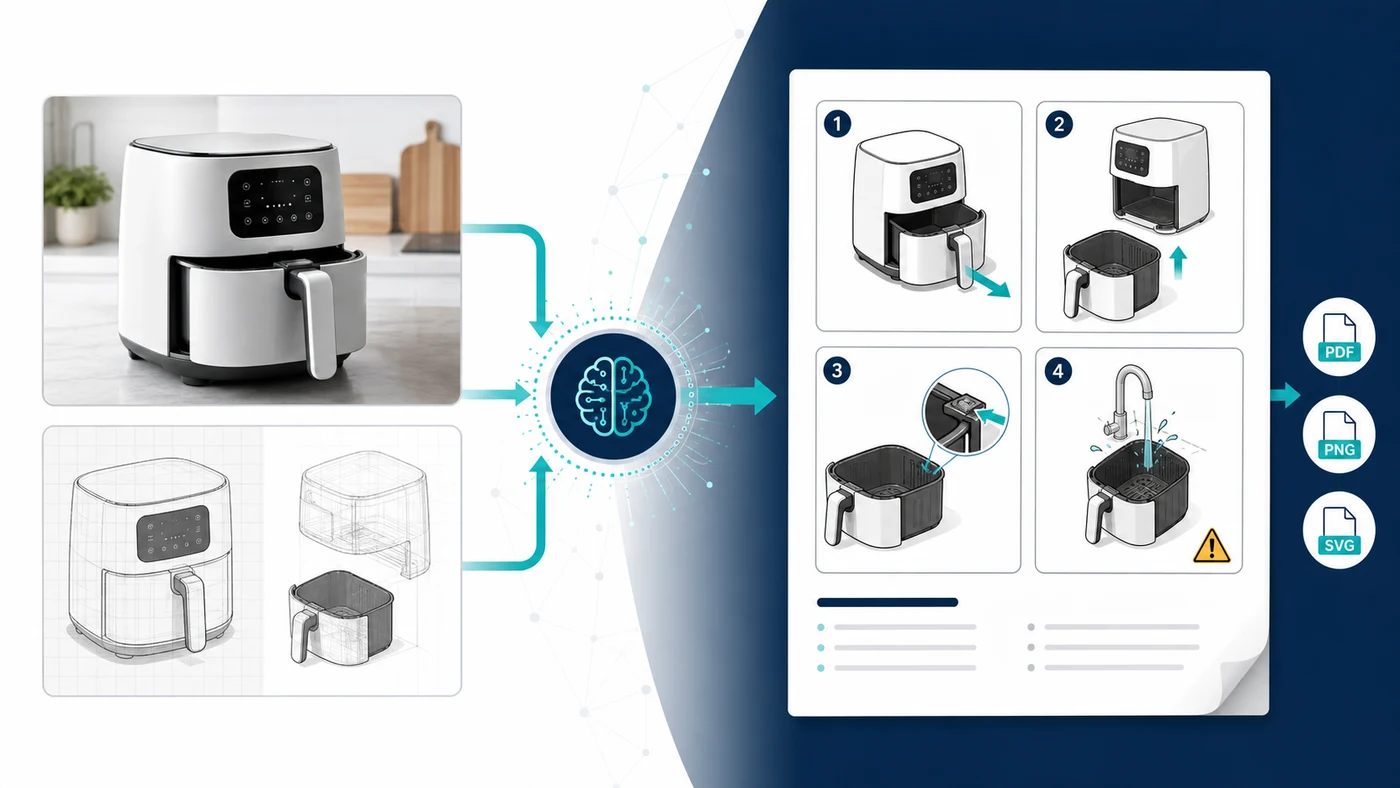
제품 사진을 사용 설명서용 단계별 일러스트로 바꾸기
제품 팀이 ManualFig로 제품 사진, CAD 스크린샷, 스케치, 텍스트 절차를 깔끔한 사용 설명서 일러스트로 변환하는 방법을 소개합니다.
제품 사진은 제품을 알아보는 데에는 유용하지만, 그대로 사용 설명서에 넣기에는 적합하지 않은 경우가 많습니다. 사진에는 그림자, 반사광, 잡다한 배경, 브랜드 요소, 원근 왜곡, 불필요한 디테일이 함께 담겨 있어 지침을 한눈에 읽기 어렵게 만듭니다. 사용 설명서에 바로 쓸 수 있는 그림에는 또 다른 문법이 필요합니다. 깔끔한 제품 윤곽, 명확한 동작, 화살표, 콜아웃, 단계 번호, 주의 표시, 그리고 마지막 확인 상태가 그것입니다.
ManualFig는 모든 패널을 일일이 손으로 다시 그리지 않고도 "사진은 있다"는 단계에서 "설명서용 일러스트가 있다"는 단계로 팀을 이동시켜 줍니다.
왜 제품 사진은 그대로 설명서에 쓰기 어려울까요?
원본 제품 사진은 보통 "이 제품은 어떻게 생겼는가?"라는 질문에 답합니다. 반면 사용 설명서의 그림은 "사용자가 다음에 무엇을 해야 하는가?"에 답해야 합니다.
흔히 나타나는 문제는 다음과 같습니다.
- 촬영 각도 때문에 사용자가 조작해야 할 부분이 가려집니다
- 반사광 때문에 모서리와 이음새가 불분명합니다
- 마케팅용 조명이 만든 그림자가 기능적인 구조물처럼 보입니다
- 배경 사물이 지침의 핵심과 경쟁합니다
- 화살표, 라벨, 경고, 확대 콜아웃을 넣을 공간이 사진에 없습니다
따라서 해결책은 단순한 "사진 정리"가 아닙니다. 사진을 단계 기반의 시각적 지침으로 변환해야 합니다.
ManualFig에 제품 맥락과 작업 맥락을 함께 제공하세요
가장 좋은 결과를 얻으려면 제품을 업로드하거나 설명한 다음, 사용자의 동작을 절차 형태로 작성하면 됩니다. 가전제품 필터 교체를 예로 들면 다음과 같은 입력이 유용합니다.
- 전면 커버와 필터 위치가 보이는 제품 사진
- 짧은 절차: 커버 열기, 필터 돌리기, 필터 분리, 새 필터 정렬, 잠금, 누수 확인
- 안전 지침: 전원 차단, 물 흘림 방지, 필터에 무리한 힘을 주지 말 것
- 스타일 지침: 깔끔한 라인 아트, 은은한 파란색 강조, 번호가 매겨진 패널
제품 사진은 형상(지오메트리)을 결정합니다. 절차는 순서를 결정합니다. 안전 지침은 주의 표시를 결정합니다.
필요한 출력 형식을 명확히 요청하세요
ManualFig는 동일한 소재에서 여러 종류의 지침 그림 형식을 생성할 수 있습니다.
- 단일 패널 동작 그림
- 여러 단계로 구성된 빠른 시작 가이드
- 분해도(폭발도) 조립 뷰
- 올바른 사용/잘못된 사용 비교
- 문제 해결 흐름도
- 유지보수 단계 그림
최종 결과물이 인쇄용 사용 설명서나 헬프 센터 문서라면, 넓은 패널과 넉넉한 여백을 요청하세요. 작은 인쇄용 삽지가 목적지라면, 단계 수를 줄이고 기호를 더 크게 만들어 달라고 요청하면 됩니다.
핵심 작업이 참조 사진을 그대로 변환하는 것이라면 "photo to line drawing for manuals" 또는 "product line art from this product photo" 같은 표현을 사용하면 됩니다. 작업에 절차가 포함된다면 동작도 함께 설명하세요. 예를 들어 "turn this photo into a manual illustration showing how to remove the filter"처럼 작성합니다. 이 차이는 두 가지 대표적인 작업 흐름에 대응합니다. 설명서용 사진 라인 드로잉 변환과 제품 사진을 설명서 일러스트로입니다.
예시 프롬프트
정수기 필터를 교체하는 4패널 사용 설명서 일러스트를 만들어 주세요.
참조 사진은 제품 형상에만 사용하세요.
패널 1: 전면 커버를 엽니다.
패널 2: 기존 원통형 필터를 반시계 방향으로 돌려 분리합니다.
패널 3: 새 필터의 탭을 확대 콜아웃과 함께 정렬합니다.
패널 4: 필터를 잠그고 누수 확인 완료 상태를 보여 줍니다.
깔끔한 제조사 지침 스타일, 밝은 배경, 파란색 화살표,
주의 아이콘 한 개(앰버색), 브랜드 로고 없음, 사실적인 그림자 없음으로 작성하세요.
이 프롬프트는 모델에게 무엇을 보존하고, 무엇을 제거하며, 어떤 문서 구조를 생성해야 하는지를 알려 줍니다.
생성한 그림을 검토하기 쉽게 유지하세요
사용 설명서의 그림은 보통 제품, 문서, 고객 지원, 때로는 안전 팀의 검토를 거칩니다. 수정 시간을 줄이는 가장 쉬운 방법은 각 패널을 검토하기 쉽게 만드는 것입니다.
- 패널당 하나의 동작만 담기
- 실제 사용자 조작 위치를 가리키는 화살표
- 세부 정보가 필요한 곳에만 사용하는 콜아웃
- 관련 단계 옆에 배치한 경고
- 성공 상태를 명확히 보여 주는 최종 화면
검토자가 수정을 요청하면, 전체를 다시 생성하기보다 부분적으로 편집하세요. 예를 들면 "주의 아이콘을 패널 2로 옮기기", "필터 탭을 더 잘 보이게 하기", "분리 전에 커버가 완전히 열린 상태를 먼저 보여 주기"처럼 지정할 수 있습니다.
인쇄 설명서를 넘어선 활용
제품 사진을 깔끔한 지침 일러스트로 변환하고 나면, 같은 비주얼 계열을 다음과 같은 곳에도 활용할 수 있습니다.
- 헬프 센터 문서
- 교육용 슬라이드
- 고객 지원 응답 매크로
- 포장 삽지
- 빠른 시작 카드
- 유지보수 점검 목록
핵심 가치는 일관성입니다. 사용자는 모든 지원 채널에서 동일한 제품 형상, 화살표, 기호, 동작 순서를 보게 됩니다.
핵심 정리
- 제품 사진은 훌륭한 참조 자료이지만, 그대로 쓰기에는 부족한 최종 설명서 자산입니다.
- 사용 설명서에 바로 쓸 수 있는 그림에는 단계, 화살표, 경고, 콜아웃, 완료 상태가 필요합니다.
- 더 나은 프롬프트는 제품 형상, 절차 순서, 안전 지침, 스타일 방향을 함께 담습니다.
- 일회성 이미지가 아니라 반복적으로 쓸 수 있는 문서 일러스트가 필요할 때 ManualFig가 빛을 발합니다.
ManualFig 솔루션 페이지에서 더 많은 작업 흐름 예시를 살펴보거나, 직접 보유한 제품 참조 이미지로 생성 시작하기를 진행해 보세요.
작성자

연구자 · University of Arts in Poznan
Davie Chen은 University of Arts in Poznan 애니메이션·인터미디어 학부 연구자로, 과학 도해, 특허 일러스트, 설명 도해, 학술 글쓰기에서 생성형 AI를 활용하는 방법을 연구합니다. ManualFig AI는 이 연구를 제품으로 확장한 도구 중 하나입니다.
저자 프로필 보기카테고리
더 많은 게시글

제조 조립 작업 지시서 작성 방법: 필수 항목, 공정별 예시, 템플릿
제조 조립 작업 지시서에 꼭 들어가야 할 7가지 항목, 한 공정 한 페이지 형식, 토크·방향·검사 공정 예시 3가지, 그대로 복사해 쓰는 작업 표준서 템플릿과 감사에서 자주 걸리는 실수까지 정리했습니다.

의료기기 IFU 디자인 가이드: 레이아웃·기호·도해
의료기기 IFU 실무 가이드. 페이지 구성, ISO 15223-1 기호, 경고 패널, 선화 도해, 재사용 가능한 문서 구조를 사례와 함께 설명합니다.

이미지를 Illustrator에서 편집 가능한 SVG 선화로 변환하는 방법
이미지를 SVG로 변환했는데 Illustrator에서 선 두께를 바꿀 수 없다면, 원인은 '외곽선 채우기 트레이스'입니다. 획(스트로크) 기반의 편집 가능한 SVG 선화를 얻는 두 가지 워크플로를 실제 파일과 함께 설명합니다.