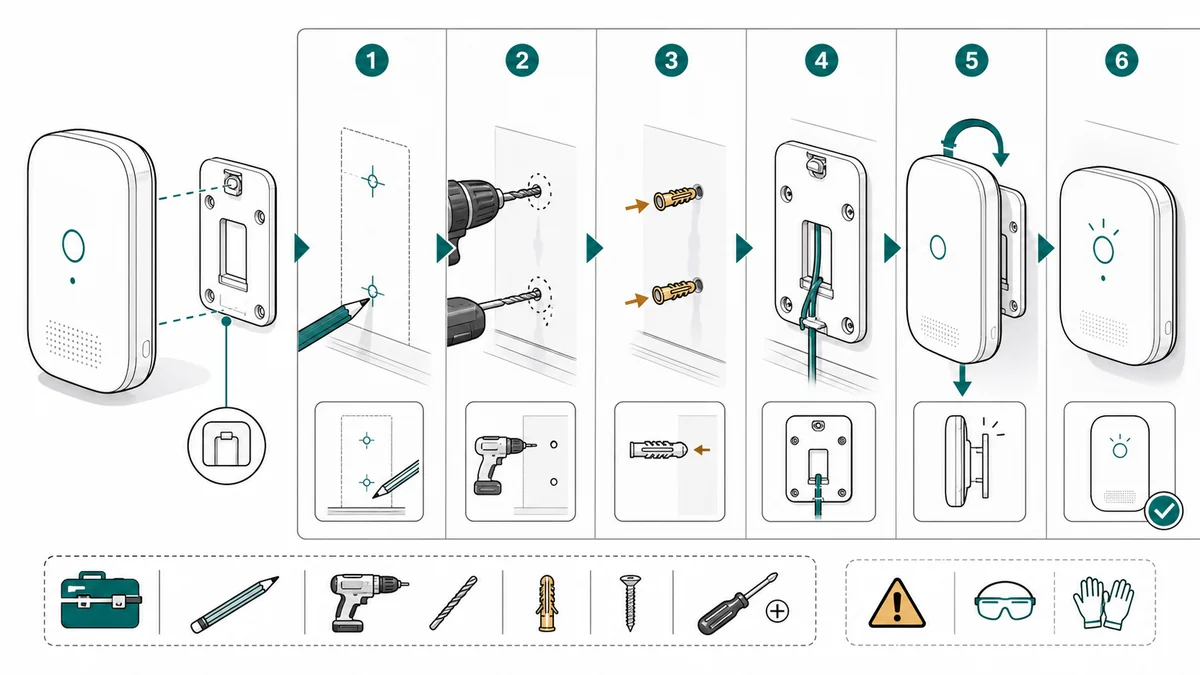
ハードウェア・電子機器の設置ガイド用テクニカルイラストの作り方
固定・配線・位置合わせ・締結部品・ケーブル取り回し・安全表示・最終チェックまで、設置ガイド用のテクニカルイラストを作成するための実践的な手順を解説します。
設置ガイドと組立説明書は、似ているようで役割が異なります。組み立ては部品から製品を作り上げる作業ですが、設置は完成した製品を環境のなかに収める作業です。壁、キャビネット、車両、ネットワークラック、家電の収納スペース、デスクまわりなど、置かれる場所はさまざまです。
この「環境」こそが、最大の作図上の課題になります。利用者は、向き、取り付け面、ケーブルの経路、必要なクリアランス、そして最終チェックの状態を、目で確認できる必要があるのです。
設置に特化したページには、設置ガイドイラストジェネレーターをご活用ください。
避けたいよくある失敗
設置図がうまく機能しない原因の多くは、製品そのものははっきり描けているのに、「設置環境」が描かれていないことにあります。利用者は機器の見た目は分かっても、どちら側が上なのか、ケーブルがどこから出るのか、どれだけのクリアランスが必要なのか、「きちんと収まった状態」がどんな様子なのかが分からないままなのです。
次のような失敗は避けましょう。
- 壁・ブラケット・キャビネット・ラック・取り付け面がなく、製品が宙に浮いている
- 穴のピッチ、ブラケットの向き、ケーブルの経路、コネクタの方向を省略している
- 「取り付ける」を一つの動作として扱い、実際には「印を付ける・穴をあける・アンカーを打つ・配線する・固定する・テストする」という流れであることを表現していない
- 工具だけを描いて、それが接触する箇所を描いていない
- 電源オフ、減圧、冷却、ロックアウトといった安全手順を隠している
- 水平・カチッと固定・密封・通電・ペアリング・準備完了といった最終状態を描き忘れている
設置のテクニカルイラストは、「どこに取り付けるのか」と「正しく取り付けられたとどうやって分かるのか」という二つの問いに、同時に答えるものでなければなりません。
何を描くべきか
説得力のある設置ビジュアルには、たいてい次の要素が含まれます。
- 取り付ける向き
- 穴やブラケットの位置合わせ
- ケーブルの取り回し
- コネクタの向き
- 工具と締結部品の使い方
- 安全上の注意や電源オフの表示
- 最終確認の状態
ある工程で逆向き・上下逆・違うポートへの差し込みが起こりうるなら、それは必ず描いておきましょう。
環境は写真のようにリアルに描く必要はありません。シンプルな壁面、キャビネットの輪郭、ラックレール、家電の収納スペース、デスクの縁などがあれば、作業の位置関係を示すには十分です。
設置を「判断」の単位に分解する
設置ガイドには、チームが想定している以上に多くの判断が含まれているものです。画像を生成する前に、利用者がどんな判断をしなければならないかを書き出してみましょう。
- どの面、どの開口部が正しいのか?
- どの向きが正しいのか?
- どの穴・ブラケット・レール・タブを合わせるのか?
- ケーブル・ホース・パッキン・アンテナはどこを通すのか?
- どのコネクタやポートを使うのか?
- どんな工具や締結部品が必要なのか?
- 通電を再開する前に何を確認すべきか?
それぞれの判断は、ステップごとのパネル、引き出し線付きの注記、あるいは正誤の比較図にできます。サポートへの問い合わせにつながりそうな判断は、必ず目に見える形にしておきましょう。
プロンプトのテンプレート
壁掛けセンサー用の3パネル構成の設置ガイドイラストを作成してください。
パネル1: 壁面に取り付けブラケットの向きを示す印を付ける。
パネル2: ケーブルを挟み込まないように下側のチャンネルに通す。
パネル3: センサーをカチッと音がするまで取り付け、緑色の最終チェック表示を示す。
クリーンなテクニカル線画、白背景、矢印、注記、そして警告表示を1つ使用してください。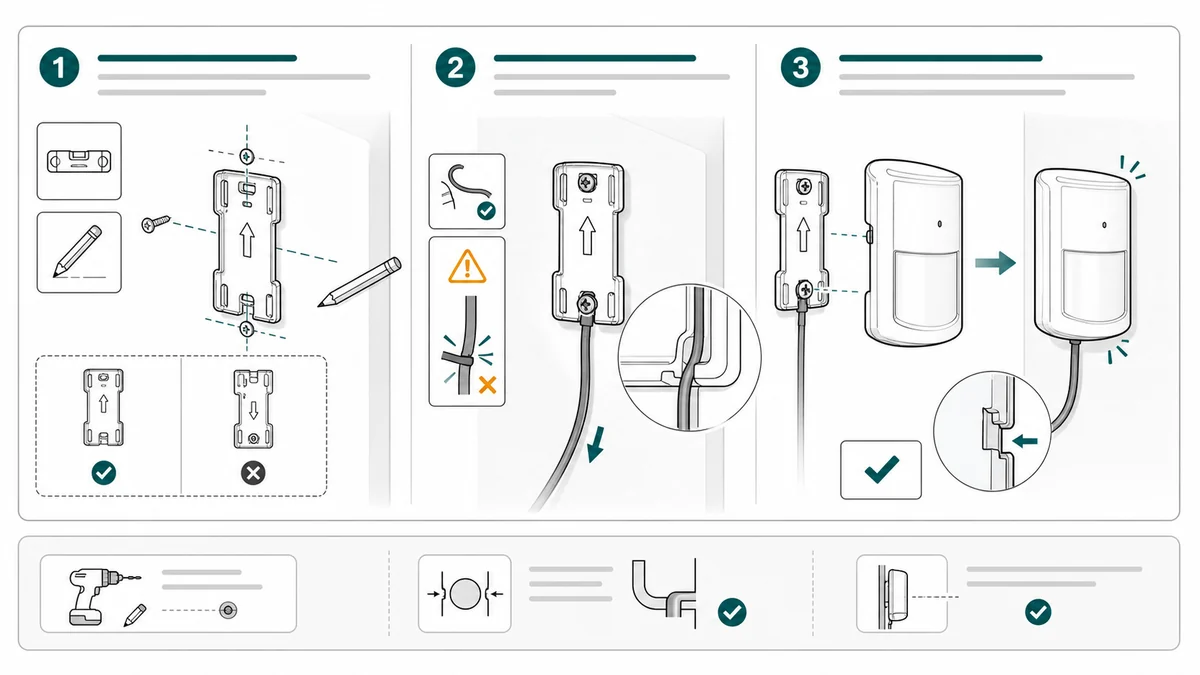
ケーブルやコネクタの設置であれば、より具体的に指定します。
コントロールモジュールを接続するための4パネル構成の設置イラストを作成してください。
パネル1: アクセスカバーを開ける前に機器の電源を切る。
パネル2: キー溝付きコネクタを対応するポートに位置合わせする。
パネル3: ラッチがカチッと掛かるまでまっすぐ押し込み、ラッチ部分を拡大表示する。
パネル4: ケーブルを側面のチャンネルに通し、カバーを閉じる。
クリーンな取扱説明書風の線画、青い矢印、アンバー色の注意アイコンを1つ、ブランドロゴなしで作成してください。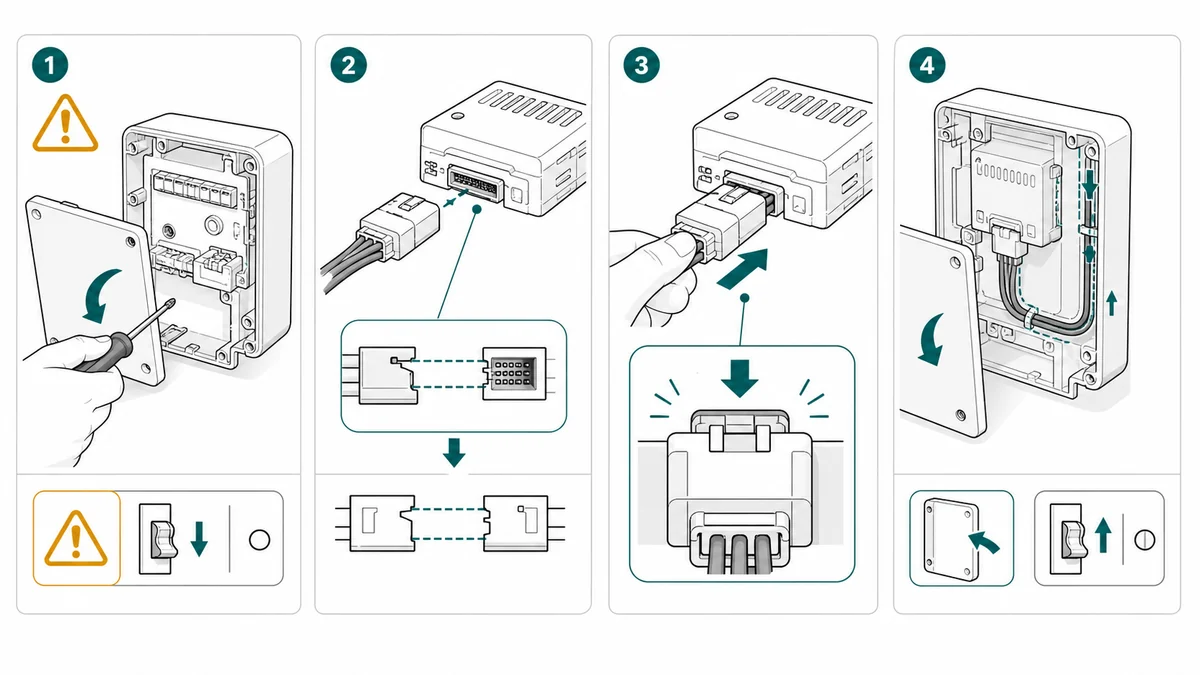
壁面やキャビネットへの取り付けでは、取り付け面そのものを描かせます。
小型機器をキャビネット内に取り付けるための設置ガイド図を作成してください。
キャビネットの壁面、ブラケット、ネジ2本、ケーブルのクリアランス領域を示してください。
ブラケットの向きについて、正しい例と誤った例の比較を含めてください。
シンプルな線画、引き出し線、大きな矢印、そして最後の水平チェックを使用してください。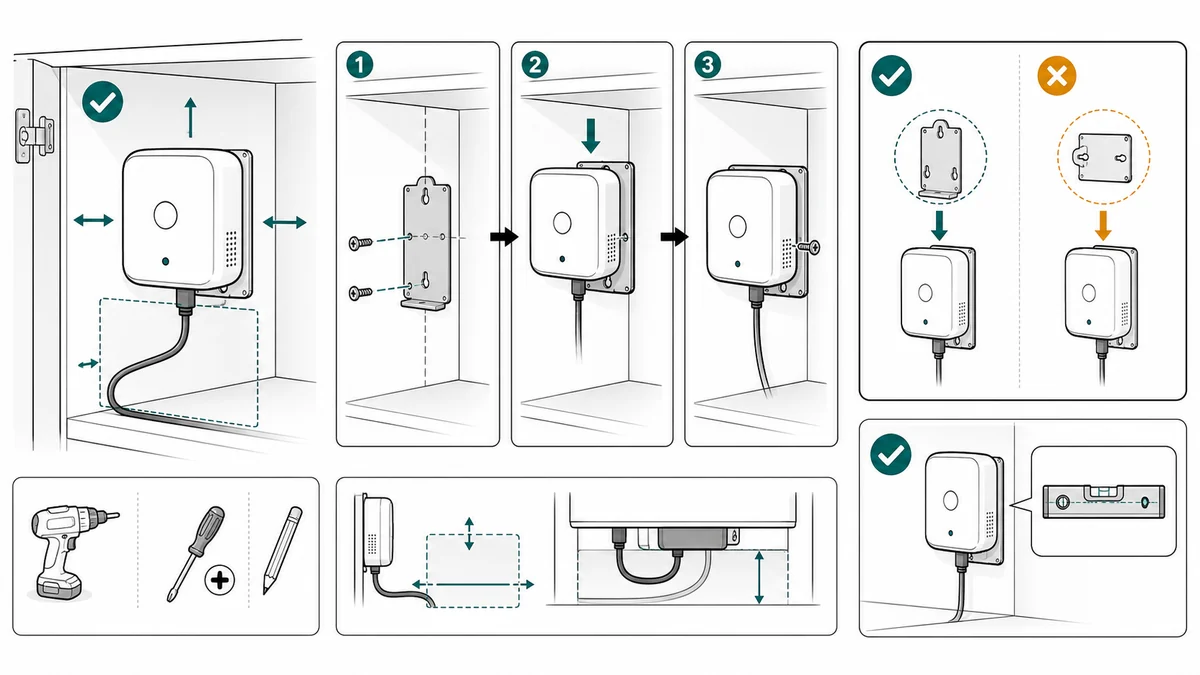
正しい状態と誤った状態を加える
設置のミスは、「あと一歩で正解」に見えることが少なくありません。正誤の対比があると、利用者が自分で見比べて確認できます。
- コネクタがしっかり差さっている vs ゆるんでいる
- ケーブルがチャンネルを通っている vs 挟み込まれている
- ブラケットが水平 vs 傾いている
- ロックが掛かっている vs 開いている
- パッキンが正しく合っている vs ねじれている
ManualFig なら、こうした対比をまず説明書パネルとして下書きし、書き出す前に個々の出力を修正できます。
正誤のパネルは、サポート担当者が顧客に何度も写真を求めているような場面でとくに役立ちます。サポートチームが「左の絵と同じ状態にしてください」と言えるなら、その説明書は実際の運用で本当に役立っているということです。
ManualFig を使った実践的なワークフロー
ManualFig は、製品の生の参考資料と最終的な設置ページのあいだをつなぐ「下書きレイヤー」として使いましょう。
- 製品写真、ブラケットの写真、CAD のスクリーンショット、既存の設置図の下書きなどをアップロードします。
- 設置環境を記述します。壁、キャビネット、ラック、家電の収納スペース、車両の室内、カウンタートップ、筐体など。
- 工程を個別の動作として書き出します。印を付ける・穴をあける・アンカーを打つ・位置を合わせる・配線する・接続する・取り付ける・締める・テストする。
- 安全上の要件と最終チェックを追加します。
- パネル一式を生成します。
- 向き、ケーブルの経路、最終状態について、パネルを個別に修正します。
- ヘルプセンター向けには PNG、印刷やレイアウトツール向けには SVG で書き出します。
重要なのは、「変えてはいけない点」をモデルに伝えることです。ケーブルが右下のチャンネルから出るなら、そう書きます。ブラケットの切り欠きが上を向く必要があるなら、そう書きます。設置図は、こうした制約が生成後も保たれてはじめて役に立つのです。
レビューの線引き
設置ビジュアルは、安全性、保証、製品サポートに影響しうるものです。AI の出力は下書きを加速させる手段として使い、最終的な図面は、必要に応じて製品・エンジニアリング・サポート・コンプライアンスの各部門のレビューを通しましょう。
公開する前に、次の点を確認してください。
- 設置面や使用環境が描かれているか?
- 穴あけ・切断・配線に取りかかる前に、向きの手がかりが見えているか?
- ケーブル・ホース・パッキン・コネクタの経路が曖昧でないか?
- 必要な工具が、それを使うステップの近くに描かれているか?
- リスクのある動作の前に、安全な状態が示されているか?
- 最後のパネルで、正しく設置された状態が示されているか?
- 寸法・定格・認証マークは、勝手に作ったものではなく、承認済みのものになっているか?
関連ワークフロー: 安全説明イラストジェネレーター、作業手順書イラストジェネレーター、製品写真から説明書イラストへ。
著者

研究者 · University of Arts in Poznan
Davie Chen は University of Arts in Poznan のアニメーション・インターメディア学部に所属する研究者です。科学図、特許イラスト、説明図、論文執筆における生成 AI の活用を研究しており、ManualFig AI はその成果を製品化したツールの一つです。
著者プロフィールを見るカテゴリー
その他の記事

組立作業手順書の作り方:記載項目・書式・実例3件と工程ごとの図解方法
製造現場の組立作業手順書に必須の7項目、1ページ1手順の書式、トルク・向き・検査の実例3件、そのまま使えるテンプレートを、作業標準書を書く実務者向けにまとめました。

医療機器IFUデザインガイド:レイアウト・記号・図解
医療機器IFUの実務ガイド。ページ構成、ISO 15223-1の記号、警告パネル、線画イラスト、再利用できる章立てを具体例で解説します。

画像をIllustratorで編集可能なSVG線画に変換する方法
画像をSVG化してもIllustratorで線幅を変えられない——その原因は「塗りの輪郭トレース」にあります。ストローク(センターライン)ベースの編集可能なSVG線画を得る2つのワークフローを、実際のファイル付きで解説します。