クイックスタートガイドの例とテンプレート
優れたクイックスタートガイドがどんなものか、再利用できるテンプレート構成、そしてその中に入れるセットアップ図を生成する方法を解説します。
お客さまが新しい箱のテープを切り、フタを開けると、製品の上に折りたたんだカードが乗っています。続く60秒のあいだに、お客さまはこの買い物が良い選択だったかどうかを判断します。そのカードが「中に何が入っているのか」から「動いた」まで、一度も読み返さずに導いてくれれば、お客さまは製品を使い続け、良いレビューを残してくれるかもしれません。もしカードが文章の壁、小さすぎる図、あるいは40ページの PDF を開く QR コードだったら、製品は箱に戻り ― レビューはひとりでに書かれてしまいます。
そのカードがクイックスタートガイドです。役割はただ一つ、3〜4ステップで、ほとんど絵を使って製品を動かすこと。それ以外のすべて ― 仕様、保証、トラブルシューティングの分岐 ― は完全な説明書に属します。この記事では、優れたクイックスタートガイドが何をするか、コピーできる再利用テンプレート、3つの実例、貼り付けられるプロンプト、そしてチームがつまずく印刷と画面の判断を扱います。
クイックスタートガイドイラストジェネレーターでセットアップ図を生成しましょう。
優れたクイックスタートガイドがすること
クイックスタートガイドは、縮小した説明書ではありません。別の目標を持つ別の成果物です。その目標は、お客さまが手を止めるかもしれないあらゆる理由を取り除くこと。つまり、こうあるべきです。
- 最初の成功まで3〜5ステップで到達する。決してそれ以上にしない。
- 画像を主役にし、言葉は短いラベルとしてのみ使う。
- 製品が動くことを証明するただ一つの動作を示す。すべての機能を示すのではない。
- すべてのステップで同じ製品シルエットと同じ矢印スタイルを使い、一つのまとまりとして読めるようにする。
- 翻訳に耐える ― 文ではなく短いラベルを使う。英語で収まる一段落も、ドイツ語や日本語ではパネルからあふれるかもしれないからです。
良いテストがあります。製品を一度も見たことのない人にカードを渡し、何も言わないこと。質問せずにセットアップできれば、ガイドは機能しています。もっと言葉を探してカードを裏返したら、図が一つ足りていません。
再利用できるテンプレート
ほとんどのクイックスタートガイドは同じ骨格に従います。この構成をコピーし、自社製品の図を埋めましょう。
- 箱の中身 ― シンプルな部品の配置図。お客さまが見つけるべきすべての品目を、短いラベルとともに平らに描きます。これは「部品をなくしていないか」のチェックも兼ねます。
- セットアップ ― 物理的な準備:電源を差す、電池を入れる、台座を取り付ける、壁に取り付ける。
- 接続 ― 電源を入れる、インジケーターを待つ、アプリやネットワークにペアリングする。ここがほとんどのセットアップが失敗する箇所なので、最も明確な図を与えます。
- 初回使用 ― 動くことを証明するただ一つの動作:音を鳴らす、測定する、サイクルを回す、ワークアウトを始める。
- ステータスとヘルプ ― インジケーターランプの意味と、サポートを得る一つの場所(短い URL か QR コード。電話の自動応答ではなく)。
各ステップは1枚の図と短いラベルにとどめます。ステップが一段落を必要とするなら、それはクイックスタートではなく完全な説明書に属します。ステップに番号を振り、番号を読む順に保ち、同じ矢印の色を通して再利用しましょう。
3つの実例
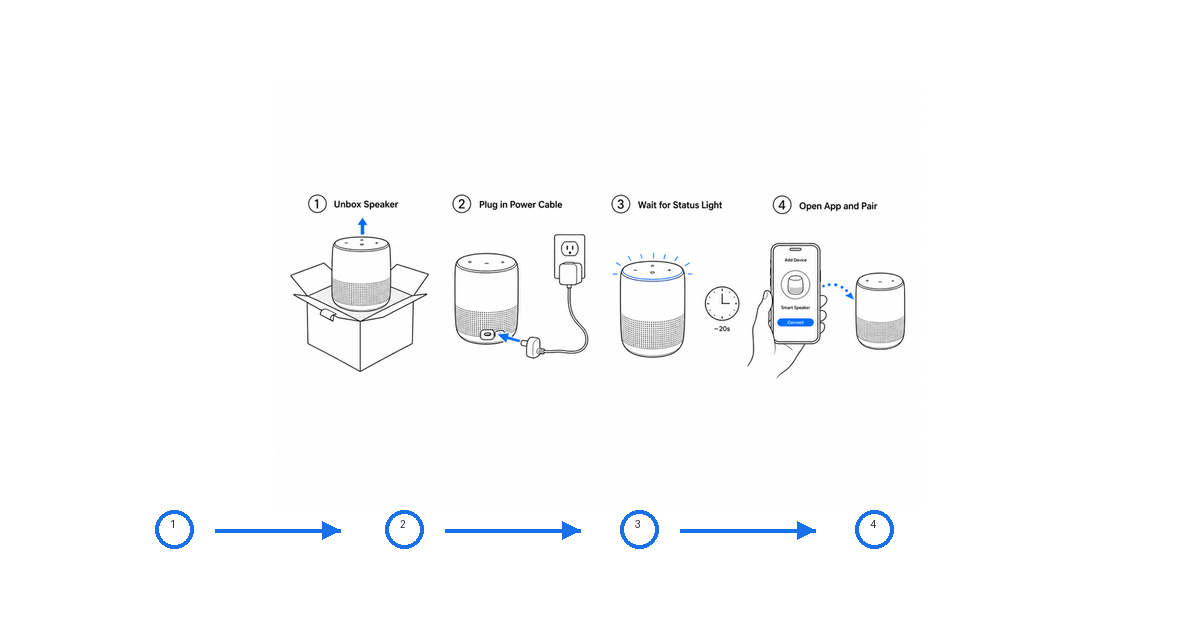
スマートスピーカー。 横一列の4つの番号付き図:開封してスピーカーと電源ケーブルを識別する、壁のコンセントに差す、リングライトが脈打つのを待つ、アプリを開いてペアをタップする。青い矢印が電源ケーブルの差し込みと、ペアをタップする指を示します。「初回使用」の証明はウェイクワードを言って反応を得ることで、一段落ではなく小さな音波の手がかりで示します。
ウェアラブル。 最小限の線画による4ステップ:バンドを充電器にはめて電池アイコンを待つ、ボタンを長押しして電源を入れる、アプリを開いて Bluetooth でペアリングする、バンドを手首にはめる。ウェアラブルはインジケーターの挙動に強く依存するので、文章に埋めるのではなく、ステップの横に小さなステータスランプの凡例を添えます。
家電。 卓上ミキサーや空気清浄機:平らな面に余裕を持って置く、ホースを接続するかフィルターを着座させる、電源を差して入れる、最初のサイクルを回す。ここでは向きの矢印が重要です ― フィルターがどちらを向くか、どちら側に余裕があるか ― なので、矢印は写真では決して伝えられない情報を担います。
3つすべてで、説明は図がします。ラベルは矢印がすでに示したことを確認するだけです。
プロンプトテンプレート
図を生成するときは、製品写真を形状の参照として、プロンプトを説明のブリーフとして扱いましょう。これを起点に、自社の製品と動作を差し替えてください。
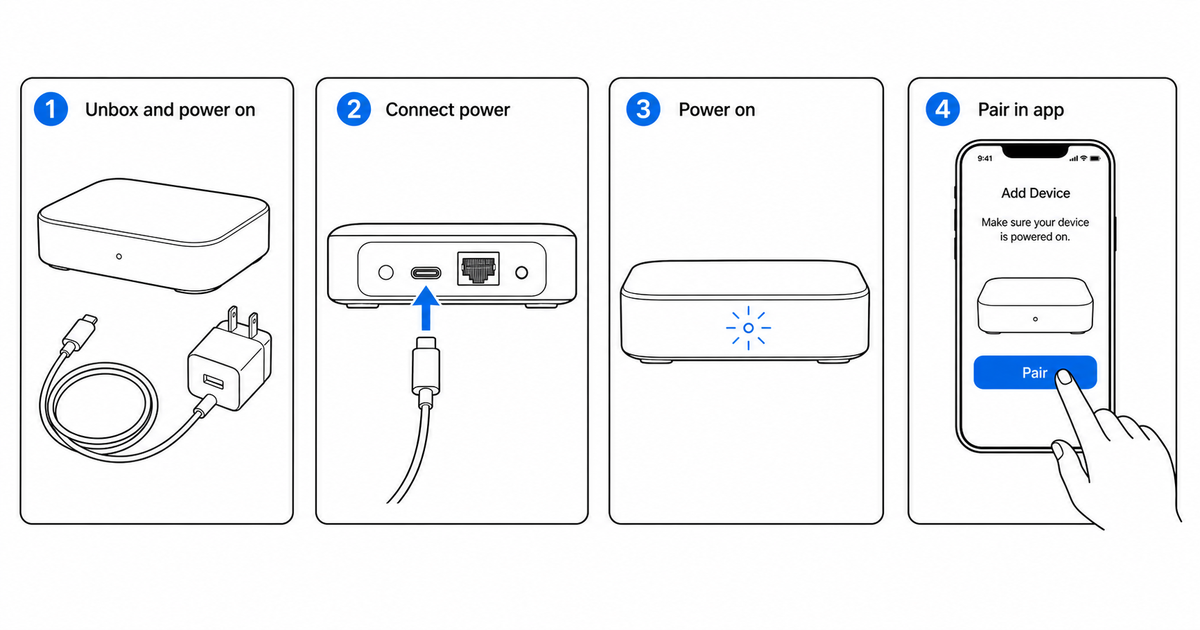
この製品写真から、4ステップのクイックスタートガイド図の列を作成してください。
ステップ1:箱の中身を示す ― デバイスと電源ケーブルを、短いラベルとともに平らに描く。
ステップ2:電源ケーブルを背面ポートに差し込む。差し込み方向に青い矢印を使う。
ステップ3:電源を入れ、接続中にインジケーターランプが脈打つ様子を示す。
ステップ4:アプリを開いてペアリングする。ペアボタンをタップする指を示す。
白地にすっきりとした黒の線画、番号付きステップ、青い矢印、短いラベルのみを使ってください。
ロゴなし、ブランド文字なし、写実的な影なし、装飾的な背景なしでお願いします。
印刷された同梱シートに収まるよう、均等な余白を残してください。
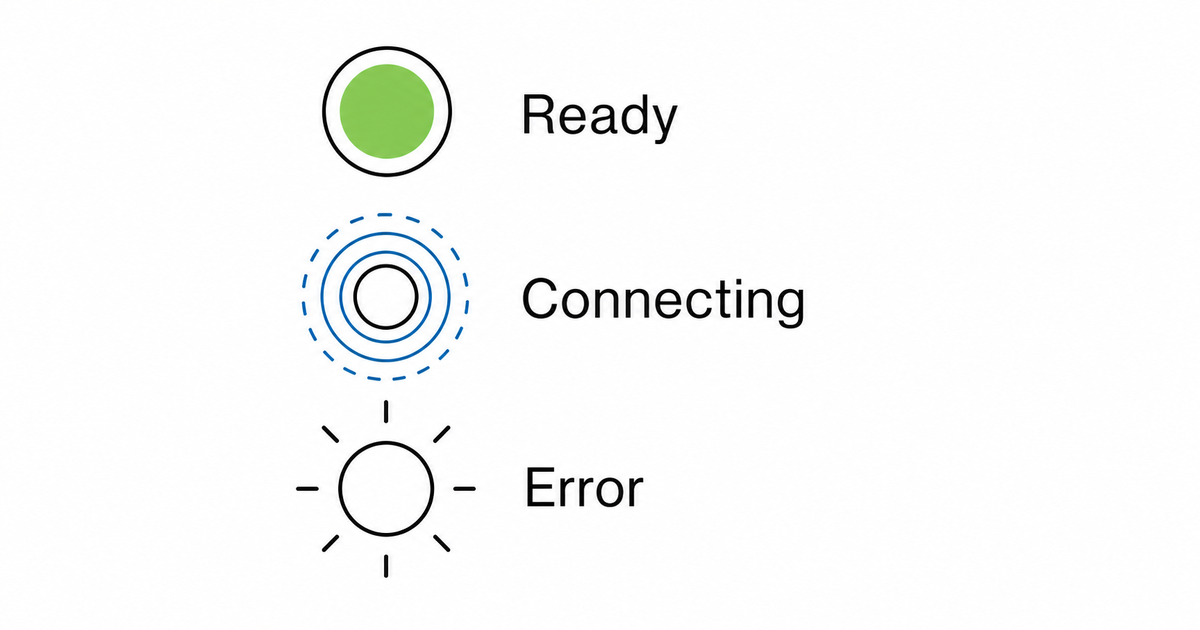
ステータス凡例は、再利用できるよう独立したパネルとして生成します。
すっきりとした線画で、ステータスランプの凡例パネルを作成してください。
3つのインジケーター状態を縦に並べてください:点灯(準備完了)、脈打つ(接続中)、点滅(エラー)。
各状態の横に短いラベルを付け、白背景、ブランドマークなしでお願いします。
よくある間違い
繰り返し起きる間違いは、知ってしまえば見分けやすいものです。
- ステップが多すぎる。 7ステップ目にいるなら、それは説明書を書いています。余分なものは外しましょう。
- ラベルではなく段落。 読む必要のあるクイックスタートガイドは、失敗したクイックスタートガイドです。
- 動作の近くを指すだけで、動作そのものを指さない矢印。 矢印は正確な接触点 ― ポート、ボタン、ラッチ ― に着地すべきです。
- スタイルの不統一。 3つのステップにわたって写真、スクリーンショット、線画を混ぜると、カードが壊れて見えます。
- 翻訳後にあふれるラベル。 英語ではなく、出荷する中でいちばん長い言語に合わせて設計しましょう。
- ステータスの意味を文章に埋める。 ランプは視覚的なものです。視覚的な凡例で説明しましょう。
- 壁を開くヘルプリンク。 サポートへの誘導は、40ページの PDF ではなく、人か短いページに届くべきです。
印刷 vs 画面(PNG か SVG か)
クイックスタートカードは通常2つの場所に存在します。箱の中に折りたたまれて(印刷)、そしてヘルプページやアプリの導入画面に複製されて(画面)。この2つは異なる形式のニーズを持ちます。
- 印刷。 カードは固定された物理サイズ ― しばしば A5 か折りたたみの A4 ― でレイアウトに渡されます。SVG で書き出し、線の太さと矢印がプリンターの解像度で鮮明に保たれるようにします。1200px の PNG を印刷に落とし込むと 96dpi 近くになり、印刷チームから差し戻されます。
- 画面。 ヘルプセンターの図や導入画像は、1つのチャネルで1つの表示サイズに存在します。PNG で問題なく、図に SVG 書き出しでは失われる生成された陰影が含まれるなら、それが正解です。
図がどこに存在するかまだ分からないなら、SVG を初期値にします ― PNG へのダウングレードはワンクリックですが、逆は新しい生成を意味します。どの形式で納品するにせよ、プロンプトと参照画像を書き出しと一緒にアーカイブしておけば、将来の変更(新しいボタン、新しいインジケーターの色、新しいモデル)は描き直しではなくプロンプトの編集で済みます。
よくある質問
クイックスタートガイドは何ステップにすべきですか?
3〜5ステップです。最初の成功に本当にもっと必要なら、その製品はセットアップと初回使用を分けるに値するほど複雑ですが、カード自体はやはり製品が目に見えて動く瞬間で止めるべきです。それ以降はすべて完全な説明書に入れます。
クイックスタートガイドは写真と線画のどちらを使うべきですか?
セットアップステップにはほぼ常に線画です。写真は製品がどう見えるかを示しますが、線画は何をすべきかを示します ― 重要なボタンを拡大し、不要な雑然さを隠し、正確な動作に矢印を置けます。写真は箱の写真やマーケティング用に取っておき、ステップには線画を使いましょう。
クイックスタートガイドと取扱説明書の違いは何ですか?
クイックスタートガイドは製品を動かし、取扱説明書はそれ以外のすべてを説明します。クイックスタートは最初の成功で止まり、ほとんどが絵です。説明書は機能、トラブルシューティング、お手入れ、適合を網羅します。それぞれにどんな画像が必要かは製品マニュアル・取扱説明書・クイックスタートガイドの違いをご覧ください。
同じ図を印刷とデジタルで再利用できますか?
はい。ベクターに適した線画として生成し、一貫したスタイルを保てば可能です。同じ元の図から、印刷された同梱シート用に SVG を、ヘルプページ用に PNG を書き出せば、お客さまがどこで見ても製品が同一に見えます。
関連:同梱シート説明ジェネレーター、画像付き取扱説明書ジェネレーター、製品マニュアル・取扱説明書・クイックスタートガイドの違い。
著者

研究者 · University of Arts in Poznan
Davie Chen は University of Arts in Poznan のアニメーション・インターメディア学部に所属する研究者です。科学図、特許イラスト、説明図、論文執筆における生成 AI の活用を研究しており、ManualFig AI はその成果を製品化したツールの一つです。
著者プロフィールを見るカテゴリー
その他の記事
組立作業手順書の作り方:記載項目・書式・実例3件と工程ごとの図解方法
製造現場の組立作業手順書に必須の7項目、1ページ1手順の書式、トルク・向き・検査の実例3件、そのまま使えるテンプレートを、作業標準書を書く実務者向けにまとめました。

医療機器IFUデザインガイド:レイアウト・記号・図解
医療機器IFUの実務ガイド。ページ構成、ISO 15223-1の記号、警告パネル、線画イラスト、再利用できる章立てを具体例で解説します。

画像をIllustratorで編集可能なSVG線画に変換する方法
画像をSVG化してもIllustratorで線幅を変えられない——その原因は「塗りの輪郭トレース」にあります。ストローク(センターライン)ベースの編集可能なSVG線画を得る2つのワークフローを、実際のファイル付きで解説します。