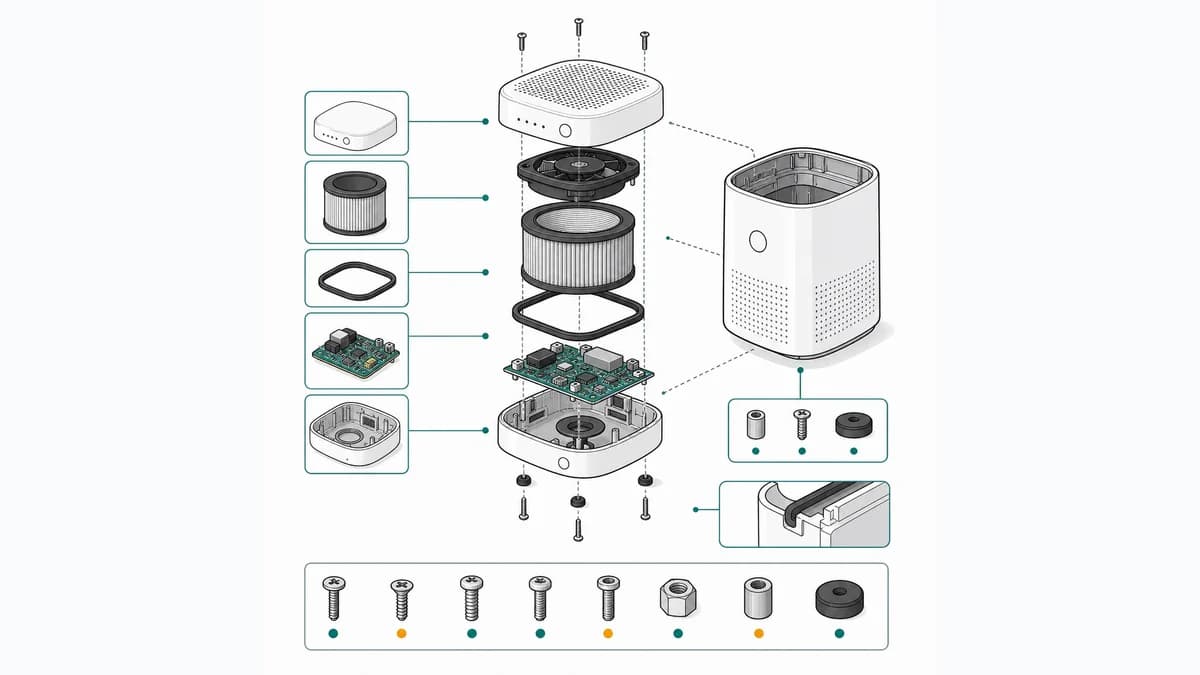
테크니컬 일러스트 프로그램 비교: CAD vs 사진
테크니컬 일러스트 프로그램을 CAD 기반과 사진 기반으로 나눠 비교했습니다. SOLIDWORKS Composer, Creo Illustrate, Cadasio, XVL, Illustrator, ManualFig까지 상황별 추천을 정리했습니다.
해외 브랜드 가전을 수입해 국내에서 A/S까지 맡는 회사의 테크니컬 라이터가 서비스 매뉴얼 한글판 프로젝트를 넘겨받았습니다. 필요한 테크니컬 일러스트는 40장, 납기는 6주, 손에 있는 것은 위탁 생산 공장이 보내 준 제품 사진 폴더 하나입니다. 테크니컬 일러스트 프로그램을 알아보기 시작하자 모든 제품 소개 페이지에서 같은 문구를 만납니다. "CAD 어셈블리를 불러오세요." CAD는 없습니다. 모델은 공급사 소유이고 공유해 줄 생각이 없으며, 받는다 해도 문서 팀에는 SOLIDWORKS를 다룰 사람이 없습니다. 체험판이라도 써 볼 수 있는 엔지니어링 계열 도구들은 정반대 상황을 전제합니다. CAD는 넘치고 사진은 없는 상황입니다.
2026년 테크니컬 일러스트 분야의 진짜 분기점은 여기이고, 기능 비교보다 먼저 답해야 할 질문도 이것입니다. 3D CAD 파일이 있습니까, 아니면 사진이 있습니까? 제대로 된 프로그램은 모두 이 선의 어느 한쪽에 있습니다. 이 글에서는 양쪽의 주요 도구를, 각 도구가 맞지 않는 경우까지 포함해 솔직하게 정리합니다.
사진은 있는데 CAD가 없다면 기술 일러스트 생성기로 설명서에 바로 쓸 도해를 만들어 보세요. 무료로 시작할 수 있습니다.
테크니컬 일러스트 프로그램의 두 계열
CAD 기반 도구는 3D 모델(SOLIDWORKS, Creo, STEP, JT 등)을 불러와 뷰를 구성합니다. 분해도, 단면(컷어웨이), 콜아웃, 애니메이션을 만들 수 있고, 실제 형상 데이터로 작업하므로 연관성이 유지됩니다. 설계 부서가 모델을 개정하면 일러스트도 함께 갱신됩니다. CAD를 보유했거나, 엔지니어링 수준의 정확도가 필요하거나, 인터랙티브 3D 결과물이 필요하다면 이 계열입니다.
사진 기반·드로잉 기반 도구는 제품 사진, 스크린샷, 스캔 같은 2D 자료나 빈 캔버스에서 출발합니다. 예전에는 일러스트레이터가 벡터 프로그램에서 제품을 손으로 다시 그려야 해서 느리고 비쌌습니다. AI 생성이 이를 바꿨고, 이제 사진 한 장이 몇 분 만에 깔끔한 테크니컬 라인 아트가 됩니다. CAD가 없거나, 공유받을 수 없거나, 도해를 만드는 사람이 엔지니어가 아니라 작성자나 마케터라면 이 계열입니다.
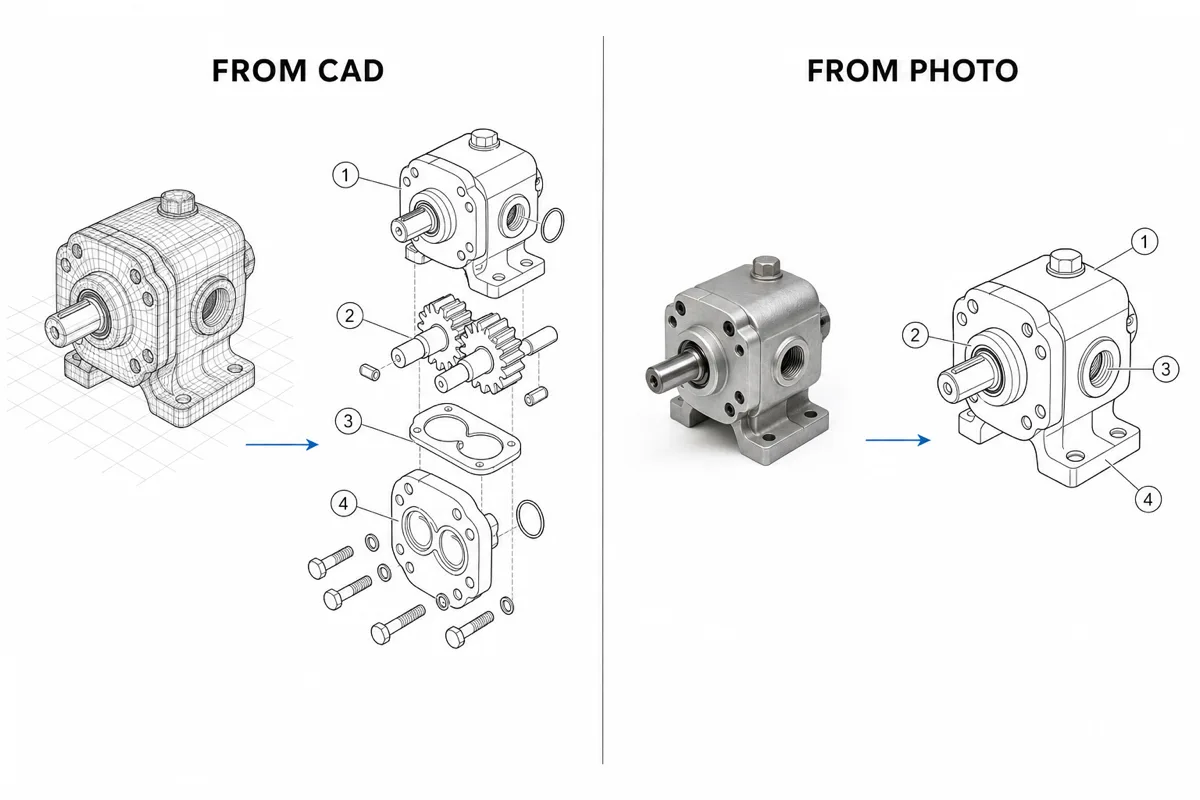
CAD 기반 테크니컬 일러스트 프로그램
SOLIDWORKS Composer
SOLIDWORKS 환경에서는 기본 답안입니다. CAD 어셈블리로 분해도, 번호 풍선이 달린 부품 도해, 벡터 라인 아트, 인터랙티브 애니메이션을 만들고, 모두 모델과 연관되어 있어 설계 변경을 문서가 따라갑니다. Dassault 리셀러 채널로 판매되는 엔터프라이즈 제품으로, 견적 기반 가격, 사용자별 라이선스, 만만치 않은 학습 곡선이 따릅니다. SOLIDWORKS로 설계하고 문서 업무가 설계 부서 가까이에 있다면 반대할 이유가 거의 없습니다. 반대로 모델이 없으면 아무것도 만들 수 없습니다. 그런 팀이 SOLIDWORKS Composer 대안을 찾는 것은 Composer가 약해서가 아니라, 단 하나의 전제 조건을 채울 수 없기 때문입니다.
PTC Creo Illustrate
PTC의 대응 제품으로, CAD 데이터에서 3D·2D 테크니컬 일러스트를 만들기 위해 설계되었습니다. 분해 도해, 부품 목록, 애니메이션 시퀀스, 엔지니어링 모델과 동기화되는 일러스트를 만듭니다. PTC 제품을 쓰는 회사에서 가장 강하고, 특히 서비스 정보 업무에서 Windchill과 함께 쓸 때 진가를 발휘합니다. 엔터프라이즈 라이선스, 엔지니어링 수준의 결과물, 3D 데이터에 대한 절대적 의존이라는 점에서 Composer와 성격이 같습니다.
CorelDRAW Technical Suite
CAD 보조 도구라기보다 데스크톱 그래픽 제품군입니다. CorelDRAW의 벡터 도구에 Corel DESIGNER의 기술 도면 기능을 더했고, 3D CAD 파일을 지원해 모델 뷰를 2D 일러스트로 가져올 수 있으며, 3D PDF와 WebCGM 같은 표준 형식으로 출판할 수 있습니다. 일반 소프트웨어 구독으로 판매되고(과거에는 영구 라이선스 옵션도 있었습니다), CAD를 다룰 수 있는 도구 중 접근성이 가장 좋습니다. 대신 본질은 드로잉 프로그램입니다. 3D 지원은 형상을 페이지에 올리는 데까지이고, 도해를 구성하고 관리하는 일은 수작업입니다. 숙련된 일러스트레이터가 있어야 제값을 합니다.
Cadasio
CAD 계열의 최신 클라우드 도구입니다. SolidWorks, Onshape, Fusion 360, Inventor용 애드인으로 모델을 불러와 브라우저에서 보는 인터랙티브 3D 설명서를 만듭니다. 웹 뷰어에서 어셈블리를 단계별로 넘겨 볼 수 있고, 문서에 삽입할 수 있으며, 독자는 아무것도 설치할 필요가 없습니다. 구독 가격제에 체험용 무료 요금제가 있고, 엔터프라이즈 제품군보다 도입이 훨씬 쉽습니다. 결과물도 성격이 다릅니다. 정적 도해가 아니라 인터랙티브 3D입니다. 하지만 출발점이 여전히 CAD 애드인이라 CAD가 없는 작성자는 다시 막힙니다. 그 빈틈을 메우는 것이 Cadasio 대안이지만, 사진 기반 도구가 Cadasio의 인터랙티브 3D를 대체하지는 않는다는 점은 분명히 해 둡니다. 모델 없이 정적 도해를 만든다는 인접한 문제를 푸는 것입니다.
XVL Studio / XVL Work Instruction Suite (Lattice Technology)
Lattice Technology의 XVL 형식은 대용량 3D CAD 어셈블리를 초고압축하고, XVL 제품군은 그 위에서 애니메이션이 들어간, 모델과 정확히 일치하는 작업지시서와 테크니컬 일러스트를 만듭니다. 부품이 수천 개에 이르는 자동차·중장비 제조업에서 자리 잡은 도구입니다. 견적 기반 엔터프라이즈 제품이며, 1인 문서 팀이 아니라 생산기술 부서를 겨냥합니다. 파워트레인 전체의 조립 순서를 CAD로 애니메이션화해야 한다면 이쪽이 맞고, 서비스 매뉴얼용 도해 40장이 필요하다면 규모가 한 자릿수는 어긋난 도구입니다.
Canvas Envision
제조업용 시각적 실행 플랫폼을 표방합니다. CAD를 불러오는 일러스트·인터랙티브 문서 저작 기능에 현장 배포를 더했고, PLM/MES와 연동됩니다. 도해 제작만이 아니라 저작과 배포를 함께 다루며, 엔터프라이즈 등급이 있는 구독으로 판매됩니다. 공장 전체에 연결된 작업지시서를 구축하는 것이 목표라면 강력하지만, 설명서용 도해가 목표라면 필요 이상으로 무겁습니다.
사진 기반·드로잉 기반 도구
Adobe Illustrator
범용 벡터 편집기이며, 지금도 많은 프리랜서 테크니컬 일러스트레이터가 실제로 쓰는 프로그램입니다. 무제한에 가까운 제어, 업계 표준 결과물, 구독 가격제를 갖췄지만 테크니컬 일러스트를 위한 지능은 없습니다. 분해도, 콜아웃, 등각 투상도를 하나하나 손으로 그려야 하므로 진짜 비용은 구독료가 아니라 숙련 인력의 시간입니다. 복잡한 도해 한 장에 전문가가 몇 시간을 쓰기도 합니다. 여러분이 일러스트레이터라면 맞는 도구이지만, "우리 팀이 도해를 어떻게 만들까"에 대한 답으로는 부족합니다.
ManualFig
ManualFig는 사진 기반 선택지이고, 미리 밝히자면 저희가 만든 도구이니 이 부분은 감안해서 읽어 주십시오. 제품 사진에서 바로 테크니컬 일러스트를 생성합니다. 라인 드로잉, 분해도 형식의 부품 도해, 번호가 매겨진 조립 패널, 콜아웃 도해를 만들고, PNG와 SVG로 내보낼 수 있으며, 무료로 시작할 수 있습니다. CAD 파일도, 애드인도, 모델링도 필요 없습니다.
솔직히 가장 잘 맞는 경우는 이렇습니다. 모델은 없고 사진이 있을 때, 도해를 만드는 사람이 엔지니어가 아니라 작성자, PM, 판매자일 때, 설명서용 정적 그림이 일관된 스타일로 빨리 필요할 때입니다. 핵심은 사진→라인 드로잉 변환입니다. 사진을 넣으면 깔끔한 문서용 라인 아트가 나오고, 단계, 번호 풍선, 패널은 모두 그 위에 쌓입니다.
답이 되지 못하는 경우도 있습니다. 인터랙티브 3D를 만들지 않고, 엔지니어링 모델과 연관성을 유지하지 않으며, 결과물은 설명용 문서 그림이지 치수가 들어간 기계 도면이 아닙니다. CAD가 있고 모델과 정확히 일치하는 인터랙티브 설명서가 필요하다면 여전히 Cadasio나 Composer 계열이 맞습니다.
분해도가 필요할 때: 테크니컬 일러스트 프로그램 선택 기준
분해도, 조립 패널, 부품 도해 중 무엇이 필요하든 아래 목록을 위에서부터 내려가다 처음 해당하는 줄에서 멈추십시오.
- SOLIDWORKS 모델이 있고 문서 업무가 설계 부서 가까이에 있다 → SOLIDWORKS Composer(PTC 환경이라면 Creo Illustrate). 이 경우 CAD 연관형 도해는 엔터프라이즈급 부담을 감수할 가치가 있습니다.
- Onshape/Fusion/Inventor/SolidWorks CAD가 있고 인터랙티브 웹 설명서를 원한다 → Cadasio. CAD 기반 쪽으로 들어가는 가장 가벼운 길이고, 인터랙티브 결과물은 조립 커뮤니케이션을 확실히 끌어올립니다.
- PLM/MES가 얽힌 환경에서 공장 전체로 시각적 작업지시서를 확대하려는 제조업체다 → 생태계와 어셈블리 복잡도에 따라 Canvas Envision 또는 XVL Work Instruction Suite.
- 숙련된 일러스트레이터가 있고 2D/3D 원본이 섞여 있다 → CorelDRAW Technical Suite, 범용 대안으로 Illustrator.
- 제품 사진은 있지만 CAD는 없고(또는 접근할 수 없고), 정적 설명서 도해가 필요하다 → ManualFig. CAD 기반 계열로는 대응할 수 없는 상황이자, 이 글 첫머리의 테크니컬 라이터가 실제로 처한 상황입니다.
어느 줄에서 멈췄든 결정 전에 같은 시험을 해 보십시오. 벤더 데모 모델이 아니라 팀에 실제로 필요한 도해 한 장을 골라, 여러분의 원본 자료에서 페이지 레이아웃에 들어간 내보내기 파일까지 후보 도구로 끝까지 만들어 보는 것입니다. 학습 시간까지 포함해 시간을 재십시오. 이 한 번의 시험이 소개 페이지가 감추는 것을 드러냅니다. CAD가 깔끔하게 불러와지는지, 매일 이 일을 할 사람이 그 도구를 다룰 수 있는지, 내보내기 형식이 출판 과정을 통과하는지. 데모에서 이기고 이 시험에서 지는 도구는 구매 후에도 매주 집니다.
마지막으로 두 가지를 덧붙입니다. 첫째, 두 계열은 경쟁보다 보완 관계인 경우가 많습니다. 결과물이 다르기 때문에 설계 부서는 CAD 기반 도구를 유지하고 문서 팀은 설명서 도해를 사진 기반으로 만드는 회사가 많습니다. 둘째, CAD 기반 엔터프라이즈 도구의 가격은 견적 기반이고 사용자 수와 모듈에 따라 달라지므로, 온라인에서 보는 구체적인 금액은 이미 낡은 정보로 보십시오. 작업 흐름 적합성으로 먼저 추리고, 최종 후보는 실제 견적을 받으십시오.
자주 묻는 질문
테크니컬 일러스트란 무엇인가요?
제품의 구조, 조립, 사용, 정비 방법을 설명하기 위한 그림입니다. 매뉴얼, 부품 카탈로그, 작업지시서에 들어가는 라인 아트, 분해도, 콜아웃 도해가 대표적이며, 장식이 아니라 정확한 전달이 목적입니다.
CAD 없이 분해도를 만들 수 있나요?
CAD 기반 프로그램으로는 어렵습니다. 사진 기반 도구라면 제품 사진으로 설명서용 분해도 형식의 부품 도해를 만들 수 있습니다. 다만 치수가 들어간 기계 도면이나 모델과 연동되는 분해도가 필요하다면 CAD 기반 도구가 맞습니다.
무료로 써 볼 수 있는 테크니컬 일러스트 프로그램이 있나요?
이 글에서 다룬 도구 중에서는 Cadasio에 체험용 무료 요금제가 있고, ManualFig도 무료로 시작할 수 있습니다. SOLIDWORKS Composer, Creo Illustrate, XVL, Canvas Envision은 견적 기반 엔터프라이즈 제품입니다.
관련 글: 기술 일러스트 생성기, 설명서용 사진→라인 드로잉 변환, Cadasio 대안.
작성자

연구자 · University of Arts in Poznan
Davie Chen은 University of Arts in Poznan 애니메이션·인터미디어 학부 연구자로, 과학 도해, 특허 일러스트, 설명 도해, 학술 글쓰기에서 생성형 AI를 활용하는 방법을 연구합니다. ManualFig AI는 이 연구를 제품으로 확장한 도구 중 하나입니다.
저자 프로필 보기카테고리
더 많은 게시글
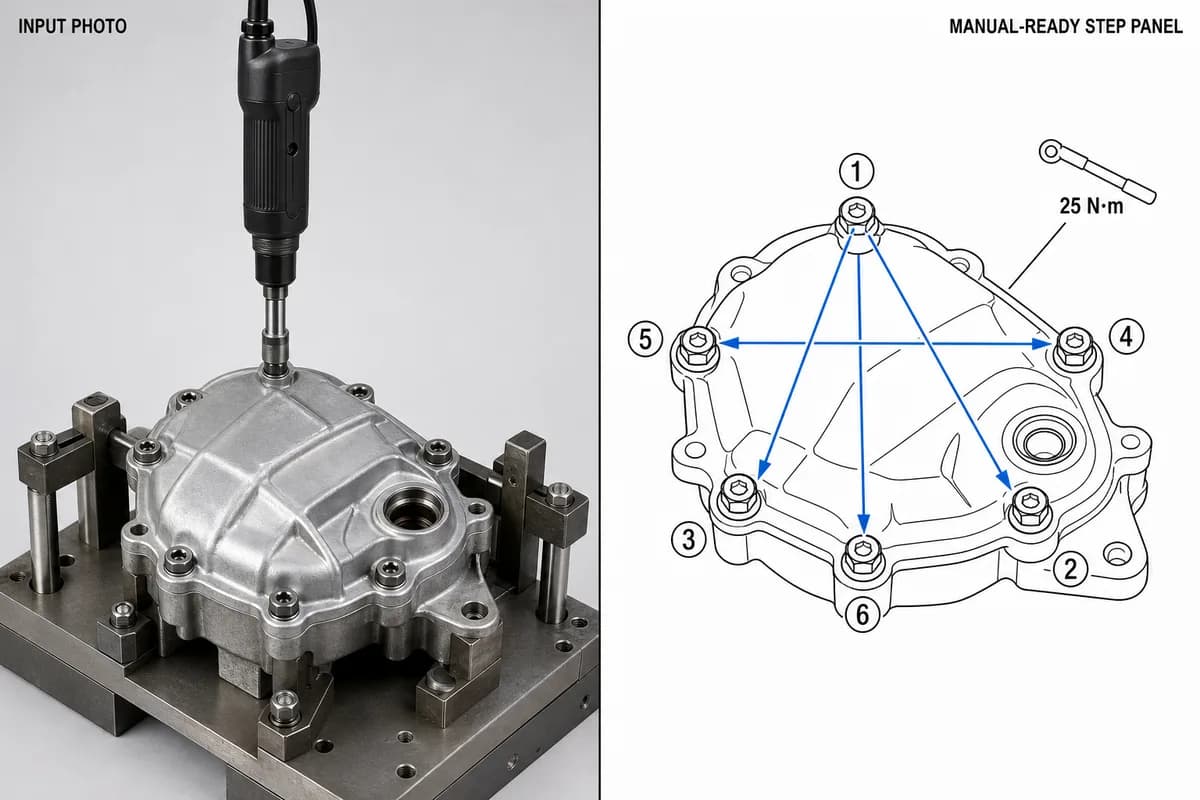
제조 조립 작업 지시서 작성 방법: 필수 항목, 공정별 예시, 템플릿
제조 조립 작업 지시서에 꼭 들어가야 할 7가지 항목, 한 공정 한 페이지 형식, 토크·방향·검사 공정 예시 3가지, 그대로 복사해 쓰는 작업 표준서 템플릿과 감사에서 자주 걸리는 실수까지 정리했습니다.

의료기기 IFU 디자인 가이드: 레이아웃·기호·도해
의료기기 IFU 실무 가이드. 페이지 구성, ISO 15223-1 기호, 경고 패널, 선화 도해, 재사용 가능한 문서 구조를 사례와 함께 설명합니다.

이미지를 Illustrator에서 편집 가능한 SVG 선화로 변환하는 방법
이미지를 SVG로 변환했는데 Illustrator에서 선 두께를 바꿀 수 없다면, 원인은 '외곽선 채우기 트레이스'입니다. 획(스트로크) 기반의 편집 가능한 SVG 선화를 얻는 두 가지 워크플로를 실제 파일과 함께 설명합니다.