作业指导模板
会自动配图的作业指导书模板
套路固定下来,每一步的配图交给工具生成,直接填进你的模板。
作业指导步骤
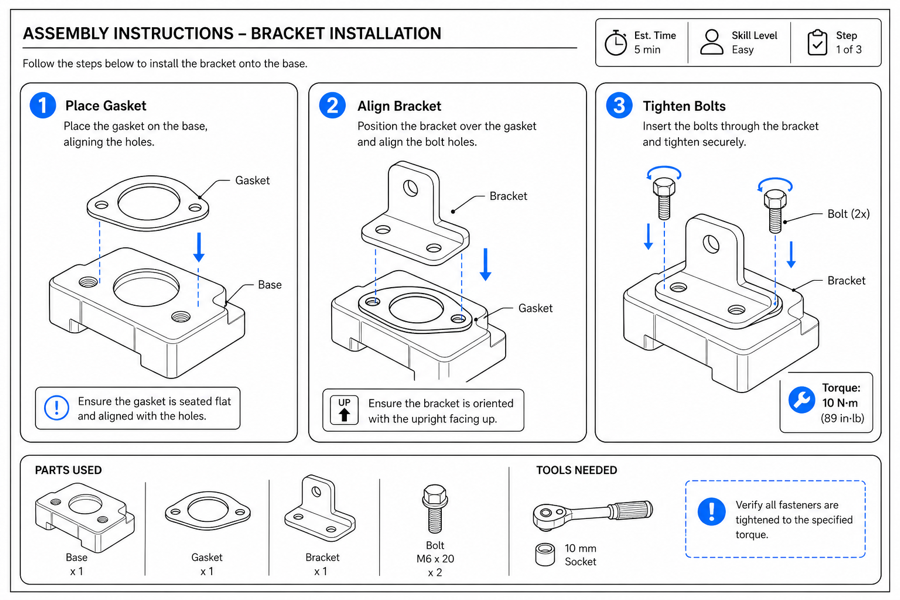 示例产出
示例产出输出:可用于说明书的线稿
一份好用的作业指导模板,缺的是什么
模板清不清楚,全看配图。先照抄本页的版式打底,再让 ManualFig 把每一步的图补齐,格式始终一致。
编号步骤图
每步一张图,配箭头和标注,风格能反复用。
换产品照搬
同一套视觉格式套到新产品上,不用重画。
拿来就用
把 PNG 或 SVG 直接放进你现成的文档模板。
输入 → 说明书线稿 → 可编辑导出
先在上方工具里生成第一版,再进入 /generate 工作台选中图片继续编辑、生成新版本并导出。
从产品素材到可交付说明图
ManualFig 把提示词、参考图、生成结果、修改版本和导出文件放在同一个浏览器工作流里。
上传或描述产品
可以从产品照片、CAD 截图、草图、已有说明书页面或简短步骤清单开始。
生成说明图
生成线稿、编号面板、箭头、标注、局部放大、警告提示和完成状态。
精修并导出
选中结果继续用文字修改,把版本留在一起,再导出 PNG 或 SVG 交给文档流程。
下载模板
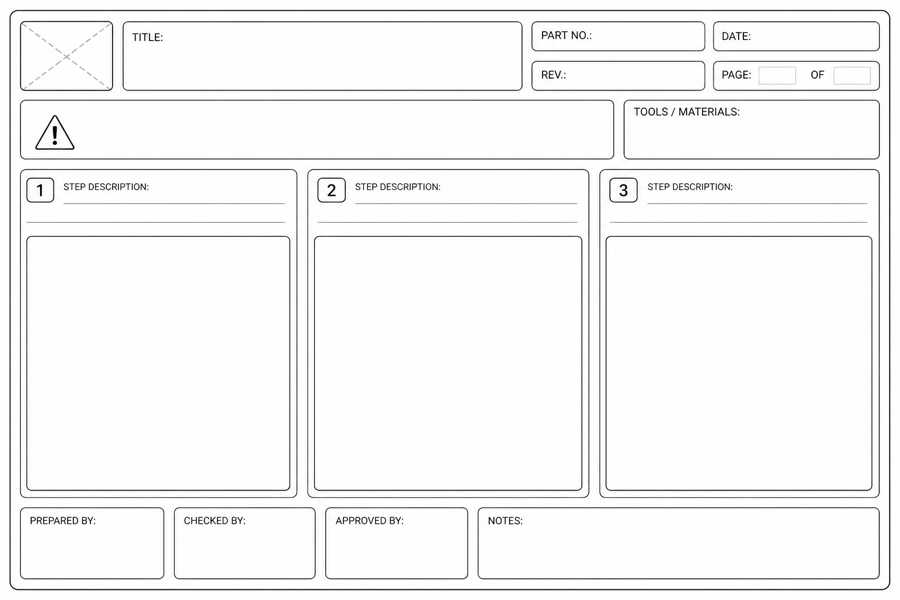
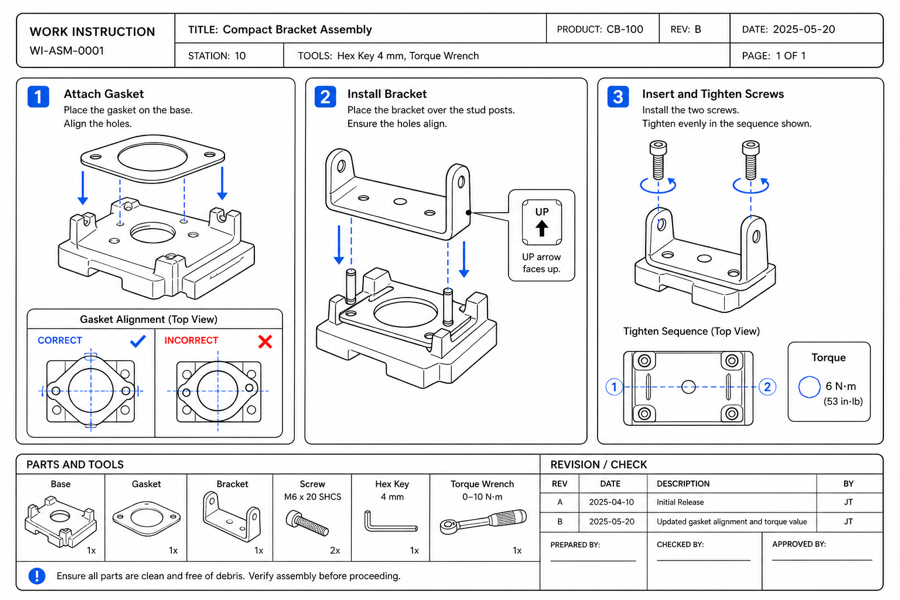
可编辑的 Word 模板,含文档编号、版本、PPE、工具物料、编号步骤、关键点、验收标准、签署栏和修订记录;另附一份填好的完整示例,先看成品长什么样。无需留邮箱。
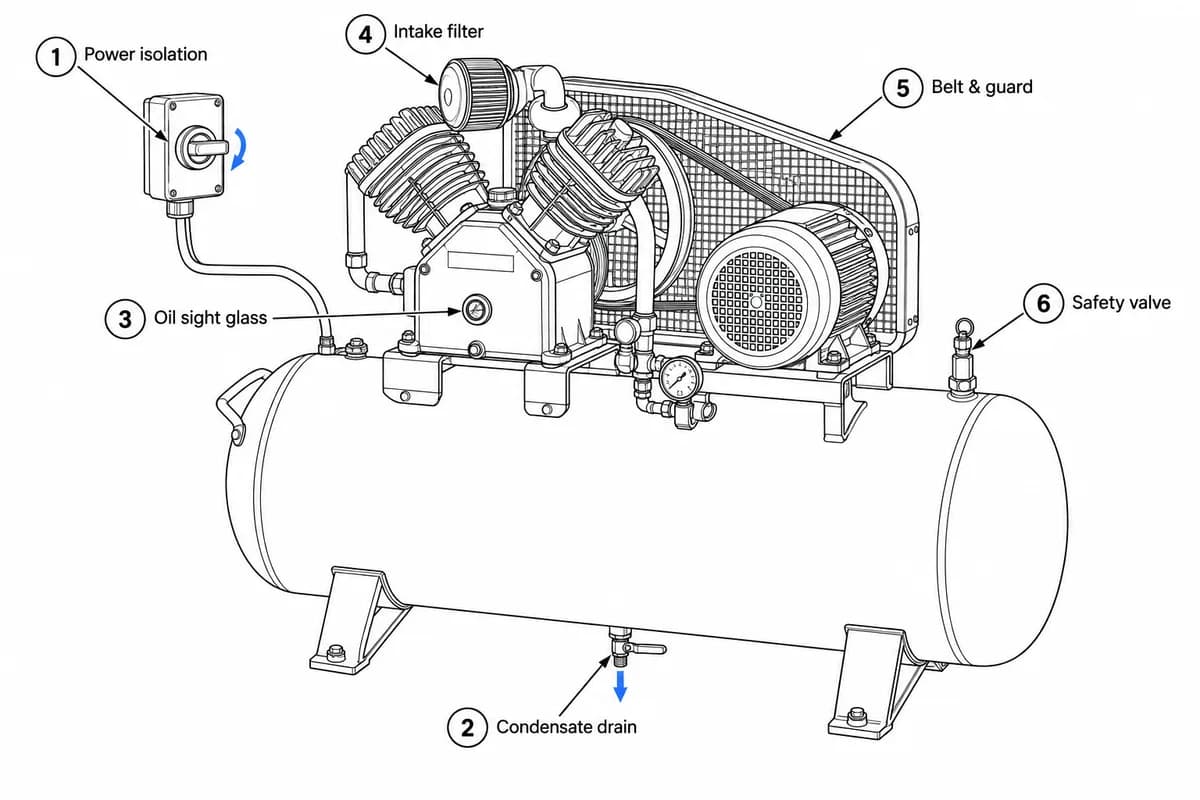
完整示例里有什么
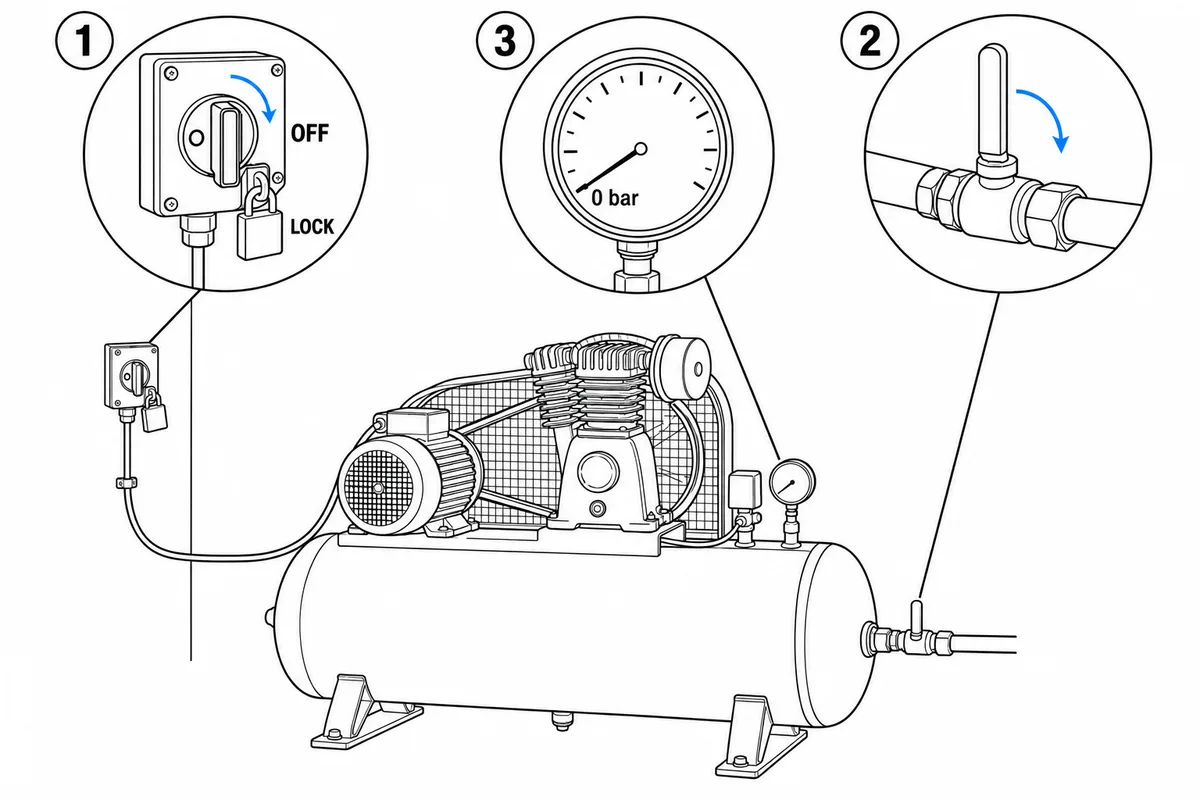
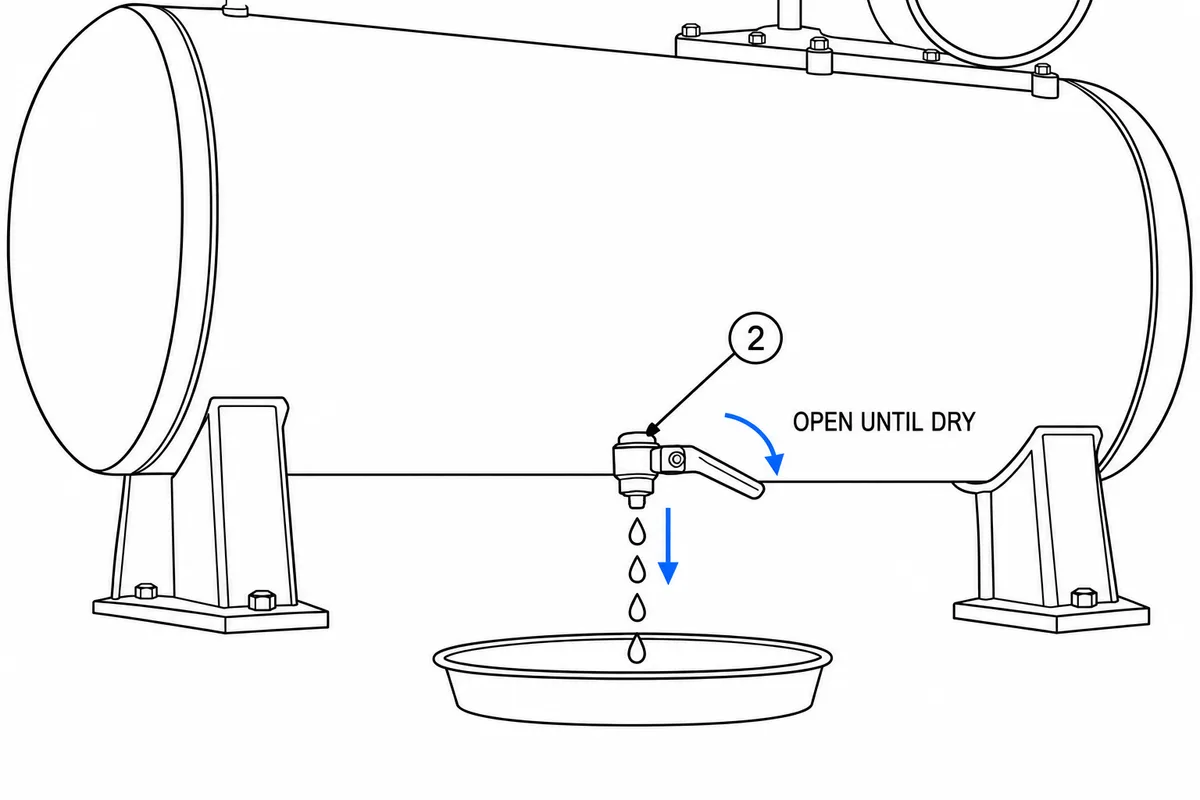
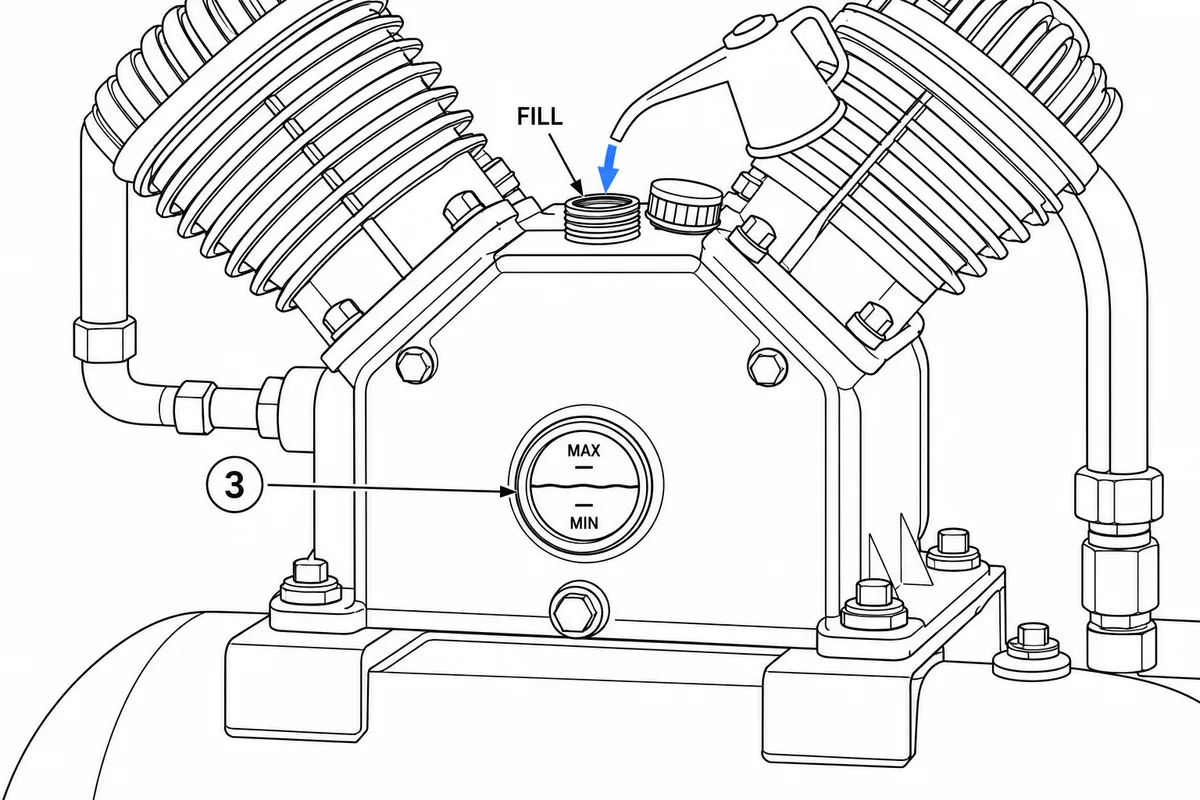
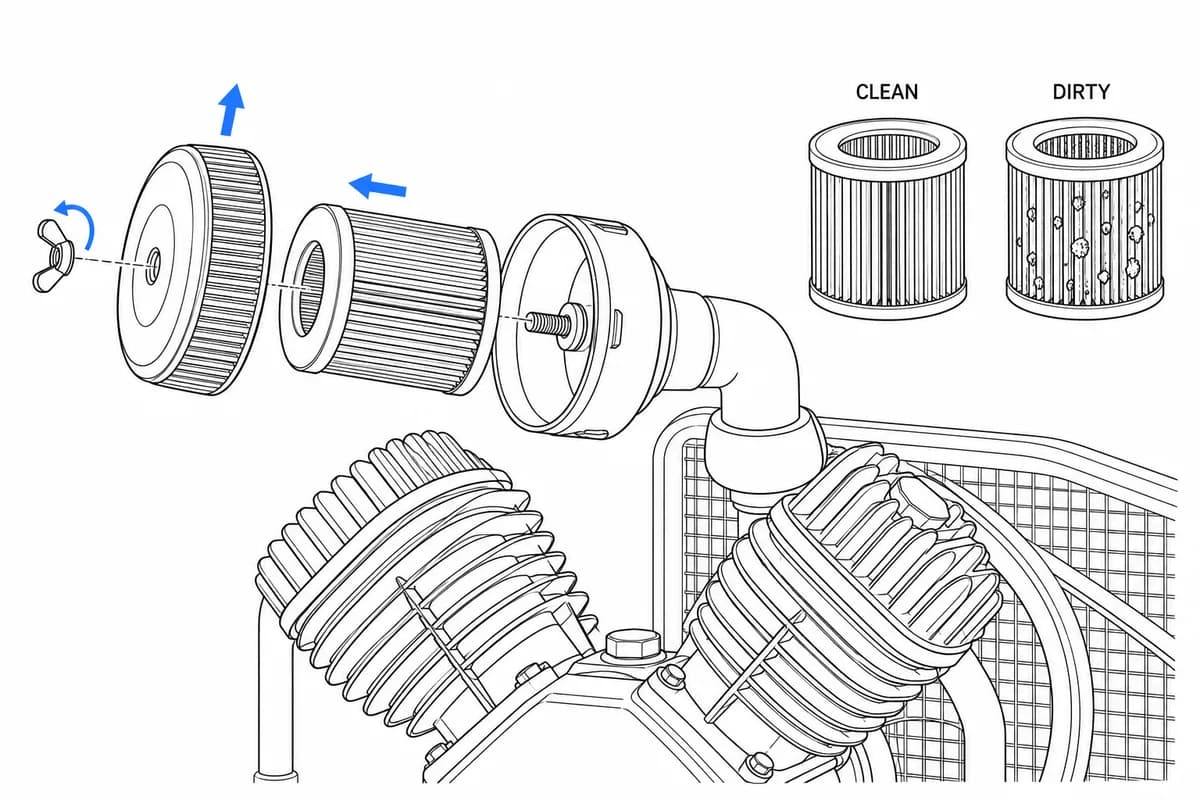
相关 ManualFig 页面
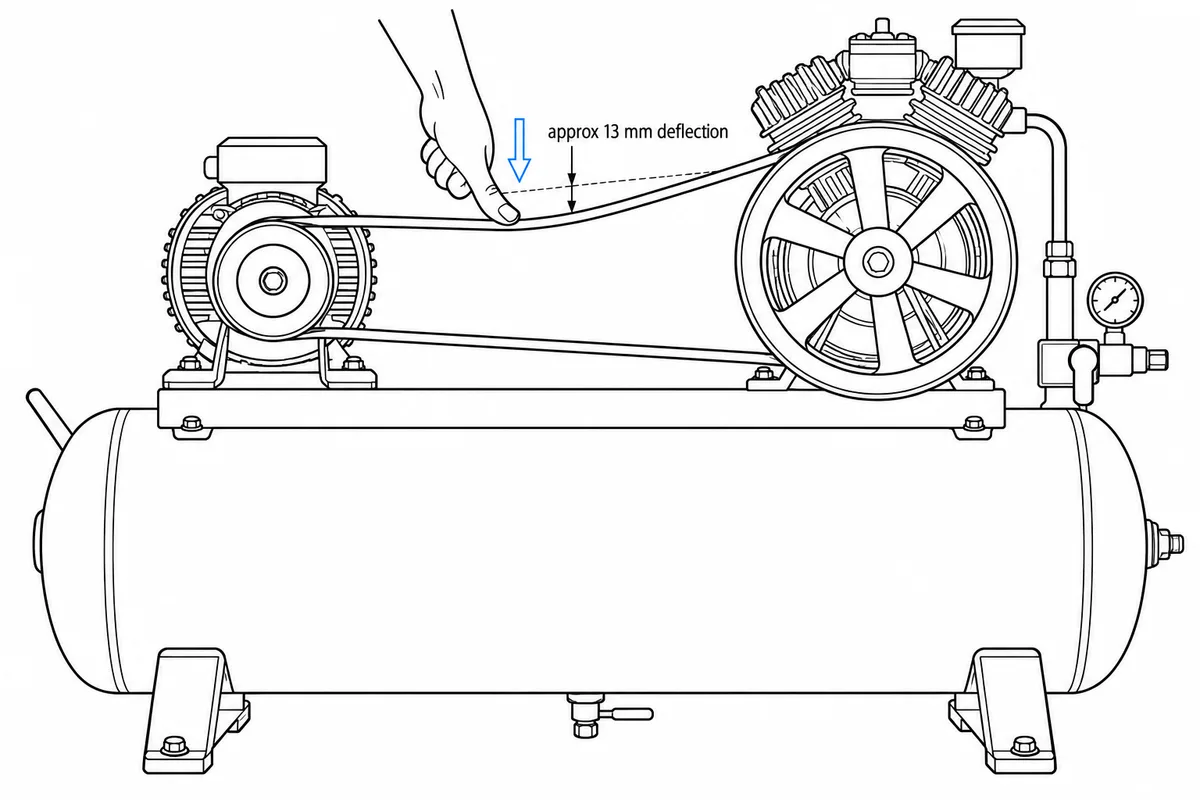
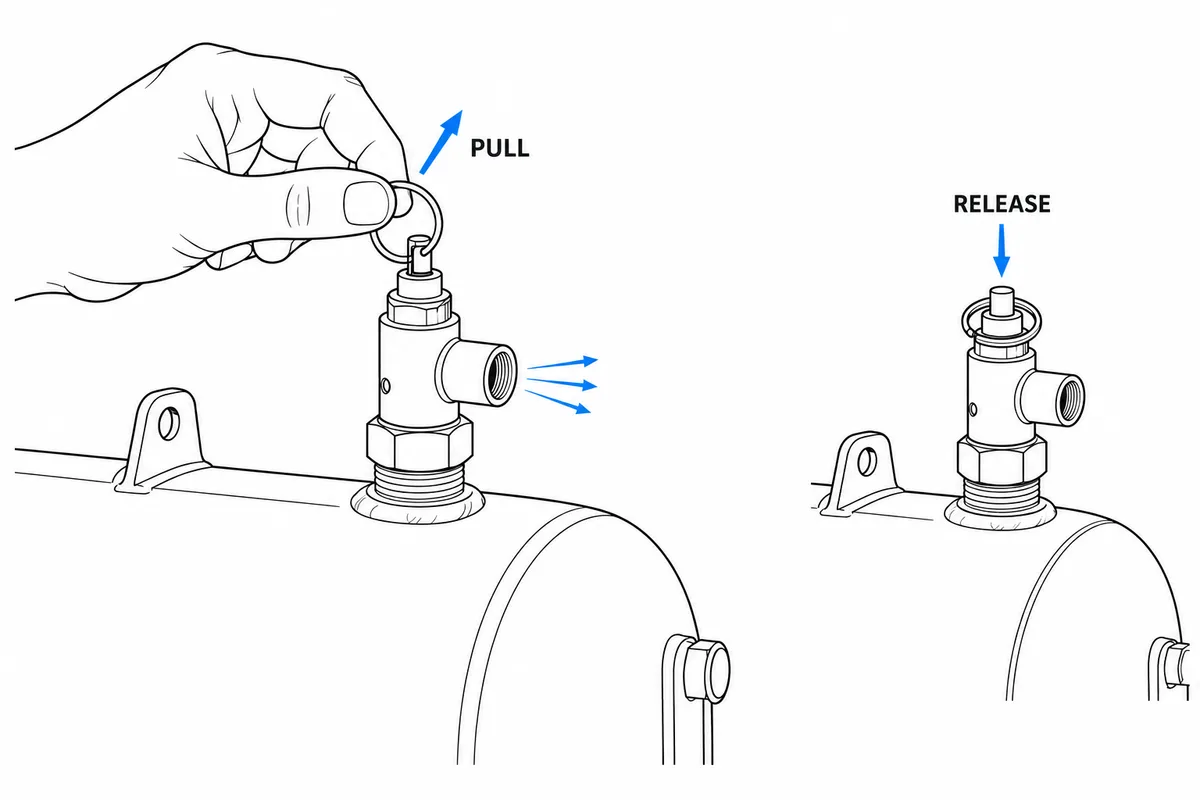
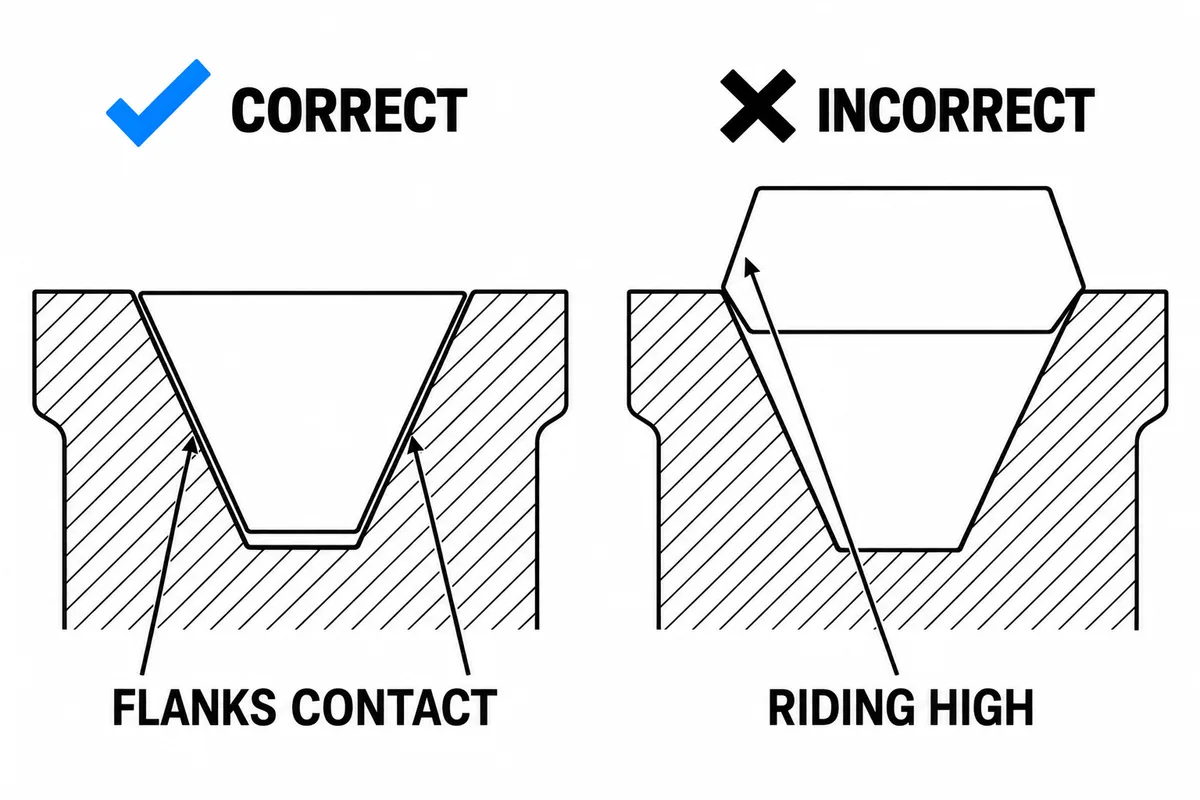
模板有了,缺的往往是图。ManualFig 负责把每一步画成风格统一的编号步骤图,填进你的标准格式,换产品也能照搬。本页展示的示例版式——单步、多步序列、工具加扭矩、正误对比——都可以直接照抄到你自己的指导书里。
常见问题
有免费的作业指导书模板吗?
有。上面可以直接下载可编辑的 Word 模板,含文档编号、版本、PPE、工具物料、编号步骤、关键点、验收标准、签署栏和修订记录,不用留邮箱。另附一份填好的示例,动笔前先看清成品该长什么样。
你们也给文档模板吗?
给,上面那个 Word 文件就是文档模板。市面上的模板大多把配图位留空;这一份的步骤图是填好的,你再用 ManualFig 为自己的设备生成同样的图替换进去。
怎么让每一步风格都一致?
沿用同一套提示词和预设,每一步生成出来的线稿、箭头、标注就都一样。
能导出 SVG 吗?
能。把结果矢量化成 SVG,就是可缩放、可复用的模板素材。
生成作业指导模板里的步骤图
描述每一步或上传参考,生成风格一致的图,再导出复用。