Qu'est-ce qu'une vue éclatée ? Définition et exemples
Une définition claire de la vue éclatée : quand l'utiliser, en quoi elle diffère d'un export CAO/SolidWorks et comment en générer une pour une notice.
Un client écrit au service après-vente : le petit clip en plastique qui fixe le bol de son blender à la base vient de casser. Il souhaite en commander un de rechange. La première question du support est toute simple : quelle pièce, exactement ? Le client n'en sait rien. Il y a quatre clips qui se ressemblent, deux joints et une bague d'accouplement, et la photo produit de la fiche n'en montre clairement aucun. S'ensuivent deux jours d'allers-retours — des photos, des suppositions, la mauvaise pièce expédiée — et un composant à cinq euros se transforme en demande de remboursement.
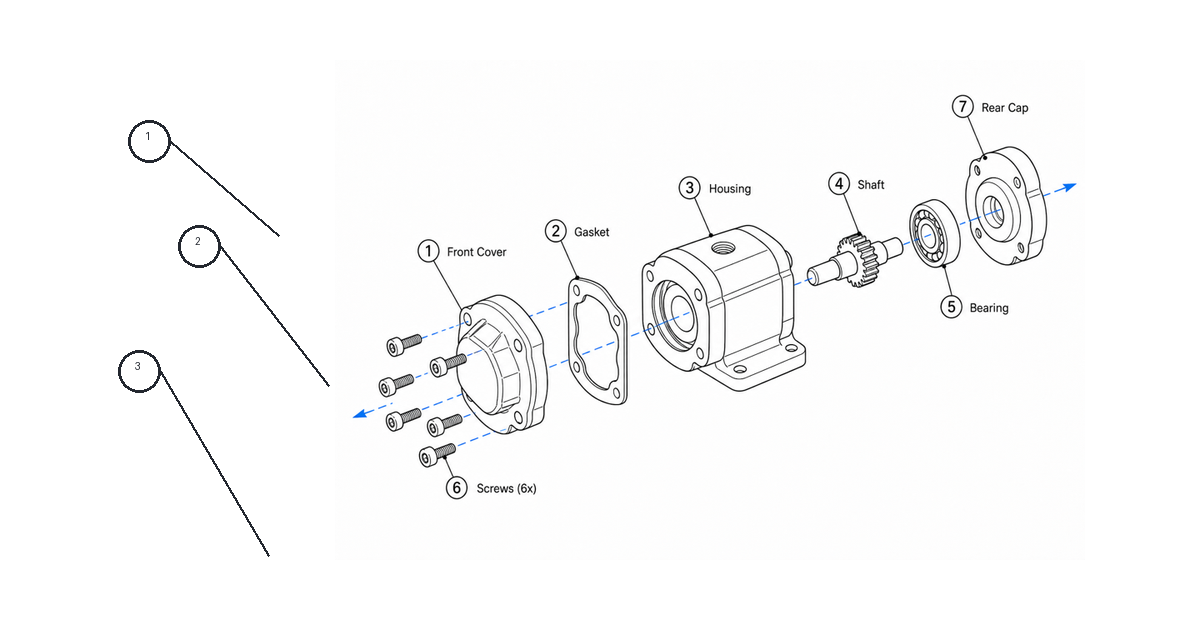
Une vue éclatée est précisément le document qui évite tout cela. Elle représente le produit assemblé avec ses pièces écartées le long de leurs axes de montage, reliées par de fines lignes de repère, pour que chacun voie comment l'ensemble s'emboîte. Chaque pièce reçoit un repère numéroté (une « bulle ») qui renvoie à une nomenclature. Le client pointe la bulle 7, le support lit « clip d'accouplement du bol » et la bonne pièce part le jour même.
Générez-en une avec le Générateur de vue éclatée.
Ce qu'est réellement une vue éclatée
En clair, une vue éclatée est une seule image d'un même produit dont les composants sont écartés dans l'espace — comme si le produit s'était doucement disloqué puis figé en plein vol — tout en restant alignés sur les directions selon lesquelles ils ont été assemblés. Rien n'est disposé au hasard : une vis flotte juste au-dessus du trou où elle se loge, un couvercle plane au-dessus du corps qu'il recouvre.
C'est cette logique spatiale qui fait tout l'intérêt de l'exercice. Une simple liste de noms de pièces vous dit ce qui existe. Une vue éclatée vous dit où se trouve chaque pièce et comment elle se relie à ses voisines. Elle répond, avant que quiconque ne touche un outil, aux deux questions à l'origine de la plupart des tickets de support et des erreurs de montage : quelles sont les pièces, et comment s'articulent-elles entre elles ?
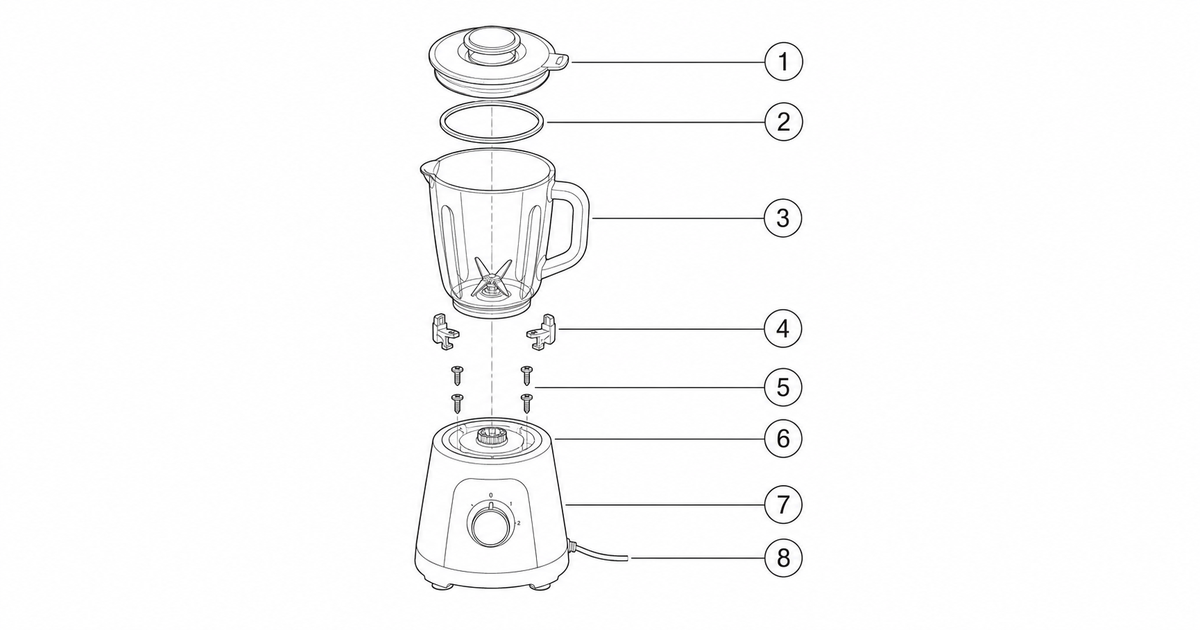
La version qui a sa place dans une notice d'utilisation est volontairement simple : un dessin au trait noir net sur fond blanc, des bulles numérotées et juste ce qu'il faut de détail pour identifier chaque pièce. Ce n'est ni un rendu, ni une photo, ni un dessin technique coté. Son unique rôle est de pouvoir être lu rapidement par un client, un technicien ou un monteur.
Quand utiliser une vue éclatée
Une vue éclatée trouve sa justification dès lors qu'un lecteur doit appréhender un produit comme un ensemble de pièces séparables plutôt que comme un objet unique. Les cas les plus courants :
- Nomenclatures et plans de BOM — numérotez chaque composant pour que chaque bulle corresponde à une ligne d'un bon de commande ou d'une nomenclature. C'est ce qui transforme « le clip cassé » en « pièce 7, référence BL-204 ».
- Guides de maintenance et de réparation — montrez l'ordre de démontage et la façon dont les pièces s'emboîtent, pour que le technicien retire les éléments dans le bon ordre, sans rien forcer.
- Notices de montage — ouvrez une section par une vue éclatée d'ensemble avant les vignettes étape par étape, pour que le lecteur saisisse la structure globale avant de suivre chaque étape.
- Commande de pièces de rechange et détachées — donnez aux clients un moyen fiable d'identifier exactement ce dont ils ont besoin, sans avoir à le décrire avec des mots.
- Documentation de formation et de garantie — une référence commune que tout le monde désigne avec les mêmes numéros.
Si votre lecteur n'a qu'à appuyer sur un bouton ou ouvrir un cache, un simple schéma annoté suffit. Sortez la vue éclatée dès que le produit se démonte, ou dès que quelqu'un doit en commander un élément.
Vue éclatée ou export CAO/SolidWorks
C'est là que se niche beaucoup de confusion : il vaut donc la peine d'être précis. Une vue éclatée SolidWorks (ou de tout autre logiciel de CAO) est générée à partir d'un modèle 3D, à des fins d'ingénierie. Elle est liée à la géométrie réelle, aux tolérances et aux données de fabrication qui sous-tendent la pièce. Elle est exacte, lourde, et conçue pour piloter la production.
Une vue éclatée de notice est un tout autre livrable, destiné à un autre public. C'est une illustration technique de documentation à visée explicative : dessin au trait simplifié, bulles numérotées, fond blanc, et uniquement les pièces qui intéressent le lecteur. Elle est faite pour être lue par un client ou un technicien de maintenance — pas pour piloter une machine à commande numérique.
Les différences concrètes :
- Source — un export CAO exige un modèle 3D complet ; une illustration de documentation peut être réalisée à partir d'une photo produit, d'une simple capture d'écran de CAO ou d'une image fournisseur.
- Niveau de détail — la CAO restitue chaque congé et chaque filetage ; une illustration de notice ne montre que ce qui aide à l'identification et masque le reste.
- Finalité — la CAO alimente la fabrication et la validation ; la documentation alimente la compréhension.
- Effort — réaliser une vue éclatée dans SolidWorks suppose de posséder le modèle et le logiciel ; une version de documentation se génère en quelques minutes à partir d'une référence.
ManualFig produit la version de documentation. Elle ne remplace ni la CAO, ni les cotes, ni la validation technique — si ces éléments comptent, faites valider la figure par l'ingénieur responsable. Mais pour la notice, l'encart et la page de pièces détachées, l'illustration de documentation est généralement le meilleur choix : elle est plus nette, plus légère et bien plus rapide à produire.
Ce que contient une bonne vue éclatée
Une bonne vue éclatée ne se résume pas à des « pièces écartées ». Plusieurs éléments distinguent un dessin utile d'un dessin déroutant :
- Des pièces séparées le long d'axes de montage clairs, et non flottant au hasard. Chaque composant se positionne sur la ligne qu'il suit lors du montage, de sorte que l'œil du lecteur puisse reconstituer mentalement le produit.
- Une bulle numérotée et une ligne de repère pour chaque composant. Les bulles sont les petits numéros entourés ; les lignes de repère sont les traits fins qui relient chaque bulle à sa pièce. Ensemble, elles arriment le dessin à la nomenclature.
- Des fixations et de la visserie repérées à part. Vis, rondelles, écrous et clips se perdent facilement à l'œil. Donnez-leur leurs propres bulles ou regroupez-les dans un encart visserie, pour que personne n'ait à deviner.
- Une épaisseur de trait et un espacement homogènes. Les pièces doivent être assez écartées pour rester lisibles, mais assez proches pour que les relations restent évidentes.
- Un détail agrandi en option pour un assemblage critique ou délicat — un petit cercle grossissant qui montre exactement comment deux pièces s'emboîtent.
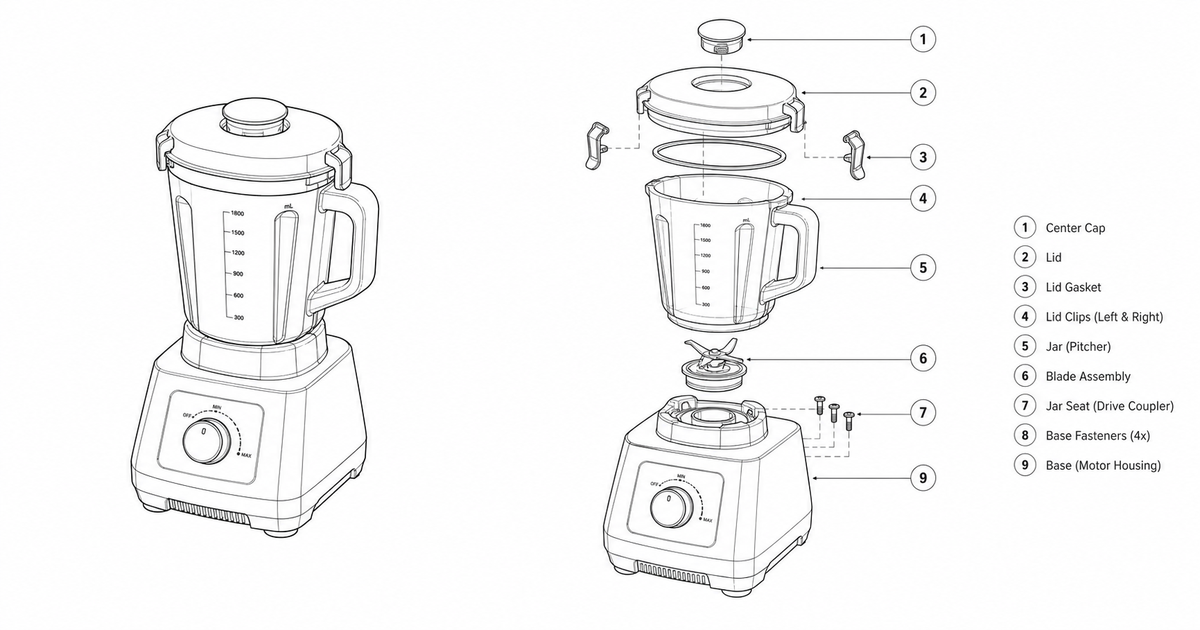
Placez côte à côte le produit assemblé et sa vue éclatée, et le document s'explique de lui-même : le lecteur voit à la fois l'objet fini et ce même objet ouvert, chaque pièce numérotée et traçable.
Comment en réaliser une à partir d'un produit ou d'une référence CAO
Nul besoin de modéliser le produit en CAO pour obtenir une illustration de documentation nette. Le chemin le plus rapide consiste à partir d'une référence dont vous disposez déjà et à décrire ce que vous voulez :
- Réunissez la meilleure référence — une photo produit nette, une capture d'écran de CAO, une image fournisseur ou une page de notice existante. Plus la séparation des pièces est claire dans la source, meilleur sera le résultat.
- Définissez la finalité — nomenclature, guide de maintenance ou vue d'ensemble de montage. Cela détermine le nombre de pièces à repérer et le niveau de détail de chacune.
- Nommez les pièces qui doivent être numérotées, en particulier tout ce qu'un client pourrait commander séparément.
- Choisissez l'angle de vue — généralement une perspective isométrique (trois-quarts), car elle restitue la profondeur et permet aux pièces de se séparer proprement le long de leurs axes.
- Générez le dessin, puis vérifiez que chaque pièce possède bien une bulle et que la séparation se lit de façon logique.
- Affinez — renumérotez, regroupez la visserie, ajoutez un cercle de détail ou simplifiez une zone trop chargée.
Une invite qui produit une vue éclatée nette, prête pour la notice, ressemble à ceci :
Crée un dessin au trait en vue éclatée à partir de cette référence produit.
Écarte chaque pièce le long de son axe de montage, en vue isométrique.
Ajoute une bulle numérotée et une fine ligne de repère à chaque composant.
Repère séparément les fixations et la visserie avec leurs propres bulles.
Utilise un trait noir sur fond blanc, des lignes de repère fines, sans ombres, sans logo, sans cotes.
Laisse de la place pour une nomenclature à côté du dessin.
Pour un guide de maintenance où l'ordre de démontage compte, explicitez la séquence :
Crée un schéma de maintenance éclaté pour ce produit.
Sépare les pièces dans l'ordre de démontage, du haut vers le bas.
Numérote chaque pièce dans l'ordre où elle est retirée.
Ajoute un cercle de détail agrandi sur l'assemblage joint-carter.
Conserve un dessin au trait propre de notice, fond blanc, sans cotes techniques.
Une fois la figure générée, vous pouvez continuer à l'éditer dans l'atelier complet — renuméroter les pièces, mettre en évidence la visserie, ajouter un cercle de détail — puis exporter en PNG ou en SVG.
Erreurs courantes à éviter
- Des pièces qui flottent sans logique d'axe. Si une vis dérive sur le côté de son trou, le lecteur perd la relation de montage. Maintenez chaque pièce sur la ligne qu'elle suit réellement.
- Oublier la visserie. Les clips, rondelles et vis sont précisément les pièces que les clients cassent et recommandent. La visserie non numérotée est la cause la plus fréquente des commandes erronées.
- Des bulles qui ne correspondent pas à la nomenclature. Renumérotez le dessin et la nomenclature ensemble, à chaque fois. Une incohérence est pire qu'une absence totale de numéros.
- Entasser trop de pièces. Si une zone est dense, utilisez un détail agrandi ou scindez le dessin en deux plutôt que de laisser les lignes de repère se chevaucher.
- La traiter comme de la CAO. Ajouter des cotes, des tolérances ou des marquages de conformité à une illustration de documentation lui prête une précision qu'elle n'a pas. Gardez tout cela dans le fichier d'ingénierie.
- Inventer des détails. Une image générée ne doit pas ajouter de logos, de références de modèle ou de pièces absentes de la référence.
FAQ
Quelle est la différence entre une vue éclatée et un plan d'assemblage ?
Une vue éclatée montre toutes les pièces écartées, pour que vous puissiez identifier et localiser chacune d'elles. Un plan d'assemblage présente en général le produit assemblé, souvent accompagné des étapes de montage. De nombreuses notices utilisent les deux : une vue éclatée d'ensemble pour présenter les pièces, puis des étapes de montage pour les assembler dans l'ordre.
Ai-je besoin de la CAO ou de SolidWorks pour réaliser une vue éclatée ?
Non. La CAO est une méthode parmi d'autres, et c'est le bon outil lorsque vous possédez le modèle 3D et avez besoin d'une précision d'ingénierie. Pour une notice, une nomenclature ou un guide de maintenance, une illustration de documentation générée à partir d'une photo produit ou d'une capture d'écran est plus rapide et, le plus souvent, plus claire pour le lecteur.
Que signifient les cercles numérotés et les lignes ?
Les cercles numérotés s'appellent des bulles, et les traits fins qui les relient aux pièces sont des lignes de repère. Chaque numéro de bulle correspond à une ligne de la nomenclature : le lecteur pointe un numéro et y trouve le nom de la pièce, sa quantité et sa référence de commande.
Quel angle de vue fonctionne le mieux ?
Une perspective isométrique ou trois-quarts est la norme. Elle restitue la profondeur du produit et permet aux pièces de se séparer proprement le long de leurs axes de montage, ce qu'une vue de face à plat ne fait pas aussi bien.
À lire aussi : Générateur d'illustration en vue éclatée, Générateur d'illustration d'instructions de montage, Générateur d'illustration technique.
Auteur

Chercheur · University of Arts in Poznan
Davie Chen est chercheur à la Faculté d’animation et d’intermédia de la University of Arts in Poznan. Ses travaux portent sur l’IA générative appliquée aux figures scientifiques, aux illustrations de brevet, aux visuels d’instructions et à la rédaction académique. ManualFig AI est l’un des outils issus de ces recherches.
Voir le profil de l’auteurCatégories
Plus d'articles

Instructions de montage en production : format, exemples et illustration par poste
Ce qu'une instruction de montage en production doit contenir, la mise en page une étape par page, trois exemples de poste (couple, orientation, contrôle) et une trame à copier.

Guide IFU : mise en page, symboles et exemples
Guide pratique pour concevoir une IFU de dispositif médical : mise en page, symboles ISO 15223-1, avertissements, illustrations et trame réutilisable.

Image en SVG pour Illustrator : obtenir des traits éditables pour le dessin technique
Pourquoi tant de conversions image → SVG arrivent dans Illustrator sous forme de contours remplis impossibles à restyler — et deux workflows qui produisent des SVG à traits (centerline) dont l'épaisseur de ligne reste modifiable.