
Image en SVG pour Illustrator : obtenir des traits éditables pour le dessin technique
Pourquoi tant de conversions image → SVG arrivent dans Illustrator sous forme de contours remplis impossibles à restyler — et deux workflows qui produisent des SVG à traits (centerline) dont l'épaisseur de ligne reste modifiable.
Une designer documentaire reçoit un lot de dessins au trait pour un manuel produit. Le client ne demande qu'une chose : épaissir légèrement toutes les lignes pour que les figures survivent à l'impression sur papier journal. Les fichiers sont des SVG — l'affaire de trente secondes : tout sélectionner, augmenter l'épaisseur de contour, terminé. Mais quand le premier fichier s'ouvre dans Illustrator, il n'y a aucun contour à régler. Chaque « ligne » est en réalité une forme fine remplie : deux bords parallèles avec du noir entre les deux. Changer l'épaisseur signifie décaler les tracés un par un, et les trente secondes deviennent un après-midi.
Si vous avez cherché convertir une image en SVG et récupéré ce genre de fichier, le problème ne vient ni d'Illustrator ni de vous. Il vient de la façon dont le SVG a été vectorisé.
Avec ManualFig, générez un dessin au trait SVG à contours directement depuis un prompt texte, ou convertissez une figure existante — les deux workflows que ce guide compare avec de vrais fichiers téléchargeables.
Pourquoi certains SVG restent difficiles à éditer dans Illustrator
« SVG » ne décrit que le conteneur ; cela ne dit rien de ce qu'il contient. La plupart des convertisseurs image → SVG gratuits — et le réglage par défaut de la vectorisation d'image d'Illustrator — repèrent les bords des zones sombres et enveloppent chaque zone dans un tracé rempli. C'est exactement ce que décrit la documentation Adobe sur la vectorisation d'image : l'image pixellisée devient des formes vectorielles. Pour un logo ou une silhouette, c'est la bonne réponse.
Pour le dessin technique, c'est la mauvaise. Une ligne dessinée, vectorisée par ses contours, devient un long polygone fin rempli de noir. Cela s'agrandit bien, cela s'imprime bien — mais l'opération la plus courante sur un dessin technique, changer l'épaisseur des lignes, n'est plus une propriété éditable. Les utilisateurs d'Illustrator butent constamment dessus : les forums regorgent de fils demandant pourquoi le dessin vectorisé revient en contours au lieu de tracés suivant le centre de chaque ligne.
Ce qu'il faut réellement pour les manuels, IFU et notices de montage, c'est du SVG à traits : chaque ligne visible est un tracé unique en fill: none avec une stroke-width, qui suit la ligne médiane du trait dessiné. L'épaisseur de ligne redevient alors un simple nombre, qu'Illustrator peut modifier globalement en une seule opération.
Contour rempli vs trait/centerline, en un coup d'œil
| SVG vectorisé par contours | SVG à traits | |
|---|---|---|
| Une ligne dessinée devient | un polygone fin rempli (deux bords) | un tracé unique suivant le centre |
| L'épaisseur de ligne réside dans | la géométrie de la forme | la propriété stroke-width |
| Épaissir toutes les lignes | re-décaler chaque tracé à la main | tout sélectionner → changer l'épaisseur |
| Extrémités et angles | figés dans la géométrie | stroke-linecap / stroke-linejoin, éditables |
| Idéal pour | logos, silhouettes, découpe laser | dessin technique, manuels, schémas |
La vectorisation d'image d'Illustrator propose bien un mode Ligne médiane, mais il est calibré pour des visuels simples à épaisseur unique ; sur un dessin de produit réaliste, il tend à fragmenter les courbes et à fusionner les lignes proches. La voie la plus fiable consiste à produire un SVG à traits dès la génération, plutôt qu'à le réparer après vectorisation.
Workflow 1 — figures simples : générer le SVG directement
Si la figure est un objet raisonnablement simple — un outil, un panneau de commande, un schéma de geste, une vue produit unique — décrivez-la et générez le SVG comme format de sortie natif. ManualFig transmet votre prompt à un modèle SVG nativement à traits : les tracés naissent comme des traits de type centerline, au lieu d'être vectorisés après coup.
La lampe de bureau ci-dessous a été générée directement depuis ce prompt, avec SVG comme mode de sortie :
Une lampe de bureau avec un bras articulé à deux segments, une tête sur charnière et un socle rond lesté, en vue de trois quarts, dessinée comme une illustration au trait de manuel sur fond blanc. Une fine flèche courbe indique que la tête peut s'incliner vers le bas.
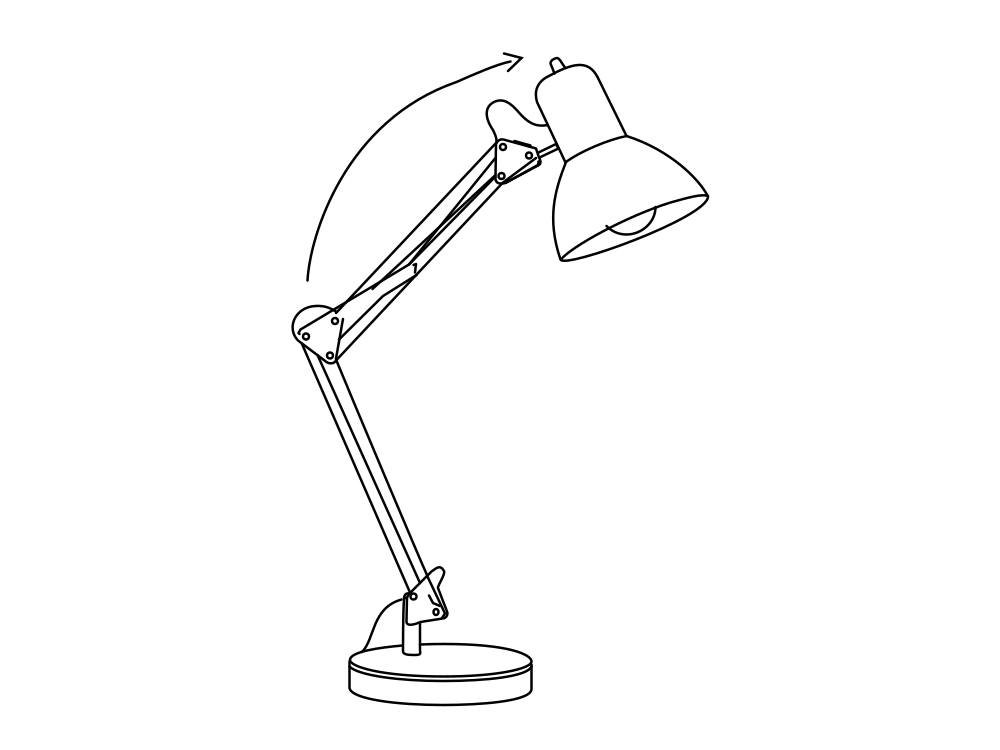
Dans ce fichier (télécharger le SVG, 4,3 Ko), il y a 38 éléments — 28 tracés, 7 cercles, 2 lignes, 1 polyligne — et chacun d'eux est en fill: none avec un trait. Tout le dessin utilise une seule épaisseur effective (2,5 sur une viewBox de 1000×750) et s'ouvre dans Illustrator comme un ensemble de traits propres et uniformes.
Workflow 2 — figures complexes : générer d'abord une image, puis convertir
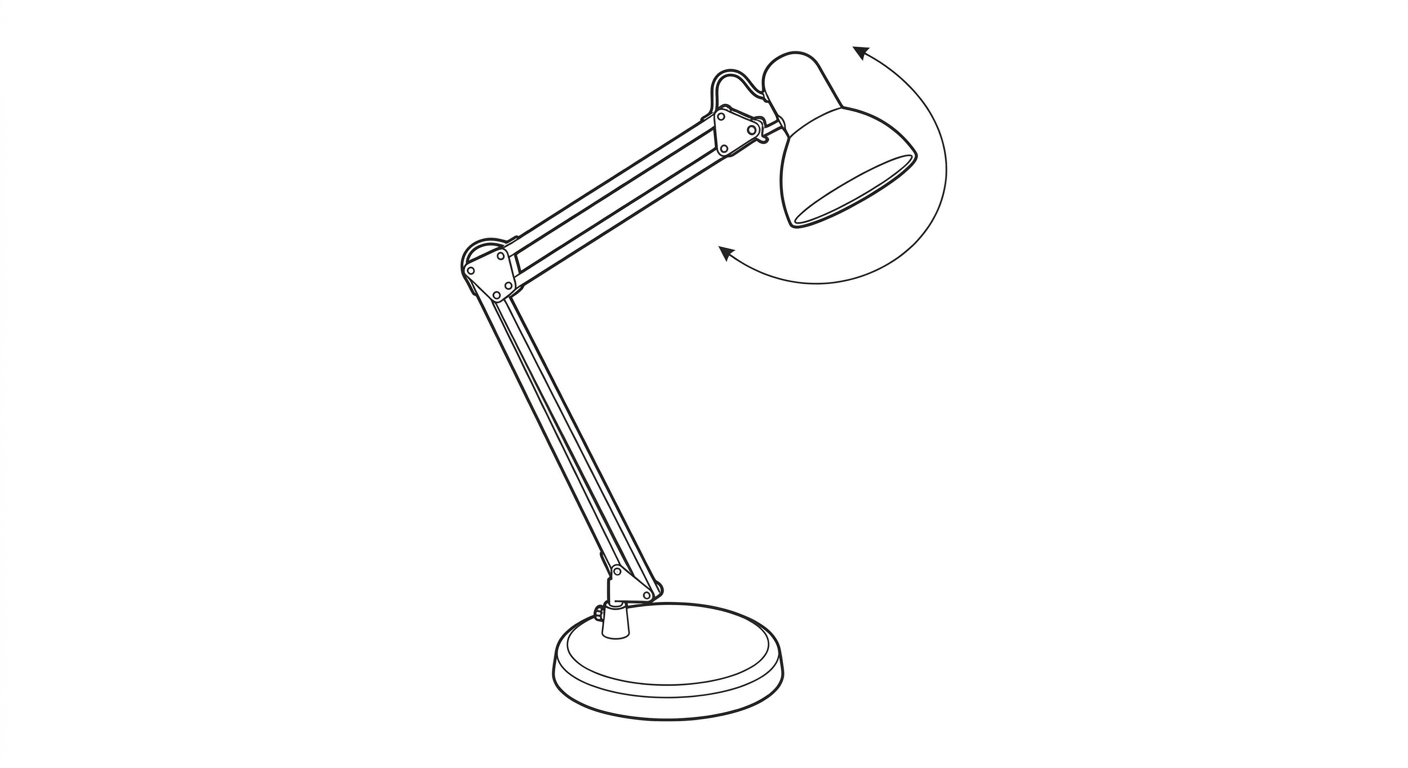
La génération SVG directe a un plafond de complexité. Les figures aux détails mécaniques fins, à la structure interne dense ou aux proportions réalistes restent plus faciles à réussir en image pixellisée, où le modèle dessine librement. Pour celles-là, le bon chemin passe par deux étapes : générer (ou téléverser) le dessin au trait pixellisé, le peaufiner jusqu'à ce qu'il soit exact, puis le convertir en SVG.
Voici la lampe pixellisée générée en premier — un dessin au trait PNG ordinaire :
Et voici la même image après conversion en un clic vers SVG dans ManualFig :
Le fichier converti (télécharger le SVG, 3,8 Ko) contient 33 éléments. Le travail de ligne — segments de bras, charnières, ellipses du socle — est à traits, avec des épaisseurs définies une seule fois dans six classes CSS, si bien qu'Illustrator peut encore les restyler par classe ou par sélection. Deux éléments sont des formes remplies : la pointe de flèche pleine. Cela mérite d'être formulé avec précision :
Le résultat est un dessin au trait SVG éditable, à base de traits. Les contours principaux s'ajustent dans Illustrator, tandis que certains éléments comme les pointes de flèche peuvent rester des formes remplies.
Ce compromis est l'état honnête de la technique. Les pointes de flèche et autres marques volontairement pleines doivent rester remplies ; l'essentiel est que le dessin lui-même — les lignes que vous voudrez restyler — arrive sous forme de traits.
La même lampe, deux chemins : ce qui diffère vraiment
| Génération SVG directe | Conversion image → SVG | |
|---|---|---|
| Éléments | 38, tous à traits, zéro rempli | 33, lignes à traits + 2 remplis (pointe de flèche) |
| Épaisseurs de trait | une seule effective (2,5) | six (0,20–0,36), groupées en classes CSS |
| Caractère | simplifié, façon schéma | fidèle au détail de l'image source |
| À privilégier quand | la figure se décrit en une phrase | il faut d'abord le niveau de détail du pixel |
Téléchargez les deux fichiers ci-dessus et ouvrez-les côte à côte dans Illustrator — la différence à la sélection et au restylage en dit plus long que n'importe quelle capture d'écran.
Ajuster l'épaisseur des traits dans Illustrator
Avec un SVG à traits, la commande « papier journal » du premier paragraphe prend réellement trente secondes :
- Ouvrez le SVG dans Illustrator (Fichier → Ouvrir, pas Importer, si vous voulez éditer).
- Sélection → Tout, puis saisissez une nouvelle épaisseur dans le panneau Contrôle ou Contour — tous les tracés à trait se mettent à jour d'un coup.
- Pour des changements ciblés, utilisez Sélection → Identique → Épaisseur de contour afin d'attraper une classe d'épaisseur (détails de charnière vs contours principaux, par exemple) et de l'ajuster indépendamment.
- Avant de redimensionner, vérifiez « Mise à l'échelle des contours et des effets » (Préférences → Général), pour que les épaisseurs suivent — ou restent fixes — délibérément et non par accident.
Comme les fichiers convertis regroupent leurs épaisseurs en quelques classes, l'étape 3 fonctionne particulièrement bien : les six épaisseurs de la lampe ci-dessus se comportent comme six niveaux nommés de hiérarchie de ligne.
Faut-il d'abord supprimer l'arrière-plan ?
Pour la conversion, un fond blanc ou uni donne au traceur une frontière de figure sans ambiguïté : les dessins au trait générés par ManualFig se convertissent donc très bien tels quels. Si vous partez d'une photo ou d'une capture d'écran au fond chargé, convertissez-la d'abord en dessin au trait (voir notre guide photo vers dessin au trait) plutôt que de vectoriser la photo directement — vectoriser des ombres photographiques produit exactement la soupe de zones remplies que cet article cherche à éviter.
PNG ou SVG pour le livrable final ?
Version courte : PNG quand la figure vit à une seule taille, à un seul endroit ; SVG dès qu'elle apparaîtra à deux tailles ou plus, ou que quelqu'un en aval devra la restyler. Notre guide du dessin au trait produit détaille la décision. Pour les manuels destinés à l'impression et au web, le SVG à traits est le format d'archive le plus sûr : la rétrogradation en PNG est un simple export, et les épaisseurs de ligne restent à une édition près.
Générez la vôtre
Les deux lampes de cet article sortent du même outil, sans aucun nettoyage manuel :
- Ouvrez ManualFig et décrivez votre figure — ou téléversez une image existante.
- Choisissez SVG comme mode de sortie pour la génération directe, ou générez une image puis cliquez sur Convertir en SVG sur le résultat.
- Ouvrez le SVG exporté dans Illustrator et restylez les traits selon vos besoins.
Figure simple : générez-la directement en SVG. Figure détaillée : peaufinez d'abord l'image, puis convertissez. Dans les deux cas, les lignes arrivent comme des lignes — pas comme des contours déguisés en lignes.
Outils associés : Générateur de manuel illustré, Photo en dessin au trait pour notices.
Auteur

Chercheur · University of Arts in Poznan
Davie Chen est chercheur à la Faculté d’animation et d’intermédia de la University of Arts in Poznan. Ses travaux portent sur l’IA générative appliquée aux figures scientifiques, aux illustrations de brevet, aux visuels d’instructions et à la rédaction académique. ManualFig AI est l’un des outils issus de ces recherches.
Voir le profil de l’auteurCatégories
Plus d'articles
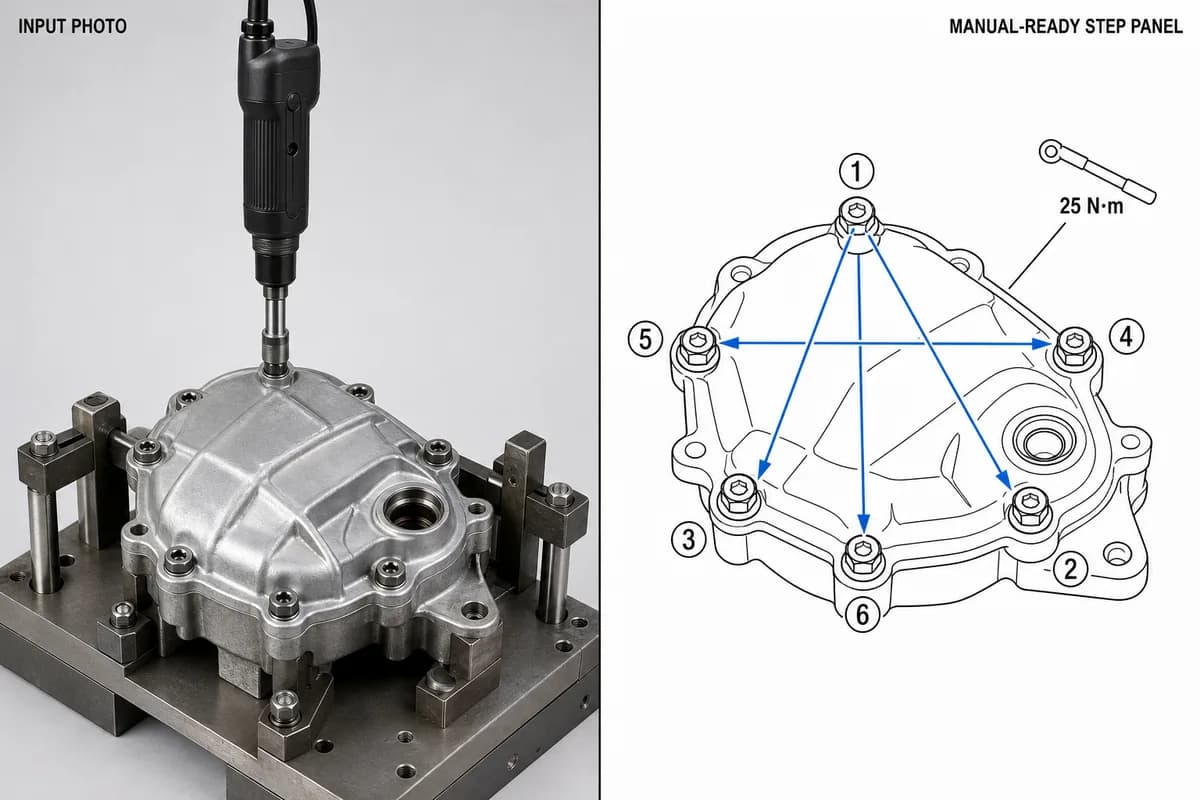
Instructions de montage en production : format, exemples et illustration par poste
Ce qu'une instruction de montage en production doit contenir, la mise en page une étape par page, trois exemples de poste (couple, orientation, contrôle) et une trame à copier.

Guide IFU : mise en page, symboles et exemples
Guide pratique pour concevoir une IFU de dispositif médical : mise en page, symboles ISO 15223-1, avertissements, illustrations et trame réutilisable.
Rédiger une instruction de travail : méthode et exemples
Rédiger une instruction de travail que les opérateurs suivent vraiment : méthode en 9 étapes, exemples détaillés, photo ou dessin, et un modèle à copier.