製品マニュアル・取扱説明書・クイックスタートガイドの違い:それぞれに必要な画像とは
製品マニュアル、取扱説明書、クイックスタートガイド、同梱シート、IFU 草案、保守ガイド、サポート文書のための画像の選び方を解説します。
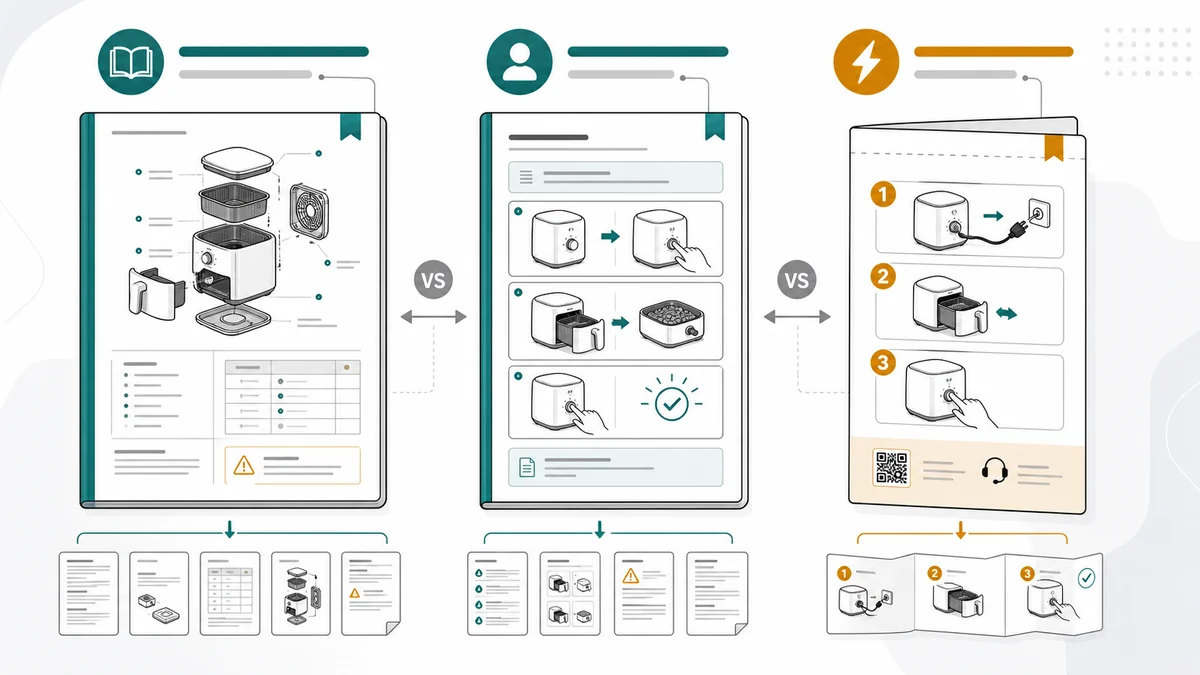
製品マニュアル、取扱説明書、クイックスタートガイドはしばしば同じ意味で使われますが、その中の画像は同じであるべきではありません。
製品マニュアルは、詳しいセットアップ、操作、お手入れ、保守、トラブルシューティングまで網羅できます。取扱説明書は、ユーザーが安全に、そして確実に行うべきことに焦点を当てます。クイックスタートガイドは、できるだけ少ないステップでユーザーを最初の成功へ導くべきものです。
弱い説明書を作るいちばん速い方法は、一組の画像をあらゆる場所に使い回すことです。詳細な分解図は製品マニュアルでは完璧でも、クイックスタートカードでは役に立ちません。3ステップの初回使用グラフィックは箱の中では完璧でも、サポート記事には浅すぎます。
このガイドでは画像の役割を切り分け、ManualFig に適切な密度、レイアウト、レビューレベルを指示できるようにします。
よくある間違い
チームは通常、次の3つの形でつまずきます。
- 読み手が説明用の図を必要としている場面で、マーケティング写真を使う。
- 読み手がコンパクトなクイックスタートフローを必要としている場面で、密度の高い説明書ページを1枚使う。
- どの文書タイプに属するかを決めないまま、美しい図を作る。
画像を生成する前に、文書を名指ししましょう。「製品マニュアルの全体図を作成」と「クイックスタートガイドのパネルを作成」が、同じ素材を生み出してはいけません。文書タイプによって、ページに載せるべきディテールの量が変わります。
製品マニュアルの画像
製品マニュアルには幅広い視覚要素が必要です。
- 製品全体図
- 部品の呼び出し
- セットアップと設置
- 操作ステップ
- お手入れと保守
- トラブルシューティング
- 安全上のご注意
検索意図が幅広いときは製品マニュアルジェネレーターのページを使いましょう。
製品マニュアルは、読み手が参照資料を期待しているため、より深い視覚要素を支えられます。次を含められます。
- 交換部品を識別するための分解図
- 呼び出し付きの製品図
- セットアップと設置のシーケンス
- 一般的なワークフローの操作パネル
- 保守と清掃の手順
- トラブルシューティングのフローチャート
- 安全パネルと正/誤の状態
リスクは情報過多です。全体図は参照セクションの近くに、動作の画像は手順の近くに置きましょう。1つの図に、部品カタログとステップバイステップガイドの両方を兼ねさせてはいけません。
製品マニュアルのプロンプト
コンパクトな家電製品向けの、製品マニュアル用イラストセットを作成してください。
部品の呼び出し付き製品全体図1つ、セットアップシーケンス1つ、保守パネル1つ、トラブルシューティング確認パネル1つを含めてください。
一貫した黒の線画、青い動作矢印、アンバーの注意アイコン、短く中立的なラベルを使ってください。
ブランドロゴなし、認証マークなし、装飾的な背景なしでお願いします。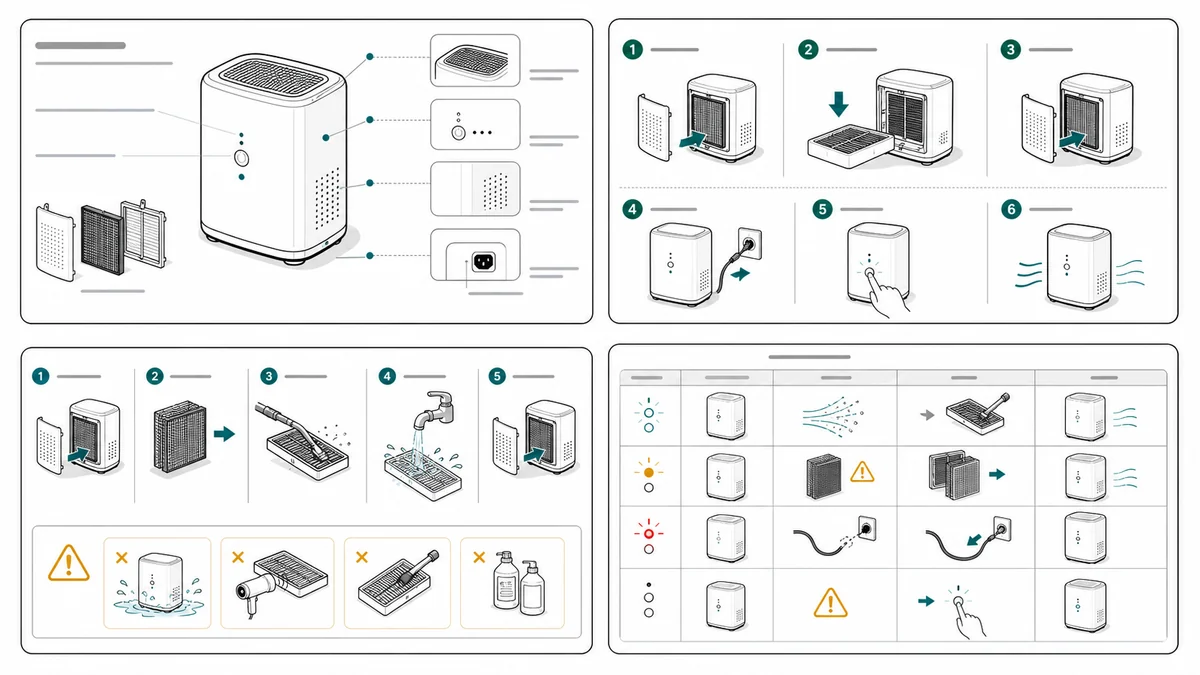
取扱説明書の画像
取扱説明書のイラストは、人が製品で何をするかに焦点を当てるべきです。
- 開ける、押す、差し込む、合わせる、ロックする、充電する、ペアリングする
- 正/誤の状態
- リスクのあるステップの近くの警告
- ユーザーが安全に行える保守動作
ユーザーの動作が中心になるときは取扱説明書イラストジェネレーターのページを使いましょう。
取扱説明書の画像は、製品の参照資料とクイックスタートの簡潔さの中間に位置します。安全であるのに十分なディテールが必要ですが、ユーザーが動作を見失うほど多くてはいけません。
強い取扱説明書の視覚要素は、通常こう示します。
- 1パネルにつき1動作
- ユーザーの実際のアングルから見た製品
- 必要なときは手、工具、ケーブル、部品
- 最終確認の状態
- リスクが現れるステップに置かれた警告
取扱説明書のプロンプト
初回セットアップ向けの、5パネル構成の取扱説明書イラストを作成してください。
パネル1:製品を充電する。
パネル2:カバーを開ける。
パネル3:矢印を上に向けてカートリッジを差し込む。
パネル4:カチッと鳴るまでカバーを閉める。
パネル5:電源を押し、準備完了ランプを示す。
番号付きパネル、すっきりとした線画、青い矢印、そしてカバーを閉める箇所に警告の手がかりを1つ使ってください。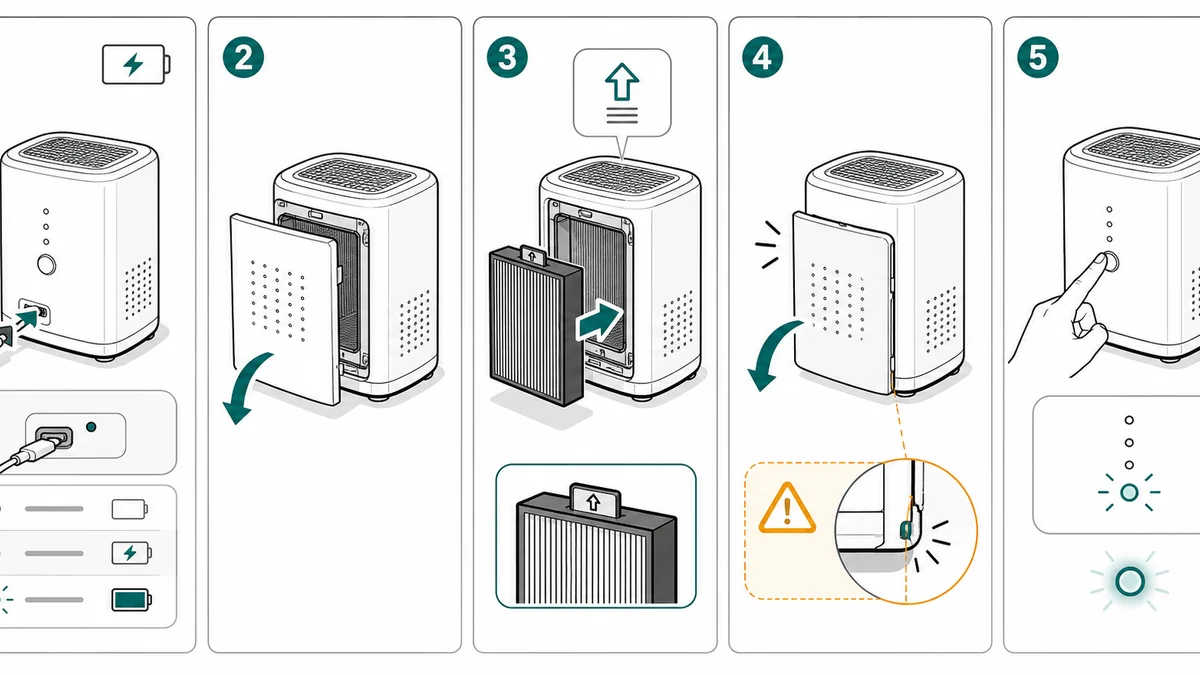
クイックスタートの画像
クイックスタートガイドの画像はコンパクトであるべきです。
- 1つの初回使用フロー
- 少ないパネル
- 大きな動作
- 最小限のラベル
- 明確な最終確認
完全な文書化ではなく、最初の成功した使用が目的ならクイックスタートガイドイラストジェネレーターを使いましょう。
クイックスタートの視覚要素は、あえて情報を省くべきです。すべての機能、すべての警告、すべての保守オプションを説明すべきではありません。その役割は、開封から最初の成功までユーザーを導くことです。
良いクイックスタートの画像は、こう示します。
- 初回使用に関わるなら、箱の中身
- 最初の物理的な動作
- 最初の接続、充電、差し込み、ペアリングのステップ
- 最終的な準備完了状態
- ユーザーが詰まったときのサポートへの引き継ぎ
クイックスタートのプロンプト
小型の電子機器向けの、コンパクトなクイックスタートガイドイラストを作成してください。
4パネルを使ってください:開封、充電、電源長押し、準備完了ランプの確認。
大きくシンプルな図、最小限のラベル、力強い矢印、最後にチェックマークを使ってください。
QR サポートリンク用のスペースは残しつつ、実際に読める文字は入れないでください。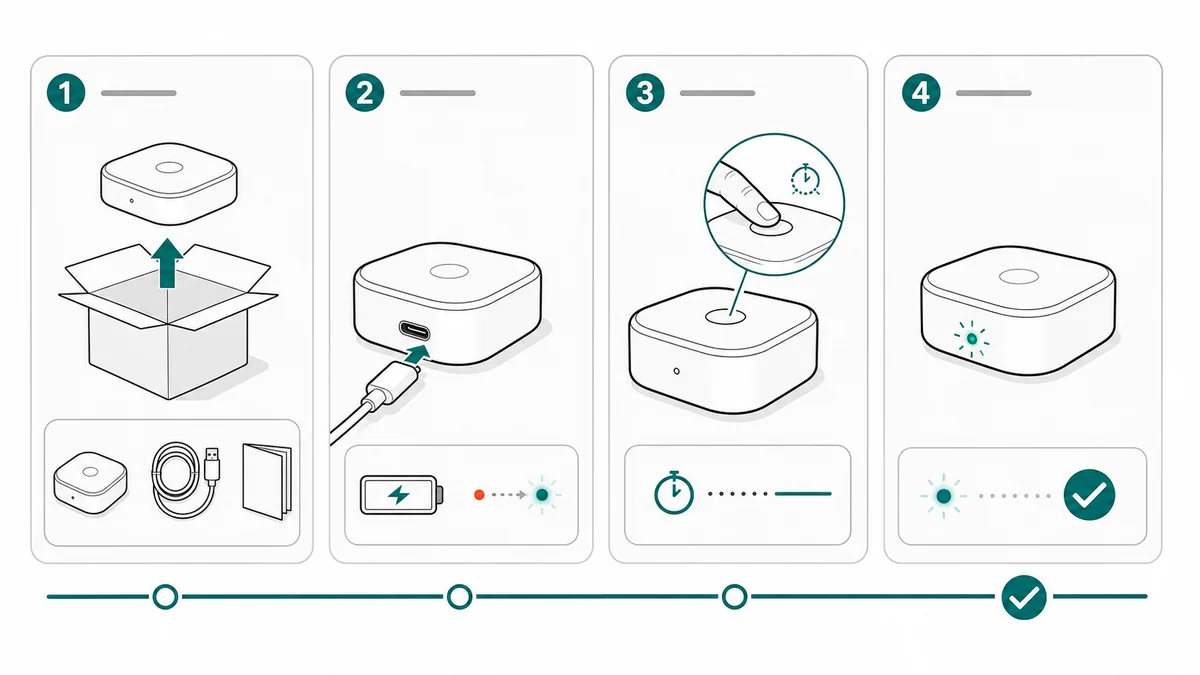
同梱シート
同梱シートは、より厳しいスペース制約のもとでのクイックスタートガイドです。より大きなアイコン、より少ないパネル、力強いサポートへの引き継ぎが必要です。最終素材が箱の中に入る場合は同梱シート説明ジェネレーターを使いましょう。
同梱シートでは、画像が印刷サイズ、折り、素早い流し読みに耐えなければなりません。小さなラベルや密度の高いマルチパネル図は避けます。購入者にもっと詳しい情報が必要なら、シートを使ってヘルプページや完全な説明書へ誘導しましょう。
比較表
| 文書タイプ | 画像の目的 | 最適な画像の種類 | 避けるべきもの |
|---|---|---|---|
| 製品マニュアル | 製品の完全な参照と手順 | 全体図、分解図、セットアップ、操作、保守、トラブルシューティング | すべてを説明しようとする巨大な図1枚 |
| 取扱説明書 | ユーザーが安全に作業できるよう支援 | ステップパネル、正/誤の状態、警告、最終確認 | マーケティング写真や曖昧なライフスタイル画像 |
| クイックスタートガイド | 速く最初の成功に到達 | 3〜5パネル、大きな矢印、準備完了状態 | 機能一覧や密度の高いラベル |
| 同梱シート | 箱の中でのコンパクトな導入 | 最小限のセットアップシーケンス、サポートへの引き継ぎ、安全の手がかり | 小さな文字や過密なレイアウト |
| ヘルプセンター記事 | 1つの問題を解決 | 症状の画像、確認パネル、クローズアップ、最終状態 | 汎用的な製品全体図 |
| 保守ガイド | サービス手順を繰り返す | 安全状態、取り外し、清掃/交換、再取り付け、点検 | 最終ロックや安全状態の欠落 |
書き始める前に画像セットを選ぶ方法
読み手の疑問から始めましょう。
- 「この部品は何?」 → 製品全体図か分解図を使う。
- 「最初に何をすればいい?」 → クイックスタートのパネルを使う。
- 「この手順をどう完了する?」 → ステップバイステップの取扱説明書パネルを使う。
- 「正しく取り付けられた?」 → 正/誤、または最終状態の画像を使う。
- 「なぜ動かないの?」 → トラブルシューティングの確認を使う。
- 「どう手入れする?」 → 保守シーケンスを使う。
次にページの密度を選びます。製品マニュアルは参照と手順の画像を両方持てます。クイックスタートと同梱シートは、狭い初回使用パスが必要です。サポート記事は、一度に1つの症状を解決すべきです。
なぜ文書タイプの名指しが先なのか
製品マニュアルのプロンプトとクイックスタートのプロンプトは、冒頭の一行 ―「ユーザーがフィルターを交換する様子を示す」― がほぼ同じに見えることがあります。それでも、生み出すべき図は同じではありません。製品マニュアルの図は、1ページに10〜12個の呼び出しを載せられます。読み手には時間と索引があるからです。10個の呼び出しを載せたクイックスタートのパネルは読めません。読み手は箱の上に身をかがめ、片手を製品に置いているからです。
プロンプトが文書タイプを名指ししなければ、モデルはそれらの目標を平均化し、クイックスタートには密すぎ、マニュアルには薄すぎる図を生み出します。文書タイプを名指しすることは、次を制御する唯一の設定です。
- 密度。 マニュアル=多くの呼び出しが許される。クイックスタート=1パネルにつき多くて2つ。
- ラベルの長さ。 マニュアル=完全なフレーズ。同梱シート=単語または記号。
- パネル数。 マニュアル=無制限。クイックスタート=3〜5。同梱シート=1〜3。
- 示す失敗パターン。 マニュアル=あらゆる誤りの種類に正/誤。クイックスタート=最もコストの高いミスだけ。
- レビュー経路。 マニュアル=製品+法務+サポート。同梱シート=製品+パッケージ。ヘルプセンター=サポートのみ。
だからこそ、以下のワークフローは参照写真ではなく文書タイプから始まるのです。
実践的な ManualFig ワークフロー
ManualFig はこれらすべての文書タイプの視覚素材を生成できますが、プロンプトは文書タイプを名指しすべきです。それによって密度、レイアウト、ラベルの長さ、レビューの期待値が変わります。
- 生成する前に文書タイプを選ぶ。
- 参照として製品写真、CAD のスクリーンショット、スケッチ、既存の説明書ページをアップロードする。
- 読み手の目標を一文で書く。
- 画像が全体図、ステップシーケンス、比較、トラブルシューティングフロー、保守チェックリストのどれであるべきかを決める。
- 最初の画像セットを生成する。
- 文書の密度に合わせて修正する:製品マニュアルにはより多くのディテールを、クイックスタートと同梱シートにはより少ないディテールを。
- 承認済みの素材を書き出し、適切な範囲で関連ページにまたがって再利用する。
コンテンツクラスター全体には、幅広いページをより狭いワークフローにつなげましょう:製品マニュアルジェネレーター、取扱説明書イラストジェネレーター、クイックスタートガイドイラストジェネレーター、同梱シート説明ジェネレーター、トラブルシューティングガイドイラストジェネレーター。
著者

研究者 · University of Arts in Poznan
Davie Chen は University of Arts in Poznan のアニメーション・インターメディア学部に所属する研究者です。科学図、特許イラスト、説明図、論文執筆における生成 AI の活用を研究しており、ManualFig AI はその成果を製品化したツールの一つです。
著者プロフィールを見るカテゴリー
その他の記事

組立作業手順書の作り方:記載項目・書式・実例3件と工程ごとの図解方法
製造現場の組立作業手順書に必須の7項目、1ページ1手順の書式、トルク・向き・検査の実例3件、そのまま使えるテンプレートを、作業標準書を書く実務者向けにまとめました。

医療機器IFUデザインガイド:レイアウト・記号・図解
医療機器IFUの実務ガイド。ページ構成、ISO 15223-1の記号、警告パネル、線画イラスト、再利用できる章立てを具体例で解説します。

画像をIllustratorで編集可能なSVG線画に変換する方法
画像をSVG化してもIllustratorで線幅を変えられない——その原因は「塗りの輪郭トレース」にあります。ストローク(センターライン)ベースの編集可能なSVG線画を得る2つのワークフローを、実際のファイル付きで解説します。