사용 설명서 디자인 템플릿: 레이아웃, 패널, 예시
실전에서 쓰는 사용 설명서 디자인 템플릿 — 제품 설명서, IFU 시트, 조립 가이드를 위한 레이아웃 규칙, 패널 구조, 도면, 예시 페이지를 담았습니다.
좋은 사용 설명서 디자인 템플릿은 표지 이미지를 넣은 워드 파일이 아닙니다. 모든 페이지가 독자에게 똑같이 동작하도록 만드는 레이아웃 규칙, 패널 구조, 도면 관례의 묶음입니다. 팀이 하나를 갖추면 설명서는 쓰기 빨라지고, 번역하기 쉬워지며, 업데이트 비용이 훨씬 싸집니다.
이 글은 도입하거나 응용할 수 있는 실전 사용 설명서 디자인 템플릿을 짚어 갑니다: 페이지 해부, 패널 그리드, 도면 스타일, 콜아웃, 경고, 예시, 그리고 조립·설치·IFU·유지보수의 흔한 변형까지.
이론은 건너뛰고 직접 찍은 제품으로 사용 설명서 도해를 생성하고 싶으세요? AI 사용 설명서 도해 생성기를 여세요.
사용 설명서 템플릿이 고정해야 할 것
어느 한 페이지를 디자인하기 전에, 템플릿은 다음 다섯 질문에 매번 똑같이 답해야 합니다.
- 한 단계는 어떻게 구성되는가? (텍스트, 이미지, 번호, 경고, 완료)
- 한 페이지에 들어가는 것과 여러 페이지에 걸치는 것은?
- 사용 설명서 도해는 어떻게 그리는가? (스타일, 선 굵기, 화살표, 콜아웃)
- 경고는 어디에, 어떤 시각 언어로 나타나는가?
- 올바름·잘못됨 상태는 어떻게 보여 주는가?
이 다섯 답이 페이지마다 어긋나면, 제품·어조·번역이 일관되더라도 설명서는 마치 서로 다른 팀이 쓴 것처럼 읽힙니다.
페이지 해부
신뢰할 만한 페이지 템플릿에는 예측 가능한 네 구역이 있습니다.
- 헤더 — 장/절, 페이지 번호, 제품 식별자
- 단계 번호 칸 — 시선이 건너뛸 수 있도록 크고 좌측 정렬된 번호(1, 2, 3)
- 패널 영역 — 사용 설명서 도해 자체, 초점이 될 만큼 충분히 큼
- 캡션 + 경고 — 짧은 명령형 캡션 하나, 그리고 본문 내 경고
팀이 저지르는 가장 값싼 실수는 텍스트를 더 넣으려고 패널 영역을 줄이는 것입니다. 그림 기반 설명서에서 도해는 핵심 콘텐츠이고, 텍스트는 캡션입니다.
패널 그리드
대부분의 제품 지침 페이지는 몇 안 되는 그리드에 속합니다. 하나를 골라 재사용하세요.
- 1패널 페이지 — 단일 동작이나 최종 상태; 큰 도해, 짧은 캡션
- 2x1 페이지 — 전후, 또는 올바름/잘못됨 비교
- 2x2 페이지 — 네 개의 순차 단계, 퀵 스타트 시트에서 흔함
- 3x1 스트립 — IFU와 패키지 내지를 위한 선형 시퀀스
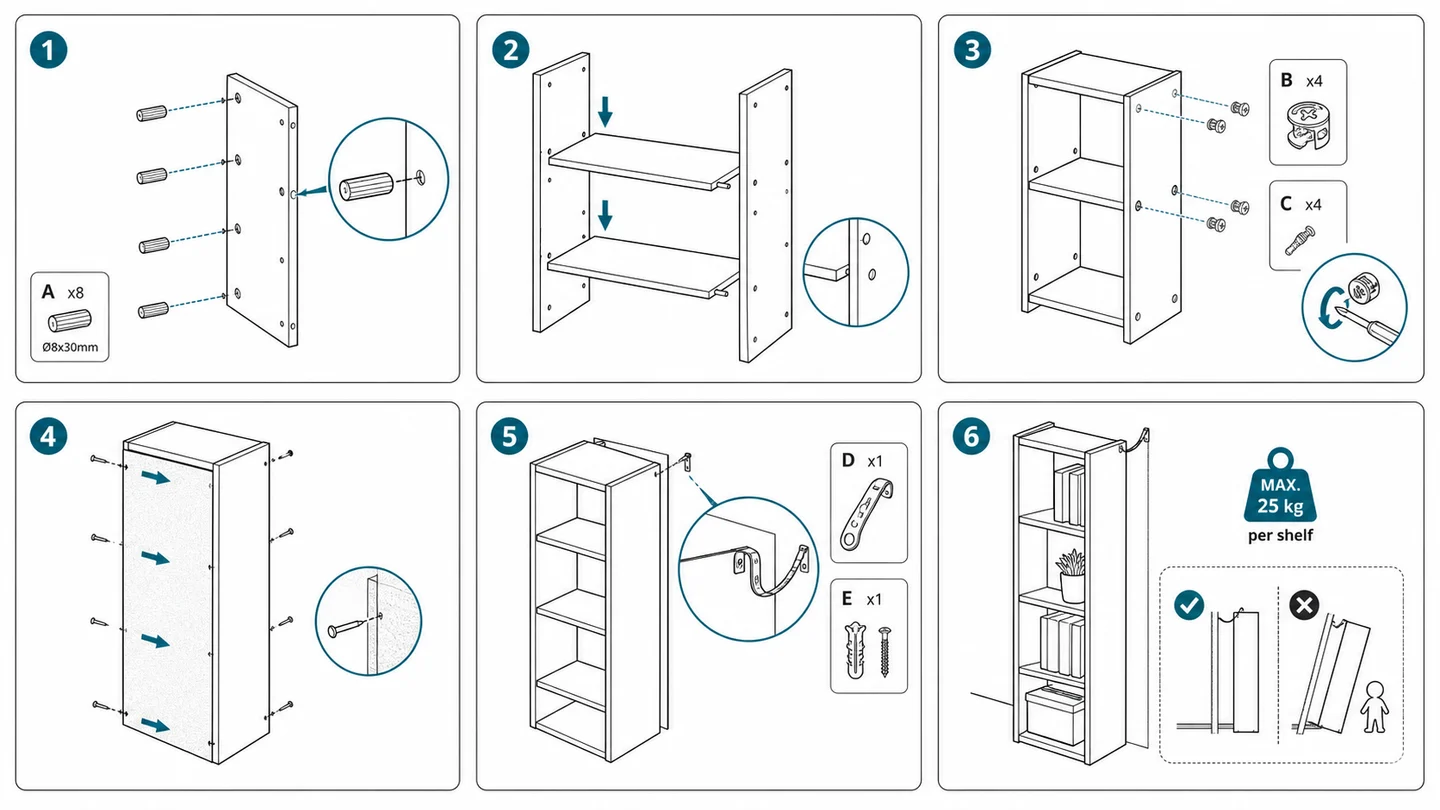
- 분해도 + 단계 — 측면 패널에 번호 참조가 달린 큰 분해 조립 도면 하나
SEO 페이지의 경우 이 그리드들을 의도별 예시로 분리하세요. 조립 검색은 조립 설명서 일러스트 생성기로 연결하세요. 내지·온보딩 검색은 패키지 내지 지침 생성기로 연결하세요. 구조가 무거운 페이지는 분해도 일러스트 생성기로 연결하세요.
한 장 안에서 그리드를 섞는 건 괜찮습니다. 단일 단계 시퀀스 안에서 그리드를 섞는 것이 독자가 위치를 잃게 만드는 원인입니다.
도면 스타일
사용 설명서 도면은 예술적 의미의 일러스트가 아닙니다. 기능적인 도해입니다. 템플릿은 다음을 고정해야 합니다.
- 선 굵기 — 제품 윤곽에 한 굵기, 내부 디테일에 더 가는 굵기, 강조에 더 두꺼운 굵기
- 색 사용 — 제품은 중립색, 화살표는 단일 강조색, 경고는 호박색/빨강, 완료 확인은 초록
- 시점 — 약간의 등각투상이나 4분의 3 뷰 선호; 순수 정면은 깊이와 동작을 가림
- 배경 — 없음, 또는 아주 옅은 틴트; 도해 자체에는 절대 사진 배경 금지
- 손/공구 관례 — 필요할 때 단순화한 손, 설명서 전반에 일관된 피부/장갑 렌더링
목표는 어떤 새 도해든 — 몇 달 뒤에 생성됐더라도 — 같은 설명서에 속한 것처럼 보이게 하는 것입니다.
화살표와 콜아웃
그림 기반 설명서에서 화살표가 동작 정보 대부분을 전달합니다. 템플릿은 다음을 정의해야 합니다.
- 직선 화살표 — 끼우기, 밀기, 누르기
- 곡선 화살표 — 회전, 비틀기, 펼치기
- 점선 화살표 / 인출선 — "여기 보세요", "콜아웃 참조"
- 양방향 화살표 — 측정, 범위, 정렬 구간
콜아웃(인출선 + 라벨 원이나 확대 패널)은 메인 스케일에서 읽기 너무 작은 디테일용입니다. 아껴 쓰세요 — 패널당 콜아웃이 둘을 넘으면 보통 그 패널을 쪼개야 한다는 뜻입니다.
경고
경고는 적용되는 단계에 붙은 본문 내(inline) 형태일 때 가장 잘 작동합니다. 일관된 템플릿은 보통 세 단계를 정의합니다.
- 주의(호박색) — 손상이나 오용 위험
- 경고(빨강) — 부상 위험
- 참고(파랑/회색) — 위험이 아닌 유용한 설명
각 단계에는 고정된 아이콘, 고정된 색, 패널 대비 고정된 위치가 있습니다. 그러면 검토자와 번역자가 누락된 경고를 한눈에 알아챌 수 있습니다.
올바름 / 잘못됨 패턴
사용자가 쉽게 잘못할 수 있는 단계라면, 템플릿은 올바름/잘못됨 한 쌍을 지원해야 합니다.
- 왼쪽 패널 — 올바른 동작, 초록색 체크
- 오른쪽 패널 — 잘못된 동작, 빨간색 X
- 같은 제품 방향, 같은 카메라 각도, 같은 스케일
그 대칭이 비교를 즉시 읽히게 만듭니다. 두 패널이 다르게 그려지면, 뇌는 비교하느라 애를 써야 합니다.
흔한 설명서 유형별 예시 구조
같은 템플릿이 어떤 그리드와 패널 패턴을 쓰느냐만 바꿔서 여러 설명서 유형을 지원해야 합니다.
퀵 스타트 시트
- 한 페이지
- 3x1 또는 2x2 그리드
- 최소한의 텍스트, 큰 도해
- 마지막 패널에 최종 상태를 명확히 표시
제품 사용 설명서
- 페이지당 한 단계, 최대 두 단계
- 장 단위 목차
- 유지보수와 문제 해결은 같은 패널 문법으로 별도 섹션에
IFU 시트
- 엄격히 순차적
- 모든 위험 단계에 본문 내 경고
- 배치, 용량, 접촉에 대한 올바름/잘못됨 비교
- 세척과 폐기는 곁다리가 아니라 별도 패널 시퀀스로
설치 가이드
- 1페이지에 방향 도해(앞/뒤/위가 어느 쪽인지)
- 명확한 화살표와 체결류 콜아웃이 달린 장착·배선 도면
- 환경 속에 설치된 제품을 보여 주는 최종 검증 패널
조립 설명서
- 이른 페이지 하나에 이름 붙은 콜아웃이 달린 부품 목록
- 참조 도면으로서의 분해도
- 각 체결류나 하위 조립에 대한 순차 패널
- 체크 표시가 달린 최종 조립 상태
AI는 이 템플릿의 어디에 들어가는가
설명서 디자인 템플릿을 운영하는 가장 어려운 부분은 규칙이 아닙니다 — 충분한 도해를, 충분히 빠르게, 충분히 일관된 스타일로 만들어 내는 것입니다. 바로 거기서 ManualFig가 유용합니다.
- 각 도해가 패널 단위로 생성되므로, 한 번의 수정에 페이지 전체를 다시 그릴 필요가 없습니다
- 제품 사진, CAD 스크린샷, 기존 설명서 페이지로 스타일을 고정할 수 있습니다
- 같은 프롬프트 구조를 새 SKU 전반에 재사용해 비주얼 패밀리를 일관되게 유지합니다
이미 초안 템플릿이 있고 채우기만 하면 된다면, 그림이 들어간 사용 설명서 생성기에서 시작하세요. 사진에서 생성된 설명서 도해가 어떻게 생겼는지 보고 싶다면, 제품 사진을 사용 설명서로 페이지에 예시가 있습니다.
핵심 정리
- 사용 설명서 디자인 템플릿은 파일이 아니라 규칙의 묶음입니다 — 레이아웃, 도면 스타일, 화살표, 경고, 비교가 모두 고정되어야 합니다.
- 패널 그리드를 일찍 고정하세요; 한 시퀀스 안에서 그리드를 섞는 것이 독자 흐름을 깨뜨립니다.
- 도해를 핵심 콘텐츠로, 캡션을 보조로 다루세요.
- 사용자가 잘못할 수 있는 단계에는 올바름/잘못됨 대칭을 쓰세요.
- 도해를 한 번에 하나씩 수정할 수 있는 도구로 패널을 생성해, 템플릿 유지 비용을 낮게 유지하세요.
직접 제품에 적용할 준비가 되셨나요? ManualFig 작업공간을 열고 한 단계부터 시작하세요.
작성자

연구자 · University of Arts in Poznan
Davie Chen은 University of Arts in Poznan 애니메이션·인터미디어 학부 연구자로, 과학 도해, 특허 일러스트, 설명 도해, 학술 글쓰기에서 생성형 AI를 활용하는 방법을 연구합니다. ManualFig AI는 이 연구를 제품으로 확장한 도구 중 하나입니다.
저자 프로필 보기카테고리
더 많은 게시글

제조 조립 작업 지시서 작성 방법: 필수 항목, 공정별 예시, 템플릿
제조 조립 작업 지시서에 꼭 들어가야 할 7가지 항목, 한 공정 한 페이지 형식, 토크·방향·검사 공정 예시 3가지, 그대로 복사해 쓰는 작업 표준서 템플릿과 감사에서 자주 걸리는 실수까지 정리했습니다.

의료기기 IFU 디자인 가이드: 레이아웃·기호·도해
의료기기 IFU 실무 가이드. 페이지 구성, ISO 15223-1 기호, 경고 패널, 선화 도해, 재사용 가능한 문서 구조를 사례와 함께 설명합니다.

이미지를 Illustrator에서 편집 가능한 SVG 선화로 변환하는 방법
이미지를 SVG로 변환했는데 Illustrator에서 선 두께를 바꿀 수 없다면, 원인은 '외곽선 채우기 트레이스'입니다. 획(스트로크) 기반의 편집 가능한 SVG 선화를 얻는 두 가지 워크플로를 실제 파일과 함께 설명합니다.