So erstellen Sie eine Bedienungsanleitung mit Bildern
Ein praxiserprobter Workflow für Produkt-, Support- und Doku-Teams, um aus Produktfotos und Schrittbeschreibungen eine Bedienungsanleitung mit Bildern zu erstellen.
Die meisten Produktteams besitzen bereits alles, was sie für eine Bedienungsanleitung mit Bildern brauchen: ein paar Produktfotos, eine Liste der Schritte, die der Nutzer ausführen muss, und ein Gespür dafür, was schiefgehen kann. Der schwierige Teil besteht darin, dieses Rohmaterial in Panels zu verwandeln, die ein echter Leser überfliegen und ohne mehrmaliges Nachlesen befolgen kann.
Dieser Leitfaden ist eine praktische Methode, um Bedienungsanleitungen mit Bildern zu erstellen – die Art, die in eine Produktanleitung, ein Quick-Start-Blatt, einen IFU-Entwurf oder einen Support-Artikel passt.
Möchten Sie gleich loslegen? Öffnen Sie den ManualFig-Generator und beginnen Sie eine Anleitung mit Bildern aus Ihrem eigenen Produktfoto.
Wenn Sie das benötigte Format bereits kennen, starten Sie mit dem passenderen Workflow: Generator für Bedienungsanleitungen, Generator für Quick-Start-Illustrationen, Generator für Montageanleitungs-Illustrationen oder Generator für Wartungsablauf-Illustrationen.
Was „mit Bildern" tatsächlich bedeutet
Eine Anleitung mit Bildern ist keine Broschüre. Sie ist eine Reihe von Panels, in denen jedes Bild genau eine Nutzeraktion erklärt. Der Leser sollte das Bild nicht interpretieren müssen; das Bild sollte bereits dem entsprechen, was er gleich tun wird.
Das bedeutet, dass ein gutes Anleitungsbild in der Regel zeigt:
- Das Produkt, gut erkennbar und in der richtigen Ausrichtung
- Die Hand des Nutzers, das Werkzeug oder das Bauteil, das die Aktion ausführt
- Einen Pfeil, der auf die Stelle zeigt, an der die Aktion geschieht
- Eine kleine Detailansicht, falls etwas vergrößert werden muss
- Einen klaren Endzustand, damit der Leser weiß, dass der Schritt abgeschlossen ist
Alles Zusätzliche – Spiegelungen, marketingtaugliche Schatten, Branding, Kulisse – arbeitet gegen den Leser.
Schritt 1 – Wählen Sie Fotos, die die Aktion zeigen, nicht nur das Produkt
Marketingfotos sind der falsche Ausgangspunkt. Sie schmeicheln dem Produkt, verbergen aber genau die Teile, auf die es ankommt.
Fotos, die für eine Anleitung gut funktionieren:
- Schlichter Hintergrund, gleichmäßiges Licht
- Kamerawinkel nahe daran, wie der Nutzer das Produkt tatsächlich sieht
- Das Bauteil, das der Nutzer berühren muss, ist sichtbar (nicht hinter einer anderen Fläche)
- Eine zusätzliche Nahaufnahme jeder kleinen Interaktion (Taste, Schlitz, Lasche, Clip)
Haben Sie nur Marketingfotos, ist das in Ordnung – nutzen Sie sie als Formreferenz und lassen Sie ManualFig die Szene vereinfachen. Das Ergebnis ist ein sauberes Anleitungsbild, keine Kopie des Fotos.
Schritt 2 – Schreiben Sie jeden Schritt als einzelne Aktion
Lange Anweisungen brechen bei der Übersetzung, werden über mehrere Seiten verteilt und bringen echte Nutzer ins Stolpern. Die Einheit einer bildbasierten Anleitung ist eine Aktion pro Panel.
Formulieren Sie jeden Schritt als kurze Aufforderung im Imperativ:
- Öffnen Sie die vordere Abdeckung
- Drehen Sie den Filter gegen den Uhrzeigersinn und entnehmen Sie ihn
- Richten Sie die Laschen des neuen Filters aus
- Verriegeln Sie den Filter und prüfen Sie auf Undichtigkeiten
Enthält ein Schritt zwei Aktionen, teilen Sie ihn auf. Ist ein Schritt nur eine Überschrift, streichen Sie ihn. Hat ein Schritt einen Warnhinweis, lassen Sie diesen Hinweis bei dem Schritt – nicht auf einer separaten Seite.
Schritt 3 – Markieren Sie, was nicht weggelassen werden darf
Bevor Sie mit dem Generieren beginnen, kennzeichnen Sie jeden Schritt mit dem, was die Abbildung unbedingt enthalten muss:
- Einen erforderlichen Warnhinweis („zuerst vom Strom trennen")
- Ein erforderliches Werkzeug („Kreuzschlitzschraubendreher, 4 mm")
- Eine erforderliche Ausrichtung („flache Seite zeigt zur Wand")
- Eine erforderliche Abschlussprüfung („Filter rastet hörbar ein")
Das sind die Hinweise, die aus einer generischen Abbildung eine echte Arbeitsanweisung machen. Ohne sie ist das Bild bloß Dekoration.
Schritt 4 – Generieren Sie Panels aus Foto + Schritt + Hinweis
Hier kommt ManualFig ins Spiel. Der KI-Generator für Anleitungs-Diagramme akzeptiert:
- Ein Produktfoto oder einen CAD-Screenshot (Geometrie-Anker)
- Eine kurze Schrittbeschreibung (was der Nutzer tut)
- Optionale Hinweise (Warnungen, Werkzeuge, Ausrichtung, Endzustand)
Jedes Panel wird einzeln generiert, sodass Sie das Gelungene behalten und nur die misslungenen neu erzeugen können. Das ist schneller, als ein ganzes Blatt neu zu zeichnen, und leichter zu prüfen als ein einziges Alles-in-einem-Bild.
Beispiel-Prompt
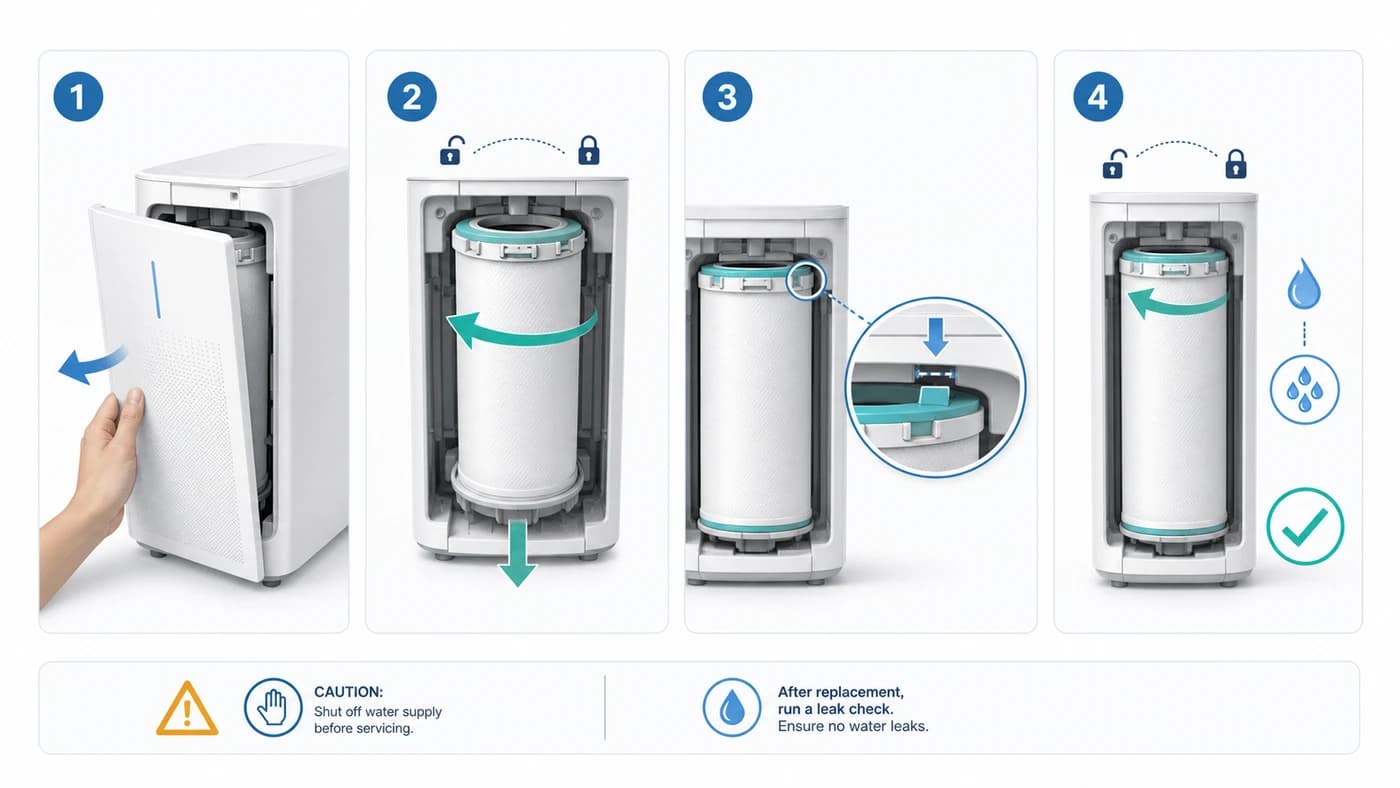
Erstelle eine vierteilige Abbildung für eine Bedienungsanleitung zum Wechsel eines Wasserfilters.
Verwende das Produktfoto nur als Formreferenz.
Panel 1: vordere Abdeckung öffnen, Pfeil am Griff der Abdeckung.
Panel 2: alten Filter gegen den Uhrzeigersinn drehen, gebogener Pfeil, Hand sichtbar.
Panel 3: Laschen des neuen Filters ausrichten, Detailausschnitt auf die Laschen.
Panel 4: Filter verriegeln und eine Dichtheitsprüfung mit grünem Häkchen-Symbol zeigen.
Sauberer Hersteller-Anleitungsstil, heller Hintergrund, blaue Aktionspfeile,
ein bernsteinfarbenes Warnsymbol auf Panel 1, keine Markenlogos, keine realistischen Schatten.
Beachten Sie den Aufbau: Produktreferenz, Aktionen Panel für Panel, wohin die Pfeile zeigen, welche Symbole erscheinen, was vermieden werden soll. Das ist der Unterschied zwischen „mach ein Bild" und „mach ein Anleitungsbild".
Schritt 5 – Nummerierte Panels, Pfeile und Beschriftungen ergänzen
Sobald die einzelnen Panels stimmig aussehen, muss sich die Anleitung selbst als Abfolge lesen lassen. Die Grundlagen, die fast jede gute bildbasierte Anleitung nutzt:
- Eine Nummer in jedem Panel (oben links funktioniert gut)
- Pfeile, die zur tatsächlichen Bewegung des Nutzers passen (gebogen für Drehen, gerade für Einstecken, gepunktet für „hier schauen")
- Beschriftungen nur dann, wenn das Detail im Hauptmaßstab zu klein ist
- Warnsymbole innerhalb des Panels, zu dem sie gehören – nicht in einer separaten Zeile
Haben Sie bereits einen bestehenden Anleitungsstil in der Produktfamilie, behalten Sie ihn bei. Konsistenz über alle Seiten hinweg ist wertvoller als ein einzelnes besonders hübsches Panel.
Schritt 6 – Mit den Menschen prüfen, die Support-Tickets beantworten
Die schnellsten Prüfer für Bedienungsanleitungen sind die Menschen, die dieselben Schritte ohnehin schon Kunden erklären – Support, Techniker, Trainer. Zeigen Sie ihnen die Panels der Reihe nach und stellen Sie eine einzige Frage: „Wo würde ein Kunde hängenbleiben?"
Häufige Korrekturen:
- Eine Pfeilrichtung tauschen
- Einen kleinen Clip oder eine Lasche per Detailausschnitt vergrößern
- Einen Warnhinweis nach vorne verschieben
- Ein „Nicht-tun"-Panel für einen häufigen Fehler ergänzen
Diese Anpassungen sind in ManualFig günstig, weil jedes Panel seine eigene Generierung ist. Sie müssen nicht das ganze Blatt neu erzeugen, um einen Pfeil zu korrigieren.
Schritt 7 – Für den Anleitungsentwurf exportieren
Wenn die Panels freigegeben sind, exportieren Sie in der Auflösung, die Ihre Anleitungs-Vorlage benötigt – meist größer, als man denkt, denn Druck, PDF und Help-Center-Darstellungen verlangen jeweils andere Größen. Bewahren Sie die Quell-Prompts und Referenzen im Arbeitsbereich auf, damit künftige Überarbeitungen konsistent bleiben.
Wo dieser Workflow hineinpasst
Bedienungsanleitungen mit Bildern sind nicht nur für die gedruckte Broschüre da. Derselbe Panel-Satz speist häufig:
- Quick-Start-Karten
- Help-Center-Artikel
- Support-Antwortvorlagen
- Schulungsfolien für Techniker
- Verpackungsbeilagen
- Wartungs-Checklisten
Der Wert liegt in der Konsistenz: dieselbe Produktform, dieselben Pfeile, dieselben Symbole, dieselbe Reihenfolge der Aktionen – überall dort, wo der Kunde mit der Marke in Berührung kommt.
Das Wichtigste auf einen Blick
- Eine Anleitung mit Bildern ist eine Aktion pro Panel, keine Foto-Collage.
- Fotos dienen als Geometrie-Referenz; die Abbildung muss sauberer sein als das Foto.
- Kennzeichnen Sie jeden Schritt vor dem Generieren mit Warnungen, Werkzeugen, Ausrichtung und Endzustand.
- Generieren Sie Panel für Panel, damit die Prüfung gezielt erfolgt und nicht das ganze Blatt neu läuft.
- Verwenden Sie den Panel-Satz in Anleitung, Help-Center, Schulung und Support wieder.
Bereit, es an Ihrem eigenen Produkt auszuprobieren? Öffnen Sie den Generator für Bedienungsanleitungen mit Bildern für den bildorientierten Ablauf oder springen Sie direkt in den ManualFig-Arbeitsbereich.
Autor

Researcher · University of Arts in Poznan
Davie Chen forscht an der Fakultät für Animation und Intermedia der University of Arts in Poznan zum Einsatz generativer KI für wissenschaftliche Abbildungen, Patentillustrationen, Anweisungsgrafiken und wissenschaftliches Schreiben. ManualFig AI ist eines der daraus entstandenen Research-to-Product-Werkzeuge.
Autorenprofil ansehenKategorien
Weitere Beiträge

Montageanweisungen in der Fertigung: Format, Beispiele und Vorlage
Welche Felder eine Montage-Arbeitsanweisung braucht, warum ein Schritt pro Seite funktioniert, drei Stationsbeispiele (Drehmoment, Ausrichtung, Prüfung) und eine Vorlage zum Kopieren.

IFU gestalten: Layout, Symbole und Beispiele
Praxisleitfaden für Medizinprodukt-IFUs: Seitenlayout, ISO-15223-1-Symbole, Warnfelder, Strichzeichnungen und eine direkt nutzbare Gliederung.

Bild in SVG für Illustrator umwandeln: editierbare Konturen für technische Strichzeichnungen
Warum viele Bild-zu-SVG-Konvertierungen in Illustrator als gefüllte Umrisse ankommen, deren Linienstärke sich nicht ändern lässt — und zwei Workflows, die konturbasierte, centerline-artige SVG-Strichzeichnungen mit anpassbaren Linienstärken liefern.