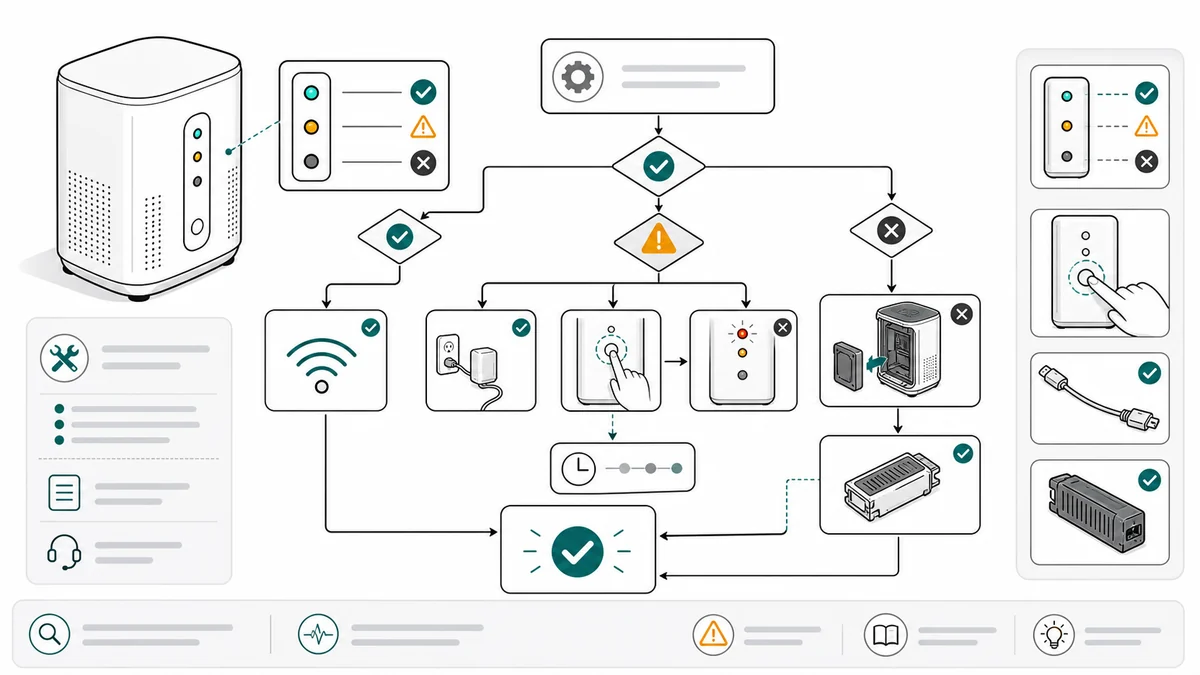
Illustrationen zur Fehlerbehebung für den Produktsupport
Wie Support- und Dokumentationsteams Illustrationen zur Fehlerbehebung für Prüfungen, Resets, Reinigung, Austausch und Endzustände erstellen.
Support-Teams beantworten oft wieder und wieder dieselbe Produktfrage: Wo ist der Reset-Knopf, wie muss der Filter sitzen, wie sieht die Betriebsbereit-Leuchte aus, in welche Richtung öffnet sich die Abdeckung?
Illustrationen zur Fehlerbehebung verwandeln diese wiederkehrenden Antworten in visuelle Prüfschritte.
Beginnen Sie mit dem Generator für Fehlerbehebungs-Illustrationen.
Häufige Fehler, die Sie vermeiden sollten
Inhalte zur Fehlerbehebung scheitern, wenn sie Prüfungen beschreiben, die der Nutzer nicht finden kann. „Setzen Sie das Gerät zurück" hilft nicht, wenn der Reset-Knopf verborgen ist. „Prüfen Sie den Filter" hilft nicht, wenn der Nutzer nicht erkennt, ob der Filter sitzt oder locker ist.
Vermeiden Sie diese Fehler:
- Mit einer internen Ursache beginnen statt mit dem Symptom, das der Kunde sieht
- Eine allgemeine Produktübersicht zeigen, obwohl das Problem nur einen winzigen Bereich betrifft
- Mehrere Prüfungen in einem überladenen Diagramm zusammenfassen
- Den finalen Sollzustand weglassen, etwa Betriebsbereit-Leuchte, Klick, bündiger Sitz oder Dichtheit
- Textanweisungen ohne visuelle Detailaufnahme geben
- Ein Flussdiagramm erstellen, das für Support-Mitarbeiter logisch, für Kunden aber zu dicht ist
Die beste Fehlerbehebungs-Illustration wirkt wie ein Support-Mitarbeiter, der auf genau die Stelle zeigt, die zu prüfen ist.
Mit dem Symptom beginnen
Eine gute Abbildung zur Fehlerbehebung beginnt mit dem Symptom, das der Nutzer wahrnimmt:
- Gerät lässt sich nicht einschalten
- Es fließt kein Wasser
- Filterwarnung bleibt an
- Tür rastet nicht ein
- App kann nicht koppeln
- Produkt ist nach dem Austausch undicht
Zeigen Sie anschließend die Prüfreihenfolge.
Formulieren Sie das Symptom zuerst in der Sprache des Kunden. Ordnen Sie es dann einer visuellen Prüfung zu. Zum Beispiel:
| Kundensymptom | Visuelle Prüfung |
|---|---|
| „Die Leuchte bleibt rot" | Position der Statusleuchte und Reset-Knopf |
| „Es ist nach dem Austausch undicht" | Dichtung, Filtersitz, Verriegelungsposition |
| „Die Tür schließt nicht" | Ausrichtung der Verriegelung und Bereich möglicher Hindernisse |
| „Es koppelt nicht" | Kopplungstaste, Abstand zum Telefon, Anzeigestatus |
| „Die Kartusche passt nicht" | Ausrichtung der Lasche und Einsteckrichtung |
Jedes Feld als einzelne Support-Prüfung
Jedes Feld zur Fehlerbehebung sollte genau eine Aussage treffen:
- Prüfen Sie diese Anzeige
- Drücken Sie diese Taste
- Öffnen Sie diese Abdeckung
- Reinigen Sie dieses Teil
- Richten Sie dieses Bauteil aus
- Bestätigen Sie diesen Endzustand
Verwendet der Support feste Textbausteine, kann ein solcher Baustein zum ersten Entwurf des Prompts werden.
Halten Sie die Feldreihenfolge nah am realen Support-Gespräch. Beginnen Sie mit Prüfungen, die sicher, sichtbar und einfach sind. Gehen Sie erst dann zu Reset, Reinigung, Austausch oder Eskalation an den Service über, wenn die früheren Prüfungen erfolglos bleiben.
Prompt-Vorlagen
Erstelle eine vierteilige Illustration für eine Fehlerbehebung.
Symptom: die Filterwarnung bleibt nach dem Wechsel an.
Panel 1: die Abdeckung öffnen und die Ausrichtung des Filters prüfen.
Panel 2: im Uhrzeigersinn drehen, bis der Filter einrastet.
Panel 3: die Reset-Taste 3 Sekunden lang gedrückt halten.
Panel 4: die grüne Bereitschaftsleuchte zeigen.
Verwende saubere Strichzeichnung, Pfeile, einen Detail-Zoom und OK/X-Zustandsbeschriftungen.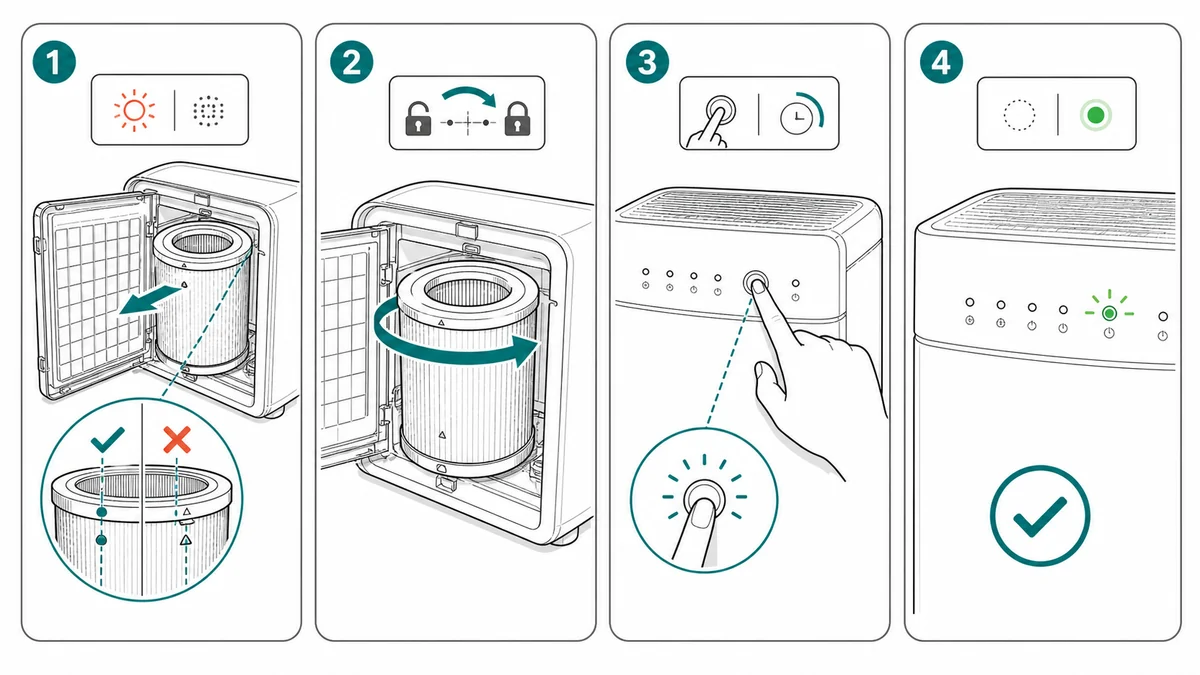
Für ein Problem mit der Stromversorgung:
Erstelle eine Fehlerbehebungs-Illustration für ein Gerät, das sich nicht einschalten lässt.
Panel 1: prüfen, ob das Ladekabel vollständig in der hinteren Buchse steckt.
Panel 2: die Einschalttaste 3 Sekunden lang gedrückt halten.
Panel 3: die Position der Statusleuchte prüfen.
Panel 4: die erwartete Bereitschaftsleuchte zeigen.
Verwende saubere Anleitungs-Strichzeichnung, eine Nahaufnahme der Buchse, blaue Pfeile, keine Markenlogos.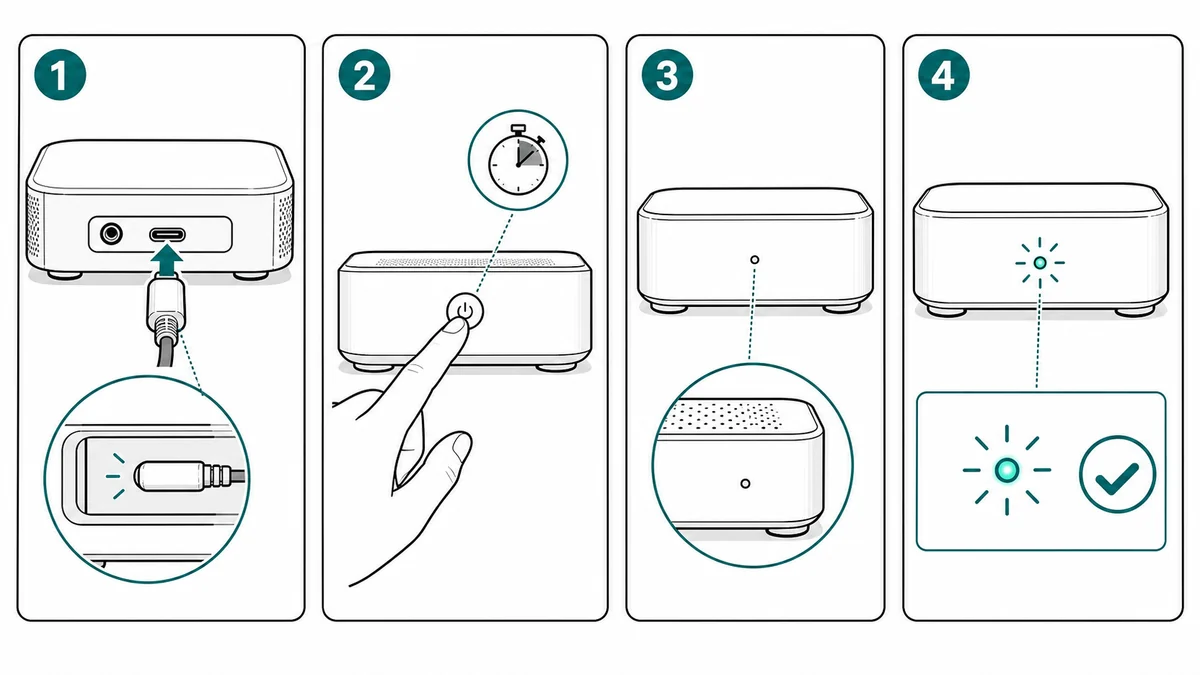
Für ein Leckage- oder Sitzproblem:
Erstelle eine Fehlerbehebungs-Abbildung für ein Produkt, das nach dem Filterwechsel undicht ist.
Zeige einen Richtig/Falsch-Vergleich der Filterdichtung.
Richtig: Dichtung plan, Nasen ausgerichtet, Kartusche verriegelt.
Falsch: Dichtung verdreht und Kartusche nicht vollständig eingesetzt.
Füge eine Nahaufnahme und eine abschließende Dichtheitsprüfung hinzu.
Verwende einfache Strichzeichnung, minimale Beschriftungen, keine übertriebene Flüssigkeitsdarstellung.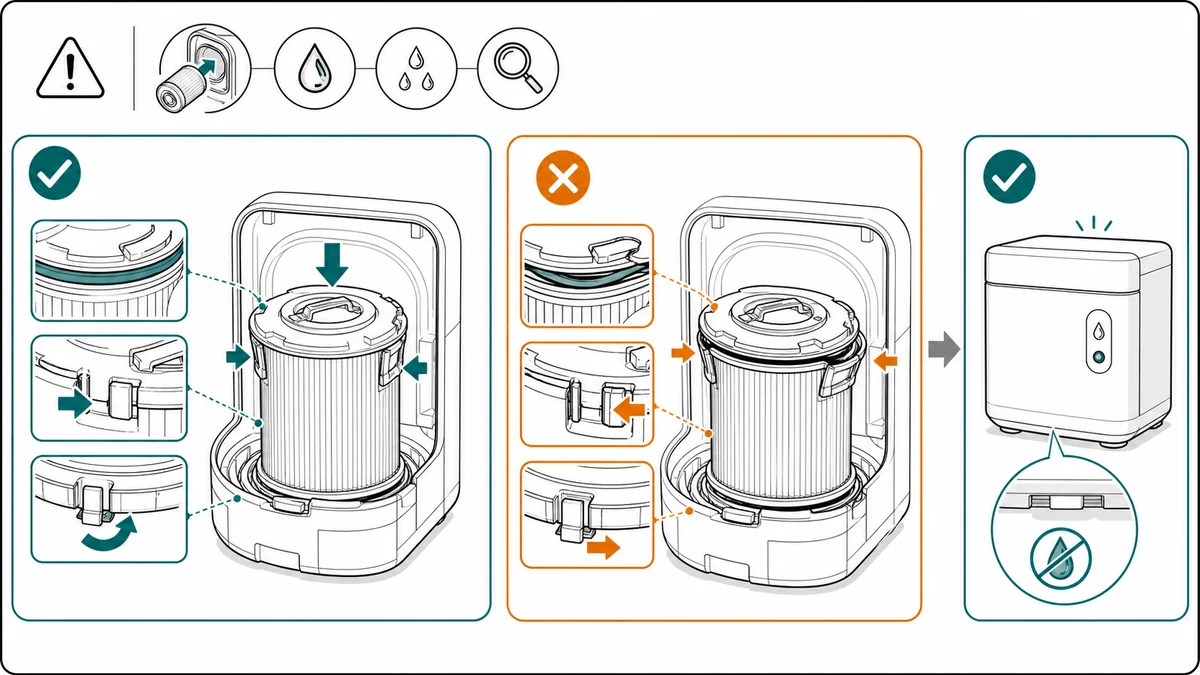
Flussdiagramme mit Bedacht einsetzen
Flussdiagramme helfen Support-Teams, doch für Kunden gedachte Flussdiagramme werden schnell zu dicht. Verwenden Sie sie, wenn der Leser zwischen zwei sichtbaren Zuständen wählen muss:
- Leuchte an vs. aus
- Stecker sitzt fest vs. locker
- App findet das Gerät vs. findet es nicht
- Filter verriegelt vs. nicht verriegelt
- Fehlercode vorhanden vs. nicht vorhanden
Erfordert jeder Zweig mehrere Handlungen, teilen Sie das Flussdiagramm in einzelne illustrierte Prüfungen auf. Ein Support-Artikel kann von einer Prüfung zur nächsten verlinken, statt jeden Zweig in ein einziges Bild zu packen.
Ein praxistauglicher Ablauf mit ManualFig
ManualFig verwandelt Support-Wissen schnell in Diagramme, sofern die Vorlage strukturiert ist.
- Erfassen Sie das wiederkehrende Support-Problem aus Tickets, Textbausteinen, Chat-Antworten oder Entwürfen des Hilfecenters.
- Schreiben Sie das Problem als sichtbares Symptom um.
- Listen Sie die Prüfungen in der Reihenfolge auf, die der Support tatsächlich verwendet.
- Ergänzen Sie Referenzfotos von Tasten, Anschlüssen, Anzeigen, Abdeckungen, Filtern oder Verriegelungen.
- Generieren Sie in ManualFig ein Feld pro Prüfung.
- Überarbeiten Sie fehlende Detailaufnahmen, Pfeilrichtungen und den finalen Sollzustand.
- Exportieren Sie die Felder für das Hilfecenter, Support-Textbausteine, die Bedienungsanleitung oder die QR-Seite auf der Verpackung.
Das beste Ergebnis ist ein Support-Asset, das an mehreren Stellen funktioniert. Dieselbe Detailaufnahme des Reset-Knopfs kann im Benutzerhandbuch, im Hilfecenter-Artikel und in der Support-Antwort erscheinen.
Prüfungsgrenze
Inhalte zur Fehlerbehebung können Sicherheit, Gewährleistung und Servicerichtlinien betreffen. Lassen Sie die KI die Abbildung entwerfen und die endgültige Reihenfolge anschließend von Support, Produkt oder Technik prüfen.
Prüfen Sie vor der Veröffentlichung:
- Entspricht das erste Feld dem sichtbaren Symptom des Kunden?
- Zeigt jedes Feld nur eine einzige Prüfung oder Handlung?
- Gibt es Detailaufnahmen für kleine Tasten, Dichtungen, Anschlüsse oder Anzeigen?
- Ist der finale Sollzustand klar erkennbar?
- Vermeidet die Anleitung Versprechen zu Reparaturen, Gewährleistungsergebnissen oder nicht freigegebenen Serviceschritten?
- Ist jeder Eskalationspunkt klar, etwa Support kontaktieren oder Produkt nicht weiter verwenden?
Verwandte Arbeitsabläufe: Generator für Wartungsablauf-Illustrationen, Produktfoto zu Anleitungs-Illustration und Generator für Arbeitsanweisungs-Illustrationen.
Autor

Researcher · University of Arts in Poznan
Davie Chen forscht an der Fakultät für Animation und Intermedia der University of Arts in Poznan zum Einsatz generativer KI für wissenschaftliche Abbildungen, Patentillustrationen, Anweisungsgrafiken und wissenschaftliches Schreiben. ManualFig AI ist eines der daraus entstandenen Research-to-Product-Werkzeuge.
Autorenprofil ansehenKategorien
Weitere Beiträge
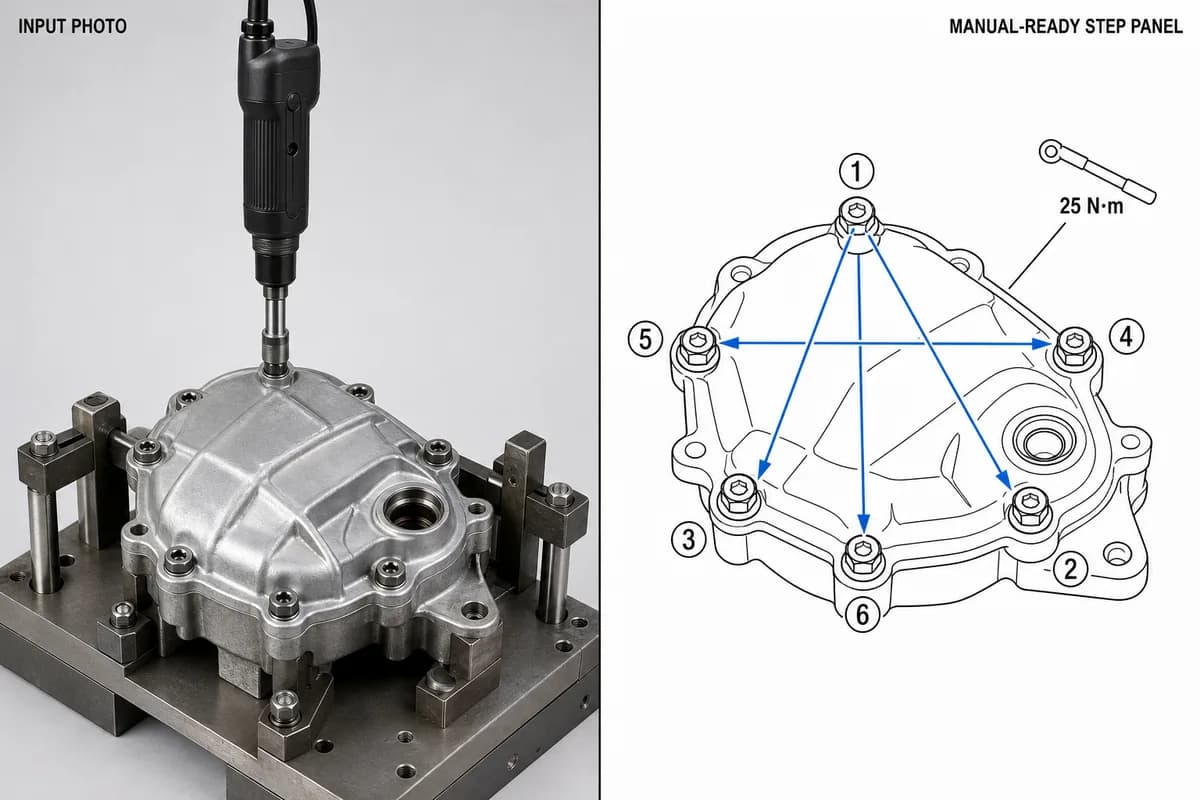
Montageanweisungen in der Fertigung: Format, Beispiele und Vorlage
Welche Felder eine Montage-Arbeitsanweisung braucht, warum ein Schritt pro Seite funktioniert, drei Stationsbeispiele (Drehmoment, Ausrichtung, Prüfung) und eine Vorlage zum Kopieren.

IFU gestalten: Layout, Symbole und Beispiele
Praxisleitfaden für Medizinprodukt-IFUs: Seitenlayout, ISO-15223-1-Symbole, Warnfelder, Strichzeichnungen und eine direkt nutzbare Gliederung.

Bild in SVG für Illustrator umwandeln: editierbare Konturen für technische Strichzeichnungen
Warum viele Bild-zu-SVG-Konvertierungen in Illustrator als gefüllte Umrisse ankommen, deren Linienstärke sich nicht ändern lässt — und zwei Workflows, die konturbasierte, centerline-artige SVG-Strichzeichnungen mit anpassbaren Linienstärken liefern.