
De imagen a SVG para Illustrator: cómo conseguir trazos editables en dibujo técnico
Por qué muchas conversiones de imagen a SVG llegan a Illustrator como contornos rellenos imposibles de restilizar, y dos flujos de trabajo que producen SVG basados en trazos (tipo centerline) con grosores de línea ajustables.
Una diseñadora de documentación recibe un lote de dibujos lineales para el manual de un producto. El cliente pide un solo cambio: engrosar ligeramente todas las líneas para que las figuras sobrevivan a la impresión en papel prensa. Los archivos son SVG, así que debería ser cosa de treinta segundos: seleccionar todo, subir el grosor de trazo, listo. Pero al abrir el primer archivo en Illustrator no hay trazos que ajustar. Cada «línea» es en realidad una forma fina rellena: dos bordes paralelos con negro en medio. Cambiar el grosor significa desplazar los trazados uno a uno, y los treinta segundos se convierten en una tarde entera.
Si has buscado convertir imagen a SVG y has acabado con archivos así, el problema no es Illustrator ni eres tú. Es cómo se vectorizó el SVG.
Con ManualFig puedes generar dibujo lineal SVG basado en trazos directamente desde un prompt de texto, o convertir una figura existente: los dos flujos que esta guía compara con archivos reales descargables.
Por qué algunos SVG siguen siendo difíciles de editar en Illustrator
«SVG» solo describe el contenedor; no dice nada de lo que hay dentro. La mayoría de los conversores gratuitos de imagen a SVG —y el ajuste por defecto del Calco de imagen de Illustrator— funcionan detectando los bordes de las zonas oscuras y envolviendo cada zona en un trazado relleno. La documentación de Adobe sobre Calco de imagen describe exactamente eso: el arte rasterizado se convierte en formas vectoriales. Para un logo o una silueta, es la respuesta correcta.
Para el dibujo técnico es la respuesta equivocada. Una línea dibujada, calcada por contorno, se convierte en un polígono largo y fino relleno de negro. Escala bien, imprime bien, pero la operación que más a menudo necesitas en un plano técnico —cambiar el grosor de línea— deja de ser una propiedad editable. Los usuarios de Illustrator tropiezan con esto constantemente: los foros están llenos de hilos preguntando por qué el dibujo calcado vuelve como contornos en lugar de trazados por el centro de cada línea.
Lo que de verdad necesitas para manuales, IFU y guías de montaje es SVG basado en trazos: cada línea visible es un único trazado con fill: none y un stroke-width, que recorre la línea central del trazo dibujado. Así el grosor es un número, e Illustrator puede cambiarlo globalmente en una sola edición.
Contorno relleno vs. trazo/centerline, de un vistazo
| SVG calcado por contorno | SVG basado en trazos | |
|---|---|---|
| Una línea dibujada se convierte en | un polígono fino relleno (dos bordes) | un trazado por el centro |
| El grosor de línea vive en | la geometría de la forma | la propiedad stroke-width |
| Engrosar todas las líneas | desplazar cada trazado a mano | seleccionar todo → cambiar grosor |
| Extremos y esquinas | fijados en la geometría | stroke-linecap / stroke-linejoin, editables |
| Ideal para | logos, siluetas, corte láser | dibujo técnico, manuales, diagramas |
El Calco de imagen de Illustrator tiene un modo de trazo Línea central, pero está afinado para ilustraciones simples de grosor único; en un dibujo de producto realista tiende a fragmentar curvas y fusionar líneas cercanas. La ruta más fiable es producir el SVG basado en trazos en el momento de generarlo, en lugar de repararlo después del calco.
Flujo 1 — figuras simples: generar el SVG directamente
Si la figura es un objeto razonablemente simple —una herramienta, un panel de control, un diagrama de gesto, una vista única de producto— descríbela y genera el SVG como formato de salida nativo. ManualFig envía tu prompt a un modelo SVG nativo de trazos, así que los trazados nacen como trazos tipo centerline en lugar de calcarse después.
La lámpara de escritorio de abajo se generó directamente desde este prompt, con SVG como modo de salida:
Una lámpara de escritorio con brazo ajustable de dos segmentos, cabezal con bisagra y base redonda con contrapeso, en vista de tres cuartos, dibujada como ilustración lineal de manual sobre fondo blanco. Una flecha curva fina indica que el cabezal puede inclinarse hacia abajo.
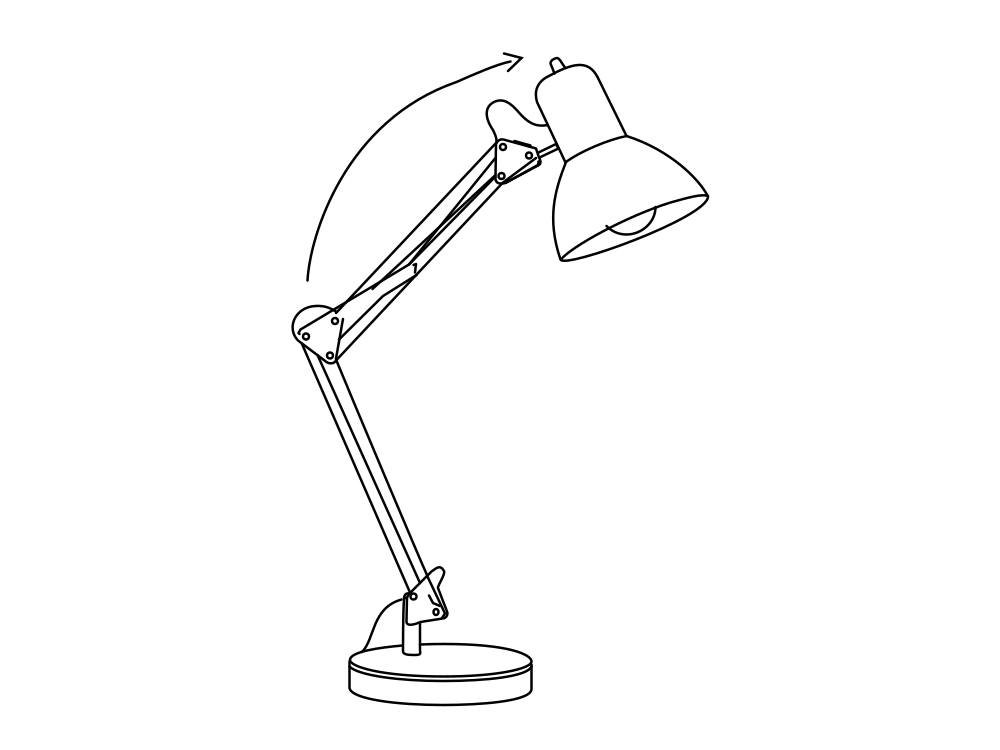
Dentro de este archivo (descargar el SVG, 4,3 KB) hay 38 elementos —28 trazados, 7 círculos, 2 líneas, 1 polilínea— y todos y cada uno son fill: none con trazo. Todo el dibujo usa un único grosor efectivo (2,5 sobre una viewBox de 1000×750), así que se abre en Illustrator como un conjunto de trazos limpios y uniformes.
Flujo 2 — figuras complejas: generar primero la imagen y luego convertir
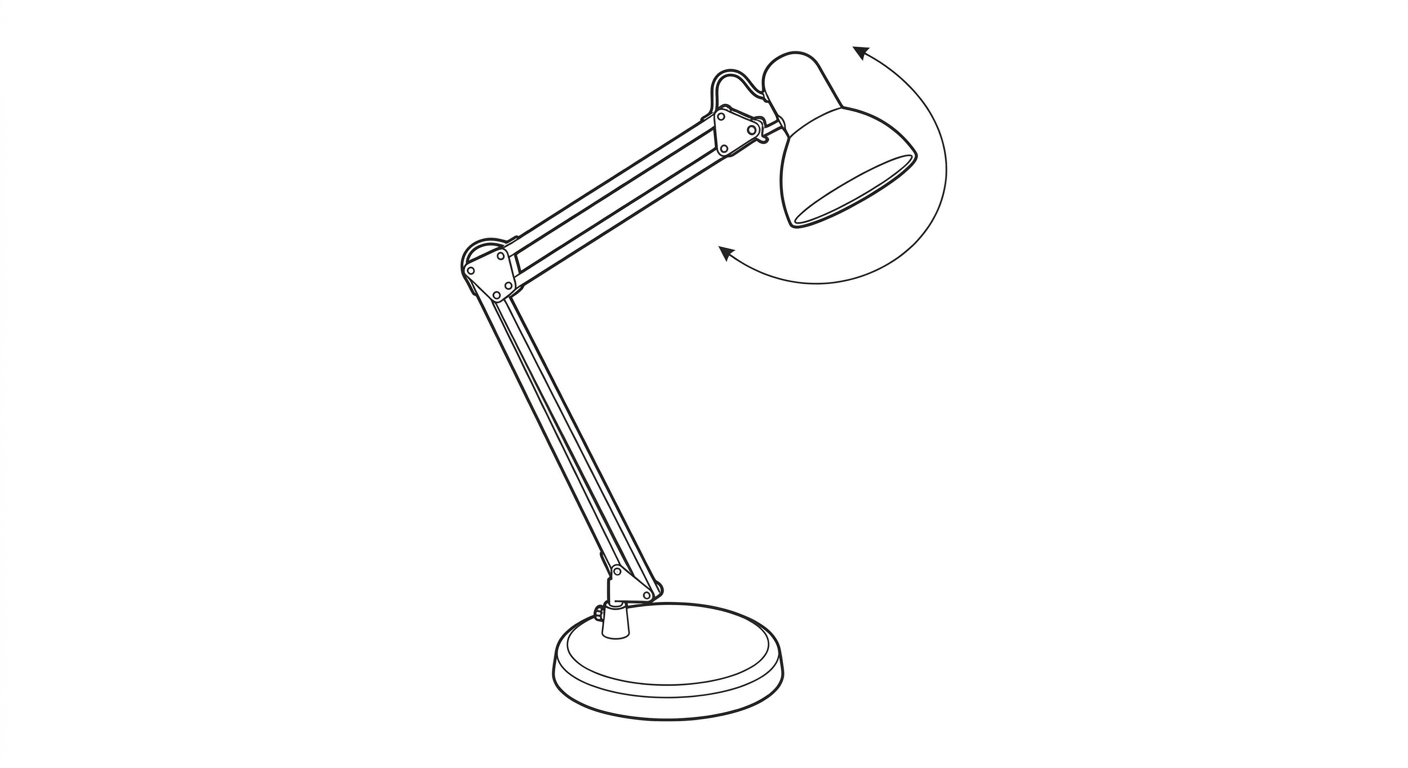
La generación directa de SVG tiene un techo de complejidad. Las figuras con detalle mecánico fino, estructura interna densa o proporciones realistas siguen saliendo mejor como imagen rasterizada, donde el modelo puede dibujar con libertad. Para esas, el camino correcto son dos pasos: generar (o subir) el dibujo lineal rasterizado, dejarlo exactamente como quieres, y entonces convertirlo a SVG.
Esta es la lámpara rasterizada que generamos primero, un dibujo lineal PNG normal:
Y esta es la misma imagen tras la conversión a SVG con un clic en ManualFig:
El archivo convertido (descargar el SVG, 3,8 KB) contiene 33 elementos. El trabajo de línea —segmentos del brazo, bisagras, elipses de la base— está basado en trazos, con los grosores definidos una sola vez en seis clases CSS, de modo que Illustrator puede restilizarlos por clase o por selección. Dos elementos son formas rellenas: la punta de flecha sólida. Merece decirse con precisión:
El resultado es dibujo lineal SVG editable, basado en trazos. Los contornos principales se ajustan en Illustrator, mientras que algunos elementos, como las puntas de flecha, pueden permanecer como formas rellenas.
Ese equilibrio es el estado honesto de la técnica. Las puntas de flecha y otras marcas deliberadamente sólidas deben seguir rellenas; lo importante es que el dibujo en sí —las líneas que querrás restilizar— llegue como trazos.
La misma lámpara, dos caminos: qué cambia de verdad
| Generación directa de SVG | Conversión imagen → SVG | |
|---|---|---|
| Elementos | 38, todos con trazo, cero rellenos | 33, líneas con trazo + 2 rellenos (punta de flecha) |
| Grosores de trazo | uno efectivo (2,5) | seis (0,20–0,36), agrupados en clases CSS |
| Carácter | simplificado, tipo diagrama | fiel al detalle de la imagen original |
| Mejor cuando | la figura se puede describir con palabras | primero hace falta el detalle del ráster |
Descarga los dos archivos de arriba y ábrelos lado a lado en Illustrator: la diferencia al seleccionar y restilizar dice más que cualquier captura.
Ajustar grosores de trazo en Illustrator
Con SVG basado en trazos, el encargo del papel prensa del primer párrafo de verdad son treinta segundos:
- Abre el SVG en Illustrator (Archivo → Abrir, no Colocar, si quieres editar).
- Selección → Todo, y fija un nuevo grosor en el panel de Control o de Trazo: todos los trazados con trazo se actualizan a la vez.
- Para cambios selectivos, usa Selección → Mismo → Grosor de trazo para capturar una clase de grosor (detalles de bisagra frente a contornos principales, por ejemplo) y ajustarla por separado.
- Antes de redimensionar, revisa «Escalar trazos y efectos» (Preferencias → Generales), para que los grosores escalen —o se mantengan fijos— a propósito y no por accidente.
Como los archivos convertidos agrupan sus grosores en unas pocas clases, el paso 3 funciona especialmente bien: los seis grosores de la lámpara de arriba se comportan como seis niveles con nombre de jerarquía de línea.
¿Hay que quitar el fondo antes?
Para la conversión, un fondo blanco o liso da al vectorizador un límite de figura sin ambigüedad, así que las imágenes de dibujo lineal generadas por ManualFig se convierten bien tal cual. Si vas a convertir una foto o una captura con fondo cargado, conviértela primero a dibujo lineal (consulta nuestra guía de foto a dibujo lineal) en lugar de vectorizar la foto directamente: vectorizar el sombreado fotográfico produce exactamente la sopa de zonas rellenas que este artículo intenta evitar.
¿PNG o SVG para la entrega final?
Versión corta: PNG cuando la figura vive en un solo sitio a un solo tamaño; SVG cuando aparecerá a dos o más tamaños, o cuando alguien más adelante pueda necesitar restilizarla. Nuestra guía de dibujo lineal de producto cubre la decisión en detalle. Para manuales que van a imprenta y web, el SVG basado en trazos es el formato de archivo más seguro: bajar a PNG es una exportación, y los grosores de línea quedan a una sola edición de distancia.
Genera la tuya
Las dos lámparas de este artículo salieron de la misma herramienta sin ninguna limpieza manual:
- Abre ManualFig y describe tu figura, o sube una imagen existente.
- Elige SVG como modo de salida para la generación directa, o genera una imagen y pulsa Convertir a SVG en el resultado.
- Abre el SVG exportado en Illustrator y restiliza los trazos como necesites.
Si la figura es simple, génerala directamente como SVG. Si necesita detalle, deja la imagen perfecta primero y convierte. Por cualquiera de los dos caminos, las líneas llegan como líneas, no como contornos que fingen ser líneas.
Herramientas relacionadas: Generador de manuales con imágenes, Foto a dibujo lineal para manuales.
Autor

Investigador · University of Arts in Poznan
Davie Chen es investigador de la Facultad de Animación e Intermedia de la University of Arts in Poznan. Estudia la aplicación de IA generativa a figuras científicas, ilustraciones de patentes, gráficos de instrucciones y redacción académica. ManualFig AI es una de las herramientas surgidas de esta línea de investigación.
Ver perfil del autorCategorías
Más artículos
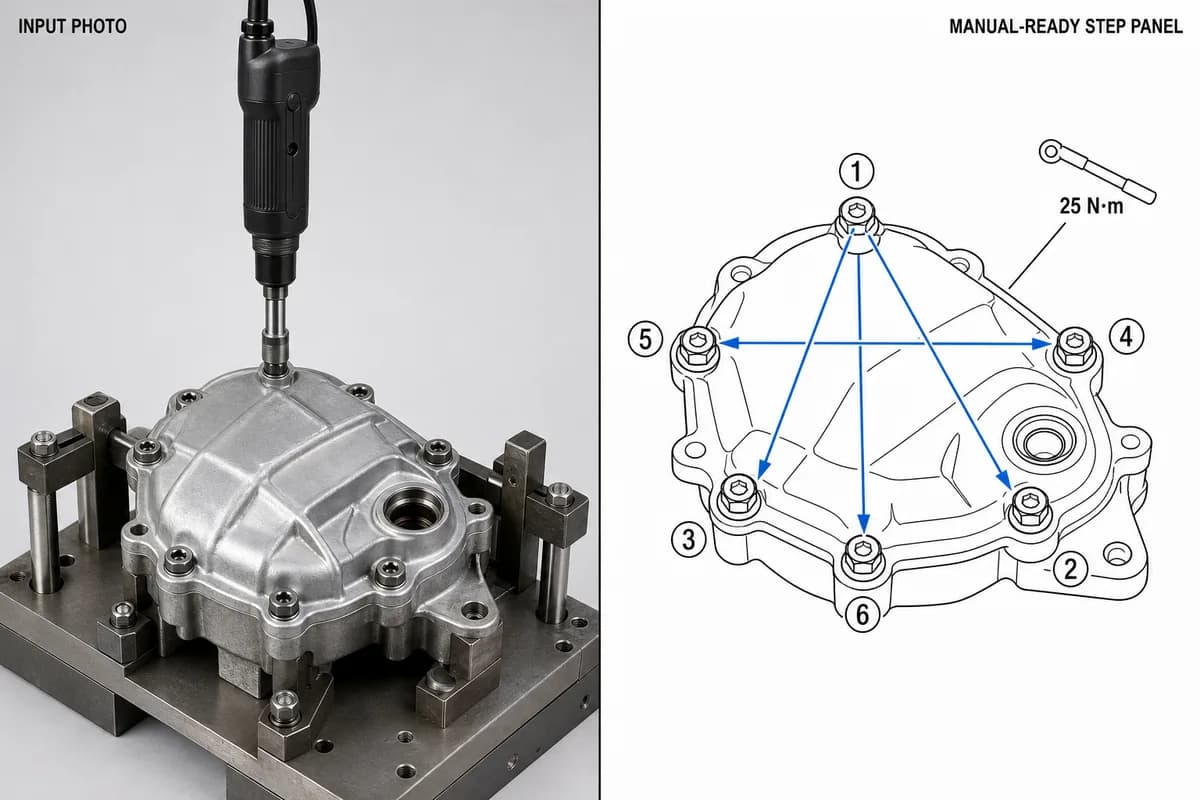
Instrucciones de montaje en fabricación: formato, ejemplos y cómo ilustrar cada puesto
Qué debe contener una instrucción de montaje de fabricación, cómo maquetar un paso por página, tres ejemplos de puesto resueltos (par de apriete, orientación, inspección) y una plantilla lista para copiar.

Diseño de IFU: maquetación, símbolos y ejemplos
Guía práctica para diseñar IFU de productos sanitarios: maquetación, símbolos ISO 15223-1, advertencias, ilustraciones y una estructura reutilizable.
Cómo hacer instrucciones de trabajo: ejemplo y plantilla
Cómo hacer instrucciones de trabajo que los operarios siguen: 9 pasos, una acción por paso, fotos o dibujos, par y calidad, ejemplos resueltos y plantilla.