Comment créer une notice d'utilisation avec des images
Une méthode de travail pratique pour les équipes produit, support et documentation : créer une notice d'utilisation illustrée à partir de photos produit et de descriptions d'étapes.
La plupart des équipes produit disposent déjà de tout ce qu'il faut pour créer une notice d'utilisation illustrée : quelques photos du produit, une liste des étapes que l'utilisateur doit suivre et une idée de ce qui peut mal tourner. Le plus difficile, c'est de transformer ces matériaux bruts en vignettes qu'un véritable lecteur peut parcourir et suivre sans avoir à les relire.
Ce guide propose une méthode concrète pour créer des notices d'utilisation illustrées — le genre qui convient à une notice de produit, à un guide de démarrage rapide, à un brouillon de mode d'emploi ou à un article d'assistance.
Vous voulez aller droit au but ? Ouvrez le générateur ManualFig et lancez une notice illustrée à partir de votre propre photo produit.
Si vous connaissez déjà le format dont vous avez besoin, commencez par le flux de travail le plus ciblé : générateur de notices de produit, générateur d'illustrations de guide de démarrage rapide, générateur d'illustrations de notice de montage ou générateur d'illustrations de procédure d'entretien.
Ce que « avec des images » veut vraiment dire
Une notice illustrée n'est pas une brochure. C'est une suite de vignettes où chaque image explique exactement une action de l'utilisateur. Le lecteur ne devrait pas avoir à interpréter l'image ; l'image devrait déjà correspondre à ce qu'il s'apprête à faire.
Cela signifie qu'une bonne image de notice montre généralement :
- Le produit, reconnaissable, dans la bonne orientation
- La main, l'outil ou la pièce de l'utilisateur en train d'effectuer l'action
- Une flèche qui pointe vers l'endroit où l'action se déroule
- Un petit repère si un détail nécessite un zoom
- Un état final clair pour que le lecteur sache que l'étape est terminée
Tout le reste — reflets, ombres marketing, identité visuelle, décors — joue contre le lecteur.
Étape 1 — Choisissez des photos qui montrent l'action, pas seulement le produit
Les photos marketing sont un mauvais point de départ. Elles flattent le produit mais masquent les parties qui comptent.
Les photos qui fonctionnent bien pour une notice :
- Fond neutre, éclairage uniforme
- Angle de prise de vue proche de la manière dont l'utilisateur voit réellement le produit
- La partie que l'utilisateur doit toucher est visible (pas derrière une autre surface)
- Un second gros plan de toute petite interaction (bouton, fente, languette, clip)
Si vous ne disposez que de photos marketing, ce n'est pas grave : utilisez-les comme référence de forme et laissez ManualFig simplifier la scène. Le résultat sera une image de notice nette, et non une copie de la photo.
Étape 2 — Rédigez chaque étape comme une action unique
Les instructions longues se cassent à la traduction, se répartissent sur plusieurs pages et déroutent les vrais utilisateurs. L'unité d'une notice illustrée, c'est une action par vignette.
Réécrivez chaque étape sous la forme d'une courte phrase impérative :
- Ouvrez le capot avant
- Tournez le filtre dans le sens antihoraire et retirez-le
- Alignez les languettes du nouveau filtre
- Verrouillez le filtre et vérifiez l'absence de fuite
Si une étape contient deux actions, divisez-la. Si une étape n'est qu'un intitulé, supprimez-la. Si une étape comporte un avertissement, gardez l'avertissement rattaché à cette étape, et non sur une page séparée.
Étape 3 — Signalez ce qui ne peut pas être omis
Avant de commencer à générer, marquez chaque étape avec ce que la figure doit obligatoirement contenir :
- Un avertissement requis (« coupez d'abord l'alimentation »)
- Un outil requis (« tournevis cruciforme, 4 mm »)
- Une orientation requise (« la face plate vers le mur »)
- Une vérification de fin requise (« le filtre s'enclenche en place »)
Ce sont ces repères qui transforment une figure générique en véritable instruction. Sans eux, l'image n'est qu'une décoration.
Étape 4 — Générez les vignettes à partir de photo + étape + repère
C'est là qu'intervient ManualFig. Le générateur de schémas de notice par IA accepte :
- Une photo produit ou une capture CAO (ancrage géométrique)
- Une courte description d'étape (ce que fait l'utilisateur)
- Des repères facultatifs (avertissements, outils, orientation, état de fin)
Chaque vignette est générée séparément, ce qui vous permet de conserver ce qui fonctionne et de relancer celles qui ne fonctionnent pas. C'est plus rapide que de redessiner une planche entière et plus facile à relire qu'une seule image tout-en-un.
Exemple de prompt
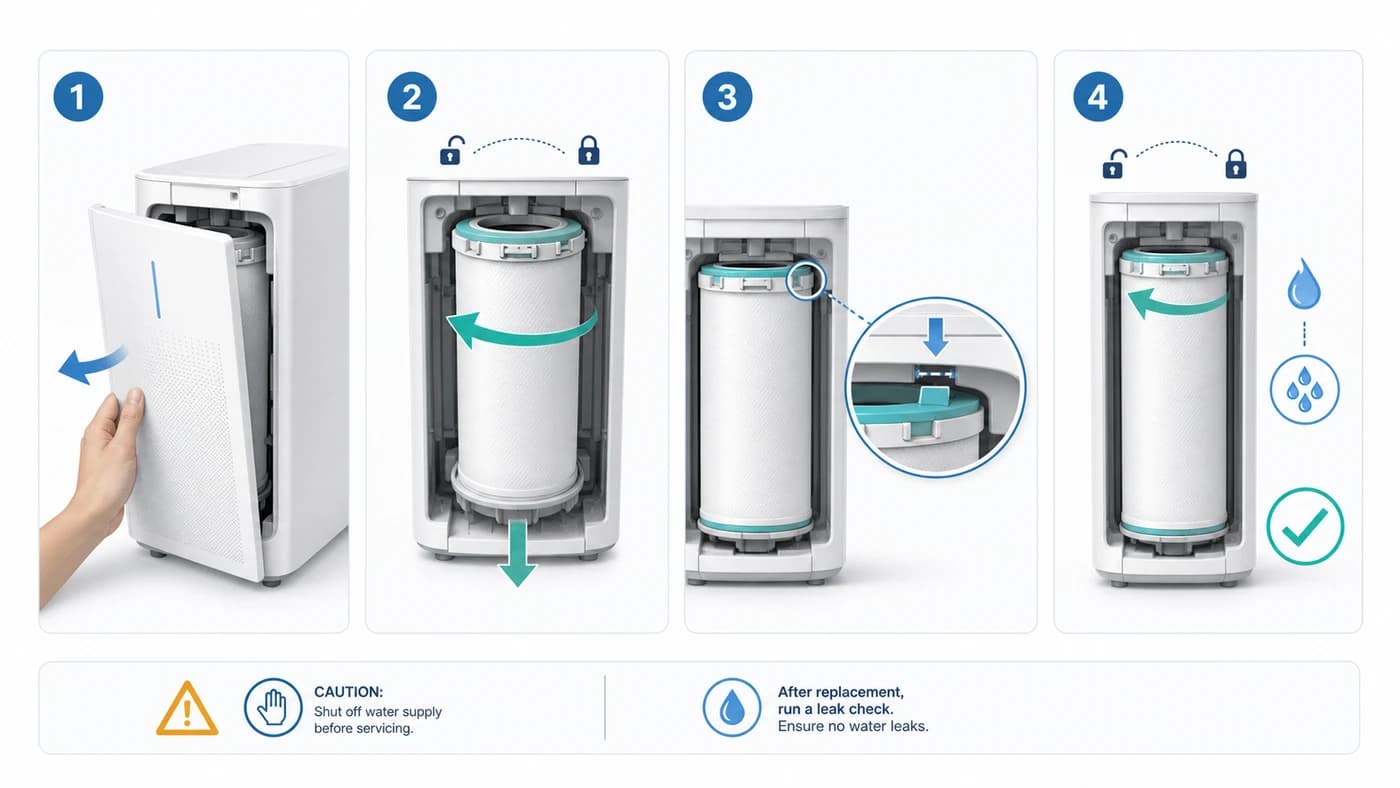
Crée une figure de notice d'utilisation en quatre vignettes pour le remplacement du filtre d'un purificateur d'eau.
Utilise la photo produit uniquement comme référence de forme.
Vignette 1 : ouvrir le capot avant, flèche sur la poignée du capot.
Vignette 2 : tourner l'ancien filtre dans le sens antihoraire, flèche courbe, main visible.
Vignette 3 : aligner les languettes du nouveau filtre, repère de zoom sur les languettes.
Vignette 4 : verrouiller le filtre et montrer une confirmation de contrôle d'étanchéité, icône de coche verte.
Style de notice constructeur net, fond clair, flèches d'action bleues,
une seule icône d'avertissement orange sur la vignette 1, aucun logo de marque, aucune ombre réaliste.
Remarquez la structure : référence produit, actions vignette par vignette, où vont les flèches, quels symboles apparaissent, quoi éviter. C'est toute la différence entre « fais une image » et « fais une image de notice ».
Étape 5 — Ajoutez des vignettes numérotées, des flèches et des repères
Une fois que les vignettes individuelles paraissent correctes, la notice elle-même doit se lire comme une séquence. Les fondamentaux que presque toutes les bonnes notices illustrées utilisent :
- Un numéro dans chaque vignette (en haut à gauche fonctionne bien)
- Des flèches qui correspondent au mouvement réel de l'utilisateur (courbe pour tourner, droite pour insérer, pointillée pour « regardez ici »)
- Des repères uniquement quand le détail est trop petit pour être vu à l'échelle principale
- Des icônes d'avertissement placées à l'intérieur de la vignette qu'elles concernent, et non sur une ligne séparée
Si vous disposez déjà d'un style de notice dans la gamme, continuez à l'utiliser. La cohérence d'une page à l'autre vaut davantage qu'une seule vignette plus jolie que les autres.
Étape 6 — Faites relire par les personnes qui traitent les tickets d'assistance
Les meilleurs relecteurs de notices d'utilisation sont les personnes qui expliquent déjà ces mêmes étapes aux clients : support, techniciens, formateurs. Montrez-leur les vignettes dans l'ordre et posez une seule question : « Où un client resterait-il bloqué ? »
Corrections fréquentes :
- Inverser la direction d'une flèche
- Ajouter un repère sur un petit clip ou une languette
- Avancer un avertissement
- Ajouter une vignette « à ne pas faire » pour une erreur fréquente
Ces modifications sont peu coûteuses dans ManualFig, car chaque vignette est sa propre génération. Vous n'avez pas besoin de relancer toute la planche pour corriger une seule flèche.
Étape 7 — Exportez pour le brouillon de notice
Une fois les vignettes validées, exportez à la résolution dont a besoin votre gabarit de notice — généralement plus grande qu'on ne le pense, car l'impression, le PDF et les rendus du centre d'aide réclament tous des tailles différentes. Conservez les prompts sources et les références dans l'espace de travail pour que les révisions futures restent cohérentes.
Où s'inscrit ce flux de travail
Les notices d'utilisation illustrées ne servent pas qu'au livret imprimé. Le même jeu de vignettes alimente souvent :
- Des cartes de démarrage rapide
- Des articles de centre d'aide
- Des macros de réponse au support
- Des diapositives de formation des techniciens
- Des encarts d'emballage
- Des listes de contrôle d'entretien
La valeur réside dans la cohérence : même forme de produit, mêmes flèches, mêmes symboles, même ordre d'actions, partout où le client entre en contact avec la marque.
À retenir
- Une notice illustrée, c'est une action par vignette, pas un collage de photos.
- Les photos servent de référence géométrique ; la figure doit être plus nette que la photo.
- Marquez chaque étape avec les avertissements, outils, orientation et état de fin avant de générer.
- Générez vignette par vignette pour que la relecture soit ciblée, et non une relance complète.
- Réutilisez le jeu de vignettes dans la notice, le centre d'aide, la formation et le support.
Prêt à l'essayer sur votre propre produit ? Ouvrez le générateur de notice d'utilisation avec images pour le flux orienté image, ou rendez-vous directement dans l'espace de travail ManualFig.
Auteur

Chercheur · University of Arts in Poznan
Davie Chen est chercheur à la Faculté d’animation et d’intermédia de la University of Arts in Poznan. Ses travaux portent sur l’IA générative appliquée aux figures scientifiques, aux illustrations de brevet, aux visuels d’instructions et à la rédaction académique. ManualFig AI est l’un des outils issus de ces recherches.
Voir le profil de l’auteurCatégories
Plus d'articles

Instructions de montage en production : format, exemples et illustration par poste
Ce qu'une instruction de montage en production doit contenir, la mise en page une étape par page, trois exemples de poste (couple, orientation, contrôle) et une trame à copier.

Guide IFU : mise en page, symboles et exemples
Guide pratique pour concevoir une IFU de dispositif médical : mise en page, symboles ISO 15223-1, avertissements, illustrations et trame réutilisable.

Image en SVG pour Illustrator : obtenir des traits éditables pour le dessin technique
Pourquoi tant de conversions image → SVG arrivent dans Illustrator sous forme de contours remplis impossibles à restyler — et deux workflows qui produisent des SVG à traits (centerline) dont l'épaisseur de ligne reste modifiable.