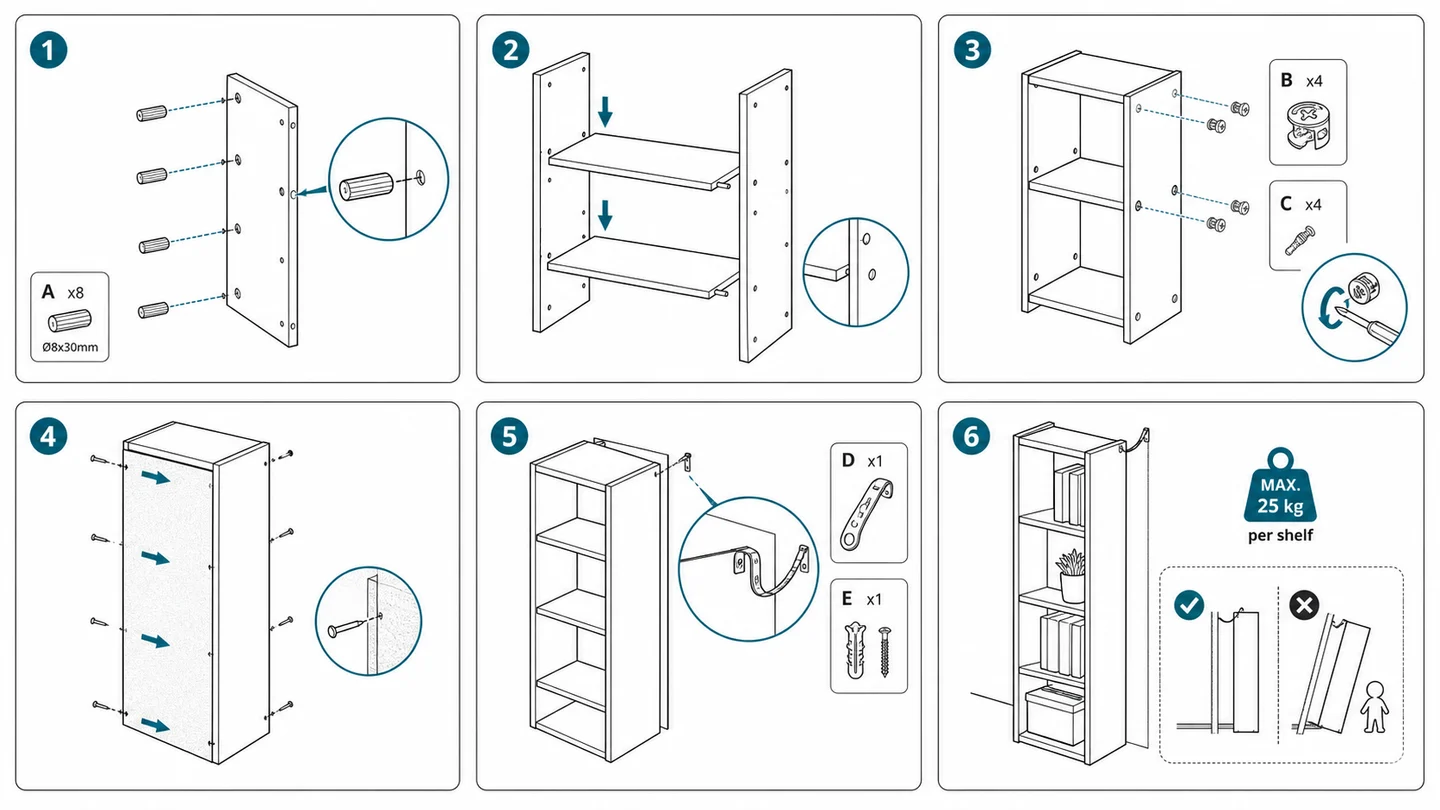
Modèle de conception de notice d'utilisation : mise en page, panneaux et exemples
Un modèle de conception de notice d'utilisation concret : règles de mise en page, structures de panneaux, dessins et exemples de pages pour notices produit, notices IFU et guides d'assemblage.
Un bon modèle de conception de notice d'utilisation n'est pas un fichier Word avec une image de couverture. C'est un ensemble de règles de mise en page, de structures de panneaux et de conventions de dessin qui font que chaque page se comporte de la même façon pour le lecteur. Une fois qu'une équipe en dispose, les notices deviennent plus rapides à rédiger, plus faciles à traduire et bien moins coûteuses à mettre à jour.
Cet article présente un modèle de conception de notice d'utilisation concret, que vous pouvez adopter ou adapter : anatomie de la page, grilles de panneaux, style de dessin, légendes, avertissements, exemples et variantes courantes pour l'assemblage, l'installation, l'IFU et la maintenance.
Vous voulez passer la théorie et générer des schémas de notice à partir de votre propre produit ? Ouvrez le générateur de schémas de notice par IA.
Ce qu'un modèle de notice doit verrouiller
Avant même de concevoir la moindre page, le modèle doit répondre à cinq questions toujours de la même manière :
- Comment une étape est-elle composée ? (texte, image, numéro, avertissement, état final)
- Qu'est-ce qui tient sur une seule page, et qu'est-ce qui s'étale sur plusieurs ?
- Comment les schémas de notice sont-ils dessinés ? (style, épaisseur de trait, flèches, légendes)
- Où apparaissent les avertissements, et dans quel langage visuel ?
- Comment les états corrects et incorrects sont-ils représentés ?
Si ces cinq réponses varient d'une page à l'autre, la notice donne l'impression d'avoir été rédigée par des équipes différentes, même lorsque le produit, le ton et la traduction sont cohérents.
Anatomie de la page
Un modèle de page fiable comporte quatre zones prévisibles :
- En-tête : chapitre/section, numéro de page, identifiant du produit
- Colonne du numéro d'étape : grands numéros alignés à gauche (1, 2, 3) pour que l'œil puisse sauter d'une étape à l'autre
- Zone de panneau : le schéma lui-même, suffisamment grand pour être le point focal
- Légende + avertissements : une courte légende à l'impératif, plus tout avertissement en ligne
L'erreur la moins coûteuse que commettent les équipes consiste à réduire la zone de panneau pour faire entrer plus de texte. Dans une notice illustrée, le schéma est le contenu principal ; le texte n'est que la légende.
Grille de panneaux
La plupart des pages d'instructions produit relèvent d'un petit nombre de grilles. Choisissez-en une et réutilisez-la.
- Page à 1 panneau : une seule action ou un état final ; grand schéma, légende courte
- Page 2x1 : avant/après, ou comparaison correct/incorrect
- Page 2x2 : quatre étapes séquentielles, fréquente dans les guides de démarrage rapide
- Bandeau 3x1 : séquences linéaires pour les IFU et les encarts d'emballage
- Vue éclatée + étapes : un grand dessin d'assemblage éclaté avec des renvois numérotés vers des panneaux latéraux
Pour les pages SEO, séparez ces grilles en exemples spécifiques à chaque intention. Les recherches sur l'assemblage devraient renvoyer vers le générateur d'illustrations d'instructions d'assemblage. Les recherches sur les encarts et l'accueil utilisateur devraient renvoyer vers le générateur d'instructions pour encarts d'emballage. Les pages riches en structure devraient renvoyer vers le générateur d'illustrations de vue éclatée.
Mélanger les grilles à l'échelle d'un chapitre ne pose pas de problème. Mélanger les grilles au sein d'une même séquence d'étapes, en revanche, fait perdre le fil au lecteur.
Style de dessin
Les dessins de notice ne sont pas des illustrations au sens artistique. Ce sont des schémas fonctionnels. Le modèle doit fixer :
- Épaisseur de trait : une épaisseur pour le contour du produit, une plus fine pour les détails internes, une plus marquée pour la mise en valeur
- Usage de la couleur : produit en teinte neutre, flèches dans une seule couleur d'accent, avertissements en ambre/rouge, vérifications finales en vert
- Perspective : privilégiez une légère vue isométrique ou trois-quarts ; une vue strictement de face masque la profondeur et l'action
- Arrière-plan : aucun, ou une teinte très claire ; jamais de fond photographique dans le schéma lui-même
- Conventions main/outil : mains simplifiées si nécessaire, avec un rendu de peau/gant cohérent dans toute la notice
L'objectif est que tout nouveau schéma semble appartenir à la même notice, même s'il a été généré des mois plus tard.
Flèches et légendes
Les flèches portent l'essentiel de l'information d'action dans une notice illustrée. Le modèle doit définir :
- Flèche droite : insérer, glisser, appuyer
- Flèche courbe : tourner, visser, déplier
- Flèche en pointillés / ligne de rappel : « regardez ici », « voir la légende »
- Flèche à double tête : mesurer, distance, plage d'alignement
Les légendes (une ligne de rappel reliée à un cercle annoté ou à un panneau de zoom) servent aux détails trop petits pour être lisibles à l'échelle principale. Utilisez-les avec parcimonie : plus de deux légendes par panneau signifie généralement qu'il faudrait scinder le panneau.
Avertissements
Les avertissements fonctionnent mieux en ligne, rattachés à l'étape qu'ils concernent. Un modèle cohérent définit généralement trois niveaux :
- Attention (ambre) : risque de dommage ou de mauvais usage
- Avertissement (rouge) : risque de blessure
- Remarque (bleu/gris) : précision utile, sans risque
Chaque niveau possède une icône fixe, une couleur fixe et une position fixe par rapport au panneau. Les relecteurs et les traducteurs peuvent alors repérer d'un coup d'œil un avertissement manquant.
Schéma correct / incorrect
Pour toute étape où l'utilisateur peut facilement se tromper, le modèle doit prendre en charge une paire correct/incorrect :
- Panneau de gauche : l'action correcte, avec une coche verte
- Panneau de droite : l'action incorrecte, avec une croix rouge
- Même orientation du produit, même angle de vue, même échelle
C'est cette symétrie qui rend la comparaison immédiatement lisible. Si les deux panneaux sont dessinés différemment, le cerveau doit fournir un effort pour les comparer.
Exemples de structure pour les types de notice courants
Le même modèle doit prendre en charge plusieurs types de notice en changeant simplement de grilles et de motifs de panneaux :
Fiche de démarrage rapide
- Page unique
- Grille 3x1 ou 2x2
- Texte minimal, grands schémas
- État final clairement montré sur le dernier panneau
Notice d'utilisation produit
- Une étape par page, ou deux étapes par page au maximum
- Table des matières au niveau des chapitres
- Maintenance et dépannage dans leurs propres sections, avec la même grammaire de panneaux
Notice IFU
- Strictement séquentielle
- Avertissements en ligne pour chaque étape à risque
- Comparaisons correct/incorrect pour le positionnement, le dosage ou le contact
- Nettoyage et élimination comme séquences de panneaux distinctes, et non comme ajouts de dernière minute
Guide d'installation
- Schéma d'orientation en page 1 (quel côté est l'avant/l'arrière/le haut)
- Schémas de fixation et de cheminement avec flèches explicites et légendes de visserie
- Un panneau de vérification finale montrant le produit installé dans son environnement
Instructions d'assemblage
- Liste des pièces avec légendes nommées sur une page placée tôt
- Vue éclatée comme schéma de référence
- Panneaux séquentiels pour chaque fixation ou sous-ensemble
- Un état final assemblé avec une coche
La place de l'IA dans ce modèle
Le plus difficile, dans l'application d'un modèle de conception de notice, ce ne sont pas les règles, c'est de produire assez de schémas, assez vite, et dans un style assez cohérent. C'est là que ManualFig est utile :
- Chaque schéma est généré panneau par panneau, si bien qu'une seule retouche n'impose pas de redessiner toute la page
- Les photos produit, les captures CAO et les pages de notice existantes peuvent ancrer le style
- La même structure de prompt peut être réutilisée d'une référence à l'autre pour préserver la cohérence de la famille visuelle
Si vous disposez déjà d'un modèle ébauché et qu'il vous suffit de le remplir, partez du générateur de notice d'utilisation avec illustrations. Si vous voulez voir à quoi ressemble un schéma de notice généré à partir d'une photo, la page de la photo produit à la notice d'utilisation propose des exemples.
À retenir
- Un modèle de conception de notice d'utilisation est un ensemble de règles, pas un fichier : mise en page, style de dessin, flèches, avertissements et comparaisons doivent tous être fixés.
- Verrouillez tôt la grille de panneaux ; mélanger les grilles au sein d'une même séquence est ce qui casse le fil du lecteur.
- Traitez le schéma comme le contenu principal et la légende comme un contenu secondaire.
- Recourez à la symétrie correct/incorrect pour toute étape où l'utilisateur peut se tromper.
- Générez les panneaux avec un outil qui permet de retoucher un schéma à la fois, afin que le modèle reste peu coûteux à maintenir.
Prêt à appliquer tout cela à votre propre produit ? Ouvrez l'espace de travail ManualFig et commencez par une seule étape.
Auteur

Chercheur · University of Arts in Poznan
Davie Chen est chercheur à la Faculté d’animation et d’intermédia de la University of Arts in Poznan. Ses travaux portent sur l’IA générative appliquée aux figures scientifiques, aux illustrations de brevet, aux visuels d’instructions et à la rédaction académique. ManualFig AI est l’un des outils issus de ces recherches.
Voir le profil de l’auteurCatégories
Plus d'articles

Instructions de montage en production : format, exemples et illustration par poste
Ce qu'une instruction de montage en production doit contenir, la mise en page une étape par page, trois exemples de poste (couple, orientation, contrôle) et une trame à copier.

Guide IFU : mise en page, symboles et exemples
Guide pratique pour concevoir une IFU de dispositif médical : mise en page, symboles ISO 15223-1, avertissements, illustrations et trame réutilisable.

Image en SVG pour Illustrator : obtenir des traits éditables pour le dessin technique
Pourquoi tant de conversions image → SVG arrivent dans Illustrator sous forme de contours remplis impossibles à restyler — et deux workflows qui produisent des SVG à traits (centerline) dont l'épaisseur de ligne reste modifiable.