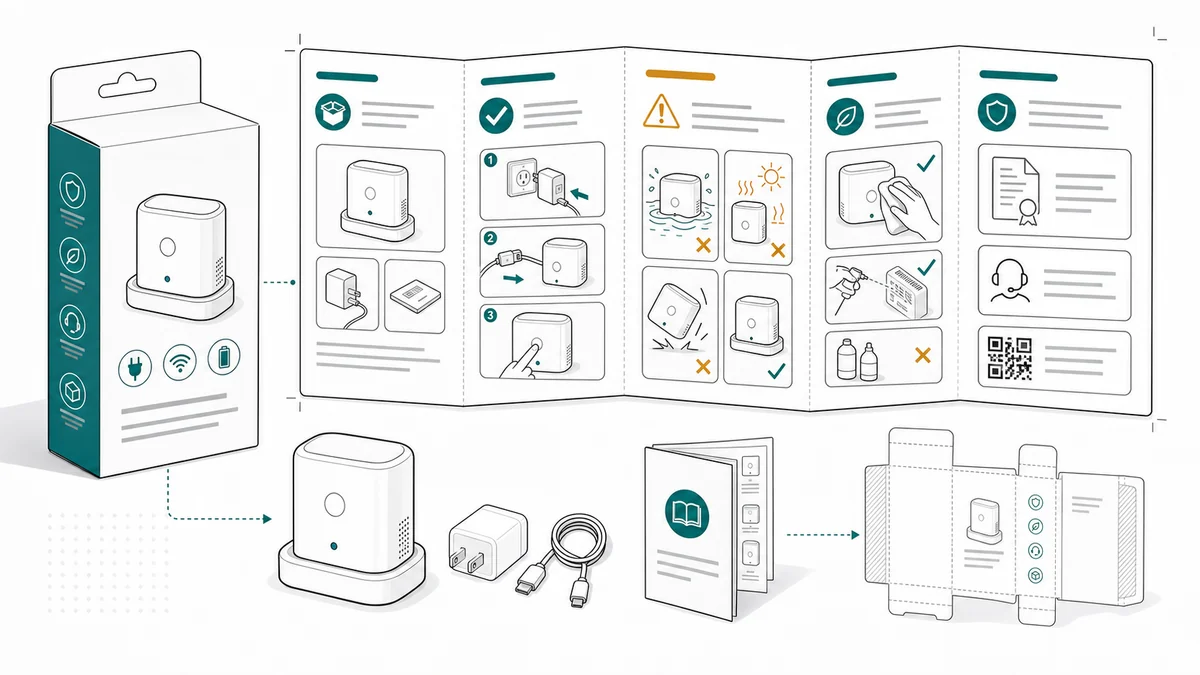
Concevoir la notice encartée pour les produits vendus sur Amazon
Comment concevoir une notice encartée pour produits Amazon et e-commerce : panneaux de démarrage rapide, signaux de sécurité, étapes d'assistance et dessin au trait prêt pour la notice.
Une notice encartée dans un produit Amazon dispose de très peu de place pour expliquer beaucoup de choses : installation, première utilisation, sécurité, entretien, assistance et parfois garantie. L'erreur consiste à vouloir en faire une notice d'utilisation miniature.
Une meilleure notice encartée est un guide de démarrage rapide doté d'une hiérarchie visuelle.
Utilisez le Générateur de notice encartée pour des visuels d'encart compacts.
Erreurs courantes à éviter
Les notices encartées échouent quand elles veulent tout dire à la fois : histoire de marque, carte de remerciement, page de garantie, fiche de sécurité, guide d'installation et demande d'avis. L'acheteur ouvre le carton avec une seule question immédiate : que dois-je faire maintenant ?
Évitez ces erreurs :
- Commencer par du texte marketing avant les instructions d'installation
- Réduire une page entière de notice jusqu'à rendre les libellés illisibles
- Utiliser des photos produit avec ombres et arrière-plans qui s'impriment mal
- Placer les informations d'assistance avant que l'acheteur sache que le produit fonctionne
- Cacher les avertissements de sécurité ou de compatibilité au dos en tout petits caractères
- Créer des visuels différents pour l'encart, la notice et le centre d'aide alors qu'un seul jeu cohérent réduirait la confusion
Pour les produits e-commerce, une bonne notice encartée est un outil d'intégration compact. Elle doit mener l'acheteur à sa première réussite et orienter les cas particuliers vers l'assistance.
Gardez la première rangée pragmatique
La première rangée doit répondre à la question immédiate de l'acheteur :
- Que dois-je faire en premier ?
- Quelle pièce va où ?
- Comment savoir que cela a fonctionné ?
Ne commencez pas par du texte de marque. Commencez par l'action sur le produit.
C'est dans cette première rangée que la hiérarchie visuelle compte. Réservez les plus grands dessins à la première action physique, à la première connexion ou étape d'installation, et à l'état final prêt à l'emploi. Le contenu secondaire peut figurer en dessous.
Utilisez moins de panneaux
Pour la plupart des encarts, trois à cinq panneaux suffisent :
- Préparer ou charger
- Fixer ou installer
- Utiliser ou appairer
- Éviter une erreur courante
- Confirmer l'état final ou contacter l'assistance
ManualFig peut ébaucher ces panneaux à partir de photos produit et de texte d'étapes.
Si le produit nécessite plus de cinq étapes, scindez le travail. L'encart peut montrer le parcours de première utilisation et renvoyer à la notice complète ou au centre d'aide pour la configuration avancée, l'entretien ou le dépannage.
Modèles de prompt
Crée une notice encartée pour un petit produit électronique.
Utilise quatre panneaux compacts :
1. Charger avant la première utilisation.
2. Insérer le module, flèche orientée vers le haut.
3. Maintenir le bouton d'alimentation pendant 3 secondes.
4. Un voyant vert signifie prêt.
Utilise un dessin au trait produit épuré, de grandes flèches, des libellés minimaux, un fond blanc, sans logo.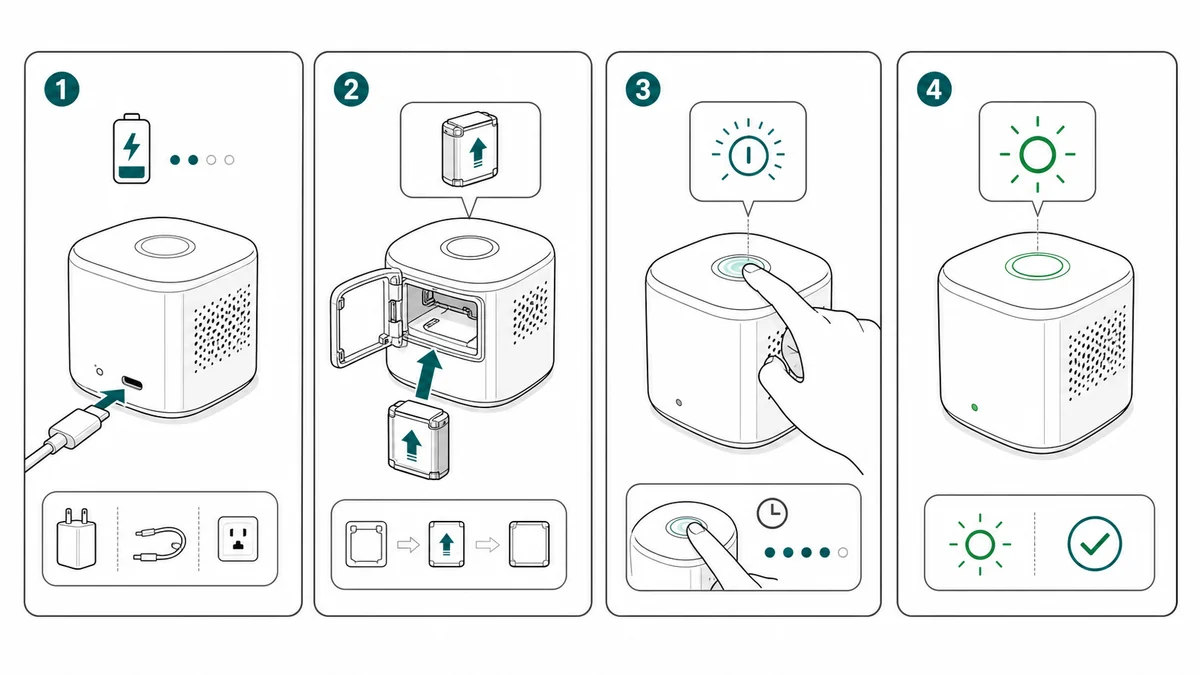
Pour une notice d'entretien ou de maintenance :
Crée une notice encartée compacte pour un produit réutilisable.
Panneau 1 : rincer avant la première utilisation.
Panneau 2 : aligner la pièce amovible sur la rainure repérée.
Panneau 3 : verrouiller la pièce jusqu'au clic.
Panneau 4 : nettoyer après usage et laisser sécher.
Utilise un dessin au trait noir épuré, de grandes icônes, des flèches bleues et un seul signal de mise en garde ambré.
Aucun logo de marketplace, aucun faux texte de QR code, aucun libellé long.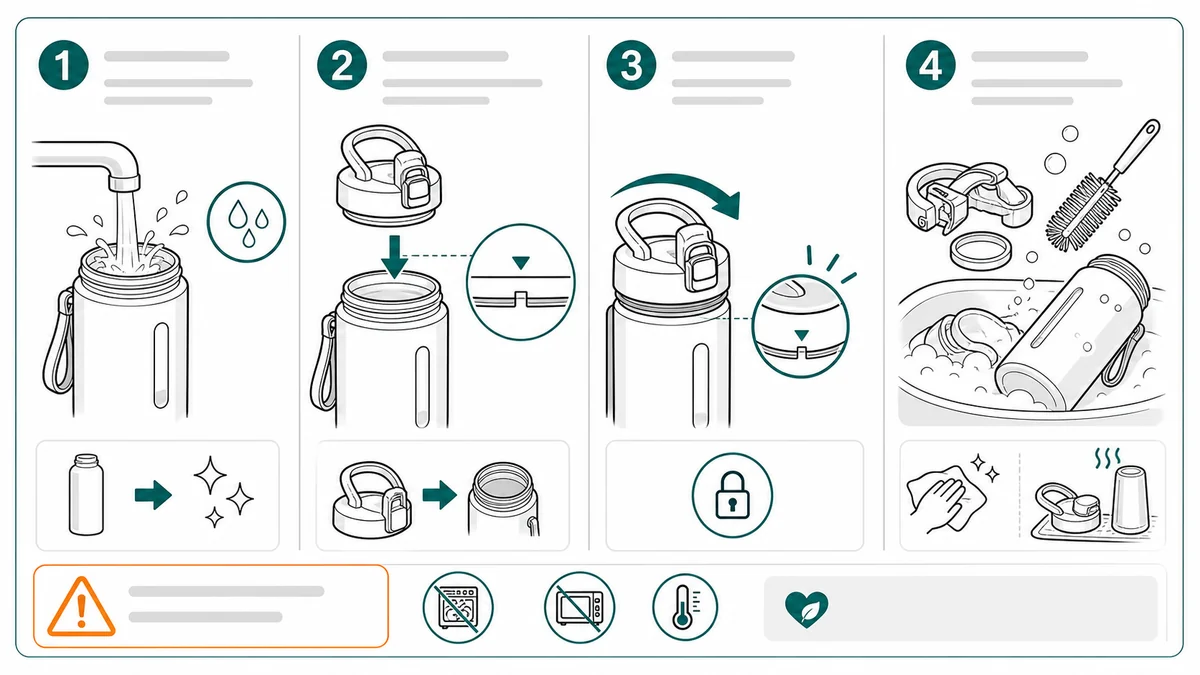
Pour un renvoi vers l'assistance :
Crée un panneau d'assistance pour notice encartée.
Montre trois vérifications visuelles avant de contacter l'assistance : câble bien enfoncé, pièce verrouillée, voyant de prêt allumé.
Ajoute un carré abstrait de style QR et une icône d'assistance, mais aucune URL lisible.
Utilise un dessin au trait simple, un fort contraste, un espacement adapté à l'impression.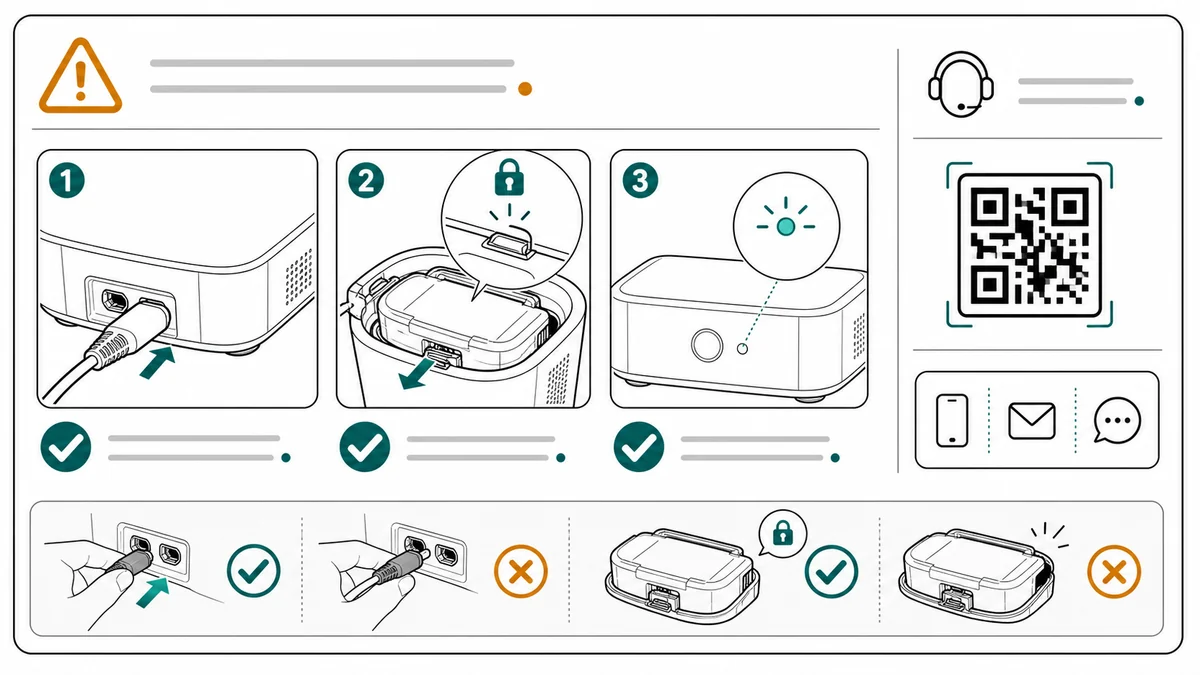
Conseils de mise en page pour petite impression
Les encarts ont des contraintes que les visuels de blog et les pages de centre d'aide ignorent :
- Ils peuvent être pliés, donc les étapes critiques ne doivent pas chevaucher les lignes de pliage.
- Ils peuvent être imprimés en petit format, donc les libellés doivent être courts.
- Ils peuvent être lus dans une faible lumière, donc le contraste est important.
- Ils peuvent être localisés plus tard, donc le texte ne doit pas être incrusté dans un visuel complexe.
- Ils peuvent partager l'espace avec du texte de conformité, d'assistance ou de garantie.
Cela implique généralement de plus grands dessins, moins de panneaux et davantage d'espace blanc. Un encart épuré est souvent plus utile qu'un encart dense.
Que faut-il inclure
Une notice encartée pragmatique comporte généralement cinq zones de contenu :
- Séquence de première utilisation : les étapes minimales pour démarrer
- Signal de sécurité ou de compatibilité : seulement l'avertissement qui concerne la première utilisation
- Rappel d'entretien ou de maintenance : si la négligence génère des retours ou des questions à l'assistance
- Renvoi vers l'assistance : QR, page d'aide ou voie de contact
- Accès à la notice complète : où trouver la configuration détaillée, les spécifications, la garantie ou le dépannage
Tous les produits n'ont pas besoin des cinq zones sur la même face. La règle est de garder l'action de première utilisation visuellement dominante.
Un flux de travail ManualFig concret
Utilisez ManualFig pour générer les visuels avant la mise en page finale.
- Téléversez la photo produit, la photo d'emballage ou une image de notice existante.
- Rédigez le parcours de première utilisation en trois à cinq étapes.
- Repérez l'erreur que les acheteurs sont le plus susceptibles de commettre.
- Générez des panneaux compacts en dessin au trait.
- Révisez pour le format d'impression : moins de détails, plus grandes flèches, libellés plus courts.
- Exportez en PNG pour le contenu e-commerce ou en SVG pour les outils d'impression et de mise en page.
- Réutilisez les mêmes panneaux dans le centre d'aide et la notice complète.
Ne générez pas l'encart entier comme un visuel final trop tôt. Générez d'abord les panneaux, puis placez-les dans la mise en page. Cela laisse au designer ou au fondateur la marge nécessaire pour ajuster les lignes de pliage, l'emplacement du QR, les mentions légales et la traduction.
Réutilisez les mêmes éléments
De bons visuels d'encart doivent aussi servir aux articles du centre d'aide, aux e-mails de suivi et aux réponses du support client. Exportez en PNG pour le contenu e-commerce et en SVG pour les outils d'impression ou de mise en page.
L'encart peut devenir le pivot d'un petit système de contenu :
- La carte imprimée utilise les panneaux d'installation compacts.
- La page accessible par QR reprend les mêmes panneaux avec plus de détails.
- L'article du centre d'aide développe chaque panneau en une section.
- Les agents d'assistance réutilisent les mêmes images dans leurs réponses.
- La notice d'utilisation reprend les panneaux validés dans le chapitre d'installation.
Cette cohérence compte. Si l'encart dit une chose et que l'article d'aide montre un angle ou une direction de flèche différents, l'acheteur peut croire qu'il consulte une autre version du produit.
Liste de contrôle avant relecture
Avant d'imprimer ou de publier, vérifiez :
- L'acheteur peut-il comprendre la première étape en cinq secondes ?
- Les dessins sont-ils lisibles au format d'impression final ?
- Les lignes de pliage sont-elles à l'écart des flèches et libellés critiques ?
- La voie d'assistance est-elle présente sans être plus visible que l'installation ?
- Les mentions de sécurité, de garantie, de marketplace ou les allégations ont-elles été validées ?
- Les logos générés, marques de certification, faux textes de QR ou faux signes de marketplace ont-ils été supprimés ?
- Les visuels de l'encart, de la notice et du centre d'aide concordent-ils ?
Pages liées : Générateur de notice d'utilisation pour produits Amazon, Générateur d'illustrations de guide de démarrage rapide et Générateur de dessin au trait produit.
Auteur

Chercheur · University of Arts in Poznan
Davie Chen est chercheur à la Faculté d’animation et d’intermédia de la University of Arts in Poznan. Ses travaux portent sur l’IA générative appliquée aux figures scientifiques, aux illustrations de brevet, aux visuels d’instructions et à la rédaction académique. ManualFig AI est l’un des outils issus de ces recherches.
Voir le profil de l’auteurCatégories
Plus d'articles

Instructions de montage en production : format, exemples et illustration par poste
Ce qu'une instruction de montage en production doit contenir, la mise en page une étape par page, trois exemples de poste (couple, orientation, contrôle) et une trame à copier.

Guide IFU : mise en page, symboles et exemples
Guide pratique pour concevoir une IFU de dispositif médical : mise en page, symboles ISO 15223-1, avertissements, illustrations et trame réutilisable.

Image en SVG pour Illustrator : obtenir des traits éditables pour le dessin technique
Pourquoi tant de conversions image → SVG arrivent dans Illustrator sous forme de contours remplis impossibles à restyler — et deux workflows qui produisent des SVG à traits (centerline) dont l'épaisseur de ligne reste modifiable.