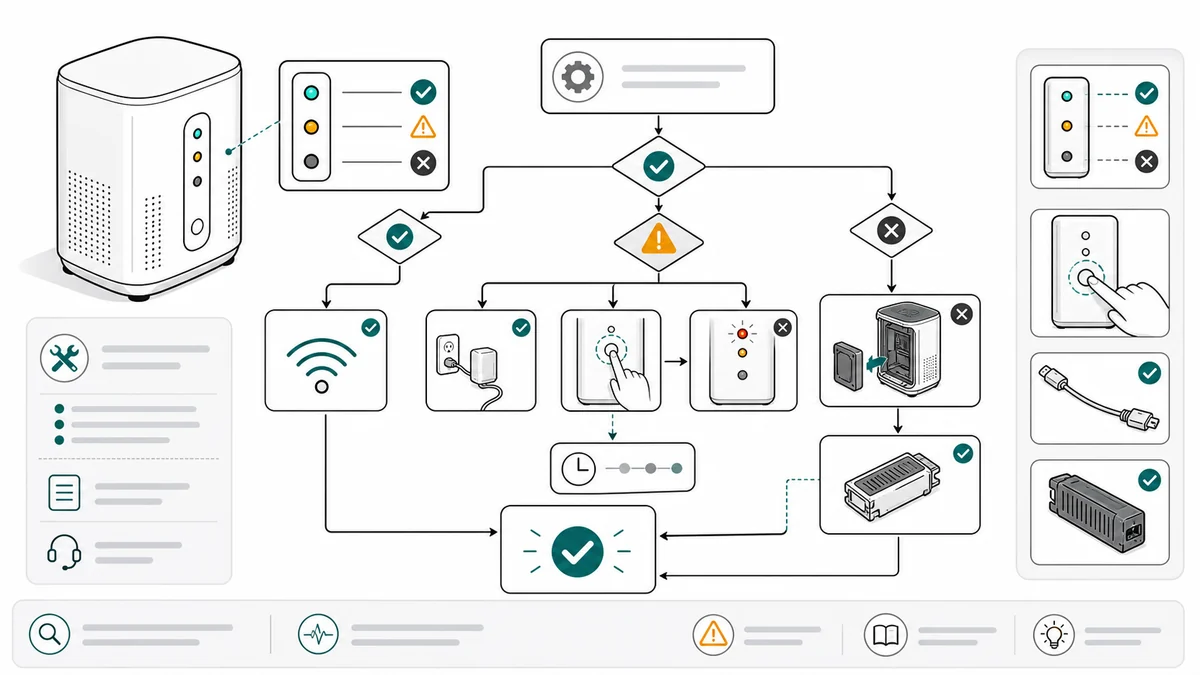
Illustrations de dépannage pour le support produit
Comment les équipes support et documentation créent des illustrations de dépannage pour vérifier, réinitialiser, nettoyer, remplacer et confirmer l'état final.
Les équipes support répondent souvent à la même question produit, encore et encore : où se trouve le bouton de réinitialisation, comment le filtre doit-il être positionné, à quoi ressemble le voyant de disponibilité, dans quel sens le capot s'ouvre-t-il ?
Les illustrations de dépannage transforment ces réponses répétées en vérifications visuelles.
Commencez avec le générateur d'illustrations de dépannage.
Les erreurs courantes à éviter
Un contenu de dépannage échoue lorsqu'il décrit des vérifications que les utilisateurs ne savent pas localiser. « Réinitialisez l'appareil » n'aide en rien si le bouton de réinitialisation est caché. « Vérifiez le filtre » n'aide en rien si l'utilisateur ne distingue pas un filtre bien en place d'un filtre mal enclenché.
Évitez ces erreurs :
- Partir d'une cause interne au lieu du symptôme que le client constate
- Montrer une vue d'ensemble générique du produit alors que le problème concerne une toute petite zone
- Regrouper plusieurs vérifications dans un seul schéma surchargé
- Omettre l'état final attendu : voyant prêt, déclic, ajustement parfait ou absence de fuite
- Donner des consignes uniquement textuelles, sans gros plan visuel
- Créer un logigramme logique pour les agents support, mais trop dense pour les clients
La meilleure illustration de dépannage agit comme un agent support qui pointe du doigt l'élément exact à vérifier.
Partez du symptôme
Une bonne illustration de dépannage commence par le symptôme tel que l'utilisateur le perçoit :
- L'appareil ne s'allume pas
- L'eau ne s'écoule plus
- Le voyant de filtre reste allumé
- La porte ne se verrouille pas
- L'application ne se connecte pas
- Le produit fuit après le remplacement
Montrez ensuite la séquence de vérifications.
Formulez d'abord le symptôme dans les mots du client. Faites-le ensuite correspondre à une vérification visuelle. Par exemple :
| Symptôme côté client | Vérification visuelle |
|---|---|
| « Le voyant reste rouge » | emplacement du voyant d'état et bouton de réinitialisation |
| « Ça fuit après le remplacement » | joint, mise en place du filtre, position de verrouillage |
| « La porte ne se ferme pas » | alignement du loquet et zone d'obstruction |
| « Ça ne se connecte pas » | bouton d'appairage, distance du téléphone, état du voyant |
| « La cartouche ne rentre pas » | orientation de l'ergot et sens d'insertion |
Faites de chaque vignette une vérification support
Chaque vignette de dépannage doit dire une seule chose :
- Vérifiez ce voyant
- Appuyez sur ce bouton
- Ouvrez ce capot
- Nettoyez cette pièce
- Alignez ce composant
- Confirmez cet état final
Si les agents support utilisent une macro, celle-ci peut servir de premier brouillon du prompt.
Gardez l'ordre des vignettes proche de la véritable conversation support. Commencez par les vérifications sûres, visibles et simples. Ne passez à la réinitialisation, au nettoyage, au remplacement ou à l'escalade vers le service qu'une fois les premières vérifications épuisées.
Modèles de prompts
Créer une illustration de dépannage en quatre vignettes.
Symptôme : le voyant de filtre reste allumé après le remplacement.
Vignette 1 : ouvrir le capot et vérifier l'orientation du filtre.
Vignette 2 : tourner dans le sens horaire jusqu'à ce que le filtre se verrouille.
Vignette 3 : maintenir le bouton de réinitialisation enfoncé 3 secondes.
Vignette 4 : montrer le voyant vert de disponibilité.
Utiliser un trait épuré, des flèches, un zoom de détail et des libellés d'état OK/X.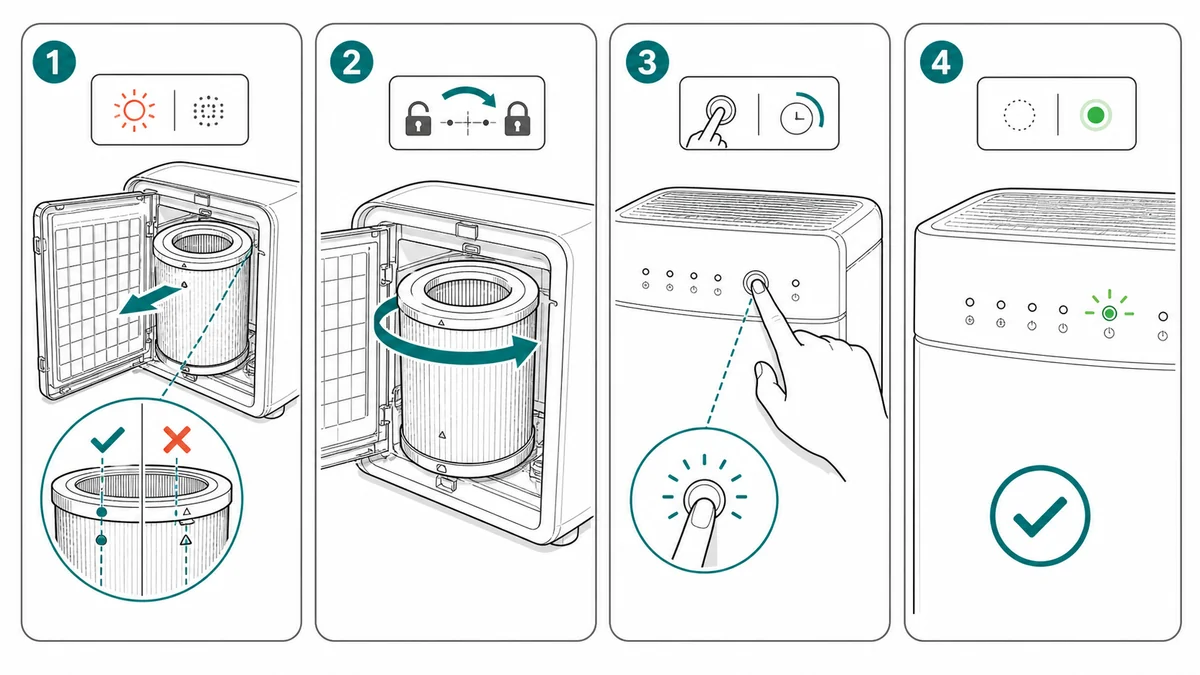
Pour un problème d'alimentation :
Créer une illustration de dépannage pour un appareil qui ne s'allume pas.
Vignette 1 : confirmer que le câble de charge est entièrement inséré dans le port arrière.
Vignette 2 : maintenir le bouton d'alimentation enfoncé 3 secondes.
Vignette 3 : vérifier l'emplacement du voyant d'état.
Vignette 4 : montrer le voyant de disponibilité attendu.
Utiliser un trait propre de notice, une bulle de gros plan sur le port, des flèches bleues, sans logos de marque.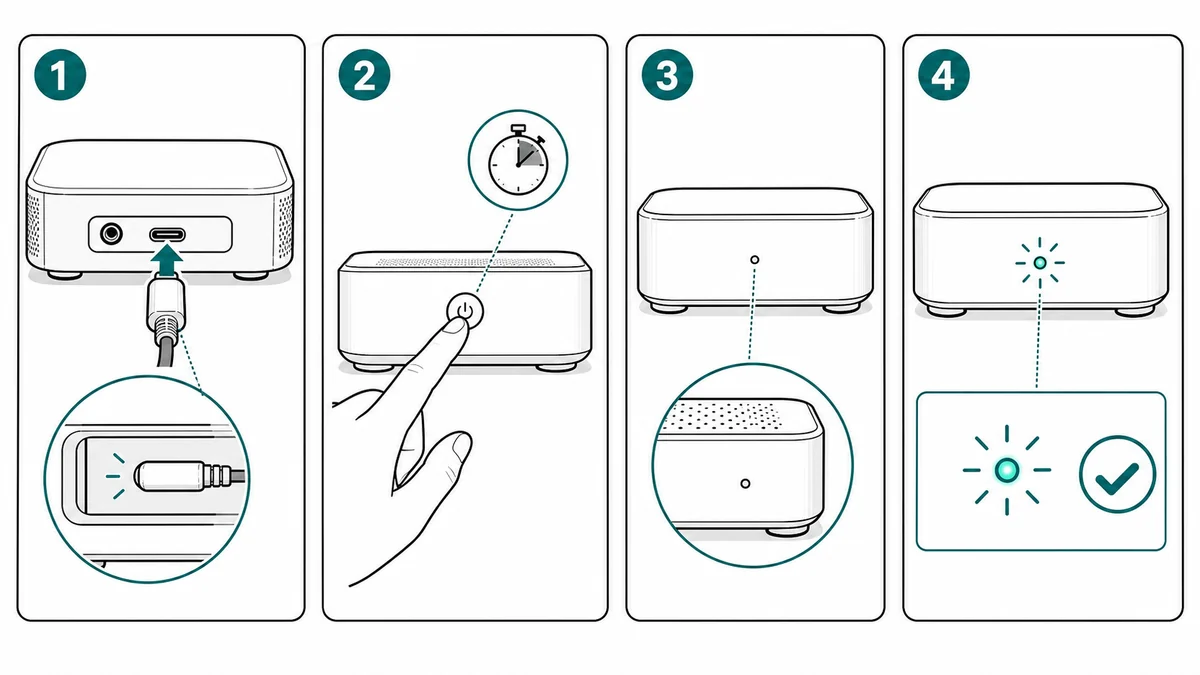
Pour un problème de fuite ou d'ajustement :
Créer une figure de dépannage pour un produit qui fuit après le remplacement du filtre.
Montrer une comparaison correct/incorrect de l'étanchéité du filtre.
Correct : joint à plat, ergots alignés, cartouche verrouillée.
Incorrect : joint vrillé et cartouche pas entièrement enclenchée.
Ajouter une bulle de gros plan et une vérification finale d'absence de fuite.
Utiliser un trait simple, des libellés minimalistes, sans débordement de liquide exagéré.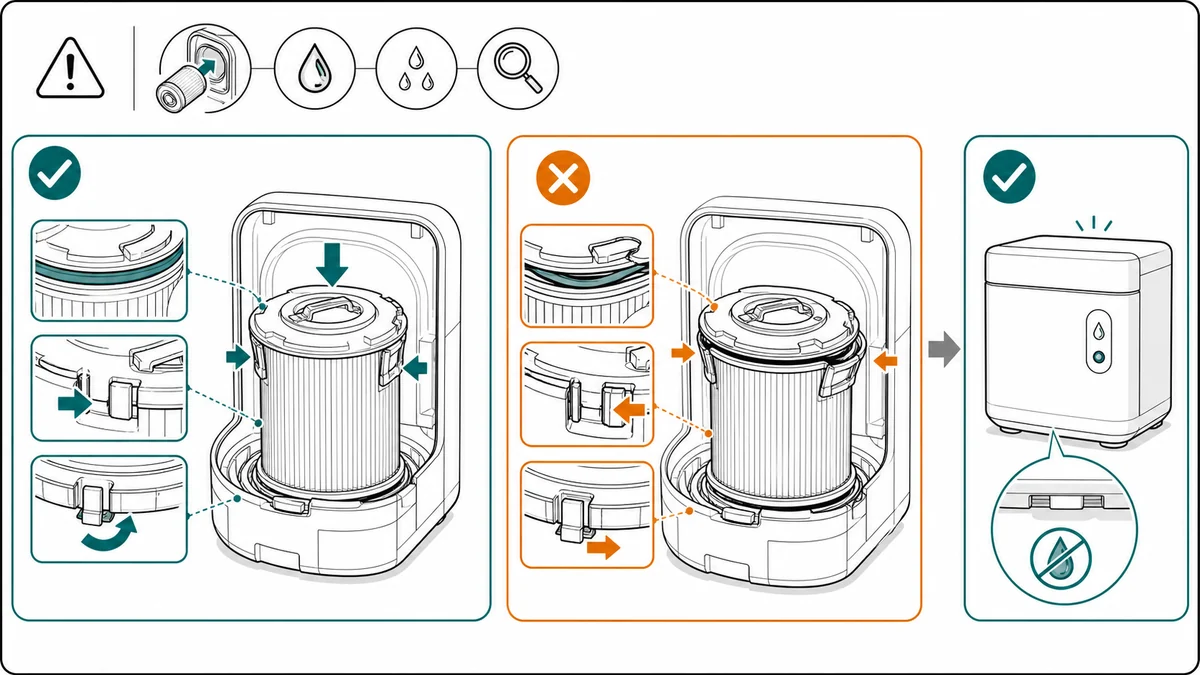
Utilisez les logigrammes visuels avec prudence
Les logigrammes aident les équipes support, mais ceux destinés aux clients peuvent vite devenir trop denses. Réservez-les aux cas où le lecteur doit choisir entre deux états visibles :
- Voyant allumé ou éteint
- Connecteur enclenché ou desserré
- L'application trouve l'appareil ou ne le trouve pas
- Filtre verrouillé ou non verrouillé
- Code d'erreur présent ou absent
Si chaque branche nécessite plusieurs actions, scindez le logigramme en vérifications illustrées distinctes. Un article de support peut renvoyer d'une vérification à la suivante plutôt que d'entasser toutes les branches dans une seule image.
Un flux de travail ManualFig concret
ManualFig peut transformer rapidement les connaissances support en schémas, à condition que la source soit structurée.
- Recueillez le problème support récurrent depuis les tickets, les macros, les réponses de chat ou les brouillons du centre d'aide.
- Reformulez le problème en symptôme visible.
- Listez les vérifications dans l'ordre que les agents support utilisent réellement.
- Ajoutez des photos de référence des boutons, ports, voyants, capots, filtres ou loquets.
- Générez une vignette par vérification dans ManualFig.
- Révisez pour combler les gros plans manquants, le sens des flèches et l'état final attendu.
- Exportez les vignettes vers le centre d'aide, les macros support, la notice d'utilisation ou la page QR de l'emballage.
Le meilleur résultat est un actif support réutilisable à plusieurs endroits. Le même gros plan du bouton de réinitialisation peut figurer dans la notice d'utilisation, l'article du centre d'aide et la réponse de l'agent.
Le périmètre de relecture
Le contenu de dépannage peut affecter la sécurité, la garantie et la politique de service. Laissez l'IA rédiger le visuel, puis faites valider la séquence finale par le support, le produit ou l'ingénierie.
Avant de publier, vérifiez :
- La première vignette correspond-elle au symptôme visible du client ?
- Chaque vignette ne montre-t-elle qu'une seule vérification ou action ?
- Des gros plans sont-ils fournis pour les petits boutons, joints, ports ou voyants ?
- L'état final attendu est-il clair ?
- Le guide évite-t-il de promettre des réparations, des résultats de garantie ou des étapes de service non prises en charge ?
- Tout point d'escalade est-il clair : contacter le support ou cesser d'utiliser le produit ?
Flux de travail associés : générateur d'illustrations de procédure de maintenance, photo de produit vers illustration de notice et générateur d'illustrations d'instruction de travail.
Auteur

Chercheur · University of Arts in Poznan
Davie Chen est chercheur à la Faculté d’animation et d’intermédia de la University of Arts in Poznan. Ses travaux portent sur l’IA générative appliquée aux figures scientifiques, aux illustrations de brevet, aux visuels d’instructions et à la rédaction académique. ManualFig AI est l’un des outils issus de ces recherches.
Voir le profil de l’auteurCatégories
Plus d'articles

Instructions de montage en production : format, exemples et illustration par poste
Ce qu'une instruction de montage en production doit contenir, la mise en page une étape par page, trois exemples de poste (couple, orientation, contrôle) et une trame à copier.

Guide IFU : mise en page, symboles et exemples
Guide pratique pour concevoir une IFU de dispositif médical : mise en page, symboles ISO 15223-1, avertissements, illustrations et trame réutilisable.

Image en SVG pour Illustrator : obtenir des traits éditables pour le dessin technique
Pourquoi tant de conversions image → SVG arrivent dans Illustrator sous forme de contours remplis impossibles à restyler — et deux workflows qui produisent des SVG à traits (centerline) dont l'épaisseur de ligne reste modifiable.