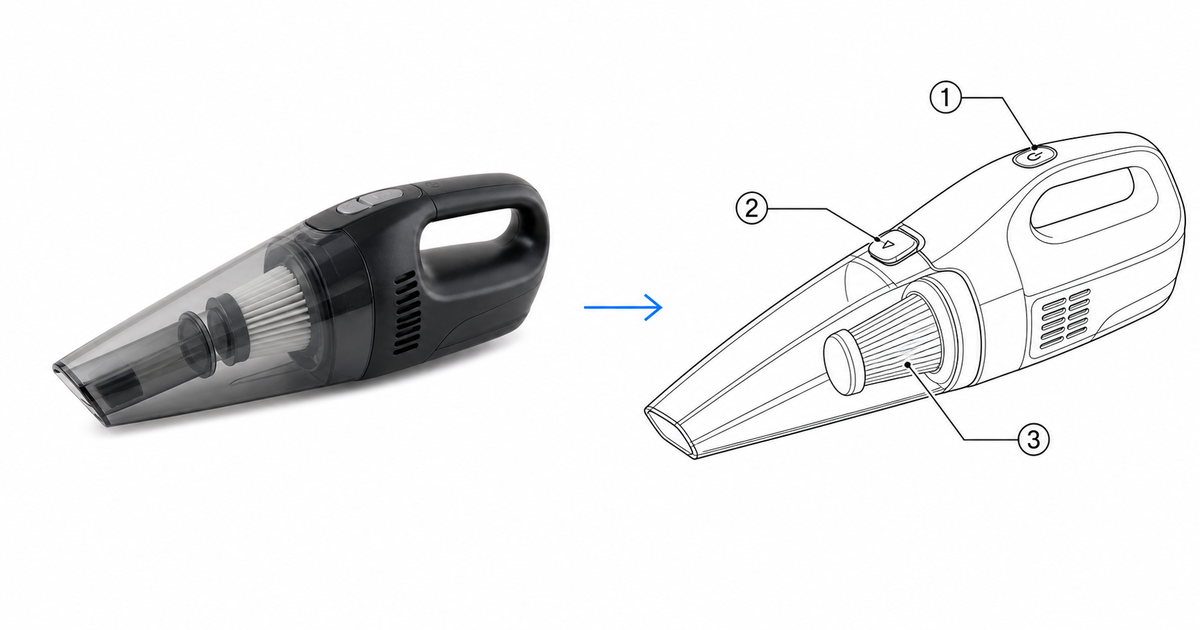
写真を取扱説明書向けの線画に変換する方法
製品写真を取扱説明書・差し込み資料・サポートコンテンツ向けのきれいな線画に変換する実践ガイド。お絵かきソフトは不要、ブラウザだけで完結します。
あるハードウェアのスタートアップが、来週ポータブル電動エアポンプを出荷します。残った作業は取扱説明書だけ。カメラマンから上がってきた製品写真は見事なものでした。光沢のある黒い筐体、柔らかなスタジオ照明、上品なグラデーション背景。箱に載せれば完璧です。ところが、その一枚をセットアップのページに置いて圧力リリースバルブを指し示そうとした瞬間に問題が起きます。バルブは反射の中に半分埋もれ、マット面と光沢面が互いに視線を奪い合い、紙に印刷すると全体がにじんで灰色になってしまうのです。写真が答えるのは「これはどんな見た目か」。一方で取扱説明書が答えるべきなのは「どこを押せばいいのか」です。
多くの人が「写真を線画に変換する方法」を検索するのは、まさにこの瞬間です。求めているのはアート作品ではありません。ノイズを消して形だけを残し、読者が半秒でバルブを見つけられるようにしたいのです。
取扱説明書向け 写真→線画変換ツールを使えば、写真をそのまま説明書に使える線画にワンステップで変換できます。
このガイドでは、取扱説明書向けの線画とは実際どういうものか、写真をステップごとに変換する手順、使い回せるプロンプトのテンプレート、印刷チームから図版が差し戻される典型的なミス、それでも写真のほうが適している場面、そして PNG と SVG の選び方までを解説します。
取扱説明書における「線画」とは
「写真をオンラインで線画に変換する」と聞くと、多くの人は鉛筆スケッチ風のフィルター効果のようなものを思い浮かべます。しかしドキュメントにとって、それは間違った方向です。取扱説明書向けの線画は、アートというよりテクニカルイラストに近いものです。線画にははっきりとした役割があります。ある一つの部品、ある一つの動作を、誰が見ても一目でわかるようにすることです。
良い取扱説明書向けの線画には、次の要素があります。
- 白背景に、線幅のそろった黒い輪郭線
- 簡略化された面 — 陰影、グラデーション、反射、写真的な質感はなし
- 読者が見つけるべき部品を指す、細い引き出し線つきの番号コールアウト
- 動作を示すための細い青矢印(任意) — 開く、スライドさせる、押す、引く、回す
- キャプション、ステップ番号、翻訳後のラベルを入れるための十分な余白
そして、あえて捨てているものも同じくらい重要です。背景、ブランドの反射、ライフスタイル小物、リアルな照明。これらは操作を教えるうえで何の価値もなく、それどころか強調したい一つの部品から注意をそらしてしまいます。
写真を変換する手順
ベクターエディタで手作業でなぞることもできますが、製品の取扱説明書を作るなら、まずツールに形状をトレースさせ、その結果を仕上げていくほうが速い道です。どちらの方法でも、ワークフローは同じです。
- 手持ちで一番くっきりした写真から始める。 真正面か四分の三のアングルが最も読み取りやすいです。ごちゃごちゃした背景、被写体ブレ、製品のシルエットが切れてしまう極端なクローズアップは避けます。
- まず輪郭だけの線画に変換する。 写真をアップロードし、白背景に黒線の図を生成します。この最初のパスで狙うのは正しい形と正しい部品だけ。ラベルはまだ要りません。
- そのステップに不要なものを削る。 その図が一つのバルブについてのものなら、バルブとそのすぐ周辺以外をトリミングするか、淡く落とします。
- 番号コールアウトを加える。 ボタン、ポート、取り外せる部品に番号を振り、それぞれの番号を細い引き出し線で対応する部品につなぎます。
- 動作を示す。 動きの方向そのままに青矢印を加えるか、ページサイズでは読めないほど小さい部品には拡大ディテールの円を加えます。
- 最終状態を示す。 「完了した状態」がどう見えるか — 閉じた、カチッとはまった、収まった、密閉された、位置が合った — を見せて、読者が自分でチェックできるようにします。
- 書き出す。 一つのドキュメントだけで使うなら PNG で保存。複数のサイズで使う図なら SVG にベクター化します。
コツは、写真を成果物ではなく形状のリファレンスとして扱うことです。写真はツールに製品の見た目を伝え、プロンプトはその図が何のためのものかを伝えます。
使い回せるプロンプトテンプレート
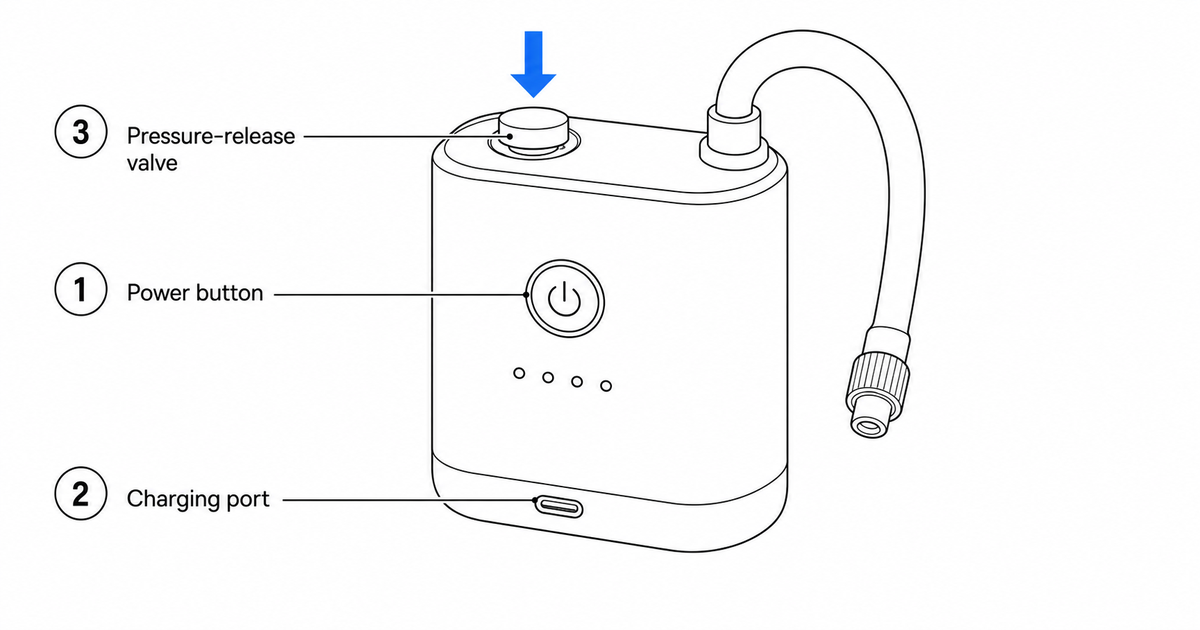
AI ツールで変換する場合、結果の大半はプロンプトで決まります。あいまいなプロンプトはフィルターをかけただけの写真を返し、具体的なプロンプトは取扱説明書向けの図を返します。次のテンプレートを起点にして、自分の部品と動作に入れ替えてください。
この製品写真を、きれいな取扱説明書向けの線画に変換してください。
視点:デバイスの四分の三正面ビュー。
スタイル:白背景に線幅のそろった黒い輪郭線。陰影なし、グラデーションなし、反射なし、背景なし、ブランドのロゴや文字なし。
コールアウト:電源ボタン(1)、充電ポート(2)、圧力リリースバルブ(3)に、細い引き出し線つきで番号を振ってください。
動作:バルブを下向きに押すことを示す、細い青矢印を1本加えてください。
図の下に、キャプション用の余白を残してください。これを安定させるルールが2つあります。1つ目は、部品の名前を明確に書くこと。「あの大事なボタン」ではなく「圧力リリースバルブ」と書けば、コールアウトが狙った位置に収まります。2つ目は、除外したいもの(ロゴ、影、背景)をリストアップすること。禁止しなければ、生成された図は喜んでロゴやドロップシャドウを勝手に作り出します。
複数ステップのパネルを作るときは、抽象的に「説明書」を求めるのではなく、各パネルにつき一つの動作とその最終状態を記述します。
避けたいよくあるミス
次に挙げるのは、図版が差し戻されたり、読者をひそかに混乱させたりするパターンです。
- 陰影や色を残してしまう。 96 dpi で印刷するとにじみ、視線をステップから引き離します。取扱説明書の線画は、白地に均一な黒であるべきです。
- 一つの部品のステップなのに製品全体を描いてしまう。 ステップが「バルブを押す」なら、読者はまず筐体全体を見渡すべきではありません。重要な部品を拡大しましょう。
- 動作の「近く」を指していて、「動作そのもの」を指していない矢印。 接触点から1センチずれた矢印は、矢印がないよりタチが悪いです。
- ツールに細部を勝手に作らせる。 生成された線画は、偽のロゴ、偽の型番、偽の認証マークを平気で足してきます。意図して入れたものでなければ、すべて削除します。
- 長すぎるラベル。 英語では収まるラベルも、ドイツ語や日本語に翻訳するとあふれることがあります。ラベルは短く保ち、番号コールアウトに頼りましょう。
- 最終状態を忘れる。 「閉じた」「収まった」「密閉された」 — これがないと、読者はそのステップを正しくできたか確認できません。
それでも写真のほうが適している場面
線画は万能の答えではありません。どこにでも線画を使うこと自体が、一つのミスです。
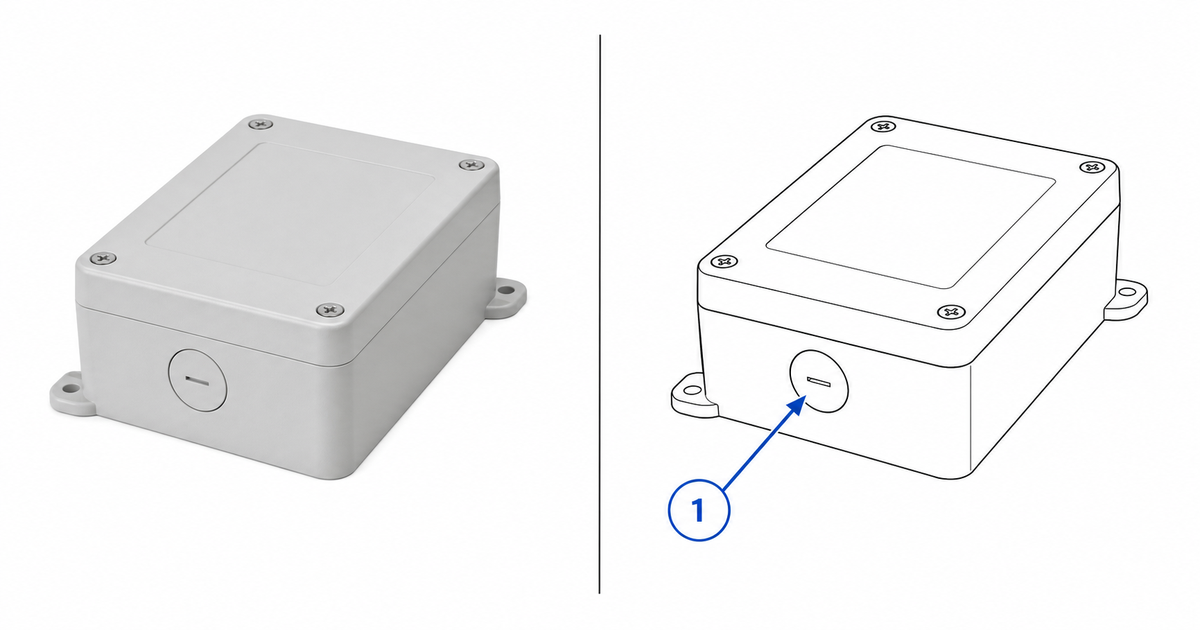
次の場合は写真のままにします。
- 表面の仕上げや色そのものが要点のとき。 「ケーブルは光沢のある黒いポートではなく、マットなグレーのポートに合わせる」といった指示には、本物の色と質感が必要です。
- 読者が現実の状態を確認するとき。 正常な接点と腐食した接点、きれいなフィルターと目詰まりしたフィルター。こうした対比では、写真が運ぶ情報を線画はならして消してしまいます。
- 明快さよりも信頼が重要なとき。 パッケージの表面やストア掲載のヒーロー画像は、たいてい写真のままにすべきです。
よくある効果的なやり方は、両方を使うことです。写真で製品の実際の見た目を示し、線画で具体的な動作を導く。多くの取扱説明書は、セクションの冒頭に写真を1枚置き、その後の各ステップで線画パネルを展開します。
出力フォーマット:PNG と SVG どちらにすべきか
多くのチームはとりあえず PNG を使い、何か不具合が出たときだけ切り替えます。もっとはっきりした判断基準は、再利用の回数で選ぶことです。
- PNG は、その図が一つのチャネル・一つのサイズだけで使われるときに適しています — ヘルプセンターの記事、サポートの返信、社内のドラフトなど。また、SVG 書き出しでは失われる生成された陰影や質感を図が保持している場合も、PNG が有利です。
- SVG は、その図が2つ以上のサイズで登場するときに適しています — 印刷+ウェブ、取扱説明書+差し込み資料、フルページ+サムネイル。同じ矢印・ラベル・線幅が再レンダリングなしで拡大縮小でき、1200px の PNG を印刷の A4 ページ(おおよそ 96 dpi になってにじむ)に置いたときの問題もなくなります。
迷ったら、デフォルトで SVG にしましょう。SVG を PNG に落とすのはワンクリック。逆方向に戻すには、もう一度生成し直すしかありません。また、その SVG を Illustrator で編集する予定があるなら(印刷向けに線幅を調整するなど)、輪郭トレースではなくストロークベースであることが重要です。詳しくは画像を Illustrator で編集可能な SVG 線画に変換する方法を参照してください。そして、どんなフォーマットで出すにせよ、プロンプトとソース写真を書き出しの隣にアーカイブしておきましょう。そうすれば、次の製品改訂は描き直しではなく、プロンプトの編集だけで済みます。
よくある質問
Photoshop を使わずに、オンラインで写真を線画に変換するには?
取扱説明書向けの線画に特化したツールに写真をアップロードし、まず輪郭だけのバージョンを生成して、そこに番号コールアウトと矢印を加えます。デスクトップのお絵かきソフトは不要です。変換もコールアウトもブラウザ内で完結し、最後に PNG か SVG で書き出せます。
線画は私の製品とそっくり同じになりますか?
見分けがつくシルエットと、あなたが名前を挙げた部品は残りますが、面はあえて簡略化し、背景は捨てます。それこそが目的です。読者が製品を認識でき、そのステップがどの部品の話なのかをすぐに見つけられること。写真そっくりのレンダリングをじっくり研究させることではありません。
ソースにはどんな写真が一番適していますか?
シャープで、均一に照らされ、真正面か四分の三のアングルで、製品全体がフレームに収まり、背景がシンプルな写真が最適です。強い反射、深い影、そしてコールアウトしたい部品を隠してしまうアングルは避けてください。
変換した後で線画を編集できますか?
できます。きれいなベースの線画ができたら、フルワークベンチでそのまま反復できます — コールアウトを動かす、ステップを追加する、矢印を変える、新しいバリアントを生成する — 仕上がったら書き出します。
関連:製品線画ジェネレーター、テクニカルイラスト ジェネレーター、取扱説明書向けの製品線画、画像付き取扱説明書ジェネレーター。
著者

研究者 · University of Arts in Poznan
Davie Chen は University of Arts in Poznan のアニメーション・インターメディア学部に所属する研究者です。科学図、特許イラスト、説明図、論文執筆における生成 AI の活用を研究しており、ManualFig AI はその成果を製品化したツールの一つです。
著者プロフィールを見るカテゴリー
その他の記事
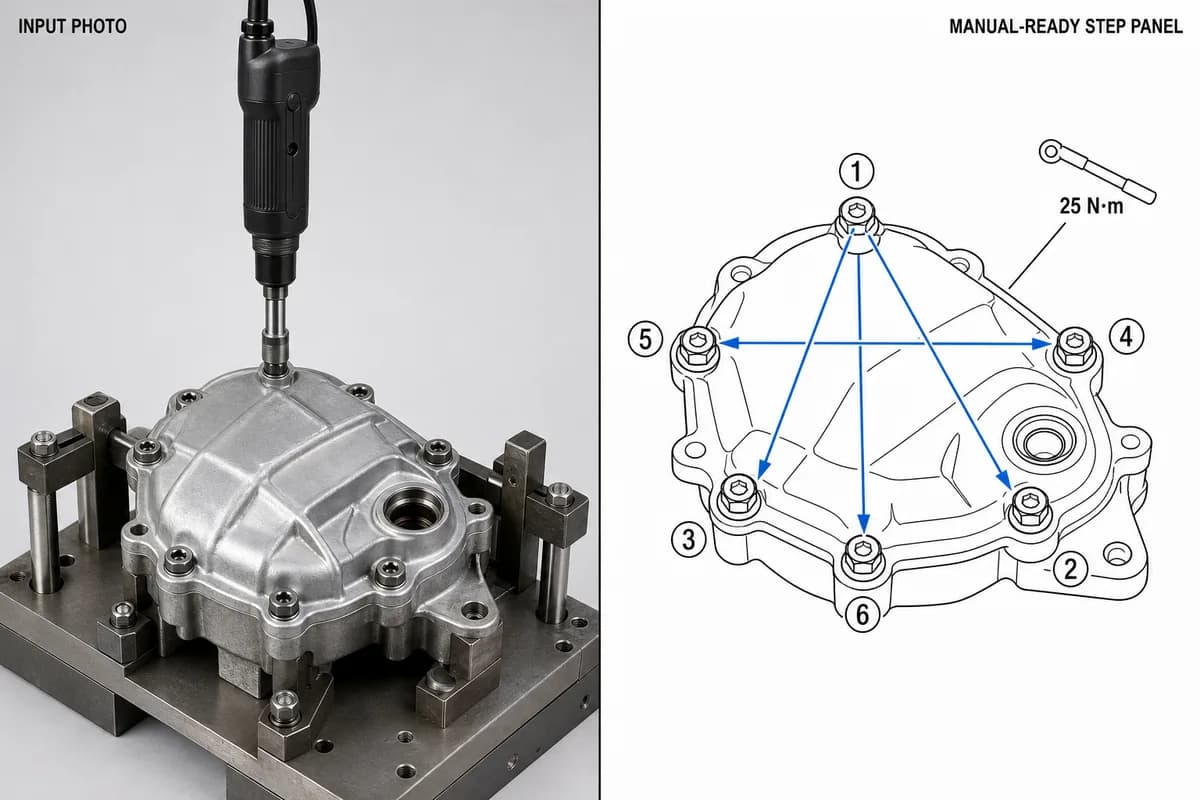
組立作業手順書の作り方:記載項目・書式・実例3件と工程ごとの図解方法
製造現場の組立作業手順書に必須の7項目、1ページ1手順の書式、トルク・向き・検査の実例3件、そのまま使えるテンプレートを、作業標準書を書く実務者向けにまとめました。

医療機器IFUデザインガイド:レイアウト・記号・図解
医療機器IFUの実務ガイド。ページ構成、ISO 15223-1の記号、警告パネル、線画イラスト、再利用できる章立てを具体例で解説します。

画像をIllustratorで編集可能なSVG線画に変換する方法
画像をSVG化してもIllustratorで線幅を変えられない——その原因は「塗りの輪郭トレース」にあります。ストローク(センターライン)ベースの編集可能なSVG線画を得る2つのワークフローを、実際のファイル付きで解説します。