取扱説明書デザインテンプレート:レイアウト・パネル構成・実例
そのまま使える取扱説明書デザインテンプレートを解説します。レイアウト規則、パネル構成、線画のスタイル、そして製品マニュアル・IFU・組立説明書の実例ページまで紹介します。
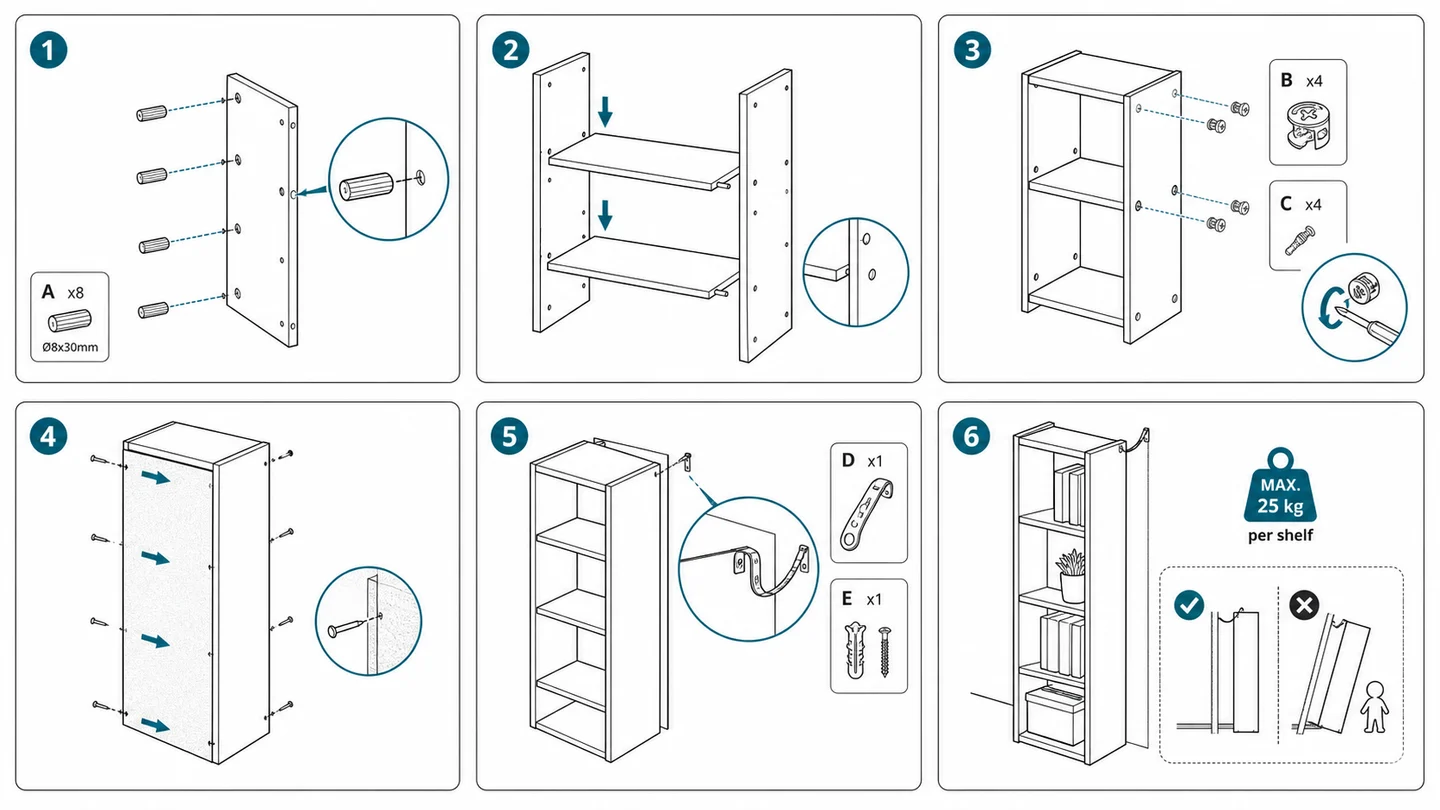
優れた取扱説明書デザインテンプレートとは、表紙画像の付いた Word ファイルのことではありません。それは、すべてのページが読者にとって同じリズムで読めるようにするための、レイアウト規則・パネル構成・作図の約束事の体系です。チームがこのテンプレートを一度持てば、マニュアルは書くのが速くなり、翻訳の手間が減り、改訂コストも大幅に下がります。
この記事では、そのまま採用したり、自社向けに作り変えたりできる実用的な取扱説明書デザインテンプレートを、ページ構成、パネルグリッド、線画のスタイル、引き出し線、警告表示、実例、そして組立・設置・IFU・メンテナンスといった代表的なバリエーションに分けて解説していきます。
理論を飛ばして、自社製品からマニュアル用の図をすぐに作りたいですか?AI 取扱説明書イラスト生成ツールを開いてみてください。
テンプレートで最初に固めておくべきこと
個々のページをデザインし始める前に、テンプレートは次の 5 つの問いに対して、毎回同じやり方で答えられるようにしておく必要があります。
- 1 つの手順は何で構成されるのか?(本文、図、番号、警告、完了状態)
- 同じページに収めるものと、ページをまたぐべきものは何か?
- マニュアル用の図はどう描くのか?(スタイル、線の太さ、矢印、引き出し線)
- 警告はどこに、どんな視覚言語で表示するのか?
- 正しい状態と誤った状態をどう表現するのか?
この 5 つの答えがページごとに揺らいでしまうと、製品も文章のトーンも翻訳も一貫しているのに、まるで別々のチームが書いたように読めてしまいます。
ページ構成
信頼できるページテンプレートには、予測可能な 4 つの領域があります。
- ヘッダー — 章・節、ページ番号、製品識別子
- 手順番号の列 — 大きく左揃えの数字(1、2、3)。視線がすぐ飛べるようにする
- パネル領域 — 説明図そのもの。ページの焦点になるよう十分大きく
- キャプション+警告 — 短い命令形のキャプション 1 文と、その手順に対応するインライン警告
チームが犯しがちな、最も安上がりに見えて損な間違いは、文字をもっと詰め込むためにパネル領域を縮めてしまうことです。図を中心としたマニュアルでは、図こそが主要なコンテンツであり、本文はそのキャプションにすぎません。
パネルグリッド
ほとんどの製品説明ページは、ごく少数のグリッドのいずれかに収まります。1 つを選び、それを使い回しましょう。
- 1 パネルページ — 単一の動作または最終状態。大きな図と短いキャプション
- 2×1 ページ — ビフォー/アフター、または正しい/誤りの比較
- 2×2 ページ — 4 ステップの連続手順。クイックスタートシートで定番
- 3×1 ストリップ — 直線的な流れ。IFU や同梱インサートに向く
- 分解図+手順 — 1 枚の大きな分解組立図に、側面パネルへの番号参照を添える
SEO ページを作る場合は、これらのグリッドを検索意図ごとの実例に分けると効果的です。組立系の検索は組立説明書イラスト生成ツールへ、同梱インサートやオンボーディング系の検索はパッケージ同梱説明書生成ツールへ、構造の説明が重いページは分解図イラスト生成ツールへリンクするとよいでしょう。
同じ章の中で複数のグリッドを混ぜるのは問題ありません。しかし、1 つの手順シーケンスの中でグリッドを混ぜると、読者は自分がどこを読んでいるのか見失ってしまいます。
線画のスタイル
取扱説明書の線画は、芸術的な意味でのイラストではありません。あくまで機能的なテクニカルイラストです。テンプレートでは次の点を固定しておきます。
- 線の太さ — 製品の輪郭は 1 つの太さ、内部のディテールはより細く、強調したい部分はより太く
- 色の使い方 — 製品はニュートラルな色、矢印は 1 色のアクセントカラー、警告はアンバー/赤、完了チェックは緑
- 視点 — わずかなアイソメトリックまたは斜め 45 度の視点を優先する。真正面からの図は奥行きと動作の情報を失う
- 背景 — なし、またはごく薄い色味のみ。図の本体に写真背景を入れることは絶対にしない
- 手と工具の約束事 — 必要なときは簡略化した手を用い、肌や手袋の描き方をマニュアル全体で統一する
目標は、何か月も後に生成された 1 枚であっても、同じマニュアルに属していると見えること。それを実現することです。
矢印と引き出し線
図を中心としたマニュアルでは、矢印が動作情報の大半を担います。テンプレートでは次のように定義しておきましょう。
- 直線の矢印 — 差し込む、スライドさせる、押す
- 曲線の矢印 — 回す、ひねる、開く
- 破線の矢印/引き出し線 — 「ここを見て」「拡大部分を参照」
- 両矢印 — 寸法、スパン、位置合わせの範囲
引き出し線(リード線に番号付きの円や拡大パネルを組み合わせたもの)は、主たる縮尺では小さすぎて読めないディテールに使います。使うのは控えめに。1 つのパネルに引き出し線が 2 つを超えるなら、たいていそのパネルは分割すべきというサインです。
警告表示
警告は、それが適用される手順に直接ひもづけたインライン表示が最も効果的です。一貫したテンプレートでは、通常 3 つのレベルを定義します。
- 注意(アンバー)— 損傷や誤使用のリスク
- 警告(赤)— けがのリスク
- メモ(青/グレー)— 役立つ補足。リスクではない
各レベルには固定のアイコン、固定の色、そしてパネルに対する固定の位置を割り当てます。こうしておけば、レビュアーも翻訳者も、どの手順で警告が抜けているかを一目で見抜けます。
正しい/誤りのパターン
ユーザーが間違えやすい手順では、テンプレートが正しい/誤りのペア表示に対応している必要があります。
- 左パネル — 正しい動作。緑のチェックを添える
- 右パネル — 誤った動作。赤のバツを添える
- 製品の向き、カメラアングル、縮尺はすべて同じにそろえる
この左右対称性こそが、違いを一瞬で読み取れるようにする鍵です。2 枚の図が異なる描き方になっていると、脳はわざわざ労力を使って比較しなければなりません。
代表的なマニュアル種別ごとの構成例
同じテンプレートでも、使うグリッドとパネルパターンを切り替えることで、複数のマニュアル種別をカバーできます。
クイックスタートシート
- 1 ページ
- 3×1 または 2×2 グリッド
- 文字は最小限、図を最大に
- 最後のパネルで最終状態を明確に見せる
製品取扱説明書
- 1 ページに 1 手順、多くても 2 手順まで
- 章レベルの目次
- メンテナンスとトラブルシューティングは独立した節にするが、同じパネルの文法を用いる
IFU シート
- 厳密に手順順
- リスクのある手順すべてにインライン警告を付ける
- 位置・用量・接触に関わる手順では正しい/誤りの比較を使う
- 清掃と廃棄は、最後の「補足」ではなく、独立したパネルシーケンスとして扱う
設置ガイド
- 1 ページ目に方向を示す図を置く(どちらが前/後ろ/上か)
- 取り付けと配線の図には、矢印と留め具の引き出し線を明示する
- 最後に、設置済みの製品を使用環境の中で見せる検証パネルを置く
組立説明書
- 早い段階の 1 ページに、番号付きの引き出し線で部品リストを示す
- 全体の参照用として分解図を用意する
- 各留め具やサブアセンブリごとに、連続したパネルを設ける
- 最後に、完成状態をチェックマーク付きで見せる
このテンプレートにおける AI の役割
取扱説明書デザインテンプレートを運用するうえで最も難しいのは、規則そのものではありません。十分な数の図を、十分に速く、十分に一貫したスタイルで作り続けることです。まさにここで ManualFig が役立ちます。
- 各図はパネル単位で生成されるため、1 か所の修正のためにページ全体を描き直す必要がない
- 製品写真、CAD のスクリーンショット、既存のマニュアルページを、スタイルの基準として使える
- 同じプロンプト構造を新しい SKU 間で使い回せるので、ビジュアルの統一感を保てる
すでにテンプレートの下書きがあって、あとは図を入れるだけなら、画像付き取扱説明書生成ツールから始めるとよいでしょう。写真からマニュアル用の図を生成するとどうなるかを見たい場合は、製品写真から取扱説明書イラストへのページに実例があります。
まとめ
- 取扱説明書デザインテンプレートはファイルではなく規則の集合です。レイアウト、線画のスタイル、矢印、警告、比較表示まで、すべてを固定する必要があります。
- パネルグリッドは早めにロックしましょう。1 つのシーケンス内でグリッドを混ぜることが、読者のリズムを崩す原因になります。
- 図を主要なコンテンツとして扱い、本文はその注釈として扱いましょう。
- ユーザーが間違えやすい手順には、正しい/誤りの左右対称な比較を使いましょう。
- 図を 1 枚ずつ修正できるツールでパネルを生成すれば、テンプレートは安いコストで維持できます。
これを自社製品に当てはめる準備はできましたか?ManualFig のワークスペースを開いて、まずは 1 手順から始めてみましょう。
著者

研究者 · University of Arts in Poznan
Davie Chen は University of Arts in Poznan のアニメーション・インターメディア学部に所属する研究者です。科学図、特許イラスト、説明図、論文執筆における生成 AI の活用を研究しており、ManualFig AI はその成果を製品化したツールの一つです。
著者プロフィールを見るカテゴリー
その他の記事

組立作業手順書の作り方:記載項目・書式・実例3件と工程ごとの図解方法
製造現場の組立作業手順書に必須の7項目、1ページ1手順の書式、トルク・向き・検査の実例3件、そのまま使えるテンプレートを、作業標準書を書く実務者向けにまとめました。

医療機器IFUデザインガイド:レイアウト・記号・図解
医療機器IFUの実務ガイド。ページ構成、ISO 15223-1の記号、警告パネル、線画イラスト、再利用できる章立てを具体例で解説します。

画像をIllustratorで編集可能なSVG線画に変換する方法
画像をSVG化してもIllustratorで線幅を変えられない——その原因は「塗りの輪郭トレース」にあります。ストローク(センターライン)ベースの編集可能なSVG線画を得る2つのワークフローを、実際のファイル付きで解説します。