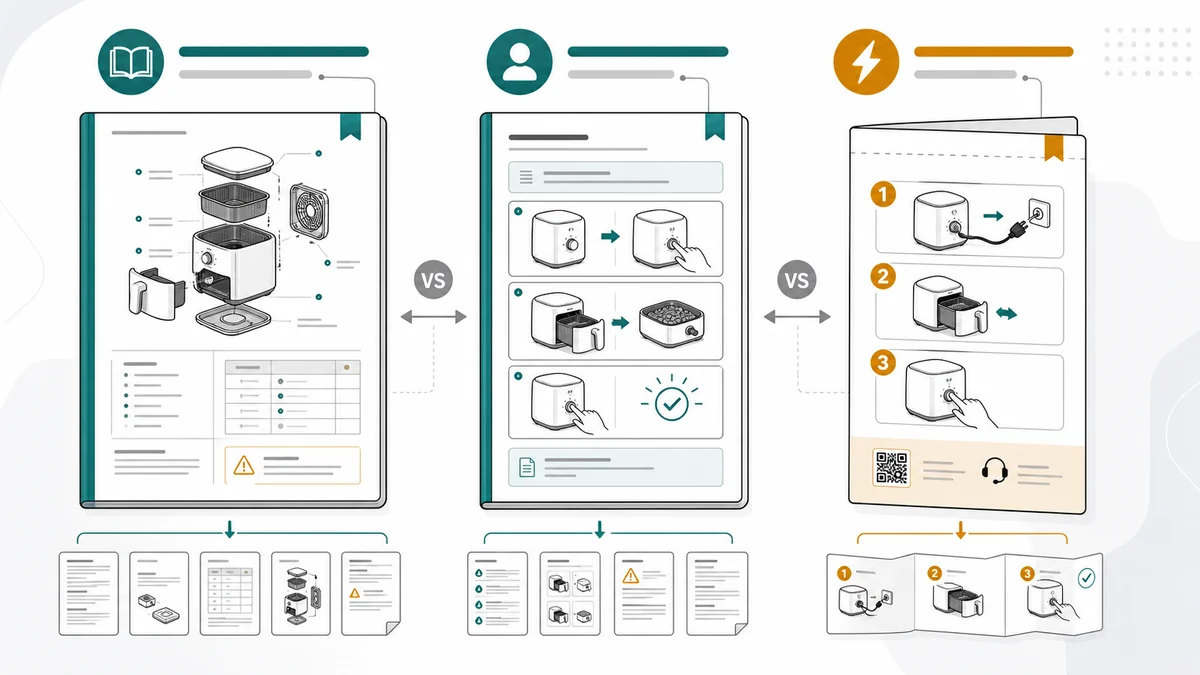
Bedienungsanleitung, Benutzerhandbuch und Kurzanleitung: Welche Bilder jede braucht
So wählen Sie Bilder für Bedienungsanleitungen, Benutzerhandbücher, Kurzanleitungen, Beipackzettel, IFU-Entwürfe, Wartungsanleitungen und Support-Dokumente.
Bedienungsanleitung, Benutzerhandbuch und Kurzanleitung werden oft synonym verwendet, doch die Bilder darin sollten nicht dieselben sein.
Eine Bedienungsanleitung kann ausführlichen Aufbau, Bedienung, Pflege, Wartung und Fehlerbehebung abdecken. Ein Benutzerhandbuch konzentriert sich darauf, was der Nutzer tun muss, um sicher und erfolgreich ans Ziel zu kommen. Eine Kurzanleitung sollte den Nutzer mit möglichst wenigen Schritten zum ersten Erfolg führen.
Der schnellste Weg zu einer schwachen Anleitung ist, überall denselben Bildsatz wiederzuverwenden. Eine detaillierte Explosionszeichnung ist in einer Bedienungsanleitung vielleicht perfekt und auf einer Kurzanleitungskarte nutzlos. Eine dreistufige Grafik zum ersten Gebrauch passt in die Verpackung, ist aber für einen Support-Artikel zu oberflächlich.
Dieser Leitfaden trennt die Bildaufgaben, damit Sie ManualFig mit der richtigen Dichte, dem richtigen Layout und der richtigen Prüftiefe ansteuern können.
Häufige Fehler, die Sie vermeiden sollten
Teams geraten meist auf drei Arten in Schwierigkeiten:
- Sie verwenden Marketingfotos, wo der Lesende ein anleitendes Diagramm braucht.
- Sie verwenden eine dichte Anleitungsseite, wo der Lesende einen kompakten Kurzanleitungs-Ablauf braucht.
- Sie erstellen schöne Diagramme, ohne zu entscheiden, zu welchem Dokumenttyp sie gehören.
Benennen Sie das Dokument, bevor Sie Bilder generieren. "Erstelle eine Übersichtszeichnung für eine Bedienungsanleitung" und "erstelle ein Kurzanleitungs-Panel" sollten nicht dasselbe Ergebnis liefern. Der Dokumenttyp entscheidet, wie viel Detail auf die Seite gehört.
Bilder für die Bedienungsanleitung
Bedienungsanleitungen brauchen ein breites Bildrepertoire:
- Produktübersicht
- Bauteilbeschriftungen
- Aufbau und Installation
- Bedienschritte
- Pflege und Wartung
- Fehlerbehebung
- Sicherheitshinweise
Nutzen Sie die Seiten des Generators für Bedienungsanleitungen, wenn die Suchintention breit ist.
Eine Bedienungsanleitung verträgt tiefere Visualisierungen, weil Lesende Referenzmaterial erwarten. Sie kann enthalten:
- Explosionszeichnungen zur Identifikation austauschbarer Teile
- Produktdiagramme mit Beschriftungen
- Aufbau- und Installationssequenzen
- Bedienpanels für gängige Abläufe
- Wartungs- und Reinigungsverfahren
- Flussdiagramme zur Fehlerbehebung
- Sicherheits-Panels und Soll-/Falsch-Zustände
Das Risiko ist Überladung. Platzieren Sie Übersichtsbilder bei Referenzabschnitten und Aktionsbilder bei den Verfahren. Verlangen Sie nicht von einem Diagramm, zugleich Teilekatalog und Schritt-für-Schritt-Anleitung zu sein.
Prompt für die Bedienungsanleitung
Erstelle einen Illustrationssatz für die Bedienungsanleitung eines kompakten Haushaltsgeräts.
Enthalte eine Produktübersicht mit Bauteilbeschriftungen, eine Aufbausequenz, ein Wartungs-Panel und ein Panel zur Fehlerbehebungsprüfung.
Verwende einheitliche schwarze Strichzeichnung, blaue Aktionspfeile, bernsteinfarbene Warnsymbole und kurze, neutrale Beschriftungen.
Keine Markenlogos, keine Prüfzeichen, kein dekorativer Hintergrund.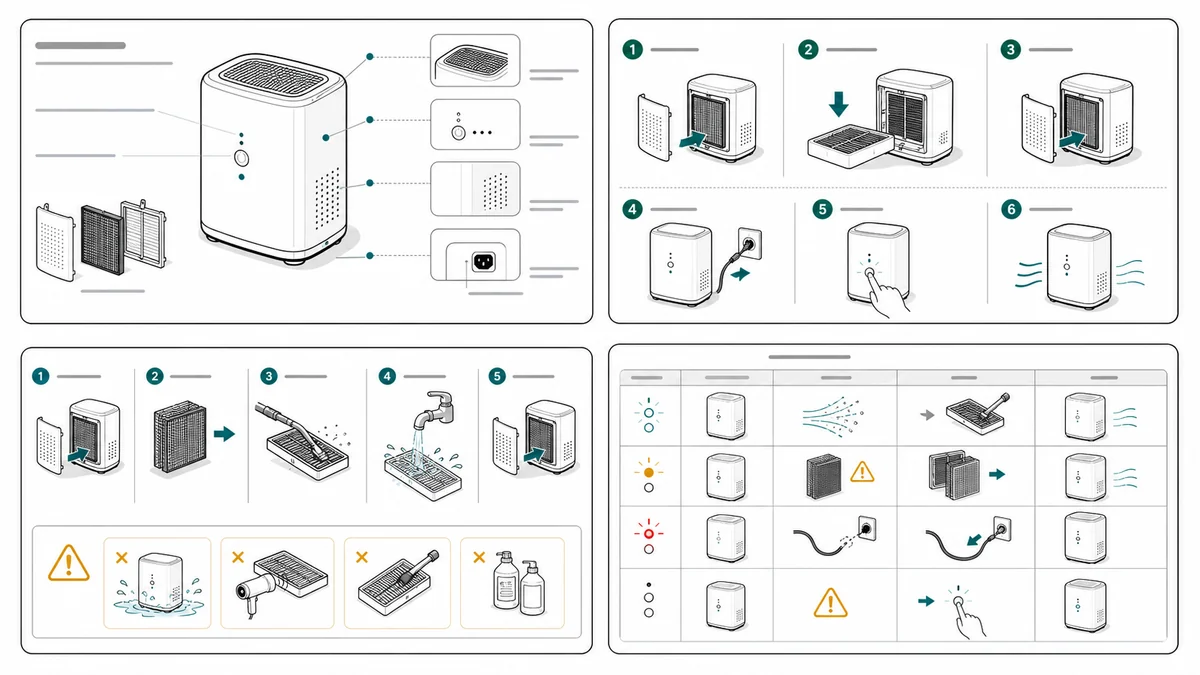
Bilder für das Benutzerhandbuch
Illustrationen im Benutzerhandbuch sollten sich darauf konzentrieren, was eine Person mit dem Produkt tut:
- Öffnen, drücken, einsetzen, ausrichten, verriegeln, laden, koppeln
- Soll-/Falsch-Zustände
- Warnungen nahe an risikobehafteten Schritten
- Wartungsaktionen, die Nutzer gefahrlos selbst ausführen können
Nutzen Sie die Seiten des Generators für Benutzerhandbuch-Illustrationen, wenn die Nutzeraktion im Mittelpunkt steht.
Bilder im Benutzerhandbuch liegen zwischen Produktreferenz und der Knappheit einer Kurzanleitung. Sie brauchen genug Detail, um sicher zu sein, aber nicht so viel, dass der Nutzer die Aktion aus dem Blick verliert.
Starke Visualisierungen im Benutzerhandbuch zeigen meist:
- Eine Aktion pro Panel
- Das Produkt aus dem realen Blickwinkel des Nutzers
- Eine Hand, ein Werkzeug, ein Kabel oder ein Teil, wenn nötig
- Einen abschließenden Bestätigungszustand
- Warnungen in dem Schritt, in dem das Risiko auftritt
Prompt für das Benutzerhandbuch
Erstelle eine fünfteilige Benutzerhandbuch-Illustration für die Ersteinrichtung.
Panel 1: das Produkt laden.
Panel 2: die Abdeckung öffnen.
Panel 3: die Kartusche mit nach oben weisendem Pfeil einsetzen.
Panel 4: die Abdeckung schließen, bis sie einrastet.
Panel 5: die Einschalttaste drücken und die Bereitschaftsanzeige zeigen.
Verwende nummerierte Panels, saubere Strichzeichnung, blaue Pfeile und einen Warnhinweis dort, wo die Abdeckung schließt.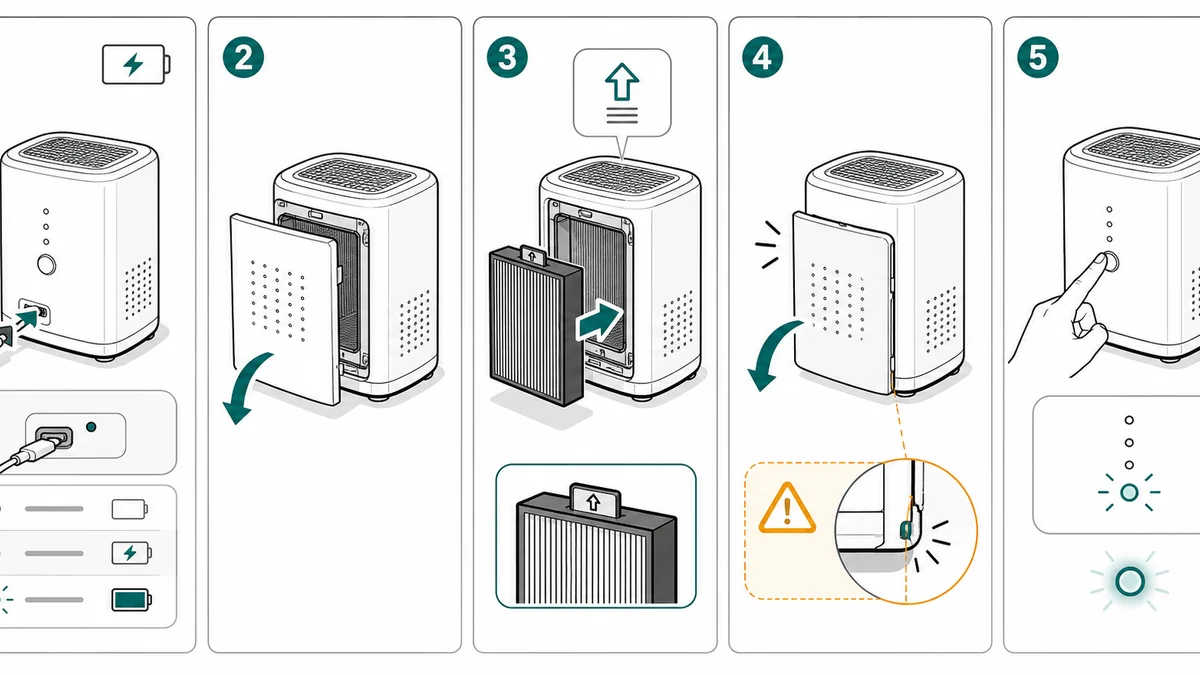
Bilder für die Kurzanleitung
Bilder für die Kurzanleitung sollten kompakt sein:
- Ein Ablauf für den ersten Gebrauch
- Wenige Panels
- Große Aktionen
- Minimale Beschriftungen
- Klare Endbestätigung
Nutzen Sie den Generator für Kurzanleitungs-Illustrationen, wenn das Ziel der erste erfolgreiche Gebrauch ist und nicht die vollständige Dokumentation.
Kurzanleitungs-Visualisierungen sollten bewusst weglassen. Sie sollten nicht jede Funktion, jede Warnung oder jede Wartungsoption erklären. Ihre Aufgabe ist es, den Nutzer vom Auspacken zum ersten Erfolg zu bringen.
Gute Kurzanleitungs-Bilder zeigen:
- Was in der Verpackung ist, sofern es den ersten Gebrauch betrifft
- Die erste physische Aktion
- Den ersten Anschluss-, Lade-, Einsetz- oder Kopplungsschritt
- Den finalen Bereitschaftszustand
- Eine Weiterleitung an den Support, falls der Nutzer nicht weiterkommt
Prompt für die Kurzanleitung
Erstelle eine kompakte Kurzanleitungs-Illustration für ein kleines Elektronikprodukt.
Verwende vier Panels: auspacken, laden, Einschalttaste halten, Bereitschaftsanzeige bestätigen.
Verwende große, einfache Zeichnungen, minimale Beschriftungen, kräftige Pfeile und ein abschließendes Häkchen.
Lass Platz für einen QR-Support-Link, aber füge keinen echten, lesbaren Text ein.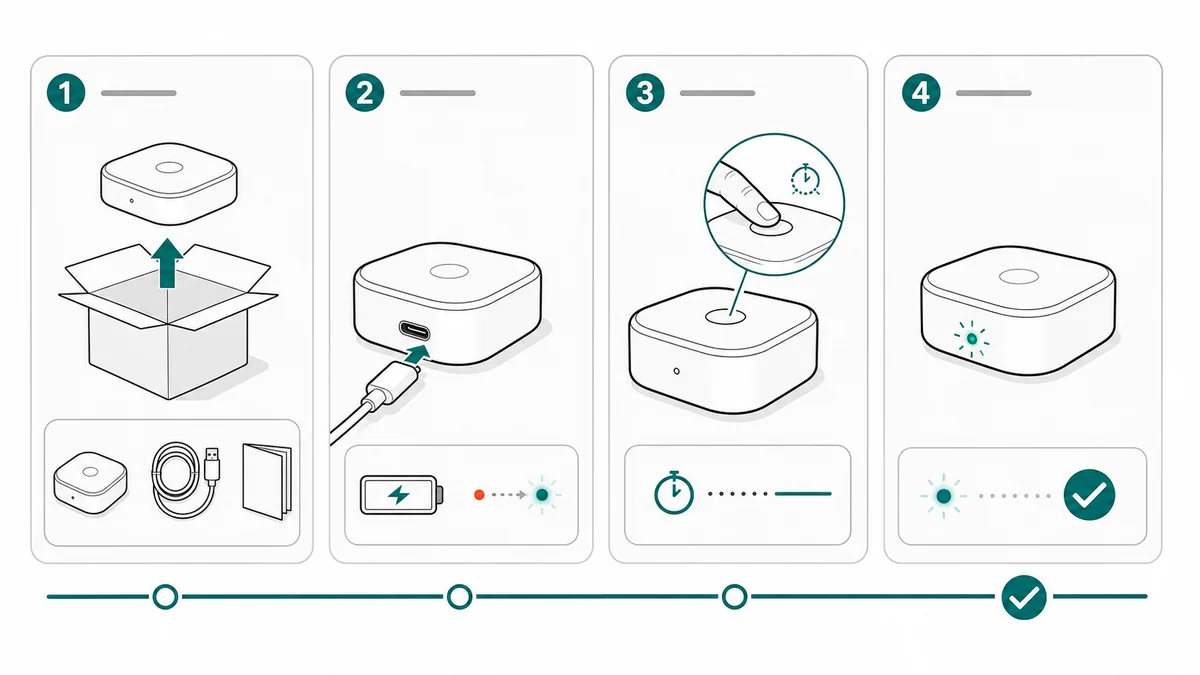
Beipackzettel
Beipackzettel sind Kurzanleitungen unter strengeren Platzvorgaben. Sie brauchen größere Symbole, weniger Panels und eine klare Weiterleitung an den Support. Nutzen Sie den Generator für Beipackzettel-Anleitungen, wenn das fertige Material in die Verpackung kommt.
Bei Beipackzetteln muss das Bild Druckgröße, Faltung und schnelles Überfliegen überstehen. Vermeiden Sie winzige Beschriftungen und dichte Mehr-Panel-Diagramme. Braucht der Käufer mehr Detail, leiten Sie ihn über den Beipackzettel auf eine Hilfeseite oder die vollständige Bedienungsanleitung weiter.
Vergleichstabelle
| Dokumenttyp | Bildziel | Beste Bildtypen | Vermeiden |
|---|---|---|---|
| Bedienungsanleitung | Vollständige Produktreferenz und Verfahren | Übersichtsdiagramme, Explosionszeichnungen, Aufbau, Bedienung, Wartung, Fehlerbehebung | Ein einziges Riesendiagramm, das alles erklären will |
| Benutzerhandbuch | Dem Nutzer helfen, Aufgaben sicher auszuführen | Schrittpanels, Soll-/Falsch-Zustände, Warnungen, Endkontrollen | Marketingfotos und vage Lifestyle-Bilder |
| Kurzanleitung | Schnell zum ersten Erfolg | Drei bis fünf Panels, große Pfeile, Bereitschaftszustand | Funktionslisten und dichte Beschriftungen |
| Beipackzettel | Kompakte Einführung in der Verpackung | Minimale Aufbausequenz, Support-Weiterleitung, Sicherheitshinweis | Winziger Text und überladene Layouts |
| Hilfecenter-Artikel | Ein Problem lösen | Symptombild, Prüfpanel, Nahaufnahme, Endzustand | Allgemeine Produktübersicht |
| Wartungsanleitung | Ein Serviceverfahren wiederholen | Sicherer Zustand, Ausbau, Reinigung/Austausch, Wiedereinbau, Inspektion | Fehlender finaler Verriegelungs- oder Sicherheitszustand |
So wählen Sie den Bildsatz vor dem Schreiben
Beginnen Sie mit der Frage des Lesenden:
- "Was ist dieses Bauteil?" Verwenden Sie eine Produktübersicht oder Explosionszeichnung.
- "Was mache ich zuerst?" Verwenden Sie ein Kurzanleitungs-Panel.
- "Wie führe ich dieses Verfahren durch?" Verwenden Sie Schritt-für-Schritt-Panels aus dem Benutzerhandbuch.
- "Habe ich es richtig installiert?" Verwenden Sie Soll-/Falsch- oder Endzustands-Bilder.
- "Warum funktioniert es nicht?" Verwenden Sie Fehlerbehebungs-Prüfungen.
- "Wie warte ich es?" Verwenden Sie eine Wartungssequenz.
Wählen Sie anschließend die Seitendichte. Bedienungsanleitungen können Referenz- und Verfahrensbilder aufnehmen. Kurzanleitungen und Beipackzettel brauchen einen schmalen Pfad für den ersten Gebrauch. Support-Artikel sollten ein Symptom nach dem anderen lösen.
Warum die Benennung des Dokumenttyps zuerst kommt
Der Prompt für eine Bedienungsanleitung und der für eine Kurzanleitung können in der ersten Zeile fast identisch aussehen - "zeige einen Nutzer beim Austausch des Filters" - aber die Abbildungen, die sie erzeugen sollten, sind es nicht. Eine Abbildung in der Bedienungsanleitung kann 10 bis 12 Beschriftungen auf einer Seite tragen, weil der Lesende Zeit und ein Inhaltsverzeichnis hat. Ein Kurzanleitungs-Panel mit 10 Beschriftungen ist unlesbar, weil der Lesende über der Verpackung steht und eine Hand am Produkt hat.
Benennt der Prompt den Dokumenttyp nicht, mittelt das Modell diese Ziele und erzeugt eine Abbildung, die für eine Kurzanleitung zu dicht und für eine Anleitung zu dünn ist. Die Benennung des Dokumenttyps ist die eine Einstellung, die Folgendes steuert:
- Dichte. Anleitung = viele Beschriftungen erlaubt. Kurzanleitung = höchstens zwei pro Panel.
- Beschriftungslänge. Anleitung = ganze Wendungen. Beipackzettel = einzelne Wörter oder Symbole.
- Panelanzahl. Anleitung = unbegrenzt. Kurzanleitung = 3-5. Beipackzettel = 1-3.
- Gezeigte Fehlerfälle. Anleitung = Soll/Falsch für jede Fehlerklasse. Kurzanleitung = nur der teuerste Fehler.
- Prüfpfad. Anleitung = Produkt + Recht + Support. Beipackzettel = Produkt + Verpackung. Hilfecenter = nur Support.
Deshalb beginnt der folgende Workflow mit dem Dokumenttyp und nicht mit dem Referenzfoto.
Ein praxistauglicher ManualFig-Workflow
ManualFig kann visuelle Assets für all diese Dokumenttypen erzeugen, aber der Prompt sollte den Dokumenttyp benennen. Das verändert Dichte, Layout, Beschriftungslänge und Prüferwartungen.
- Wählen Sie den Dokumenttyp vor dem Generieren.
- Laden Sie Produktfotos, CAD-Screenshots, Skizzen oder bestehende Anleitungsseiten als Referenz hoch.
- Schreiben Sie das Ziel des Lesenden in einem Satz.
- Entscheiden Sie, ob das Bild eine Übersicht, eine Schrittsequenz, ein Vergleich, ein Fehlerbehebungs-Ablauf oder eine Wartungs-Checkliste sein soll.
- Erzeugen Sie den ersten Bildsatz.
- Überarbeiten Sie nach Dokumentdichte: mehr Detail für Bedienungsanleitungen, weniger für Kurzanleitungen und Beipackzettel.
- Exportieren Sie die freigegebenen Assets und verwenden Sie sie, wo sinnvoll, auf verwandten Seiten erneut.
Für ein vollständiges Content-Cluster verbinden Sie die breite Seite mit den enger gefassten Workflows: Generator für Bedienungsanleitungen, Generator für Benutzerhandbuch-Illustrationen, Generator für Kurzanleitungs-Illustrationen, Generator für Beipackzettel-Anleitungen und Generator für Fehlerbehebungs-Illustrationen.
Autor

Researcher · University of Arts in Poznan
Davie Chen forscht an der Fakultät für Animation und Intermedia der University of Arts in Poznan zum Einsatz generativer KI für wissenschaftliche Abbildungen, Patentillustrationen, Anweisungsgrafiken und wissenschaftliches Schreiben. ManualFig AI ist eines der daraus entstandenen Research-to-Product-Werkzeuge.
Autorenprofil ansehenKategorien
Weitere Beiträge

Montageanweisungen in der Fertigung: Format, Beispiele und Vorlage
Welche Felder eine Montage-Arbeitsanweisung braucht, warum ein Schritt pro Seite funktioniert, drei Stationsbeispiele (Drehmoment, Ausrichtung, Prüfung) und eine Vorlage zum Kopieren.

IFU gestalten: Layout, Symbole und Beispiele
Praxisleitfaden für Medizinprodukt-IFUs: Seitenlayout, ISO-15223-1-Symbole, Warnfelder, Strichzeichnungen und eine direkt nutzbare Gliederung.

Bild in SVG für Illustrator umwandeln: editierbare Konturen für technische Strichzeichnungen
Warum viele Bild-zu-SVG-Konvertierungen in Illustrator als gefüllte Umrisse ankommen, deren Linienstärke sich nicht ändern lässt — und zwei Workflows, die konturbasierte, centerline-artige SVG-Strichzeichnungen mit anpassbaren Linienstärken liefern.