Cómo crear un manual de instrucciones con imágenes
Un método práctico para que los equipos de producto, soporte y documentación creen un manual de instrucciones con imágenes a partir de fotos de producto y pasos.
La mayoría de los equipos de producto ya tienen lo que necesitan para crear un manual de instrucciones con imágenes: unas cuantas fotos del producto, una lista de los pasos que el usuario debe seguir y una idea de qué puede salir mal. Lo difícil es convertir esa materia prima en paneles que un lector real pueda ojear y seguir sin tener que releer.
Esta guía es un método de trabajo para crear manuales de instrucciones con imágenes, del tipo que encaja en un manual de producto, una guía rápida, un borrador de IFU o un artículo de soporte.
¿Quieres ir directo al grano? Abre el generador de ManualFig y empieza un manual con imágenes a partir de tu propia foto de producto.
Si ya conoces el formato que necesitas, empieza por el flujo más específico: Generador de manuales de producto, Generador de ilustraciones de guía rápida, Generador de ilustraciones de instrucciones de montaje o Generador de ilustraciones de procedimientos de mantenimiento.
Qué significa realmente "con imágenes"
Un manual con imágenes no es un folleto. Es una serie de paneles donde cada imagen explica exactamente una acción del usuario. El lector no debería tener que interpretar la imagen; la imagen ya debería coincidir con lo que está a punto de hacer.
Eso significa que una buena imagen de manual suele mostrar:
- El producto, reconocible, en la orientación correcta
- La mano, la herramienta o la pieza del usuario ejecutando la acción
- Una flecha que señala dónde ocurre la acción
- Una pequeña llamada si algún detalle necesita ampliación
- Un estado final claro para que el lector sepa que el paso ha terminado
Cualquier extra —reflejos, sombras de marketing, marca, escenario— juega en contra del lector.
Paso 1 - Elige fotos que muestren la acción, no solo el producto
Las fotos de marketing son un mal punto de partida. Favorecen al producto pero esconden las partes que importan.
Fotos que funcionan bien para un manual:
- Fondo neutro, iluminación uniforme
- Ángulo de cámara parecido a como el usuario ve el producto en realidad
- La pieza que el usuario debe tocar es visible (no oculta tras otra superficie)
- Un segundo primer plano de cualquier interacción pequeña (botón, ranura, pestaña, clip)
Si solo tienes fotos de marketing, no pasa nada: úsalas como referencia de forma y deja que ManualFig simplifique la escena. El resultado será una imagen de manual limpia, no una copia de la foto.
Paso 2 - Escribe cada paso como una sola acción
Las instrucciones largas se rompen en la traducción, se parten entre páginas y confunden a los usuarios reales. La unidad de un manual basado en imágenes es una acción por panel.
Reescribe cada paso como una frase imperativa breve:
- Abre la tapa frontal
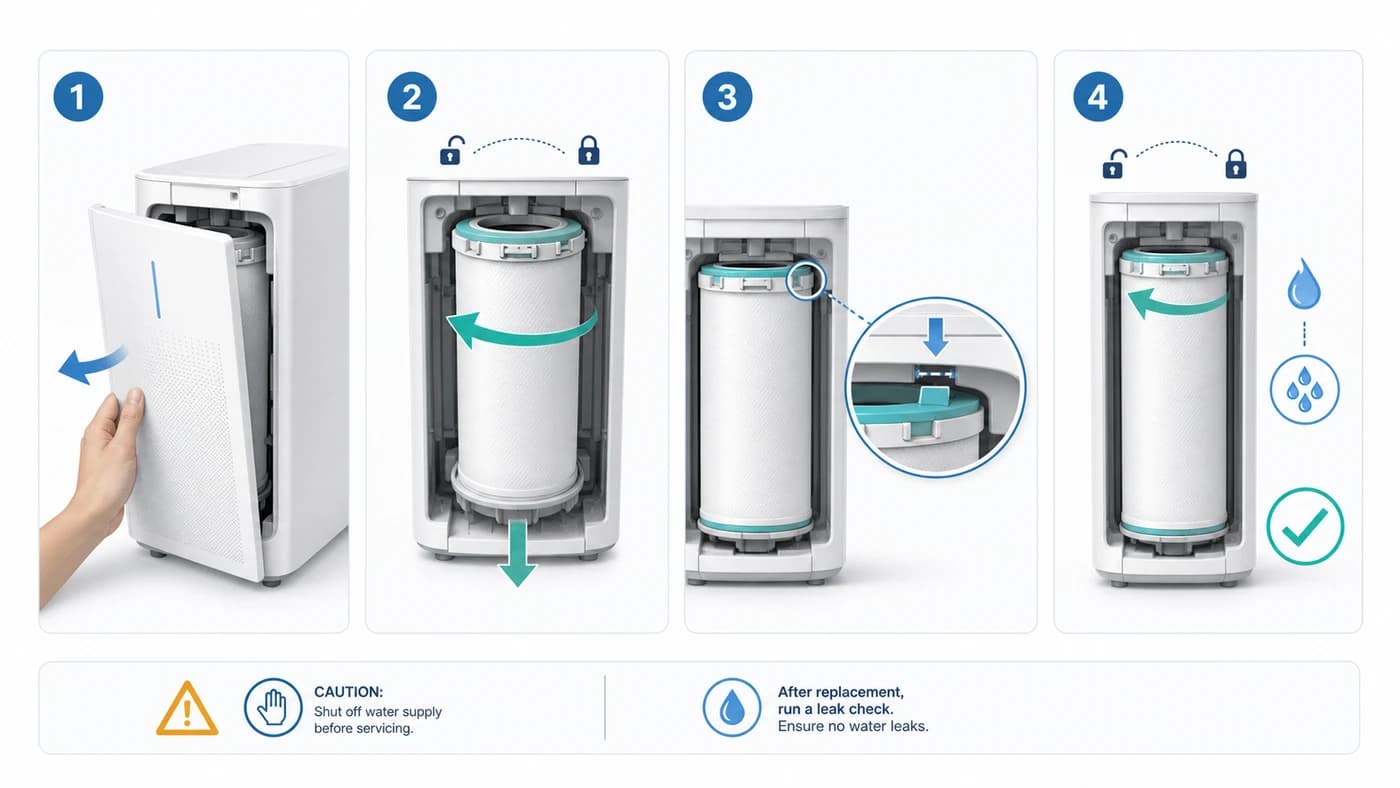
- Gira el filtro en sentido antihorario y retíralo
- Alinea las pestañas del filtro nuevo
- Bloquea el filtro y comprueba que no haya fugas
Si un paso contiene dos acciones, divídelo. Si un paso es solo una etiqueta, elimínalo. Si un paso lleva un aviso, mantén el aviso pegado a ese paso, no en una página aparte.
Paso 3 - Marca lo que no se puede saltar
Antes de empezar a generar, etiqueta cada paso con lo que la figura debe incluir:
- Un aviso obligatorio ("desconecta primero la corriente")
- Una herramienta obligatoria ("destornillador Phillips, 4 mm")
- Una orientación obligatoria ("la cara plana mira a la pared")
- Una comprobación final obligatoria ("el filtro encaja con un clic")
Estas son las pistas que convierten una figura genérica en una instrucción real. Sin ellas, la imagen es solo decoración.
Paso 4 - Genera paneles a partir de foto + paso + pista
Aquí es donde entra ManualFig. El generador de diagramas de manuales de instrucciones con IA acepta:
- Una foto de producto o captura de CAD (ancla de geometría)
- Una descripción breve del paso (qué hace el usuario)
- Pistas opcionales (avisos, herramientas, orientación, estado final)
Cada panel se genera por separado, así que puedes conservar lo que funciona y volver a ejecutar los que no. Eso es más rápido que redibujar una hoja entera y más fácil de revisar que una única imagen que lo agrupa todo.
Prompt de ejemplo
Crea una figura de manual de instrucciones en cuatro paneles para sustituir el filtro de un purificador de agua.
Usa la foto del producto solo como referencia de forma.
Panel 1: abre la tapa frontal, flecha sobre el tirador de la tapa.
Panel 2: gira el filtro viejo en sentido antihorario, flecha curva, mano visible.
Panel 3: alinea las pestañas del filtro nuevo, llamada de ampliación sobre las pestañas.
Panel 4: bloquea el filtro y muestra la confirmación de comprobación de fugas, icono de marca verde.
Estilo de instrucción de fabricante limpio, fondo claro, flechas de acción azules,
un icono ámbar de precaución en el panel 1, sin logotipos de marca, sin sombras realistas.
Fíjate en la estructura: referencia de producto, acciones panel a panel, dónde van las flechas, qué símbolos aparecen, qué evitar. Esa es la diferencia entre "haz una imagen" y "haz una imagen de manual".
Paso 5 - Añade paneles numerados, flechas y llamadas
Una vez que los paneles individuales se ven bien, el manual en sí debe leerse como una secuencia. Lo básico que usa casi todo buen manual basado en imágenes:
- Un número en cada panel (arriba a la izquierda funciona bien)
- Flechas que coincidan con el movimiento real del usuario (curva para girar, recta para insertar, de puntos para "mira aquí")
- Llamadas solo cuando el detalle es demasiado pequeño para verse a la escala principal
- Iconos de aviso dentro del panel al que aplican, no en una fila aparte
Si ya tienes un estilo de manual en la familia de productos, sigue usándolo. La coherencia entre páginas vale más que el hecho de que un solo panel sea más bonito.
Paso 6 - Revisa con quien responde los tickets de soporte
Los revisores más rápidos para los manuales de instrucciones son las personas que ya explican los mismos pasos a los clientes: soporte, técnicos, formadores. Muéstrales los paneles en orden y hazles una sola pregunta: "¿Dónde se quedaría atascado un cliente?".
Correcciones habituales:
- Cambiar la dirección de una flecha
- Añadir una llamada a un clip o pestaña diminutos
- Mover un aviso más arriba
- Añadir un panel de "no hagas esto" para un error frecuente
Estos ajustes son baratos en ManualFig porque cada panel es su propia generación. No necesitas reejecutar toda la hoja para corregir una flecha.
Paso 7 - Exporta para el borrador del manual
Cuando los paneles estén aprobados, exporta a la resolución que necesite tu plantilla de manual, normalmente más grande de lo que crees, porque la impresión, el PDF y los renderizados del centro de ayuda piden tamaños distintos. Conserva los prompts de origen y las referencias en el espacio de trabajo para que las futuras revisiones se mantengan coherentes.
Dónde encaja este flujo de trabajo
Los manuales de instrucciones con imágenes no son solo para el folleto impreso. El mismo conjunto de paneles suele alimentar:
- Tarjetas de guía rápida
- Artículos del centro de ayuda
- Macros de respuesta de soporte
- Diapositivas de formación de técnicos
- Folletos del embalaje
- Listas de comprobación de mantenimiento
El valor está en la coherencia: la misma forma de producto, las mismas flechas, los mismos símbolos, el mismo orden de acciones, en todos los puntos donde el cliente entra en contacto con la marca.
Conclusiones
- Un manual con imágenes es una acción por panel, no un collage de fotos.
- Las fotos sirven como referencia de geometría; la figura debe ser más limpia que la foto.
- Etiqueta cada paso con avisos, herramientas, orientación y estado final antes de generar.
- Genera panel a panel para que la revisión sea selectiva, no una reejecución completa.
- Reutiliza el conjunto de paneles en el manual, el centro de ayuda, la formación y el soporte.
¿Listo para probarlo con tu propio producto? Abre el Generador de manuales de instrucciones con imágenes para el flujo centrado en imágenes, o ve directamente al espacio de trabajo de ManualFig.
Autor

Investigador · University of Arts in Poznan
Davie Chen es investigador de la Facultad de Animación e Intermedia de la University of Arts in Poznan. Estudia la aplicación de IA generativa a figuras científicas, ilustraciones de patentes, gráficos de instrucciones y redacción académica. ManualFig AI es una de las herramientas surgidas de esta línea de investigación.
Ver perfil del autorCategorías
Más artículos

Instrucciones de montaje en fabricación: formato, ejemplos y cómo ilustrar cada puesto
Qué debe contener una instrucción de montaje de fabricación, cómo maquetar un paso por página, tres ejemplos de puesto resueltos (par de apriete, orientación, inspección) y una plantilla lista para copiar.

Diseño de IFU: maquetación, símbolos y ejemplos
Guía práctica para diseñar IFU de productos sanitarios: maquetación, símbolos ISO 15223-1, advertencias, ilustraciones y una estructura reutilizable.

De imagen a SVG para Illustrator: cómo conseguir trazos editables en dibujo técnico
Por qué muchas conversiones de imagen a SVG llegan a Illustrator como contornos rellenos imposibles de restilizar, y dos flujos de trabajo que producen SVG basados en trazos (tipo centerline) con grosores de línea ajustables.