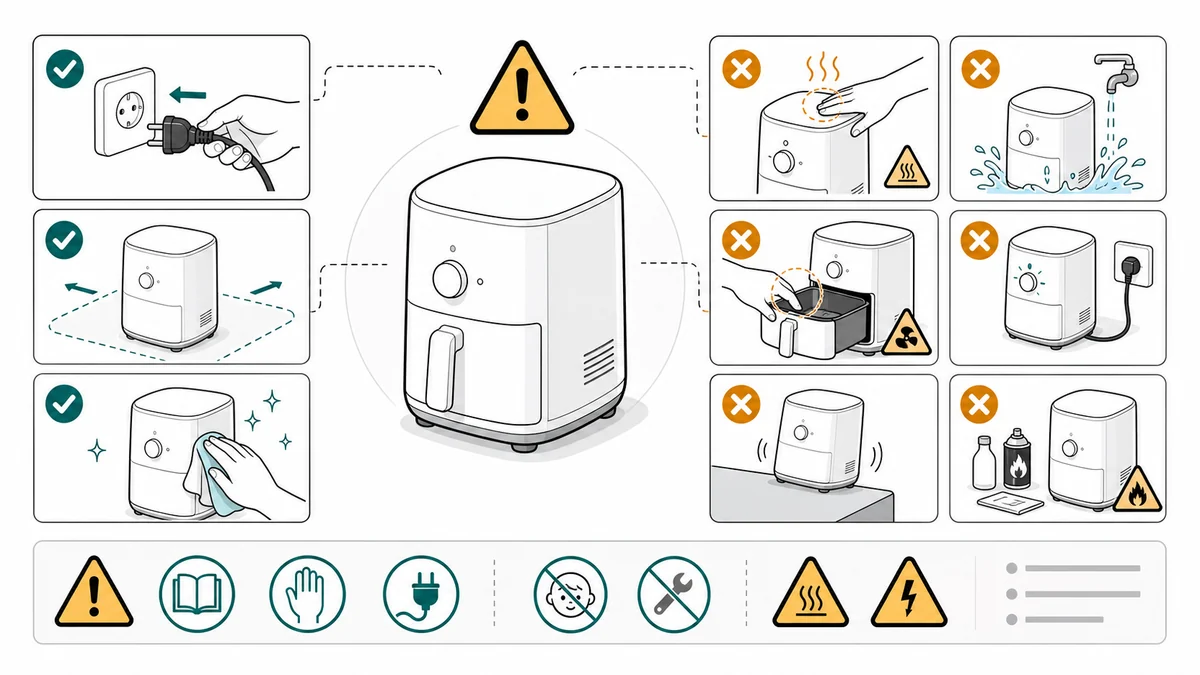
Illustrations de consignes de sécurité : comparatifs correct/incorrect et panneaux d'avertissement
Concevoir les illustrations de consignes de sécurité d'une notice : comparatifs correct/incorrect, signaux d'avertissement, étapes à risque et validation.
Les consignes de sécurité sont souvent noyées dans le texte. Le lecteur les découvre trop tard, ou les saute purement et simplement. Une bien meilleure approche consiste à placer le visuel de sécurité juste à côté de l'étape précise où le risque apparaît.
ManualFig peut concevoir des panneaux d'avertissement, des panneaux d'interdiction, des comparatifs correct/incorrect, des contrôles de verrouillage, des consignes de manipulation et des états d'inspection finale.
Lancez-vous avec le générateur d'illustrations de consignes de sécurité pour des pages dédiées à la sécurité.
Les erreurs courantes à éviter
Les illustrations de sécurité exigent plus de rigueur qu'un simple schéma produit. Une icône d'avertissement vague peut suffire à remplir une mise en page, mais elle n'aide en rien le lecteur à éviter le geste dangereux.
Évitez ces erreurs :
- Regrouper tous les avertissements en tête de la notice au lieu de les placer à côté de l'étape concernée
- Afficher un symbole de danger sans montrer la partie du corps, l'outil, la surface, le câble ou la pièce réellement en cause
- Utiliser une croix rouge sans montrer la bonne alternative
- Faire un panneau de sécurité plus petit que l'image produit décorative
- Inventer des mentions légales, des marques de certification ou des symboles officiels
- Laisser le visuel généré sous-entendre une affirmation de sécurité qu'aucun relecteur n'a validée
L'objectif n'est pas de donner à la page un air sérieux. L'objectif est de modifier le geste de l'utilisateur à l'instant précis où le risque survient.
Les panneaux correct/incorrect
Les panneaux correct/incorrect fonctionnent parce qu'ils permettent à l'utilisateur de comparer l'état réel de son produit à celui de la notice :
- Câble correctement acheminé vs câble pincé
- Verrou fermé vs ouvert
- Filtre en place vs mal positionné
- Support de niveau vs incliné
- Orientation de la batterie correcte vs inversée
Utilisez les libellés OK/X avec parcimonie et gardez les dessins plus grands que le texte.
Cette approche est particulièrement utile lorsqu'une erreur ressemble presque au geste correct. Un câble peut être à demi engagé. Un loquet peut sembler fermé tout en restant déverrouillé. Un joint peut être vrillé mais dissimulé. Le comparatif doit rendre la différence visuellement évidente.
Les panneaux d'avertissement
Un panneau d'avertissement doit montrer :
- Le geste à risque
- L'emplacement du risque
- L'alternative sûre
- L'état final à vérifier
Évitez d'inventer des marques de certification, des mentions légales ou des symboles de sécurité officiels, sauf si votre équipe fournit des éléments validés.
Placez l'avertissement là où le risque se produit. Si le risque de pincement apparaît lors de la fermeture du capot, placez l'avertissement dans le panneau de fermeture du capot. Si le risque de brûlure survient après usage, placez l'avertissement avant que l'utilisateur ne touche la pièce chaude.
Avant de rédiger : une checklist de 6 questions
Les illustrations de sécurité échouent plus souvent au moment du brief qu'au moment du dessin. Un modèle sait dessiner un triangle d'avertissement dans n'importe quel style ; ce qu'il ne sait pas faire, c'est décider si ce triangle se trouve à la bonne étape. Répondez à ces six questions avant d'écrire votre invite.
- Quel est le geste à risque, avec les propres verbes de l'utilisateur ? « Fermer le capot » est le geste. « Se pincer les doigts » est le risque. Les deux doivent figurer sur l'illustration.
- Où, sur le produit, se situe le risque ? Bord supérieur, loquet interne, bobine exposée, orifice d'échappement. Nommez la pièce que l'utilisateur va réellement regarder.
- À quoi ressemble l'état non sûr ? Fermé mais non verrouillé. Branché mais inversé. Visuellement différent de l'état sûr à la taille d'impression.
- À quoi ressemble l'alternative sûre, dans la même vue ? Si vous ne pouvez décrire l'état sûr qu'avec des mots, l'illustration ne fonctionnera pas.
- Quelle étape de la procédure doit porter l'avertissement ? Le début de la notice est une mauvaise réponse. Choisissez le numéro de panneau.
- Que ne doit-il surtout pas apparaître sur l'illustration ? Marques de certification non validées par votre équipe, formules juridiques, logos de marque, représentation réaliste d'une blessure. Inscrivez-les comme contraintes négatives dans l'invite.
Si l'une des réponses est « on verra ça pendant la relecture », arrêtez-vous. La relecture « verra ça » en vous demandant de tout redessiner. Régler ces six questions avant la génération réduit d'environ moitié le nombre de cycles de relecture.
Modèles d'invites
Créer un panneau de consigne de sécurité pour une notice d'utilisation.
Montrer une position de main incorrecte près du loquet avec une croix rouge.
Montrer la position de main correcte avec une coche verte OK.
Ajouter un petit triangle d'avertissement près du point de pincement.
Trait propre style notice, fond blanc, aucun logo de marque, aucune marque de certification.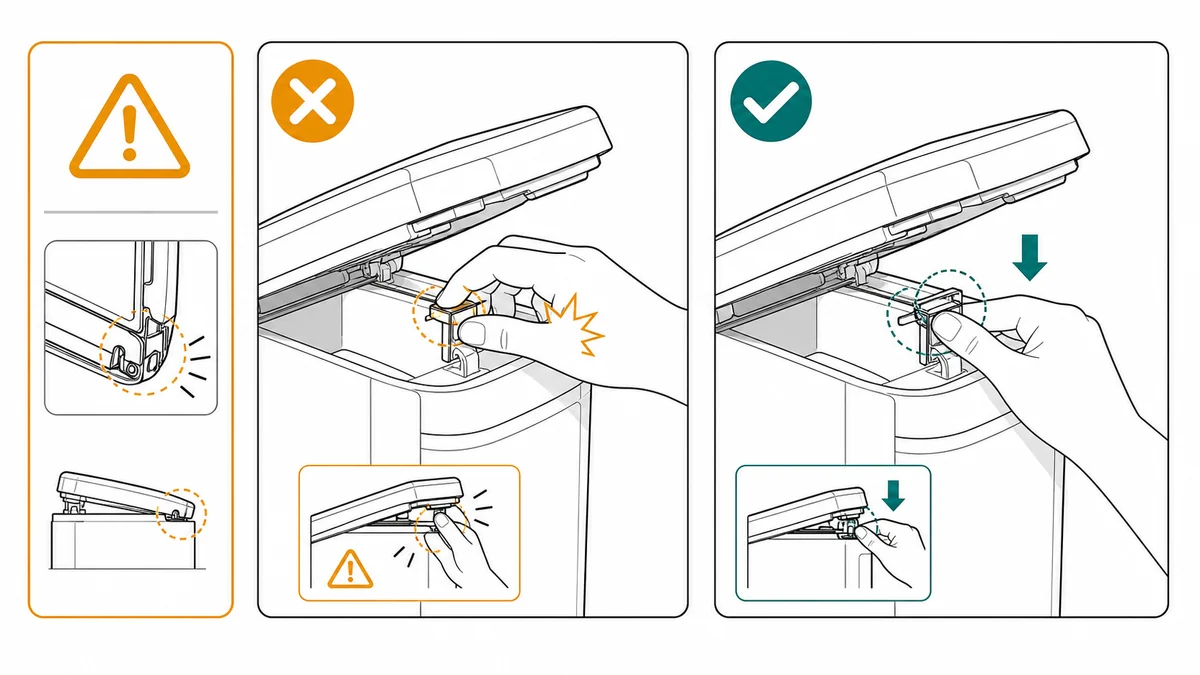
Pour un état d'installation correct/incorrect :
Créer une illustration de sécurité correct/incorrect pour l'acheminement d'un câble d'alimentation.
Correct : le câble passe dans la goulotte latérale, sans point de pincement.
Incorrect : le câble est coincé sous le capot, avec un marqueur X.
Ajouter un petit triangle d'avertissement près de la zone de pincement.
Trait technique propre, grands dessins, libellés minimes, aucun symbole de certification officiel.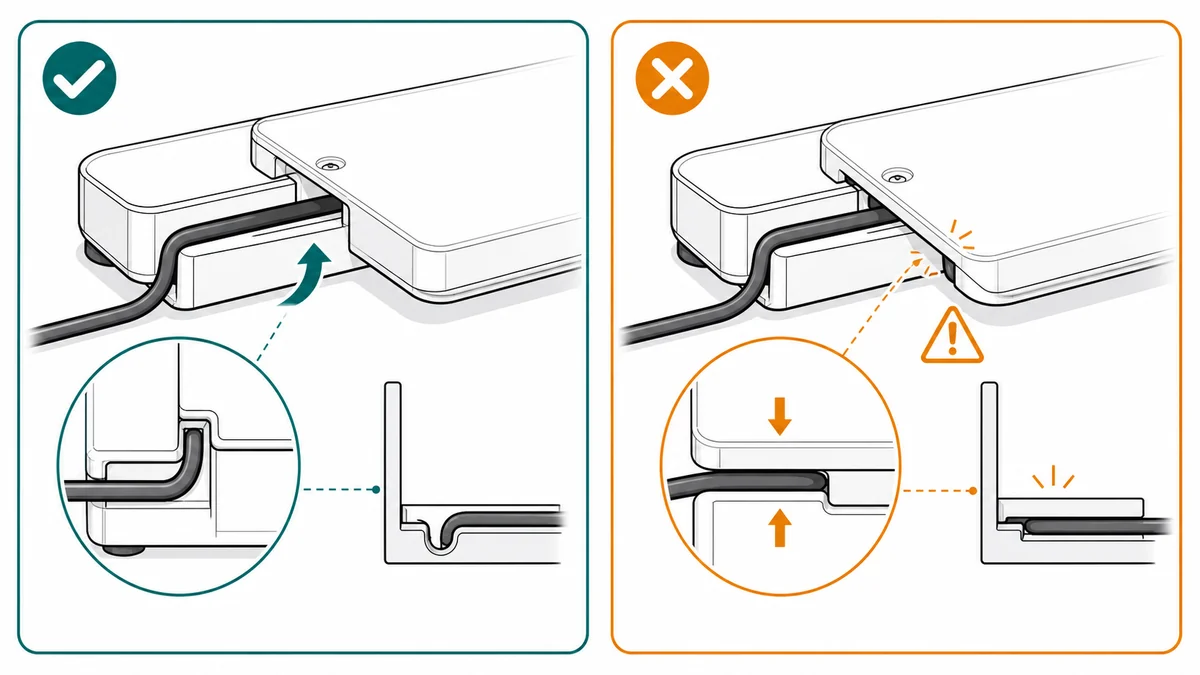
Pour un avertissement de manipulation :
Créer une consigne de sécurité en deux panneaux pour la manipulation d'une pièce amovible chaude.
Panneau 1 : ne pas toucher la surface chaude immédiatement après usage.
Panneau 2 : attendre que l'indicateur signale l'état sûr et saisir la poignée isolée.
Trait clair, signal d'avertissement orange, position de la main et état final de manipulation sûre.
Aucun logo de marque, aucune mention juridique, aucune représentation réaliste de blessure.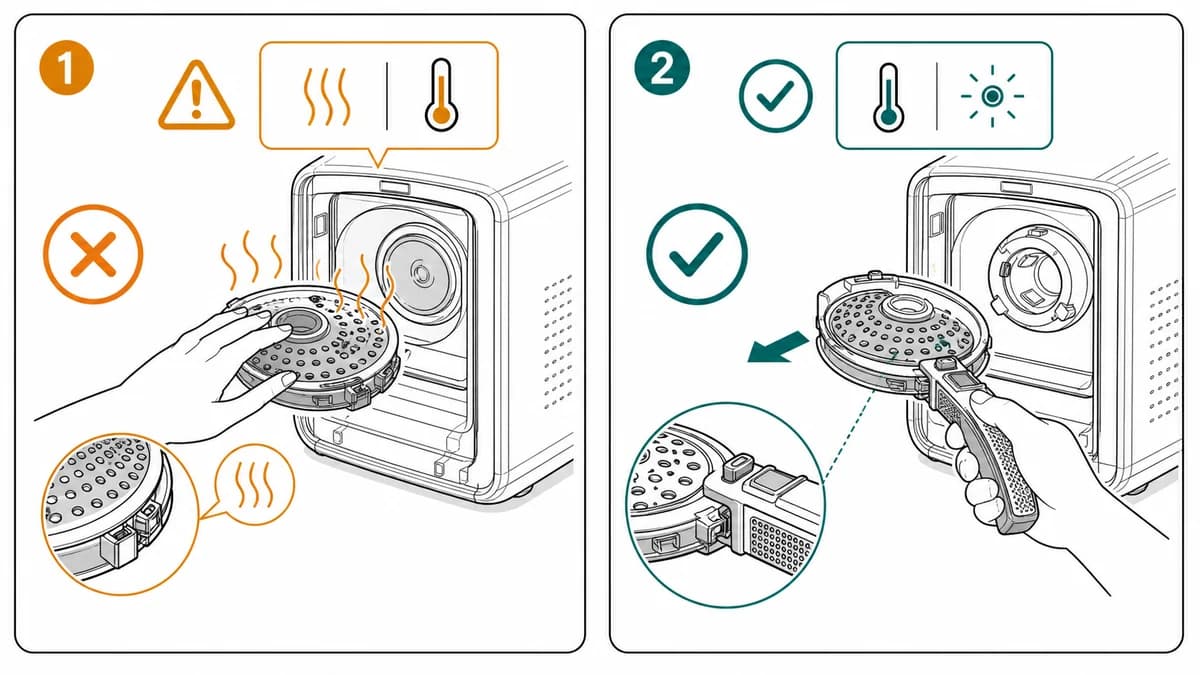
Construire le visuel de sécurité à partir du risque
Partez du danger, pas de la mise en page. Demandez-vous :
- Quel est le geste à risque ?
- Quelle partie du produit crée le risque ?
- À quoi ressemble l'état non sûr ?
- À quoi ressemble l'alternative sûre ?
- Que doit vérifier l'utilisateur avant de poursuivre ?
- Quelle étape doit afficher l'avertissement ?
Choisissez ensuite le type d'image :
- Panneau d'avertissement pour un seul geste à risque
- Paire correct/incorrect pour une erreur fréquente
- Vue de détail en gros plan pour un danger dissimulé
- Panneau d'état final pour le verrouillage, l'étanchéité, l'alimentation ou les dégagements
- Panneau de séquence lorsque la sécurité dépend de l'ordre des étapes
ManualFig peut concevoir chacun de ces visuels, mais l'invite source doit contenir le risque réel et l'état sûr exigé.
Un flux de travail concret avec ManualFig
- Rassemblez la référence produit et l'étape à risque.
- Rédigez l'avertissement en langage clair pour votre brief interne.
- Décidez si le visuel doit avertir, comparer ou faire vérifier.
- Générez le panneau dans ManualFig avec des contraintes explicites : aucune marque de certification inventée, aucun logo de marque, aucune affirmation non étayée.
- Retravaillez le dessin jusqu'à ce que l'état non sûr et l'état sûr soient visiblement différents.
- Envoyez l'image au relecteur responsable avant publication.
- Réutilisez le panneau validé dans la notice, l'encart d'emballage, le centre d'aide ou le support de formation.
Utilisez des libellés courts. Les libellés de sécurité doivent souvent être traduits, et un libellé long réduit le dessin. C'est l'image qui doit porter l'essentiel du sens.
La validation
Les visuels de sécurité générés par IA doivent toujours être relus par l'équipe responsable. Le bon flux est : rédiger, relire, corriger, publier. N'utilisez jamais une affirmation de sécurité générée comme preuve de conformité finale.
Avant de publier, vérifiez :
- Le panneau montre-t-il l'emplacement exact du risque ?
- L'alternative sûre est-elle visible, et pas seulement sous-entendue ?
- Les symboles d'avertissement sont-ils validés pour votre système documentaire ?
- Toute mention juridique, réglementaire, de garantie ou de certification est-elle validée ?
- L'avertissement apparaît-il avant que l'utilisateur n'atteigne le danger ?
- Un agent du support pourrait-il se servir de l'image pour expliquer le problème ?
- Les états correct et incorrect sont-ils suffisamment différents à la taille d'impression ?
Workflows associés : générateur d'illustrations de guide d'installation, générateur d'illustrations d'instructions d'assemblage et générateur d'illustrations IFU pour dispositifs médicaux. Pour le contexte documentaire complet — mise en page, symboles et structure — voir le guide de conception d'IFU.
Auteur

Chercheur · University of Arts in Poznan
Davie Chen est chercheur à la Faculté d’animation et d’intermédia de la University of Arts in Poznan. Ses travaux portent sur l’IA générative appliquée aux figures scientifiques, aux illustrations de brevet, aux visuels d’instructions et à la rédaction académique. ManualFig AI est l’un des outils issus de ces recherches.
Voir le profil de l’auteurCatégories
Plus d'articles

Guide IFU : mise en page, symboles et exemples
Guide pratique pour concevoir une IFU de dispositif médical : mise en page, symboles ISO 15223-1, avertissements, illustrations et trame réutilisable.
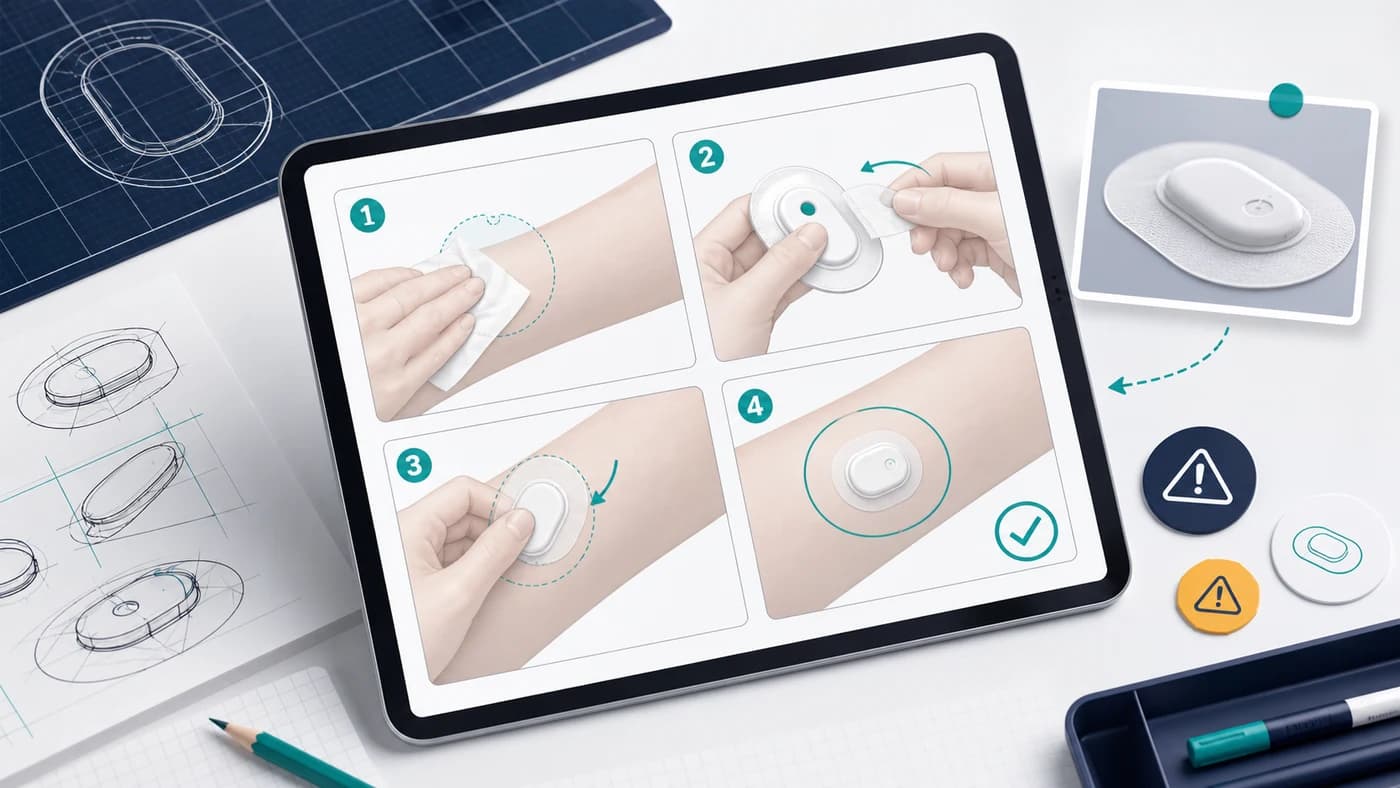
Créer des illustrations IFU pour dispositifs médicaux avec l'IA
Un flux de travail concret pour transformer photos de dispositifs, texte de procédure et notes de risque en panneaux IFU clairs avec ManualFig.
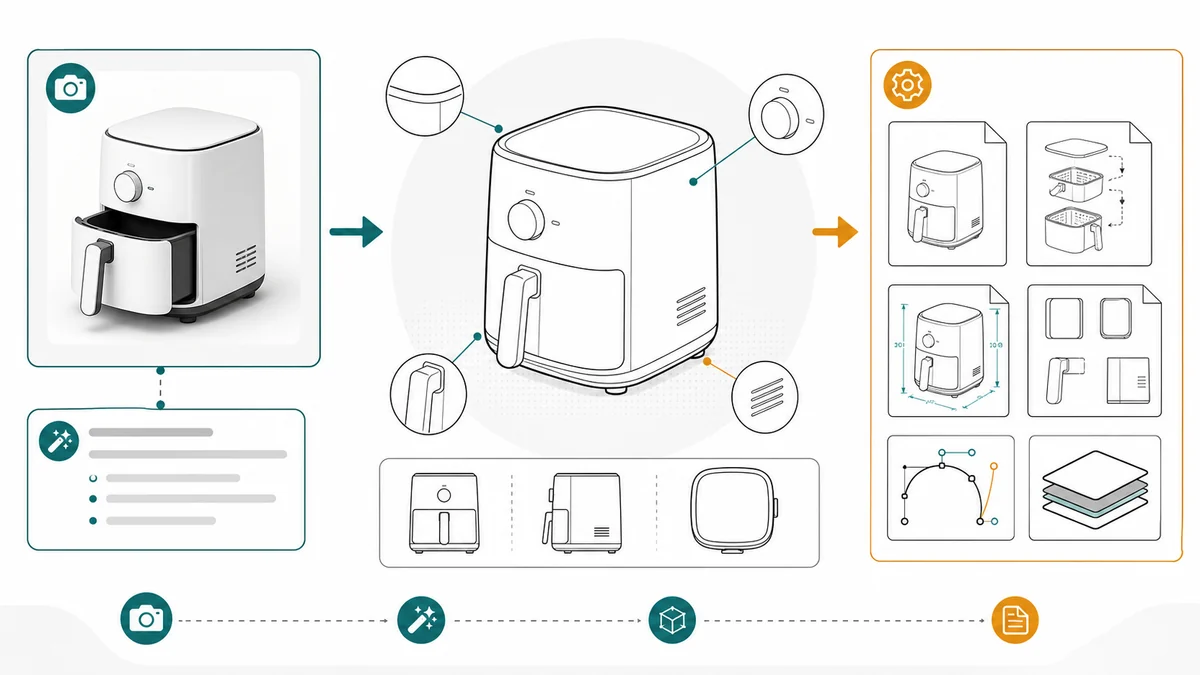
Illustrations au trait pour notices : exemples, prompts et formats d'export
Comment utiliser les illustrations au trait dans les notices, encarts d'emballage, centres d'aide et docs support, avec exemples de prompts et conseils PNG/SVG.