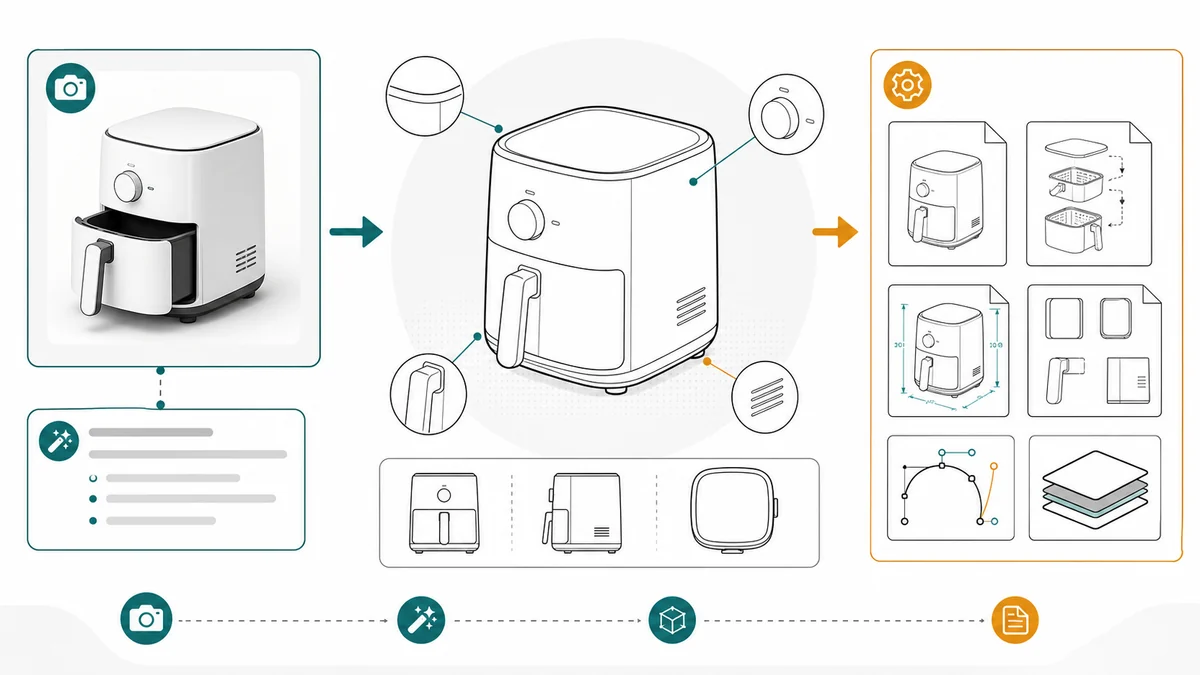
Illustrations au trait pour notices : exemples, prompts et formats d'export
Comment utiliser les illustrations au trait dans les notices, encarts d'emballage, centres d'aide et docs support, avec exemples de prompts et conseils PNG/SVG.
Une équipe support dispose de trois photos produit de la même machine à café. Sur chacune, le loquet de détartrage que l'utilisateur doit presser disparaît derrière un reflet du boîtier en métal brossé. Les photos sont nettes, bien éclairées, fidèles à la charte graphique - et inutilisables comme support d'instruction. Les clients continuent d'envoyer par e-mail des captures du loquet qu'ils n'arrivent pas à trouver.
C'est précisément cet écart que l'illustration au trait vient combler. Il ne s'agit pas d'une photo plus jolie, mais d'un livrable différent : conserver la silhouette du produit, agrandir la pièce qui compte et placer une flèche sur l'action que l'utilisateur doit accomplir ensuite.
ManualFig génère ce livrable à partir des mêmes sources qu'une équipe possède déjà - photos produit, captures CAO, images fournisseurs, croquis - avec flèches, légendes, vues de détail et exports adaptés aux canaux print et numériques.
Besoin d'accéder directement à l'outil ? Ouvrez le générateur d'illustrations au trait.
Les erreurs courantes à éviter
L'erreur la plus fréquente consiste à traiter l'illustration au trait comme une version embellie d'une photo produit. Une illustration technique a un tout autre rôle. Elle doit supprimer tout ce qui n'aide pas le lecteur à identifier la pièce, à comprendre le mouvement ou à confirmer l'état final.
Évitez ces travers :
- Conserver les ombres marketing, les reflets, les accessoires de mise en scène ou les arrière-plans décoratifs
- Montrer le produit entier alors que l'étape ne concerne qu'un seul loquet, ergot, port ou filtre
- Dessiner chaque vis, chaque jointure et chaque texture avec le même poids visuel
- Utiliser des flèches qui pointent à côté de l'action, et non exactement sur le point de contact de l'utilisateur
- Ajouter des libellés qui deviendront trop longs après traduction
- Laisser l'illustration générée inventer des logos, des marques de certification, des références ou des cotes
Une bonne illustration au trait est sélective. Elle conserve la silhouette, l'interface importante et le repère d'action. Tout le reste doit s'estomper en lignes plus claires ou disparaître.
Où l'illustration au trait trouve sa place
Utilisez l'illustration au trait lorsque le lecteur doit identifier rapidement un produit ou une pièce sans avoir à lire un paragraphe au préalable :
- Notices d'utilisation et guides utilisateur
- Encarts d'emballage et cartes de démarrage rapide
- Articles de centre d'aide
- Consignes d'installation et d'entretien
- Macros support et pages de formation
- Visuels de support produit pour l'e-commerce
- Diapositives de formation pour techniciens
Les photos restent utiles comme références internes. Le visuel destiné à la notice publique doit en général rester plus simple.
Utilisez une photo lorsque la finition exacte de la surface, la couleur ou l'état réel comptent. Utilisez l'illustration au trait lorsque le lecteur a besoin d'être guidé. Une fiche d'installation, une check-list d'entretien ou un guide de remplacement bénéficie le plus souvent de l'illustration au trait, car l'action peut y être agrandie par rapport à ce qu'elle paraît sur la photo d'origine.
Ce qu'une illustration au trait utile doit montrer
Avant de générer, notez le rôle de l'illustration. Une vue d'ensemble du produit, une légende de pièce et un panneau d'étape exigent des prompts différents.
Pour une vue d'ensemble du produit, prévoyez :
- Le produit sous l'angle le plus reconnaissable
- Les principales commandes, ports, capots ou pièces amovibles
- Quelques légendes, et non un dessin technique complet
- Suffisamment d'espace vide pour les légendes ou la numérotation
Pour une illustration d'étape, prévoyez :
- La pièce manipulée
- La main de l'utilisateur, l'outil ou la pièce de rechange si cela clarifie l'action
- Une flèche directionnelle cohérente avec le mouvement
- Un état d'aboutissement : verrouillé, enclenché, aligné ou prêt
Pour un article support, prévoyez :
- L'emplacement du symptôme : un voyant, un bouton, un loquet, un point de fuite ou un connecteur
- Un gros plan si le détail est petit
- Un état correct/incorrect lorsque les utilisateurs commettent souvent la même erreur
Modèles de prompts
Commencez par un dessin produit unique lorsque vous avez besoin d'un visuel de base réutilisable :
Crée une illustration au trait nette à partir de cette photo produit.
Montre la vue de face de l'appareil, une légende sur le filtre amovible et une flèche indiquant le sens de retrait.
Utilise un trait noir sur fond blanc, un grisé minimal, sans logo, sans ombres, sans texte de marque.
Laisse de l'espace en dessous pour une légende.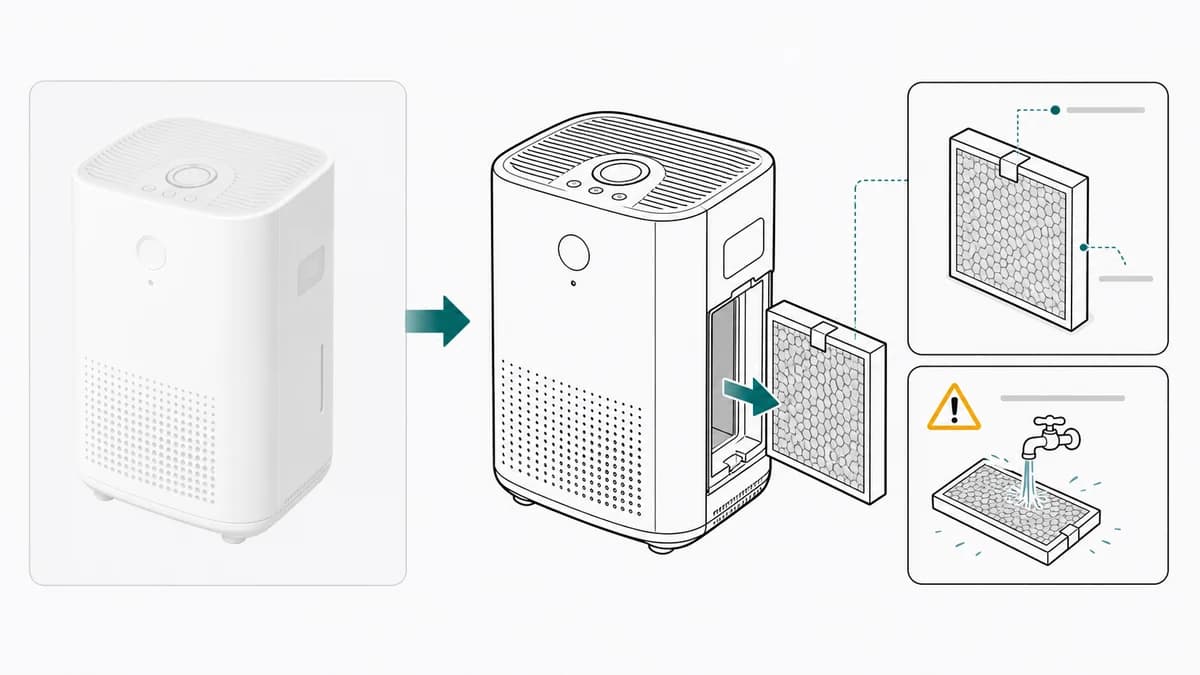
Pour une notice en plusieurs étapes, ajoutez la structure en panneaux et l'état final :
Crée une séquence d'illustration au trait de notice en trois panneaux.
Panneau 1 : ouvrir le capot.
Panneau 2 : retirer la cartouche à l'aide d'une flèche courbe.
Panneau 3 : insérer la cartouche de rechange et montrer l'état final OK.
Une seule action par panneau, étapes numérotées, libellés courts uniquement.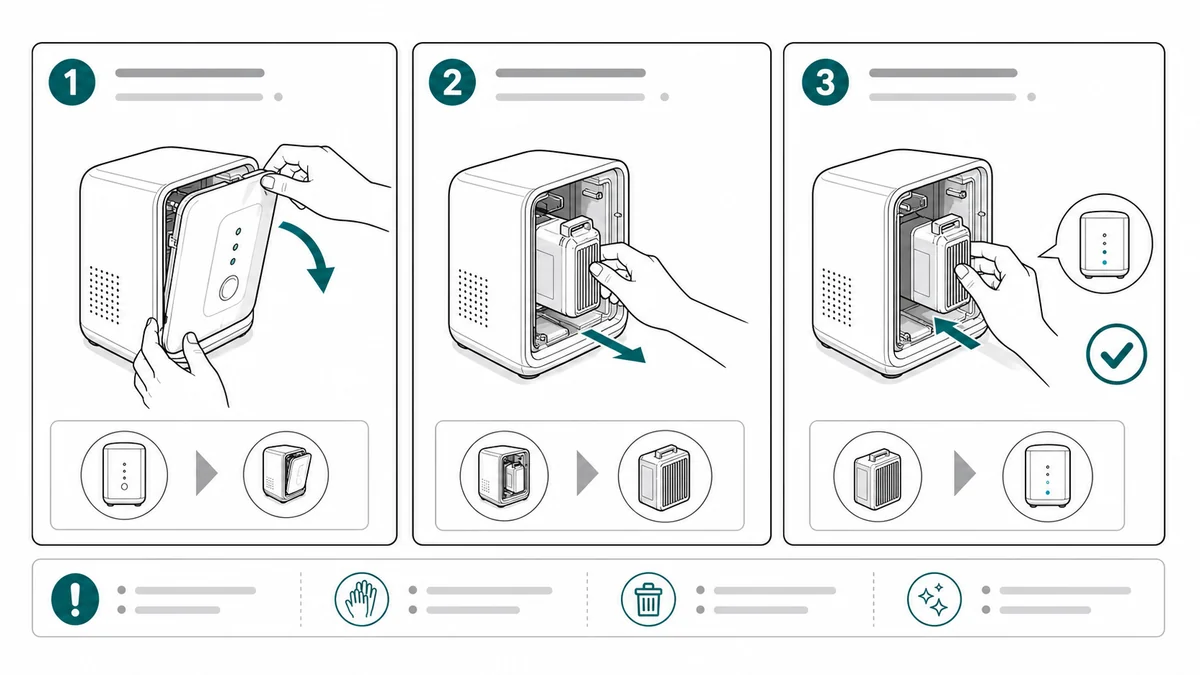
Pour un article de support ou de dépannage, rendez le symptôme explicite :
Crée une illustration au trait de guide support pour un produit qui ne s'allume pas.
Panneau 1 : vérifier que le câble de charge est entièrement enfoncé dans le port arrière.
Panneau 2 : maintenir le bouton d'alimentation enfoncé pendant 3 secondes.
Panneau 3 : montrer le voyant indiquant que l'appareil est prêt.
Ajoute une légende en gros plan sur le port de charge.
Utilise une illustration au trait nette, des flèches bleues, sans marques de marque, sans ombres réalistes.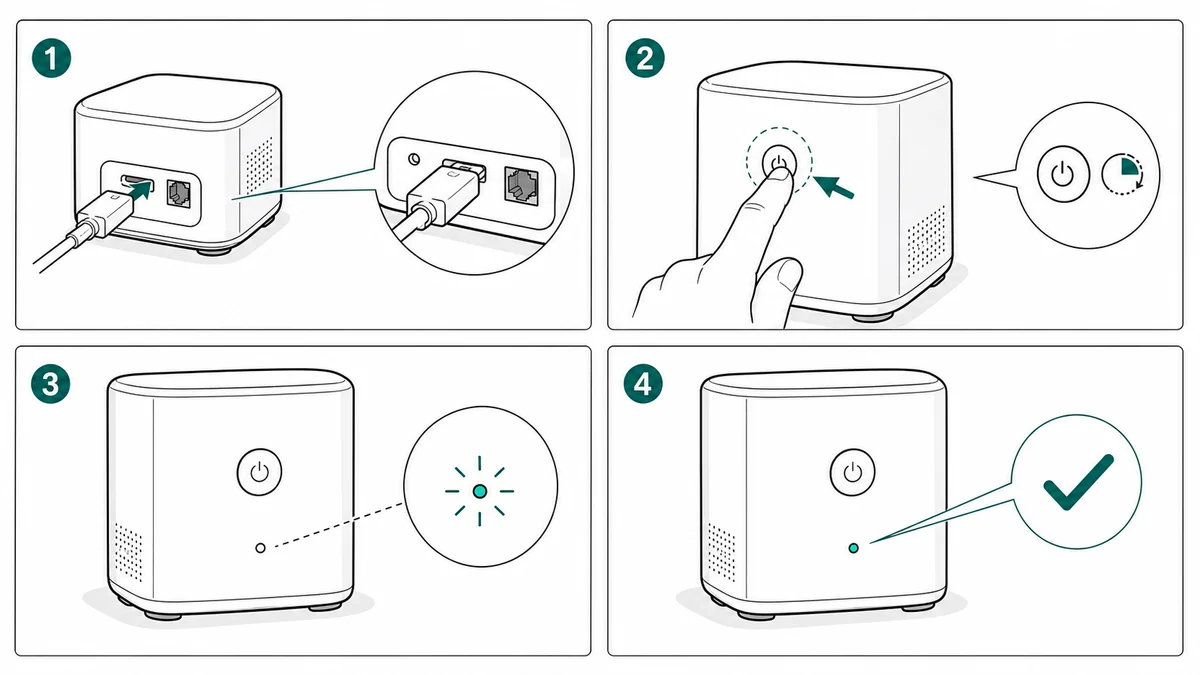
Pour un encart e-commerce, réduisez le niveau de détail :
Crée une illustration au trait compacte pour un encart d'emballage.
Montre le produit, le câble de charge, le bouton d'alimentation et le voyant de mise en route.
Utilise de grandes flèches simples, des libellés très courts et une marge suffisante pour la mise en page d'impression.
Sans logo, sans arrière-plan décoratif, sans petits détails illisibles.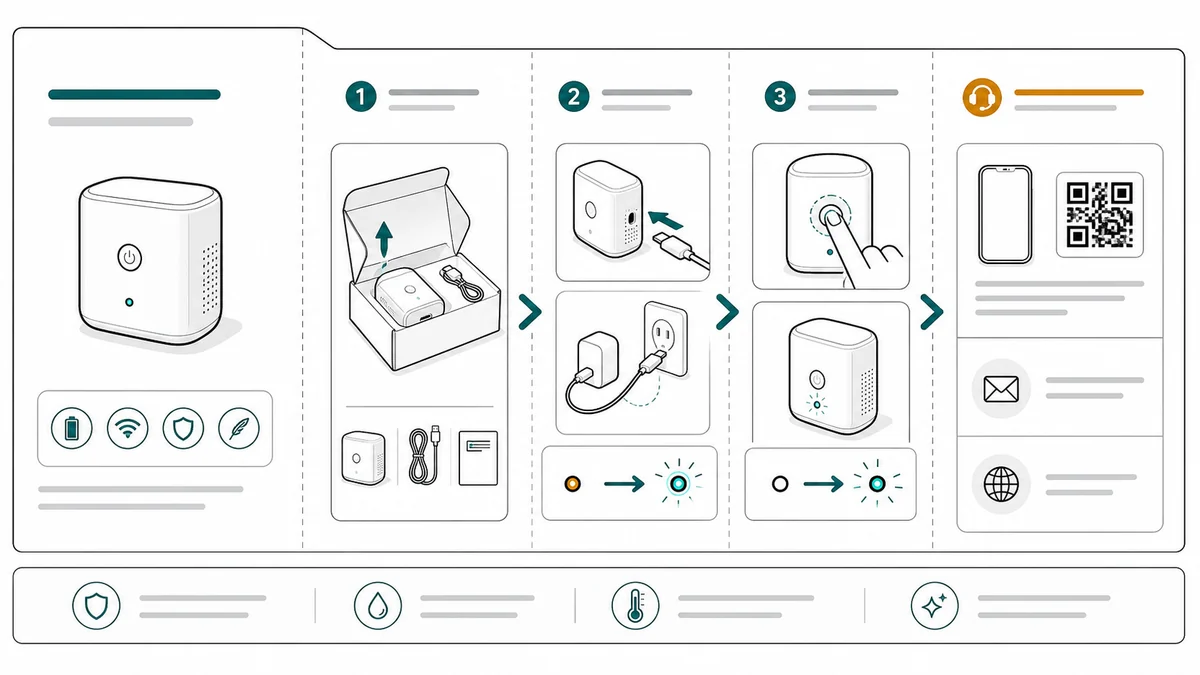
Un workflow ManualFig concret
ManualFig donne ses meilleurs résultats lorsque vous traitez la photo comme une référence de géométrie et le prompt comme le cahier des charges de conception des instructions.
- Importez la référence la plus nette dont vous disposez : photo produit, capture CAO, image fournisseur ou page de notice existante.
- Décrivez le document visé : notice d'utilisation, guide de démarrage rapide, article de centre d'aide, encart d'emballage ou réponse support.
- Précisez la vue : face, dos, dessus, dessous, vue en coupe, gros plan ou vue de trois quarts.
- Précisez l'action : ouvrir, tirer, tourner, aligner, insérer, verrouiller, charger, réinitialiser, remplacer ou inspecter.
- Ajoutez les repères requis : type de flèche, légende, icône d'avertissement, état OK/X, outil, orientation ou vérification finale.
- Générez quelques variantes, puis retravaillez celle qui se rapproche le plus du produit réel.
- Convertissez en SVG lorsque l'image doit être mise à l'échelle en impression ou dans un système documentaire.
C'est plus rapide que de viser une seule illustration finale parfaite. La première génération doit établir la forme et l'action. Le deuxième passage doit corriger les libellés, les flèches, le cadrage ou les pièces manquantes.
Formats d'export : choisir selon la réutilisation, pas selon l'esthétique
La plupart des équipes optent par défaut pour le PNG et ne passent au SVG que lorsqu'un problème survient. À ce stade, l'illustration a déjà été réexportée quatre fois à des tailles différentes et les flèches ne s'alignent plus. Une meilleure règle : choisir le format en fonction du nombre de fois et du nombre de tailles auxquels l'illustration sera réutilisée.
Un arbre de décision à deux questions
- Cette illustration ne vivra-t-elle qu'à une seule taille, sur un seul canal ? Utilisez le PNG. Exemples : un article de centre d'aide, une capture en réponse support, un brouillon de relecture interne.
- Cette illustration apparaîtra-t-elle à deux tailles ou plus - print + web, notice + encart, A4 + miniature ? Utilisez le SVG. La même flèche, le même libellé et la même épaisseur de trait doivent se mettre à l'échelle sans réexport.
Si la réponse est « je ne sais pas encore », optez par défaut pour le SVG. Rétrograder un SVG en PNG ne demande qu'un clic. Faire l'inverse impose une nouvelle génération. Et si les figures doivent être ouvertes dans Illustrator, choisissez un workflow SVG à traits pour garder les épaisseurs de ligne éditables — voir Image en SVG pour Illustrator : traits éditables.
Ce qui casse quand vous mettez en PNG une illustration qui aurait dû être en SVG
- Un PNG de 1200 px placé dans une notice A4 imprimée se retrouve à 96 ppp - les flèches et les libellés sont flous, et l'équipe d'impression le renvoie.
- Une illustration de centre d'aide refaite à 2400 px pour satisfaire un écran retina dépasse désormais le budget de poids de la page. Les éditeurs la compressent à nouveau et les épaisseurs de trait deviennent baveuses.
- Une illustration réutilisée à trois tailles finit en trois versions légèrement différentes dans le système. Lorsque le loquet du produit change de forme, seule la plus grande est mise à jour.
Le SVG évite ces trois écueils, car l'illustration est régénérée à la taille à laquelle elle est affichée, et non étirée depuis une image matricielle figée.
Quand le PNG est réellement le bon choix
Le PNG est le format adapté lorsque :
- L'illustration comprend des grisés générés, des dégradés ou une texture issue de la photo qu'un export SVG perdrait.
- L'audience se limite à un seul canal, comme une macro support unique ou un e-mail ponctuel.
- Le système de publication refuse le SVG (certaines plateformes de centre d'aide le font encore).
- Le relecteur a besoin d'un aperçu rapide sans ouvrir un éditeur vectoriel.
De nombreux exports ManualFig conviennent très bien en PNG pour la première relecture. Ne convertissez la version approuvée en SVG que lorsque la réutilisation devient probable.
Conservez la source à côté de l'export
Quel que soit le format livré, archivez ensemble le prompt, l'image de référence et l'export retenu. Une mise à jour future - nouvelle forme de loquet, nouvel avertissement, nouvelle référence - se résume alors à une modification de prompt, et non à un redessin. Les exports ZIP comptent surtout lorsque l'illustration appartient à une séquence numérotée : le panneau 1 ne peut pas être régénéré seul si vous avez perdu l'ancrage de style.
Ce qu'il faut vérifier avant publication
Avant de livrer une illustration au trait, vérifiez :
- Le produit reste-t-il reconnaissable du point de vue de l'utilisateur ?
- La pièce importante est-elle plus grande ou plus nette que sur la photo ?
- Les flèches sont-elles rattachées à l'action réelle de l'utilisateur ?
- Les légendes ne servent-elles que pour les détails qui seraient autrement trop petits ?
- Les libellés sont-ils assez courts pour la traduction ?
- Les avertissements sont-ils proches de l'étape à risque ?
- Les logos, marques, cotes ou symboles de certification inventés ont-ils été supprimés ?
L'illustration au trait n'est pas de la CAO. Si des cotes, des tolérances, des déclarations de conformité ou des affirmations de sécurité sont en jeu, faites valider l'illustration finale par le responsable compétent.
Comment chaque équipe peut s'en servir
Si vous êtes chef de produit, utilisez l'illustration au trait pour transformer le parcours de première utilisation en guide de démarrage rapide avant même que la notice complète ne soit terminée.
Si vous êtes responsable support, transformez les questions support récurrentes en petits contrôles illustrés au trait : où appuyer, où regarder et à quoi ressemble l'état correct.
Si vous êtes rédacteur de documentation, utilisez l'illustration au trait comme base visuelle des notices, encarts d'emballage et articles de centre d'aide, afin que la même forme de produit apparaisse partout.
Explorez les workflows associés : Photo vers dessin au trait pour notices, Générateur d'instructions pour encart d'emballage, Générateur de manuel illustré, Générateur d'illustrations pour guide de démarrage rapide et le Générateur d'illustrations de notice par IA.
Auteur

Chercheur · University of Arts in Poznan
Davie Chen est chercheur à la Faculté d’animation et d’intermédia de la University of Arts in Poznan. Ses travaux portent sur l’IA générative appliquée aux figures scientifiques, aux illustrations de brevet, aux visuels d’instructions et à la rédaction académique. ManualFig AI est l’un des outils issus de ces recherches.
Voir le profil de l’auteurCatégories
Plus d'articles

Instructions de montage en production : format, exemples et illustration par poste
Ce qu'une instruction de montage en production doit contenir, la mise en page une étape par page, trois exemples de poste (couple, orientation, contrôle) et une trame à copier.

Guide IFU : mise en page, symboles et exemples
Guide pratique pour concevoir une IFU de dispositif médical : mise en page, symboles ISO 15223-1, avertissements, illustrations et trame réutilisable.

Image en SVG pour Illustrator : obtenir des traits éditables pour le dessin technique
Pourquoi tant de conversions image → SVG arrivent dans Illustrator sous forme de contours remplis impossibles à restyler — et deux workflows qui produisent des SVG à traits (centerline) dont l'épaisseur de ligne reste modifiable.