
Da immagine a SVG per Illustrator: come ottenere tratti modificabili nel disegno tecnico
Perché molte conversioni da immagine a SVG arrivano in Illustrator come contorni riempiti impossibili da restilizzare — e due flussi di lavoro che producono SVG a tratti (stile centerline) con spessori di linea regolabili.
Una designer della documentazione riceve una serie di disegni al tratto per il manuale di un prodotto. Il cliente chiede una sola modifica: ispessire leggermente tutte le linee, perché le figure reggano la stampa su carta di giornale. I file sono SVG, quindi dovrebbe essere questione di trenta secondi: seleziona tutto, alza lo spessore della traccia, fatto. Ma quando il primo file si apre in Illustrator, non c'è nessuna traccia da regolare. Ogni «linea» è in realtà una forma sottile riempita: due bordi paralleli con il nero in mezzo. Cambiare lo spessore significa spostare i tracciati uno per uno, e i trenta secondi diventano un pomeriggio.
Se hai cercato convertire immagine in SVG e ti sei ritrovato con file del genere, il problema non è Illustrator e non sei tu. È il modo in cui l'SVG è stato ricalcato.
Con ManualFig puoi generare disegni al tratto SVG basati su tracce direttamente da un prompt di testo, oppure convertire una figura esistente: i due flussi che questa guida confronta con file reali scaricabili.
Perché alcuni SVG restano difficili da modificare in Illustrator
«SVG» descrive solo il contenitore; non dice nulla di ciò che contiene. La maggior parte dei convertitori gratuiti da immagine a SVG — e l'impostazione predefinita del Ricalco immagine di Illustrator — individua i bordi delle aree scure e avvolge ogni area in un tracciato riempito. La documentazione Adobe sul Ricalco immagine descrive esattamente questo: la grafica raster diventa forme vettoriali. Per un logo o una silhouette è la risposta giusta.
Per il disegno tecnico è quella sbagliata. Una linea disegnata, ricalcata per contorni, diventa un lungo poligono sottile riempito di nero. Si scala bene, si stampa bene — ma l'operazione più frequente su un disegno tecnico, cambiare lo spessore delle linee, non è più una proprietà modificabile. Gli utenti di Illustrator ci sbattono contro di continuo: i forum sono pieni di discussioni che chiedono perché il disegno ricalcato torni come contorni invece che come tracciati lungo il centro di ogni linea.
Ciò che serve davvero per manuali, IFU e guide di montaggio è l'SVG basato su tracce: ogni linea visibile è un singolo tracciato con fill: none e uno stroke-width, che corre lungo la linea mediana del tratto disegnato. Così lo spessore torna a essere un numero, e Illustrator può cambiarlo globalmente con una sola modifica.
Contorno riempito vs. traccia/centerline, in un colpo d'occhio
| SVG ricalcato per contorni | SVG basato su tracce | |
|---|---|---|
| Una linea disegnata diventa | un poligono sottile riempito (due bordi) | un tracciato lungo il centro |
| Lo spessore della linea vive in | nella geometria della forma | nella proprietà stroke-width |
| Ispessire tutte le linee | rifasare ogni tracciato a mano | seleziona tutto → cambia spessore |
| Estremità e angoli | fissati nella geometria | stroke-linecap / stroke-linejoin, modificabili |
| Ideale per | loghi, silhouette, taglio laser | disegno tecnico, manuali, schemi |
Il Ricalco immagine di Illustrator ha in effetti una modalità traccia Linea centrale, ma è tarata su artwork semplici a spessore uniforme; su un disegno di prodotto realistico tende a frammentare le curve e a fondere le linee vicine. La strada più affidabile è produrre l'SVG a tracce già in fase di generazione, invece di ripararlo dopo il ricalco.
Flusso 1 — figure semplici: generare l'SVG direttamente
Se la figura è un oggetto ragionevolmente semplice — un utensile, un pannello comandi, uno schema gestuale, una singola vista prodotto — descrivila e genera l'SVG come formato di output nativo. ManualFig passa il prompt a un modello SVG nativo a tracce: i tracciati nascono come tratti in stile centerline, invece di essere ricalcati a posteriori.
La lampada da scrivania qui sotto è stata generata direttamente da questo prompt, con SVG selezionato come modalità di output:
Una lampada da scrivania con braccio regolabile a due segmenti, testa incernierata e base rotonda zavorrata, in vista di tre quarti, disegnata come illustrazione al tratto da manuale su sfondo bianco. Una sottile freccia curva indica che la testa può inclinarsi verso il basso.
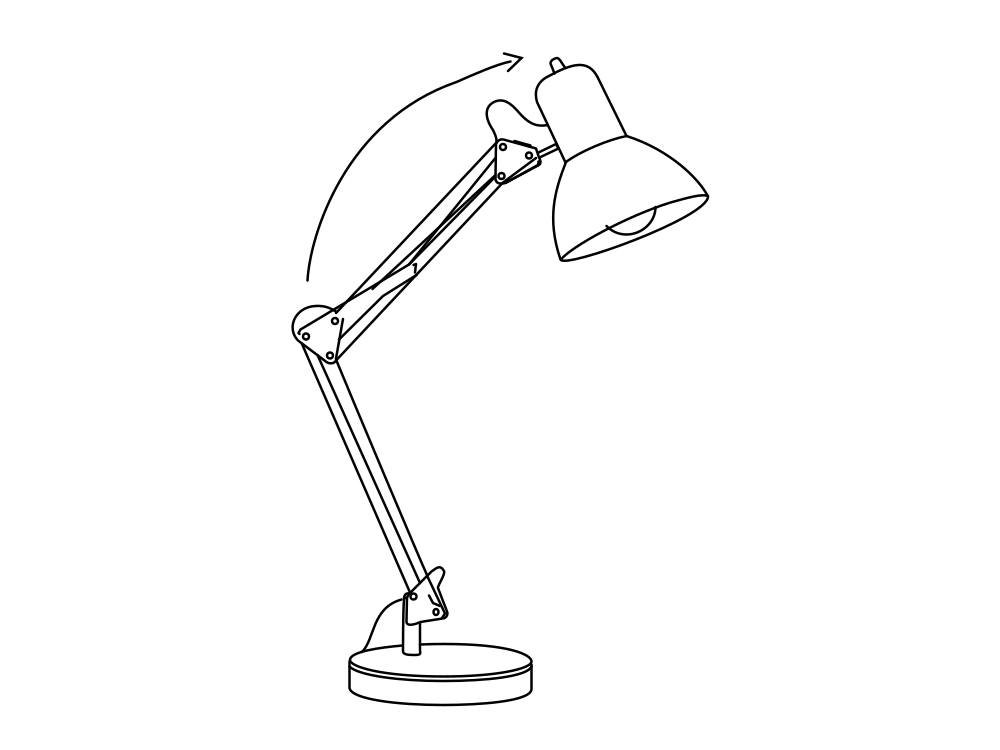
Dentro questo file (scarica l'SVG, 4,3 KB) ci sono 38 elementi — 28 tracciati, 7 cerchi, 2 linee, 1 polilinea — e ognuno di essi è fill: none con traccia. L'intero disegno usa un solo spessore effettivo (2,5 su una viewBox di 1000×750) e si apre in Illustrator come un insieme di tracce pulite e uniformi.
Flusso 2 — figure complesse: prima l'immagine, poi la conversione
La generazione diretta di SVG ha un tetto di complessità. Le figure con dettagli meccanici fini, struttura interna densa o proporzioni realistiche riescono ancora meglio come immagine raster, dove il modello può disegnare liberamente. In quei casi la strada giusta è in due passi: genera (o carica) il disegno al tratto raster, sistemalo finché è esatto, poi convertilo in SVG.
Questa è la lampada raster generata per prima — un normale disegno al tratto PNG:
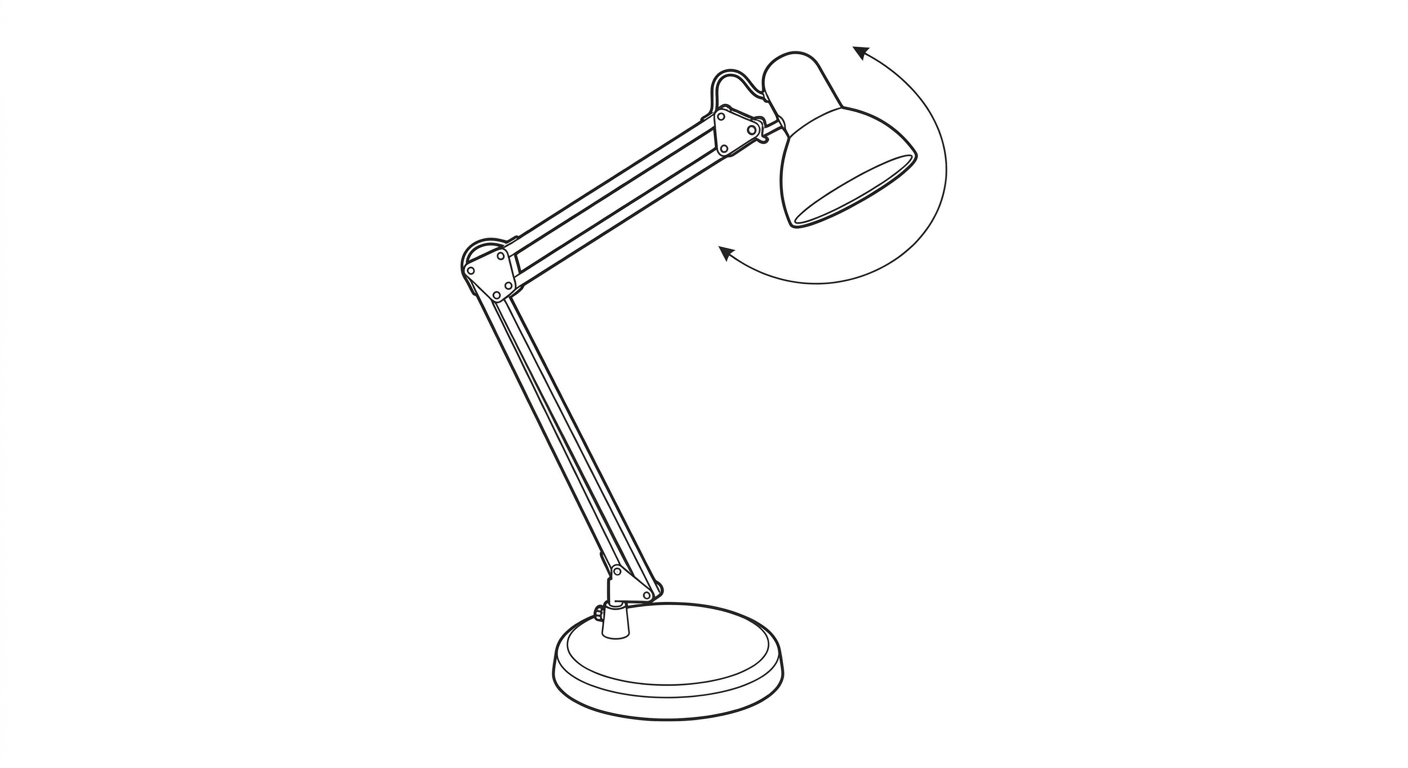
E questa è la stessa immagine dopo la conversione in SVG con un clic in ManualFig:
Il file convertito (scarica l'SVG, 3,8 KB) contiene 33 elementi. Il lavoro di linea — segmenti del braccio, cerniere, ellissi della base — è basato su tracce, con gli spessori definiti una sola volta in sei classi CSS, così Illustrator può ancora restilizzarli per classe o per selezione. Due elementi sono forme riempite: la punta di freccia piena. Vale la pena dirlo con precisione:
Il risultato è un disegno al tratto SVG modificabile, basato su tracce. I contorni principali si regolano in Illustrator, mentre alcuni elementi come le punte di freccia possono restare forme riempite.
Questo compromesso è lo stato onesto della tecnica. Le punte di freccia e gli altri segni volutamente pieni devono restare riempiti; ciò che conta è che il disegno vero e proprio — le linee che vorrai restilizzare — arrivi come tracce.
La stessa lampada, due strade: cosa cambia davvero
| Generazione SVG diretta | Conversione immagine → SVG | |
|---|---|---|
| Elementi | 38, tutti a traccia, zero riempimenti | 33, linee a traccia + 2 riempiti (punta di freccia) |
| Spessori | uno effettivo (2,5) | sei (0,20–0,36), raggruppati in classi CSS |
| Carattere | semplificato, da schema | fedele al dettaglio dell'immagine sorgente |
| Meglio quando | la figura si può descrivere a parole | serve prima il dettaglio del raster |
Scarica entrambi i file qui sopra e aprili fianco a fianco in Illustrator: la differenza nella selezione e nel restyling dice più di qualsiasi screenshot.
Regolare gli spessori delle tracce in Illustrator
Con un SVG a tracce, il lavoro «carta di giornale» del primo paragrafo dura davvero trenta secondi:
- Apri l'SVG in Illustrator (File → Apri, non Inserisci, se vuoi modificare).
- Selezione → Tutto, poi imposta un nuovo spessore nel pannello Controllo o Traccia: tutti i tracciati con traccia si aggiornano insieme.
- Per modifiche selettive usa Selezione → Stesso → Spessore traccia per catturare una classe di spessore (dettagli delle cerniere vs. contorni principali, per esempio) e regolarla a parte.
- Prima di ridimensionare, controlla «Scala tracce ed effetti» (Preferenze → Generali), così gli spessori scalano — o restano fissi — per scelta e non per caso.
Poiché i file convertiti raggruppano gli spessori in poche classi, il passo 3 funziona particolarmente bene: i sei spessori della lampada qui sopra si comportano come sei livelli nominati di gerarchia delle linee.
Serve rimuovere lo sfondo prima?
Per la conversione, uno sfondo bianco o uniforme dà al ricalco un confine di figura senza ambiguità: le immagini al tratto generate da ManualFig si convertono quindi bene così come sono. Se devi convertire una foto o uno screenshot con sfondo movimentato, convertilo prima in disegno al tratto (vedi la nostra guida da foto a disegno al tratto) invece di vettorializzare la foto direttamente: vettorializzare le ombre fotografiche produce esattamente quella zuppa di aree riempite che questo articolo cerca di evitare.
PNG o SVG per la consegna finale?
Versione breve: PNG quando la figura vive in un solo posto a una sola dimensione; SVG quando apparirà a due o più dimensioni, o quando qualcuno a valle potrebbe doverla restilizzare. La nostra guida al disegno al tratto di prodotto copre la decisione nel dettaglio. Per i manuali che vanno in stampa e sul web, l'SVG a tracce è il formato d'archivio più sicuro: il passaggio a PNG è una singola esportazione, e gli spessori restano a una sola modifica di distanza.
Genera la tua
Le due lampade di questo articolo escono dallo stesso strumento senza alcuna pulizia manuale:
- Apri ManualFig e descrivi la tua figura — oppure carica un'immagine esistente.
- Scegli SVG come modalità di output per la generazione diretta, oppure genera un'immagine e premi Converti in SVG sul risultato.
- Apri l'SVG esportato in Illustrator e restilizza le tracce come serve.
Se la figura è semplice, generala direttamente come SVG. Se serve dettaglio, sistema prima l'immagine e poi converti. In entrambi i casi le linee arrivano come linee — non come contorni travestiti da linee.
Strumenti correlati: Generatore di manuali con immagini, Da foto a disegno al tratto per manuali.
Autore

Ricercatore · University of Arts in Poznan
Davie Chen è ricercatore presso la Facoltà di Animazione e Intermedia della University of Arts in Poznan. Studia l’uso dell’IA generativa per figure scientifiche, illustrazioni brevettuali, grafica di istruzioni e scrittura accademica. ManualFig AI è uno degli strumenti nati da questa attività di ricerca.
Vedi il profilo dell’autoreCategorie
Altri articoli
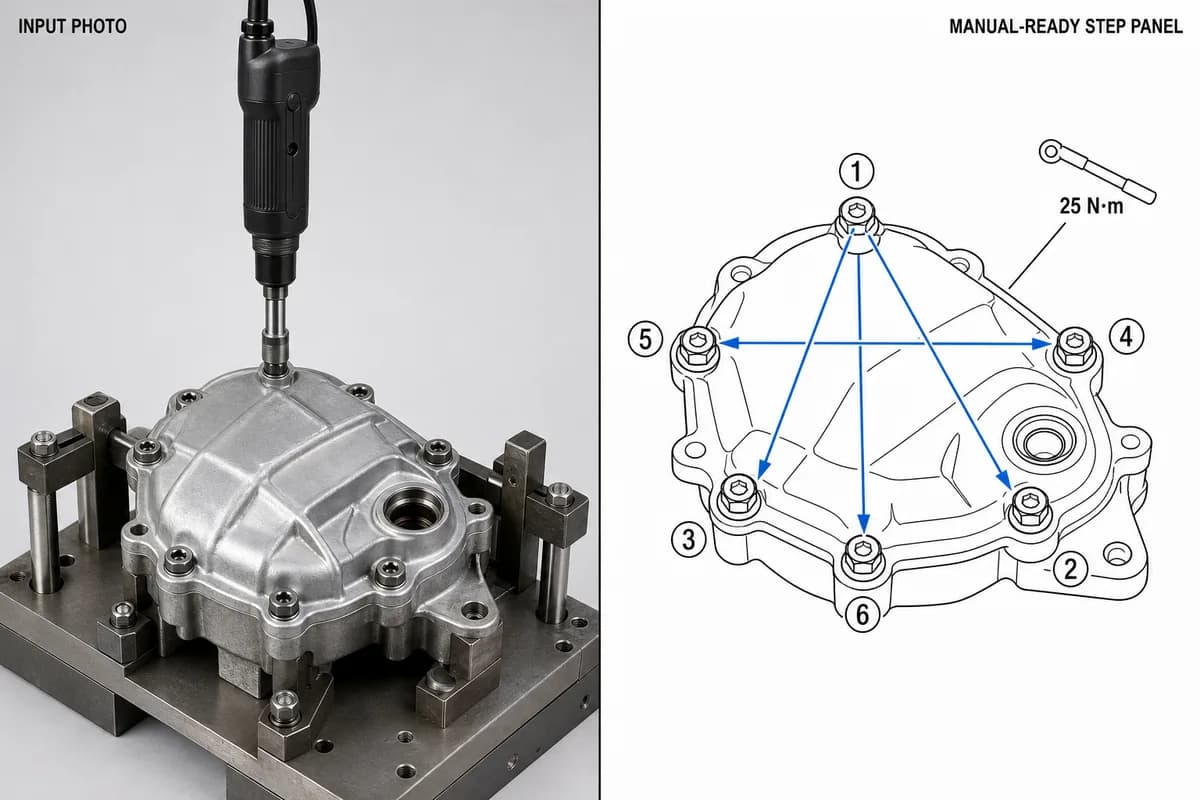
Istruzioni di montaggio in produzione: formato, esempi e come illustrare ogni postazione
Cosa deve contenere un'istruzione di montaggio per la produzione, il formato una fase per pagina, tre esempi di postazione (coppia di serraggio, orientamento, controllo) e un modello da copiare nel vostro sistema.

Progettare le IFU: layout, simboli ed esempi
Guida pratica alle IFU per dispositivi medici: layout, simboli ISO 15223-1, avvertenze, illustrazioni e una struttura riutilizzabile.
Come scrivere istruzioni operative: guida ed esempi
Come scrivere istruzioni operative che gli operatori seguono: processo in 9 passaggi, foto o disegni, coppie e controlli, un'istruzione operativa di esempio.