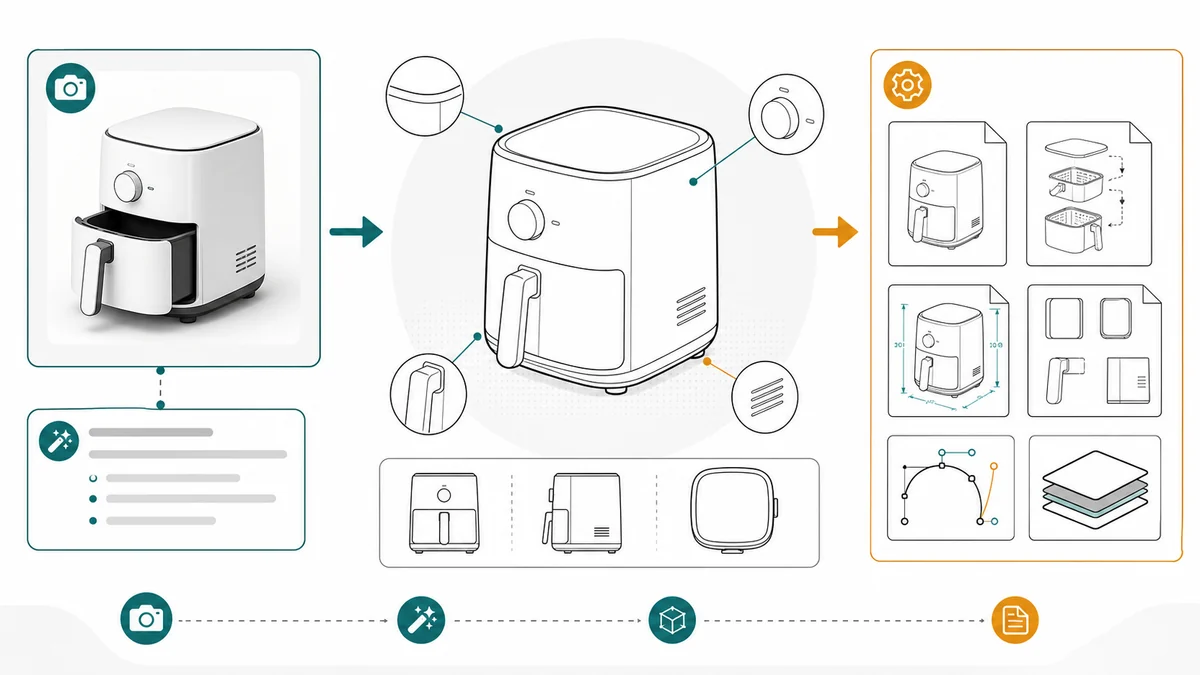
取扱説明書向け製品ラインアート:実例・プロンプト・出力形式ガイド
取扱説明書・同梱シート・ヘルプセンター・サポート文書で製品ラインアートを使う方法を、プロンプトの実例と PNG/SVG 出力の指針とともに解説します。
あるサポートチームの手元に、同じコーヒーメーカーの製品写真が3枚あります。どの写真でも、ユーザーが押す必要のあるカルキ除去ラッチが、ヘアライン仕上げの金属ケースに映り込んだ反射の陰に隠れています。写真は鮮明で、照明も整っていて、ブランドイメージにも合っている ― それでいて、説明としては役に立ちません。お客さまは見つけられないラッチのスクリーンショットを、繰り返しメールで送ってきます。
そのギャップを埋めるためにあるのが、製品ラインアートです。より美しい写真ではなく、別の成果物です。製品のシルエットを保ち、重要な部分を拡大し、ユーザーが次に取るべき動作に矢印を添えます。
ManualFig は、チームがすでに持っている同じ元データ ― 製品写真、CAD のスクリーンショット、サプライヤー画像、スケッチ ― から、この成果物を生成します。矢印、呼び出し、詳細ビューを備え、印刷とデジタルの両チャネルに合う書き出しが可能です。
ワークフローのページが必要ですか?製品ラインアートジェネレーターを開いてください。
よくある間違い
いちばんよくある間違いは、製品ラインアートを「より美しい製品写真」として扱うことです。説明書用の図には別の役割があります。読み手が部品を識別し、動きを理解し、最終状態を確認するのに役立たないものは、すべて取り除くべきです。
次のパターンは避けましょう。
- マーケティング用の影、反射、ライフスタイルの小道具、装飾的な背景を残す
- ステップが1つのラッチ、タブ、ポート、フィルターだけに関わるのに、製品全体を見せる
- すべてのネジ、継ぎ目、質感を同じ視覚的重みで描く
- 動作の近くを指すだけで、ユーザーの接触点を正確に指していない矢印を使う
- 翻訳後に長くなりすぎるラベルを追加する
- 生成した図に、ロゴ、認証マーク、型番、寸法を勝手に作らせる
良いラインアートは取捨選択されています。シルエット、重要なインターフェース、動作の手がかりを残します。それ以外はすべて、薄い線に溶け込ませるか、消すべきです。
製品ラインアートが活きる場面
読み手が、まず一段落を読まずに製品や部品を素早く識別する必要があるときには、ラインアートを使いましょう。
- 取扱説明書・ユーザーガイド
- 同梱シート・クイックスタートカード
- ヘルプセンターの記事
- セットアップ・お手入れの説明
- サポート用の定型文・研修ページ
- EC の製品サポート画像
- 技術者向け研修スライド
写真は社内の参照資料としてはなお有用です。公開する説明書用の素材は、通常もっとシンプルであるべきです。
正確な表面仕上げ、色、実環境での状態が重要なときは写真を使います。読み手が方向づけを必要とするときはラインアートを使います。セットアップシート、保守チェックリスト、交換ガイドは通常ラインアートが有利です。動作を、元の写真で見えるよりも大きく描けるからです。
役立つラインアート図が示すべきもの
生成する前に、その図の役割を書き出しましょう。製品全体図、部品の呼び出し、ステップパネルは、それぞれ異なるプロンプトを必要とします。
製品全体図には、次を含めます。
- いちばん見分けやすいアングルから見た製品
- 主要な操作部、ポート、カバー、取り外し可能な部品
- いくつかの呼び出し。完全な技術図面ではない
- キャプションや番号付けのための十分な余白
ステップ図には、次を含めます。
- 触れられている部品
- 動作を明確にするなら、ユーザーの手、工具、交換部品
- 動きに合った方向矢印
- ロック済み、着座、位置合わせ済み、準備完了などの完了状態
サポート記事には、次を含めます。
- ランプ、ボタン、ラッチ、漏れ箇所、コネクターなど、症状の位置
- ディテールが小さい場合はクローズアップ
- ユーザーが同じ間違いをよくする場合は、正/誤の状態
プロンプトテンプレート
再利用できる基礎素材が必要なときは、製品1枚の図から始めます。
この製品写真から、すっきりとした製品ラインアートを作成してください。
デバイスの正面ビュー、取り外し可能なフィルターの呼び出し1つ、取り外し方向を示す矢印1つを表示してください。
白地に黒の線画、控えめなグレーの陰影、ロゴなし、影なし、ブランド文字なしでお願いします。
下部にキャプション用のスペースを残してください。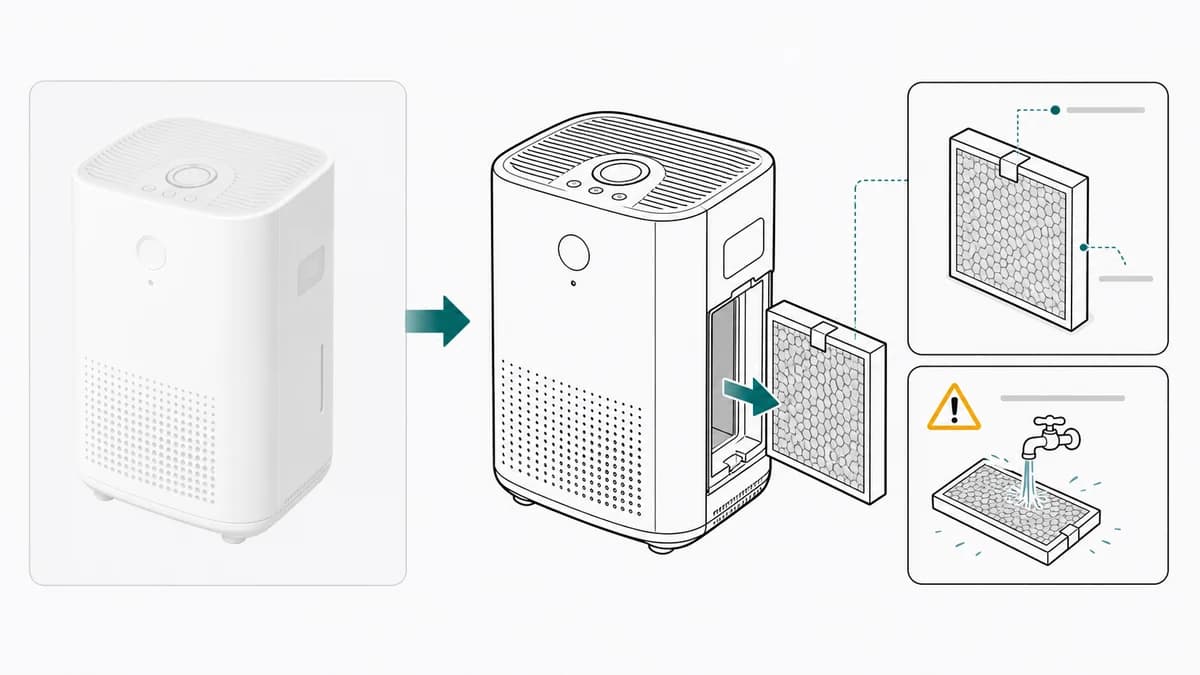
複数ステップの説明書なら、パネル構成と最終状態を追加します。
3パネル構成の説明書ラインアートのシーケンスを作成してください。
パネル1:カバーを開ける。
パネル2:湾曲した矢印でカートリッジを引き出す。
パネル3:交換用カートリッジを差し込み、OK の最終状態を示す。
1パネルにつき1動作、番号付きステップ、短いラベルのみでお願いします。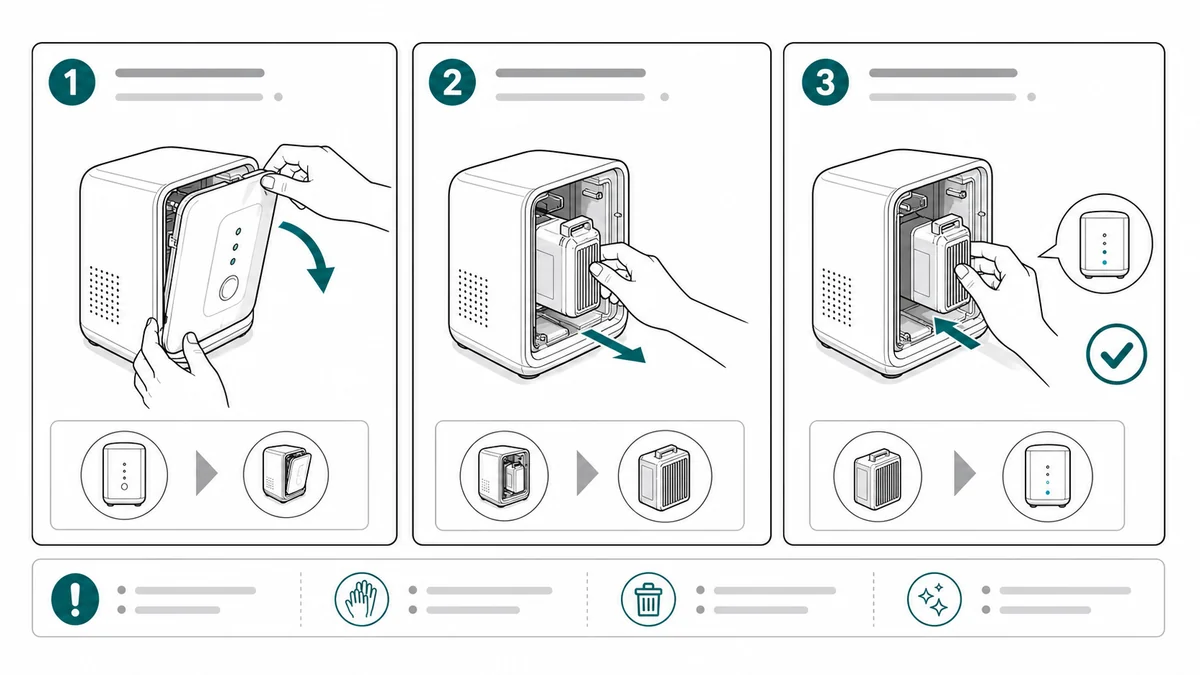
サポートやトラブルシューティングの記事なら、症状を明示します。
電源が入らない製品向けの、サポートガイド用ラインアート図を作成してください。
パネル1:充電ケーブルが背面ポートに完全に差し込まれているか確認する。
パネル2:電源ボタンを3秒間長押しする。
パネル3:準備完了インジケーターランプを示す。
充電ポートにクローズアップの呼び出しを1つ追加してください。
すっきりとした説明書の線画、青い矢印、ブランドマークなし、写実的な影なしでお願いします。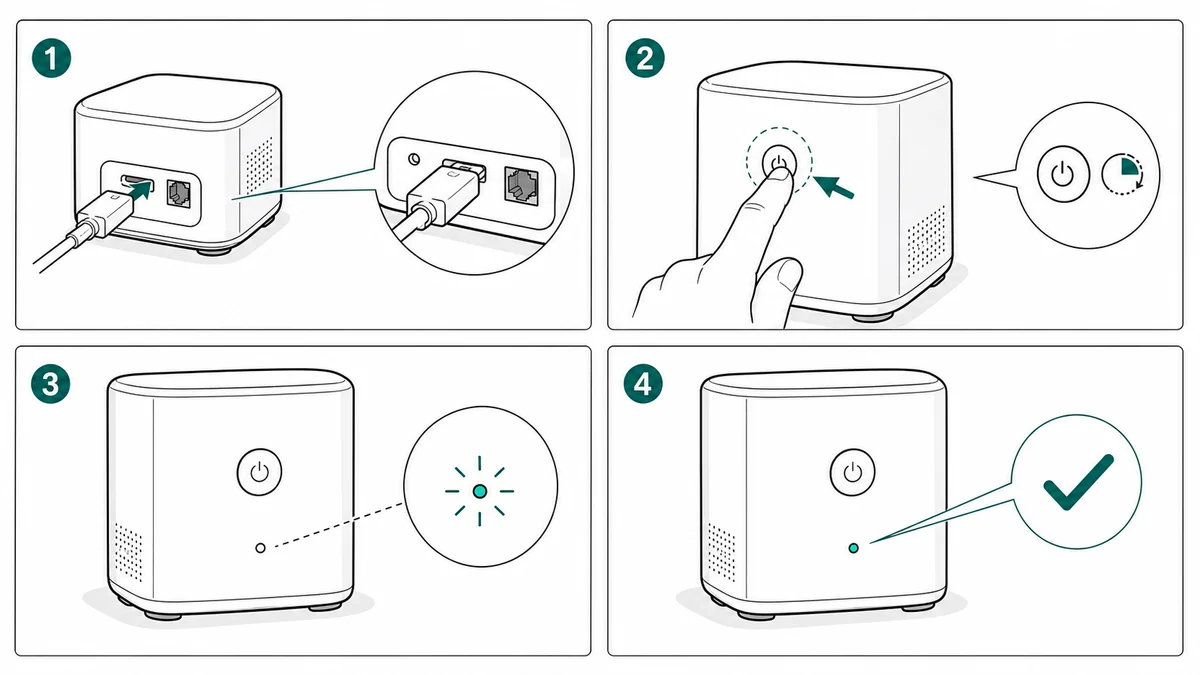
EC 用の同梱シートなら、ディテールを減らします。
同梱シート用のコンパクトな製品ラインアートを作成してください。
製品、充電ケーブル、電源ボタン、初回使用時の準備完了ランプを表示してください。
大きくシンプルな矢印、ごく短いラベル、印刷レイアウト用の十分な余白を使ってください。
ロゴなし、装飾的な背景なし、読めない小さなディテールなしでお願いします。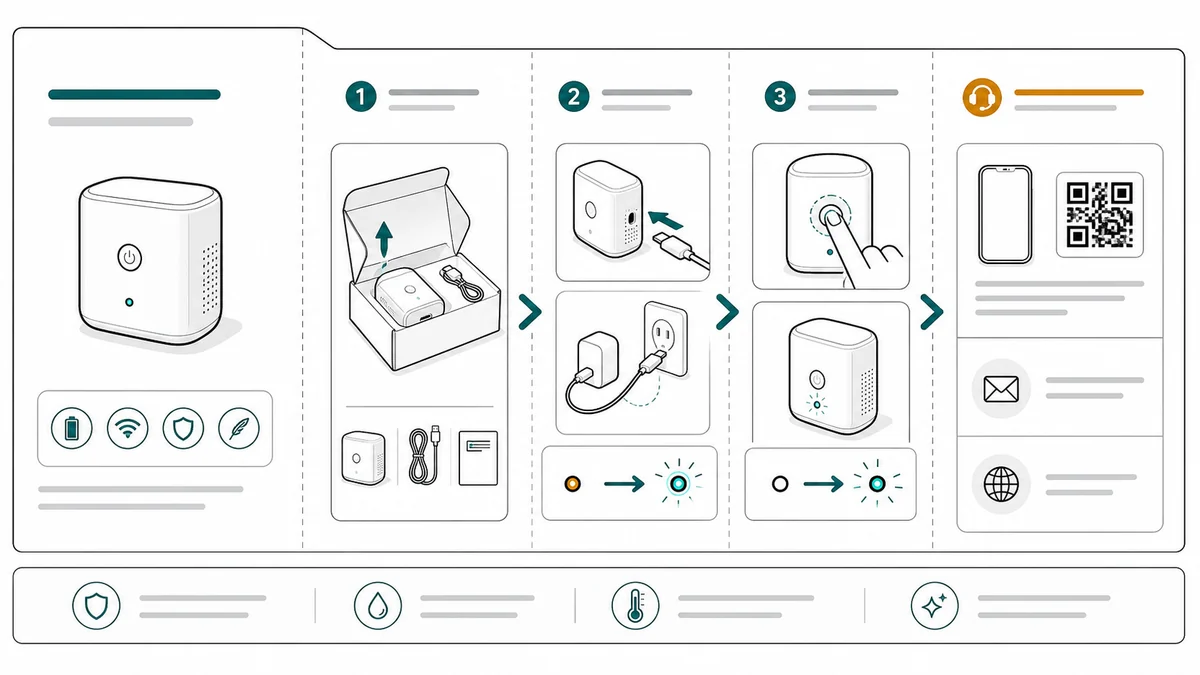
実践的な ManualFig ワークフロー
ManualFig は、写真を形状の参照として、プロンプトを説明設計のブリーフとして扱うと、最も力を発揮します。
- 手元でいちばん鮮明な参照をアップロードします:製品写真、CAD のスクリーンショット、サプライヤー画像、既存の説明書ページ。
- 想定する文書を記述します:ユーザーマニュアル、クイックスタートガイド、ヘルプセンター記事、同梱シート、サポート返信。
- 視点を指定します:正面、背面、上面、底面、断面、クローズアップ、4分の3ビュー。
- 動作を指定します:開ける、引く、ひねる、合わせる、差し込む、ロックする、充電する、リセットする、交換する、点検する。
- 必要な手がかりを追加します:矢印の種類、呼び出し、警告アイコン、OK/X の状態、工具、向き、最終確認。
- いくつかのバリアントを生成し、実際の製品にいちばん近いものを修正します。
- 印刷や文書システムで拡大縮小する必要がある画像は、SVG に変換します。
これは、完璧な最終図を一発で求めるより速い方法です。最初の生成で形と動作を決め、2回目でラベル、矢印、トリミング、不足部品を直します。
出力形式:見た目ではなく再利用で選ぶ
多くのチームは初期設定で PNG を選び、何か不具合が起きたときだけ SVG に切り替えます。その頃には、図はすでに異なるサイズで4回書き出され、矢印の位置が合わなくなっています。より良いルールは、その図が何回、何種類のサイズで再利用されるかに基づいて形式を選ぶことです。
2つの質問で決める判断ツリー
- この図は、1つのチャネルで、ちょうど1つのサイズで使われますか? PNG を使います。例:ヘルプセンター記事、サポート返信のスクリーンショット、社内レビュー用の下書き。
- この図は、2つ以上のサイズで現れますか ― 印刷+ウェブ、説明書+同梱シート、A4+サムネイル? SVG を使います。同じ矢印、ラベル、線の太さを、再レンダリングなしで拡大縮小する必要があります。
答えが「まだわからない」なら、SVG を初期値にします。SVG から PNG へのダウングレードはワンクリックですが、逆方向は新しい生成を意味します。図版を Illustrator で開く予定があるなら、線幅を編集できるストロークベースの SVG ワークフローを選んでください。詳細は画像を Illustrator で編集可能な SVG 線画に変換する方法で解説しています。
SVG にすべきだった図を PNG にすると壊れるもの
- 1200px の PNG を印刷の A4 説明書に落とし込むと 96dpi 程度になります ― 矢印とラベルがにじみ、印刷チームから差し戻されます。
- Retina 画面のために 2400px で作り直したヘルプセンターの図は、ページ容量の予算を超えます。編集者が再度圧縮し、線の太さが濁ります。
- 3つのサイズで再利用した図は、システム内にわずかに異なる3つの版として残ります。製品のラッチの形が変わったとき、最大のものだけが更新されます。
SVG はこの3つすべてを避けます。図は固定ビットマップから引き伸ばされるのではなく、レンダリングされるサイズで再生成されるからです。
PNG が実際に正解になるとき
PNG が正しい形式なのは、次の場合です。
- 図に、SVG 書き出しでは失われる生成された陰影、グラデーション、写真由来の質感が含まれている。
- 対象が1つのチャネルだけ。たとえば単一のサポート定型文や、一度きりのメール。
- 公開システムが SVG を受け付けない(いまだに受け付けないヘルプセンターのプラットフォームもあります)。
- レビュー担当者が、ベクター編集ソフトを開かずに素早く見たい。
ManualFig の出力の多くは、最初のレビューでは PNG でも問題なく機能します。再利用の見込みが出てきたときにだけ、承認済みの版を SVG に変換しましょう。
元データを書き出しと一緒に保管する
どの形式で納品するにせよ、プロンプト、参照画像、選んだ出力を一緒にアーカイブしておきましょう。将来の更新 ― 新しいラッチ形状、新しい警告、新しい型番 ― は、描き直しではなくプロンプトの編集で済みます。ZIP 書き出しは、図が番号付きシーケンスに属するときに最も重要です。スタイルの基準を失っていると、パネル1だけを単独で再生成することはできません。
納品前に確認すべきこと
ラインアートを納品する前に、次を確認します。
- ユーザーの視点から見て、製品はまだそれと分かりますか?
- 重要な部分は、写真にあったときよりも大きく、明確になっていますか?
- 矢印は、実際のユーザー動作に付いていますか?
- 呼び出しは、そうしなければ小さすぎるディテールにだけ使われていますか?
- ラベルは、翻訳に耐えるほど短いですか?
- 警告は、リスクのあるステップの近くにありますか?
- 勝手に作られたロゴ、マーク、寸法、認証記号は取り除かれていますか?
製品ラインアートは CAD ではありません。寸法、公差、適合文言、安全性の主張が重要なら、最終図を責任者のレビューに通してください。
チームごとの使い方
プロダクトマネージャーなら、初回使用フローをラインアートにして、完全な説明書が仕上がる前にクイックスタートガイドを作りましょう。
サポートリードなら、繰り返されるサポートの質問を、小さなラインアートのチェックに変えましょう。どこを押すか、どこを見るか、正しい状態がどう見えるか。
ドキュメントライターなら、説明書、同梱シート、ヘルプセンター記事の視覚的な土台としてラインアートを使い、同じ製品の形がどこにでも現れるようにしましょう。
関連ワークフローを見る:取扱説明書向け写真→線画変換、同梱シート説明ジェネレーター、画像付き取扱説明書ジェネレーター、クイックスタートガイドイラストジェネレーター、そして AI 取扱説明書イラストジェネレーター。
著者

研究者 · University of Arts in Poznan
Davie Chen は University of Arts in Poznan のアニメーション・インターメディア学部に所属する研究者です。科学図、特許イラスト、説明図、論文執筆における生成 AI の活用を研究しており、ManualFig AI はその成果を製品化したツールの一つです。
著者プロフィールを見るカテゴリー
その他の記事

組立作業手順書の作り方:記載項目・書式・実例3件と工程ごとの図解方法
製造現場の組立作業手順書に必須の7項目、1ページ1手順の書式、トルク・向き・検査の実例3件、そのまま使えるテンプレートを、作業標準書を書く実務者向けにまとめました。

医療機器IFUデザインガイド:レイアウト・記号・図解
医療機器IFUの実務ガイド。ページ構成、ISO 15223-1の記号、警告パネル、線画イラスト、再利用できる章立てを具体例で解説します。

画像をIllustratorで編集可能なSVG線画に変換する方法
画像をSVG化してもIllustratorで線幅を変えられない——その原因は「塗りの輪郭トレース」にあります。ストローク(センターライン)ベースの編集可能なSVG線画を得る2つのワークフローを、実際のファイル付きで解説します。