
图片转 SVG:如何得到 Illustrator 里真正可编辑的描边线稿
很多图片转 SVG 的结果在 Illustrator 里根本改不了线宽——因为线条被描成了填充轮廓。本文用两条工作流(直接生成 SVG、先生图再转换)拿到描边式、中心线风格的可编辑 SVG 线稿,附真实文件下载对比。
一位负责说明书排版的设计师收到一批产品线稿。客户只有一个要求:所有线条加粗一点,免得报纸级的印刷把图印糊。文件是 SVG,这本该是三十秒的活——全选,把描边粗细调大,收工。可第一个文件在 Illustrator 里打开后,根本没有可调的描边:每条"线"其实都是一个细长的填充图形,两条平行的轮廓边中间填了黑色。想改线宽,只能一条条手动偏移路径,三十秒的活变成了一下午。
如果你搜过"图片转 SVG",拿到过这样的文件,问题不在 Illustrator,也不在你,而在 SVG 被描摹的方式。
用 ManualFig 可以直接从文字描述生成描边式 SVG 线稿,也可以把现有图片一键转换——本文用两条工作流各生成了一个真实文件,都可以下载对比。
为什么有些 SVG 到了 Illustrator 里还是难编辑
"SVG"只说明了容器格式,不保证里面的内容怎么构成。大多数免费的图片转 SVG 工具——包括 Illustrator 自带的图像描摹默认设置——的原理是找出深色区域的边缘,再用填充路径把每块区域包起来。Adobe 的图像描摹官方文档描述的正是这件事:位图变成矢量形状。对 Logo、剪影、激光切割来说,这是正确答案。
但对技术线稿来说是错误答案。画出来的一条线,经过轮廓描摹,会变成一个填了黑色的细长多边形。缩放没问题,打印也没问题——可技术图纸上最常见的需求"改线宽",却不再是一个可编辑的属性。Illustrator 社区里反复出现"为什么描摹出来的是线条外轮廓,而不是沿线条中心的路径"这类提问,原因就在这里。
说明书、IFU、组装指南真正需要的是描边式 SVG:每条可见的线都是一条 fill: none、带 stroke-width 的路径,沿着笔画的中心线走。这样线宽就只是一个数字,Illustrator 里一次编辑即可全局调整。
填充轮廓 vs 描边中心线,一张表看懂
| 轮廓描摹的 SVG | 描边式 SVG | |
|---|---|---|
| 画出的一条线变成 | 细长的填充多边形(两条边) | 沿中心的一条路径 |
| 线宽存在于 | 图形的几何形状里 | stroke-width 属性 |
| 把所有线加粗 | 逐条手动偏移路径 | 全选 → 改描边粗细 |
| 线帽和拐角 | 固化在几何里 | stroke-linecap / stroke-linejoin,可编辑 |
| 适合场景 | Logo、剪影、激光切割 | 技术线稿、说明书图、示意图 |
Illustrator 的图像描摹里确实有"中心线"描边模式,但它针对简单的等宽图形调校,遇到真实的产品图容易把曲线描碎、把相邻的线粘连。更可靠的路线是在生成阶段就产出描边式 SVG,而不是描摹之后再修。
工作流一——简单图形:直接生成 SVG
如果图形相对简单——一件工具、一块操作面板、一张手势示意图、一个单体产品视图——直接用文字描述它,把 SVG 作为原生输出格式生成。ManualFig 会把提示词交给描边原生的 SVG 模型,路径从出生起就是中心线式的描边,而不是事后描摹出来的。
下面这盏台灯就是选择 SVG 输出模式后,由这段提示词直接生成的:
一盏带两段可调支臂、铰接灯头和圆形配重底座的台灯,以四分之三视角绘制成白底的说明书线稿插图。用一条细弧线箭头表示灯头可以向下倾斜。
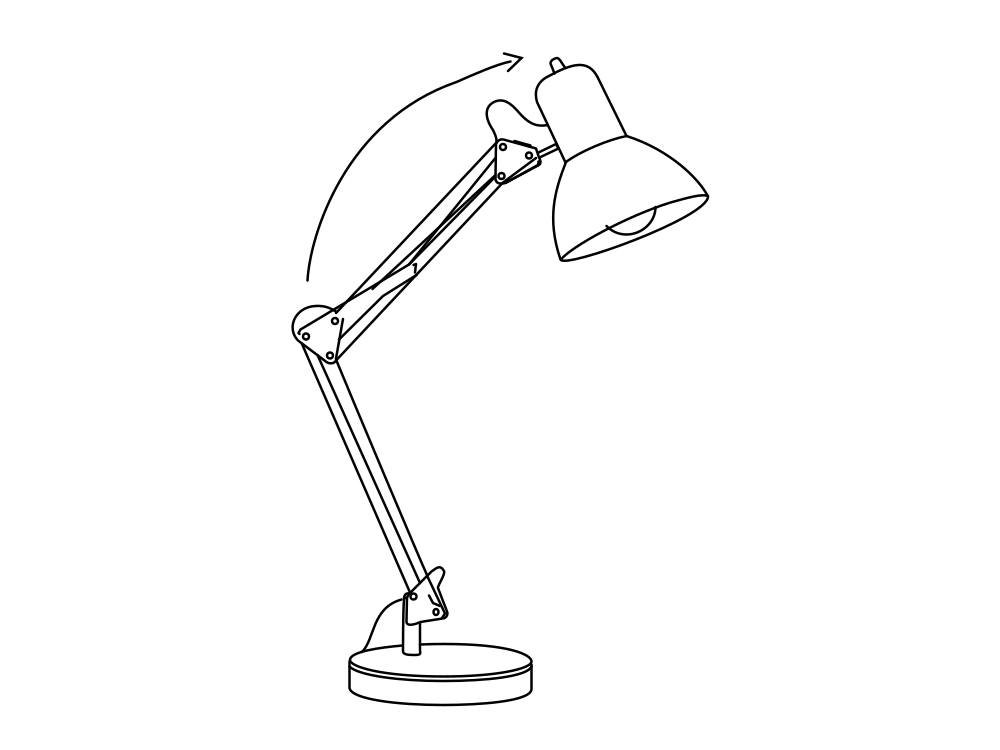
这个文件(下载 SVG,4.3 KB)内部共 38 个元素——28 条路径、7 个圆、2 条直线、1 条折线——每一个都是 fill: none 加描边。整幅图实际只用了一档线宽(1000×750 的 viewBox 下为 2.5),在 Illustrator 里打开就是一组干净、均匀的描边。
工作流二——复杂图形:先生成图片,再转换成 SVG
直接生成 SVG 有复杂度上限。机械细节多、内部结构密、比例要求高的图,还是先用光栅图更容易画准——模型可以自由发挥。这类图走两步:先生成(或上传)光栅线稿,把内容彻底改对,再转成 SVG。
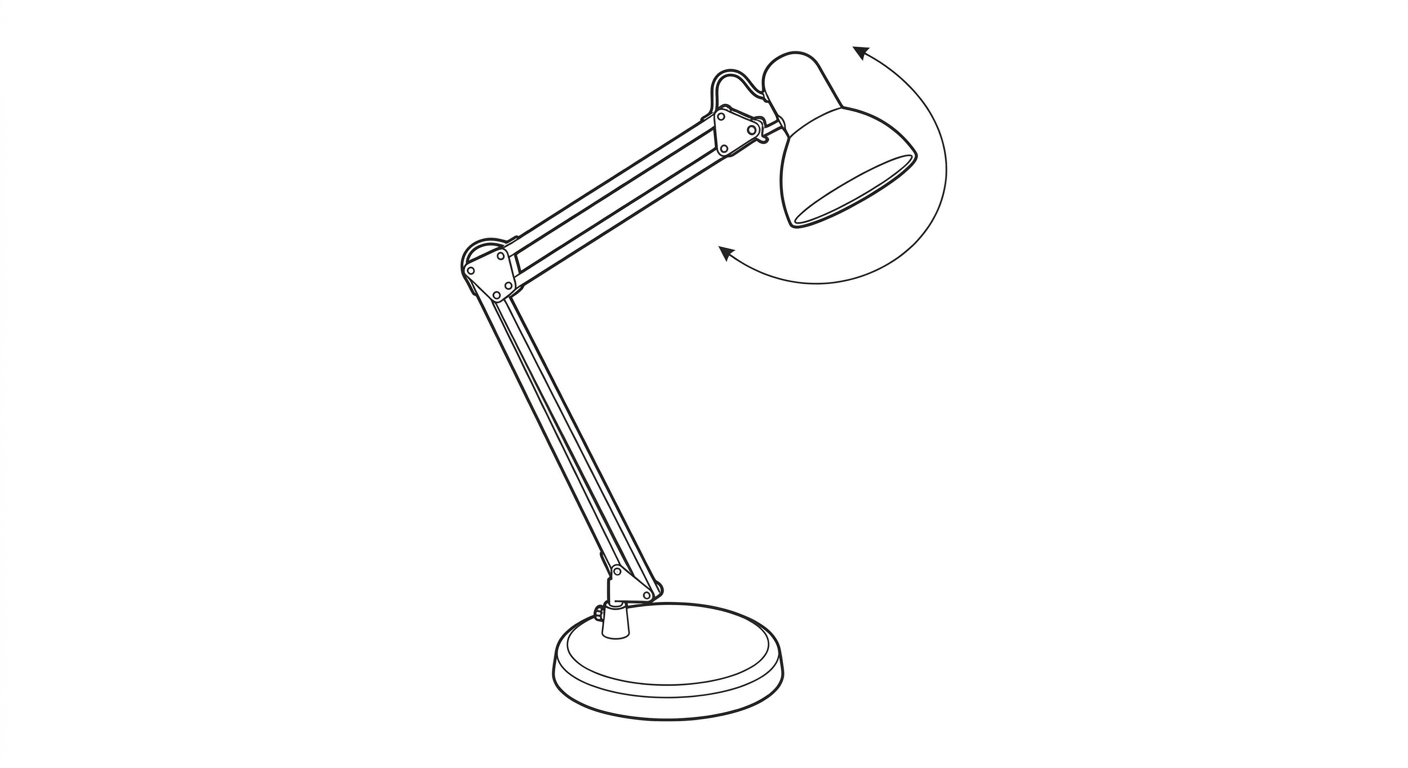
这是我们先生成的光栅台灯(普通 PNG 线稿):
这是同一张图在 ManualFig 里一键转换成 SVG 后的结果:
转换后的文件(下载 SVG,3.8 KB)共 33 个元素。线稿部分——支臂、铰链、底座的椭圆——都是描边式,线宽集中定义在 6 个 CSS 类里,Illustrator 里既可以按类也可以按选区重新调整。另有 2 个元素是填充图形:实心的箭头尖。这一点值得说清楚:
输出是可编辑的描边式 SVG 线稿。主要轮廓线可以在 Illustrator 中调整,但箭头尖等个别元素可能保留为填充形状。
这就是当前技术的诚实现状。箭头尖这类本来就该实心的记号,保持填充反而正确;关键是图面本身——那些你以后要改粗细的线——以描边形式到手。
同一盏台灯,两条路径,差异在哪
| 直接生成 SVG | 图片 → SVG 转换 | |
|---|---|---|
| 元素 | 38 个,全描边,零填充 | 33 个,线稿描边 + 2 个填充(箭头尖) |
| 线宽 | 实际一档(2.5) | 六档(0.20–0.36),按 CSS 类分组 |
| 画风 | 简化的示意图风格 | 忠实还原源图细节 |
| 适用 | 图形简单到能用文字描述清楚 | 需要先在光栅层面堆细节 |
把上面两个文件都下载下来,在 Illustrator 里并排打开——选择和改样式时的手感差异,比任何截图都有说服力。
在 Illustrator 里统一调整描边宽度
拿到描边式 SVG 之后,开头那个"全体加粗"的活确实只要三十秒:
- 在 Illustrator 中打开 SVG(要编辑就用"打开",不要用"置入")。
- 选择 → 全部,在控制栏或描边面板里输入新的描边粗细——所有带描边的路径同时更新。
- 想局部调整,用选择 → 相同 → 描边粗细,把同一档线宽(比如主轮廓和铰链细节)单独抓出来分别处理。
- 缩放前确认**"缩放描边和效果"**(首选项 → 常规)的勾选状态,让线宽是"有意跟着缩放"还是"有意保持不变",而不是碰运气。
转换出来的文件把线宽收敛在少数几个类里,所以第 3 步特别好用:上面那盏台灯的 6 档线宽,用起来就像 6 层命名好的线条层级。
转换前需要先去背景吗
就转换而言,白底或纯色背景能让描摹器明确图形边界,所以 ManualFig 生成的线稿图直接转就很干净。如果要转的是背景杂乱的照片或截图,先把它转成线稿(参见照片转线稿指南),不要直接矢量化照片——把摄影的明暗直接矢量化,得到的正是本文想帮你避开的那锅"填充区域大杂烩"。
最终交付选 PNG 还是 SVG
一句话版本:图只在一个地方、一个尺寸出现,用 PNG;会在两个以上尺寸出现,或下游有人要改样式,用 SVG。详细的判断标准见产品线稿使用指南。同时要出印刷版和网页版的说明书,把描边式 SVG 当原本存档最稳妥:降级成 PNG 只是一次导出,而线宽永远只差一次编辑。
用你自己的图试试
本文的两盏台灯都出自同一个工具,没有任何手工清理:
- 打开 ManualFig,用文字描述你的图——或上传一张现有图片。
- 直接生成就把输出模式切到 SVG;先生成了图片,就在结果上点转换为 SVG。
- 把导出的 SVG 在 Illustrator 里打开,按需要重新调整描边。
图简单,就直接生成 SVG;要细节,就先把图片改对再转换。两条路,线条到手时都是线条——而不是伪装成线条的轮廓。
作者

研究者 · University of Arts in Poznan
Davie Chen 是 University of Arts in Poznan 动画与跨媒体学院的研究者,研究方向包括生成式 AI 在科学图像、专利插图、说明图和论文写作中的辅助应用。ManualFig AI 是这一研究方向延伸出的产品之一。
查看作者资料分类
更多文章
制造装配作业指导书怎么写:字段、格式、三个工位实例与配图方法
制造装配作业指导书必须包含哪些字段、为什么要一步一页、扭矩/方向/检验三个工位的完整实例,以及一套可直接套用的模板和每道工序的配图流程。

医疗器械 IFU 设计指南:版式、符号与插图实例
面向医疗器械团队的 IFU 设计实务指南,涵盖页面结构、ISO 15223-1 符号、警告面板、线稿插图和可复用章节模板。
作业指导书怎么写:9步流程+模板+实例
作业指导书怎么写才能让操作工照着做?9 步写作流程、一步一动作、照片还是线稿、扭矩与质检标注、三个工位实例,附可直接套用的标准作业指导书模板。