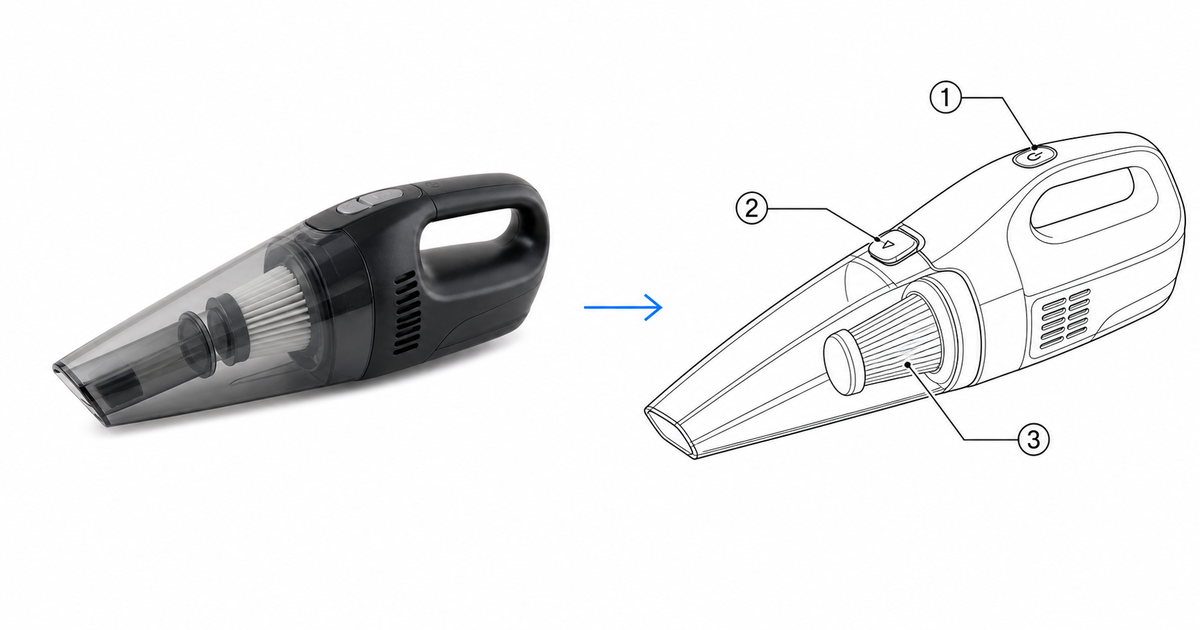
So verwandeln Sie ein Foto in eine Strichzeichnung für Anleitungen
Ein praktischer Leitfaden, um aus einem Produktfoto eine saubere Strichzeichnung für Bedienungsanleitungen, Beilagen und Support-Inhalte zu machen – ganz ohne Zeichenprogramm.
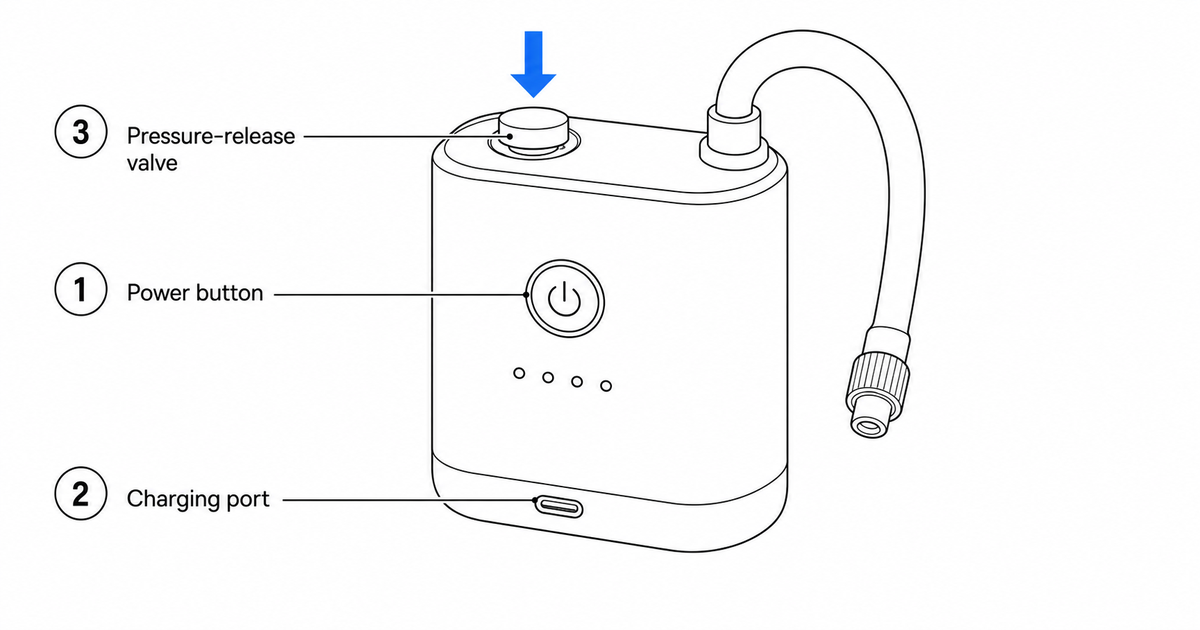
Ein Hardware-Start-up liefert nächste Woche eine tragbare Luftpumpe aus, und die Bedienungsanleitung ist das Letzte, was noch fehlt. Der Fotograf hat wunderschöne Produktaufnahmen geliefert: glänzend schwarzes Gehäuse, weiches Studiolicht, ein geschmackvoller Verlaufshintergrund. Auf der Verpackung sehen sie großartig aus. Doch sobald das Team eines davon in die Einrichtungsseite einfügt und auf das Druckablassventil zeigen möchte, geht das Ventil halb in einer Spiegelung verloren, matte und glänzende Flächen buhlen um Aufmerksamkeit, und die gedruckte Seite wird matschig und grau. Das Foto beantwortet „Wie sieht das aus?". Die Anleitung muss beantworten „Wo drücke ich?".
Genau an diesem Punkt suchen die meisten Menschen, wie man ein Foto in eine Strichzeichnung verwandelt. Sie wollen keine Kunst. Sie wollen, dass das Rauschen verschwindet und die Form bleibt, damit ein Leser das Ventil in einer halben Sekunde findet.
Nutzen Sie das Tool Foto zu Strichzeichnung für Anleitungen, um ein Foto in einem Schritt in anleitungsfertige Strichzeichnung zu verwandeln.
Dieser Leitfaden behandelt, was eine Strichzeichnung für eine Anleitung wirklich ist, wie Sie ein Foto Schritt für Schritt umwandeln, eine wiederverwendbare Prompt-Vorlage, die Fehler, die Abbildungen vom Druckteam zurückkommen lassen, wann ein Foto trotzdem die bessere Wahl ist und wie Sie sich zwischen PNG und SVG entscheiden.
Was „Strichzeichnung" für eine Anleitung bedeutet
Wenn Leute sagen „Foto online in eine Strichzeichnung umwandeln", stellen sie sich oft einen Kunstfilter vor – einen skizzenhaften, bleistiftschattierten Effekt. Für die Dokumentation ist das das falsche Ziel. Eine anleitungsfertige Strichzeichnung kommt einer technischen Illustration näher als der Kunst. Sie hat eine Aufgabe: ein Bauteil oder eine Aktion unverwechselbar zu machen.
Eine gute Strichzeichnung für eine Anleitung hat:
- Saubere, gleichmäßig starke schwarze Konturen auf schlichtem weißem Hintergrund
- Vereinfachte Flächen – keine Schattierungen, Verläufe, Spiegelungen oder Fototextur
- Nummerierte Beschriftungen mit dünnen Bezugslinien, die auf die Teile zeigen, die ein Leser finden muss
- Optional dünne blaue Pfeile für jede Bewegung: öffnen, schieben, drücken, ziehen, drehen
- Genug freien Rand für Bildunterschriften, Schrittnummern oder übersetzte Beschriftungen
Was sie bewusst weglässt, ist genauso wichtig: den Hintergrund, die Markenspiegelungen, die Lifestyle-Requisiten, das realistische Licht. Diese tragen keinerlei Anleitungswert und konkurrieren aktiv mit dem einen Teil, das Sie hervorheben wollen.
So wandeln Sie ein Foto um, Schritt für Schritt
Sie können das in einem Vektoreditor von Hand erledigen, doch für eine Produktanleitung ist der schnellere Weg, ein Tool die Geometrie nachzeichnen zu lassen und das Ergebnis anschließend zu verfeinern. So oder so ist der Ablauf derselbe:
- Beginnen Sie mit dem klarsten Foto, das Sie haben. Eine frontale oder Dreiviertel-Ansicht liest sich am besten. Vermeiden Sie unruhige Hintergründe, Bewegungsunschärfe und extreme Nahaufnahmen, bei denen die Produktsilhouette angeschnitten ist.
- In reine Umriss-Strichzeichnung umwandeln. Laden Sie das Foto hoch und erzeugen Sie eine schwarze Strichzeichnung auf weißem Hintergrund. Ziel dieses ersten Durchgangs sind nur die korrekte Form und die richtigen Teile – noch keine Beschriftungen.
- Wegschneiden, was der Schritt nicht braucht. Geht es im Panel um ein Ventil, beschneiden oder verblassen Sie alles, was nicht das Ventil und seine unmittelbare Umgebung ist.
- Nummerierte Beschriftungen ergänzen. Nummerieren Sie Tasten, Anschlüsse und abnehmbare Teile und verbinden Sie jede Nummer über eine dünne Bezugslinie mit ihrem Teil.
- Die Aktion zeigen. Fügen Sie einen blauen Pfeil exakt in Bewegungsrichtung hinzu oder einen vergrößerten Detailkreis für eine Komponente, die in Seitengröße zu klein zu erkennen ist.
- Den Endzustand markieren. Zeigen Sie, wie „fertig" aussieht – geschlossen, eingerastet, sitzend, abgedichtet, ausgerichtet – damit der Leser sich selbst prüfen kann.
- Exportieren. Speichern Sie PNG für ein einzelnes Dokument oder vektorisieren Sie zu SVG, wenn die Abbildung in mehr als einer Größe erscheint.
Der Trick besteht darin, das Foto als Geometrie-Referenz zu behandeln, nicht als fertiges Ergebnis. Das Foto sagt dem Tool, wie das Produkt aussieht; Ihr Prompt sagt ihm, wofür die Abbildung gedacht ist.
Eine Prompt-Vorlage, die Sie wiederverwenden können
Wenn Sie mit einem KI-Tool umwandeln, erledigt der Prompt den Großteil der Arbeit. Vage Prompts erzeugen skizzenhaft gefilterte Fotos; präzise Prompts erzeugen Anleitungsabbildungen. Starten Sie hiermit und tauschen Sie Ihre eigenen Teile und Aktionen ein:
Wandle dieses Produktfoto in eine saubere Strichzeichnung für eine Anleitung um.
Ansicht: Dreiviertel-Frontansicht des Geräts.
Stil: gleichmäßig starke schwarze Konturen auf weißem Hintergrund, keine Schattierung, keine Verläufe, keine Spiegelungen, kein Hintergrund, keine Markenlogos oder Texte.
Beschriftungen: Nummeriere den Einschaltknopf (1), den Ladeanschluss (2) und das Druckablassventil (3) mit dünnen Bezugslinien.
Aktion: Füge einen dünnen blauen Pfeil hinzu, der das Herunterdrücken des Ventils zeigt.
Lasse unterhalb der Abbildung Rand für eine Bildunterschrift.
Zwei Regeln machen das zuverlässig. Erstens: Benennen Sie die Teile ausdrücklich – „das Druckablassventil", nicht „der wichtige Knopf" – damit die Beschriftungen dort landen, wo Sie sie meinen. Zweitens: Listen Sie auf, was auszuschließen ist (Logos, Schatten, Hintergrund); generierte Grafik erfindet bereitwillig ein Logo oder einen Schlagschatten, wenn Sie es nicht untersagen.
Für ein mehrstufiges Panel beschreiben Sie eine Aktion pro Panel und den jeweiligen Endzustand, statt abstrakt nach „Anweisungen" zu fragen.
Häufige Fehler, die Sie vermeiden sollten
Das sind die Muster, die Abbildungen zurückkommen lassen oder Leser unauffällig verwirren:
- Schattierung oder Farbe beibehalten. Das druckt sich bei 96 dpi matschig und lenkt den Blick vom Schritt ab. Anleitungs-Strichzeichnung sollte flaches Schwarz auf Weiß sein.
- Das ganze Produkt für einen Ein-Teil-Schritt zeichnen. Lautet der Schritt „Ventil drücken", sollte der Leser nicht erst das gesamte Gehäuse absuchen müssen. Vergrößern Sie das relevante Teil.
- Pfeile, die neben die Aktion zeigen, nicht auf sie. Ein Pfeil, der einen Zentimeter neben dem Kontaktpunkt landet, ist schlimmer als gar kein Pfeil.
- Das Tool Details erfinden lassen. Generierte Strichzeichnung fügt fröhlich ein falsches Logo, eine Modellnummer oder ein Prüfzeichen hinzu. Entfernen Sie alles, was Sie nicht bewusst platziert haben.
- Lange Beschriftungen. Eine Beschriftung, die auf Englisch passt, kann nach der Übersetzung ins Deutsche oder Japanische überlaufen. Halten Sie Beschriftungen kurz und stützen Sie sich auf nummerierte Beschriftungen.
- Den Endzustand vergessen. „Geschlossen", „sitzend", „abgedichtet" – ohne ihn kann der Leser nicht bestätigen, dass er den Schritt korrekt ausgeführt hat.
Wann ein Foto trotzdem die bessere Wahl ist
Strichzeichnung ist nicht immer die Lösung, und sie überall einzusetzen, ist ein Fehler für sich.
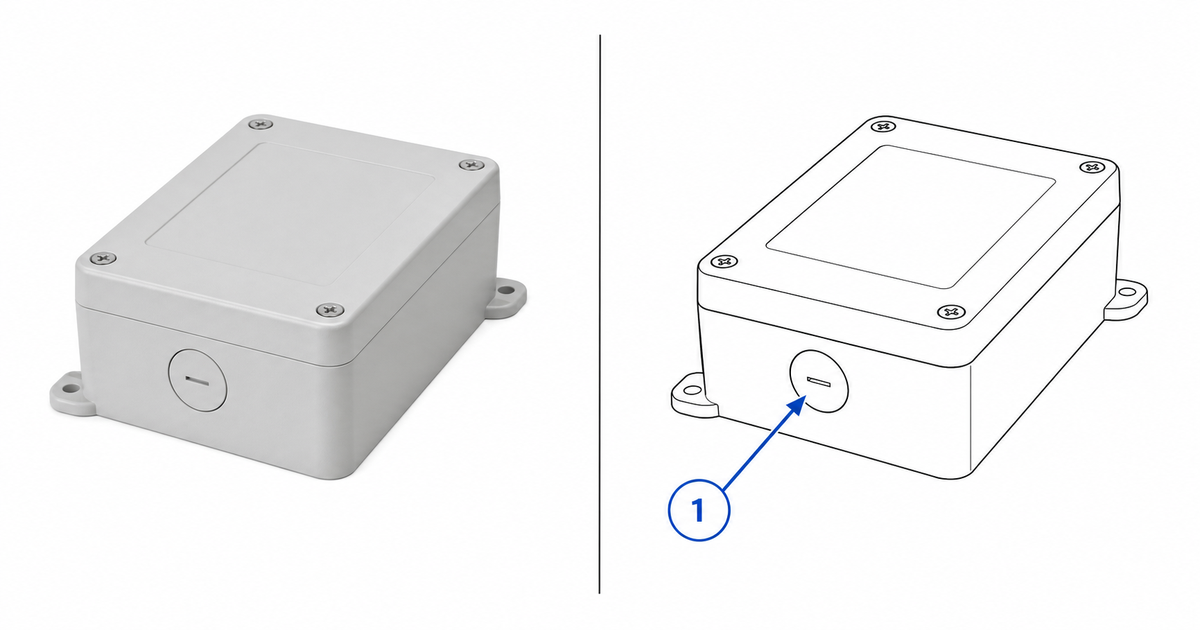
Behalten Sie das Foto, wenn:
- Oberflächenbeschaffenheit oder Farbe der Punkt sind. „Verbinde das Kabel mit dem matten grauen Anschluss, nicht mit dem glänzend schwarzen" braucht echte Farbe und Textur.
- Der Leser einen realen Zustand überprüft. Ein Foto von korrekten gegenüber korrodierten Kontakten oder einem sauberen gegenüber einem verstopften Filter trägt Informationen, die eine Strichzeichnung wegglättet.
- Vertrauen wichtiger ist als Klarheit. Ein Produkt-Heldenbild auf einer Verpackungsfront oder in einer Shop-Anzeige sollte in der Regel fotografisch bleiben.
Ein verbreitetes und wirksames Muster ist, beides zu verwenden: Das Foto stellt klar, wie das Produkt wirklich aussieht, und die Strichzeichnung lenkt die konkrete Aktion. Viele Anleitungen eröffnen einen Abschnitt mit einem Foto und lassen dann für jeden Schritt Strichzeichnungs-Panels folgen.
Ausgabeformate: PNG oder SVG?
Die meisten Teams nehmen standardmäßig PNG und wechseln erst, wenn etwas bricht. Eine sauberere Regel ist, nach Wiederverwendung zu entscheiden:
- PNG ist richtig, wenn die Abbildung in genau einer Größe auf einem Kanal lebt – ein Help-Center-Artikel, eine Support-Antwort, ein interner Entwurf. Es gewinnt auch, wenn die Abbildung generierte Schattierung oder Textur behält, die ein SVG-Export verlieren würde.
- SVG ist richtig, wenn die Abbildung in zwei oder mehr Größen erscheint – Druck plus Web, Anleitung plus Beilage, ganze Seite plus Vorschaubild. Derselbe Pfeil, dieselbe Beschriftung und Linienstärke skalieren ohne Neu-Rendern, und eine 1200-px-PNG in einer gedruckten A4-Seite (wo sie bei rund 96 dpi landet und verschwimmt) ist kein Problem mehr.
Wenn Sie unsicher sind, wählen Sie standardmäßig SVG. SVG auf PNG herunterzustufen ist ein Klick; der umgekehrte Weg bedeutet erneutes Generieren. Und wenn das SVG später in Illustrator bearbeitet wird – etwa um Linienstärken für den Druck anzupassen – achten Sie darauf, dass es konturbasiert statt umriss-getract ist; unser Leitfaden Bild in SVG mit editierbaren Konturen zeigt den Unterschied mit herunterladbaren Dateien. Und was auch immer Sie ausliefern, archivieren Sie den Prompt und das Quellfoto neben dem Export – die nächste Produktrevision wird dann zur Prompt-Bearbeitung statt zur Neuzeichnung.
FAQ
Wie verwandle ich ein Foto online in eine Strichzeichnung, ohne Photoshop?
Laden Sie das Foto in ein Tool hoch, das für Anleitungs-Strichzeichnung gebaut ist, erzeugen Sie eine reine Umrissversion und ergänzen Sie dann nummerierte Beschriftungen und Pfeile. Sie brauchen kein Desktop-Zeichenprogramm – Umwandlung und Beschriftungen geschehen im Browser, und am Ende exportieren Sie PNG oder SVG.
Sieht die Strichzeichnung genau wie mein Produkt aus?
Sie behält die erkennbare Silhouette und die Teile, die Sie benennen, vereinfacht aber bewusst die Flächen und lässt den Hintergrund weg. Genau das ist das Ziel: Ein Leser soll das Produkt erkennen und sofort das Teil sehen, um das es im Schritt geht – statt ein fotorealistisches Rendering zu studieren.
Welches Foto eignet sich am besten als Quelle?
Eine scharfe, gleichmäßig ausgeleuchtete, frontale oder Dreiviertel-Aufnahme, in der das gesamte Produkt im Bild ist und der Hintergrund schlicht. Vermeiden Sie starke Spiegelungen, tiefe Schatten und Winkel, die das Teil verdecken, das Sie beschriften müssen.
Kann ich die Zeichnung nach der Umwandlung bearbeiten?
Ja. Sobald Sie eine saubere Basiszeichnung haben, können Sie weiter iterieren – eine Beschriftung verschieben, einen Schritt ergänzen, einen Pfeil ändern oder eine neue Variante erzeugen – in der vollständigen Werkbank, und exportieren, wenn es so weit ist.
Verwandt: Generator für Produkt-Strichzeichnungen, Generator für technische Illustrationen, Produkt-Strichzeichnungen für Anleitungen, Anleitungs-Generator mit Bildern.
Autor

Researcher · University of Arts in Poznan
Davie Chen forscht an der Fakultät für Animation und Intermedia der University of Arts in Poznan zum Einsatz generativer KI für wissenschaftliche Abbildungen, Patentillustrationen, Anweisungsgrafiken und wissenschaftliches Schreiben. ManualFig AI ist eines der daraus entstandenen Research-to-Product-Werkzeuge.
Autorenprofil ansehenKategorien
Weitere Beiträge
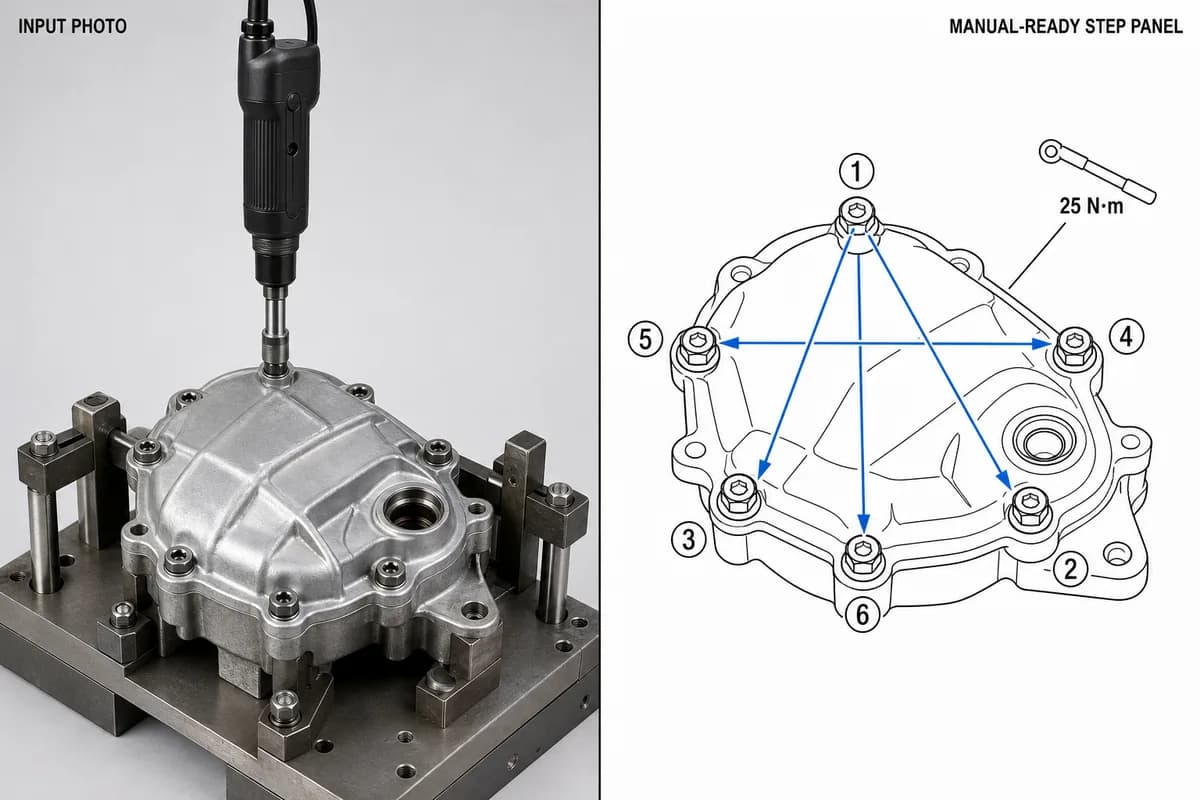
Montageanweisungen in der Fertigung: Format, Beispiele und Vorlage
Welche Felder eine Montage-Arbeitsanweisung braucht, warum ein Schritt pro Seite funktioniert, drei Stationsbeispiele (Drehmoment, Ausrichtung, Prüfung) und eine Vorlage zum Kopieren.

IFU gestalten: Layout, Symbole und Beispiele
Praxisleitfaden für Medizinprodukt-IFUs: Seitenlayout, ISO-15223-1-Symbole, Warnfelder, Strichzeichnungen und eine direkt nutzbare Gliederung.

Bild in SVG für Illustrator umwandeln: editierbare Konturen für technische Strichzeichnungen
Warum viele Bild-zu-SVG-Konvertierungen in Illustrator als gefüllte Umrisse ankommen, deren Linienstärke sich nicht ändern lässt — und zwei Workflows, die konturbasierte, centerline-artige SVG-Strichzeichnungen mit anpassbaren Linienstärken liefern.