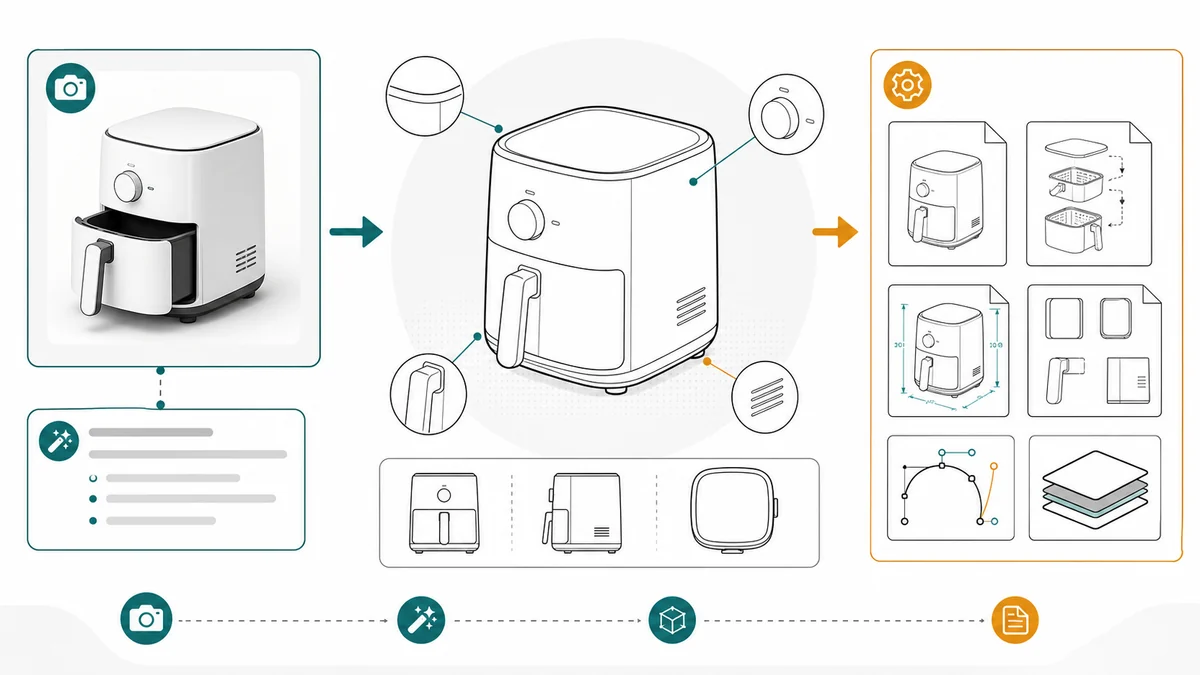
Produkt-Strichzeichnungen für Anleitungen: Beispiele, Prompts und Exportformate
So setzen Sie Produkt-Strichzeichnungen in Bedienungsanleitungen, Beipackzetteln, Hilfecentern und Support-Dokumenten ein - mit Prompt-Beispielen und PNG/SVG-Tipps.
Ein Support-Team hat drei Produktfotos derselben Kaffeemaschine. Auf jedem Foto ist die Entkalkungsverriegelung, die der Nutzer drücken soll, hinter einer Spiegelung auf dem gebürsteten Metallgehäuse verborgen. Die Fotos sind scharf, gut ausgeleuchtet, markengerecht - und als Anleitung trotzdem unbrauchbar. Kundinnen und Kunden schicken weiterhin Screenshots der Verriegelung, die sie nicht finden.
Genau diese Lücke soll eine Produkt-Strichzeichnung schließen. Es geht nicht um ein hübscheres Foto, sondern um ein anderes Ergebnis: die Produktsilhouette beibehalten, das entscheidende Bauteil vergrößern und einen Pfeil exakt auf die Aktion setzen, die der Nutzer als Nächstes ausführen muss.
ManualFig erzeugt dieses Ergebnis aus genau den Materialien, die ein Team bereits besitzt - Produktfotos, CAD-Screenshots, Lieferantenbilder, Skizzen - mit Pfeilen, Beschriftungen, Detailansichten und Exporten, die zu Druck- und Digitalkanälen passen.
Direkt zum Workflow? Öffnen Sie den Generator für Produkt-Strichzeichnungen.
Häufige Fehler, die Sie vermeiden sollten
Der häufigste Fehler besteht darin, eine Produkt-Strichzeichnung als hübschere Variante eines Produktfotos zu behandeln. Eine technische Illustration für Anleitungen hat eine andere Aufgabe. Sie sollte alles entfernen, was dem Lesenden nicht hilft, das Bauteil zu erkennen, die Bewegung zu verstehen oder den Endzustand zu bestätigen.
Vermeiden Sie diese Muster:
- Marketing-Schatten, Spiegelungen, Lifestyle-Requisiten oder dekorative Hintergründe beibehalten
- Das ganze Produkt zeigen, obwohl der Schritt nur eine einzelne Verriegelung, Lasche, Buchse oder einen Filter betrifft
- Jede Schraube, Naht und Textur mit gleicher visueller Gewichtung zeichnen
- Pfeile verwenden, die in die Nähe der Aktion zeigen, aber nicht exakt auf den Kontaktpunkt des Nutzers
- Beschriftungen hinzufügen, die nach der Übersetzung zu lang werden
- Zulassen, dass die generierte Illustration Logos, Prüfzeichen, Modellnummern oder Maße erfindet
Gute Strichzeichnungen sind selektiv. Sie behalten die Silhouette, die wichtige Bedienschnittstelle und den Bewegungshinweis. Alles andere sollte in helleren Linien zurücktreten oder ganz verschwinden.
Wo Produkt-Strichzeichnungen hingehören
Setzen Sie Strichzeichnungen ein, wenn der Lesende ein Produkt oder Bauteil schnell erkennen muss, ohne zuvor einen Absatz lesen zu müssen:
- Bedienungsanleitungen und Benutzerhandbücher
- Beipackzettel und Kurzanleitungskarten
- Artikel im Hilfecenter
- Aufbau- und Pflegeanleitungen
- Support-Vorlagen und Schulungsseiten
- Support-Bilder für E-Commerce-Produkte
- Schulungsfolien für Technikerinnen und Techniker
Fotos können weiterhin als interne Referenz nützlich sein. Das öffentliche Anleitungsbild sollte in der Regel schlichter ausfallen.
Verwenden Sie ein Foto, wenn die exakte Oberflächenbeschaffenheit, die Farbe oder der reale Zustand wichtig sind. Verwenden Sie eine Strichzeichnung, wenn der Lesende eine Handlungsanweisung braucht. Ein Aufbaublatt, eine Wartungs-Checkliste oder eine Austauschanleitung profitiert meist von einer Strichzeichnung, weil sich die Aktion größer darstellen lässt, als sie auf dem Originalfoto erscheint.
Was eine nützliche Strichzeichnung zeigen muss
Legen Sie vor dem Generieren die Aufgabe der Abbildung fest. Eine Produktübersicht, eine Bauteilbeschriftung und ein Schrittpanel brauchen unterschiedliche Prompts.
Eine Produktübersicht sollte enthalten:
- Das Produkt aus dem wiedererkennbarsten Blickwinkel
- Die wichtigsten Bedienelemente, Anschlüsse, Abdeckungen oder abnehmbaren Teile
- Einige wenige Beschriftungen, keine vollständige technische Zeichnung
- Genügend Freiraum für Bildunterschriften oder Nummerierungen
Ein Schrittbild sollte enthalten:
- Das Bauteil, das berührt wird
- Die Hand des Nutzers, ein Werkzeug oder ein Ersatzteil, sofern dies die Aktion verdeutlicht
- Einen Richtungspfeil, der zur Bewegung passt
- Einen Endzustand wie verriegelt, eingesetzt, ausgerichtet oder betriebsbereit
Ein Support-Artikel sollte enthalten:
- Den Ort des Symptoms, etwa eine Leuchte, einen Knopf, eine Verriegelung, eine Leckstelle oder einen Stecker
- Eine Nahaufnahme, falls das Detail klein ist
- Einen Soll-/Falsch-Zustand, wenn Nutzer häufig denselben Fehler machen
Prompt-Vorlagen
Beginnen Sie mit einer einzelnen Produktzeichnung, wenn Sie ein wiederverwendbares Basisbild brauchen:
Erstelle eine saubere Produkt-Strichzeichnung aus diesem Produktfoto.
Zeige die Vorderansicht des Geräts, eine Beschriftung für den herausnehmbaren Filter und einen Pfeil, der die Entnahmerichtung anzeigt.
Verwende schwarze Linienführung auf weißem Hintergrund, minimale graue Schattierung, kein Logo, keine Schatten, keinen Markentext.
Lass unten Platz für eine Bildunterschrift.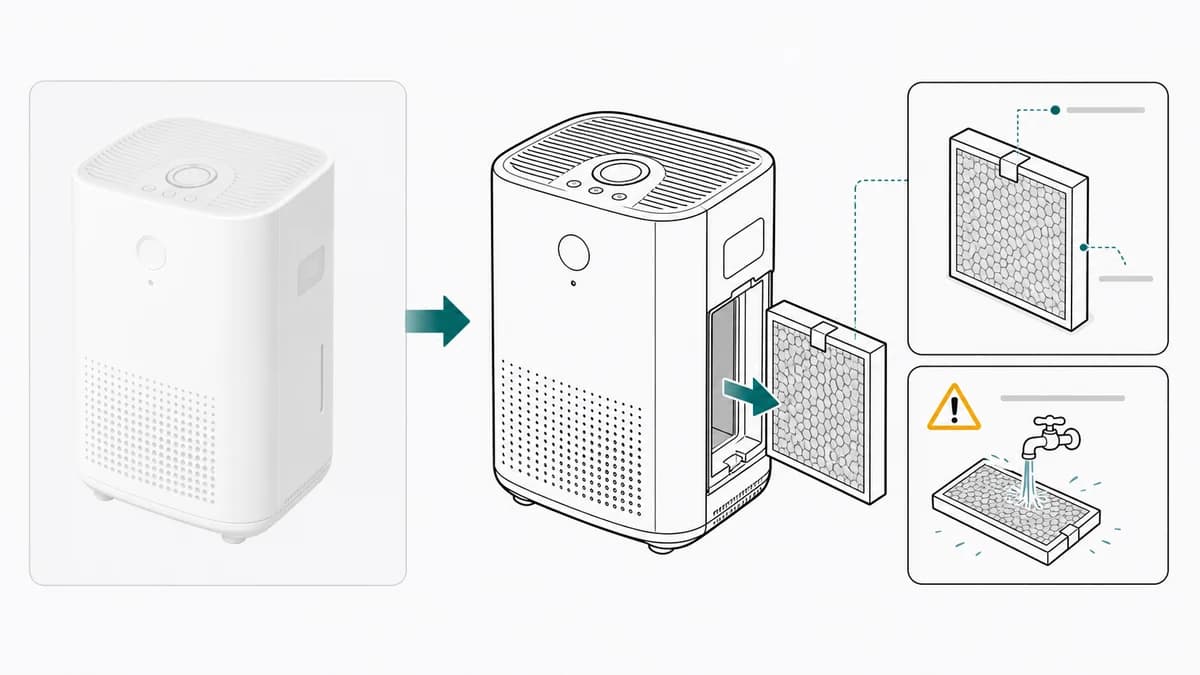
Für eine mehrstufige Anleitung ergänzen Sie eine Panelstruktur und den Endzustand:
Erstelle eine dreiteilige Strichzeichnungs-Sequenz für eine Anleitung.
Panel 1: die Abdeckung öffnen.
Panel 2: die Kartusche mit einem gebogenen Pfeil herausziehen.
Panel 3: die Ersatzkartusche einsetzen und den OK-Endzustand zeigen.
Verwende eine Aktion pro Panel, nummerierte Schritte, nur kurze Beschriftungen.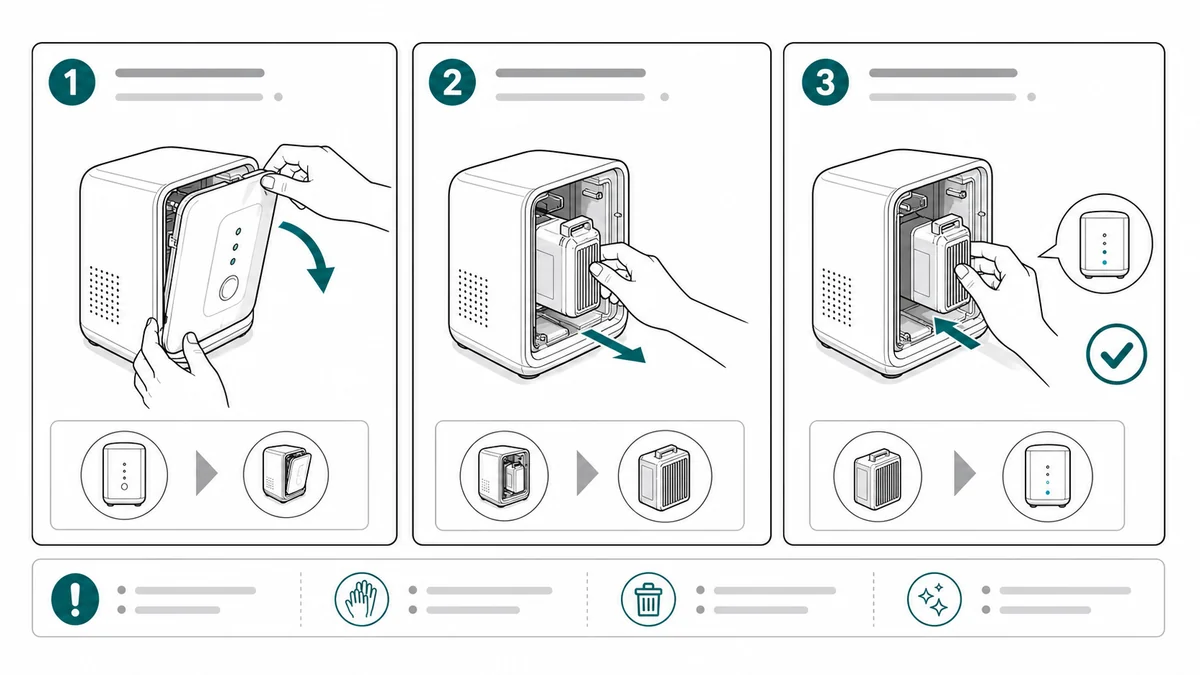
Für einen Support- oder Fehlerbehebungsartikel machen Sie das Symptom eindeutig:
Erstelle eine Strichzeichnung für eine Support-Anleitung zu einem Produkt, das sich nicht einschalten lässt.
Panel 1: prüfen, ob das Ladekabel vollständig in der hinteren Buchse steckt.
Panel 2: die Einschalttaste 3 Sekunden lang gedrückt halten.
Panel 3: die Bereitschaftsanzeige zeigen.
Füge eine Nahaufnahme als Beschriftung an der Ladebuchse hinzu.
Verwende saubere Anleitungs-Strichzeichnung, blaue Pfeile, keine Markenzeichen, keine realistischen Schatten.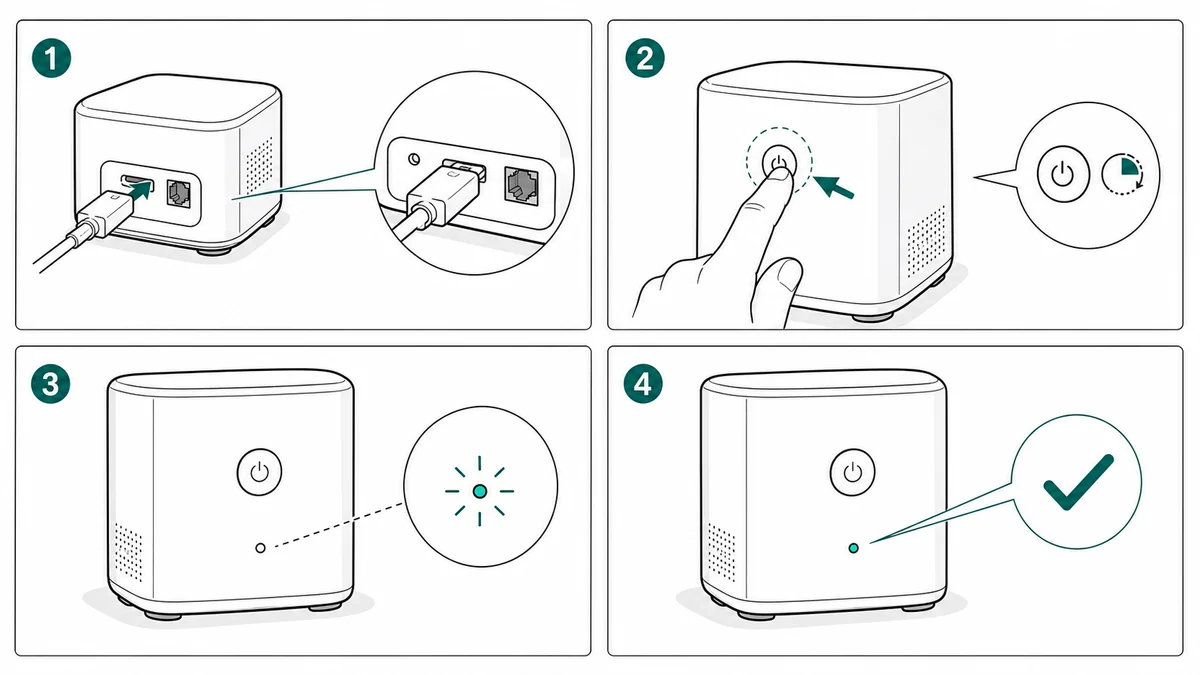
Für einen E-Commerce-Beipackzettel reduzieren Sie die Detailtiefe:
Erstelle eine kompakte Produkt-Strichzeichnung für einen Beipackzettel.
Zeige das Produkt, das Ladekabel, die Einschalttaste und die Bereitschaftsanzeige beim ersten Gebrauch.
Verwende große, einfache Pfeile, sehr kurze Beschriftungen und genügend Rand für das Drucklayout.
Kein Logo, kein dekorativer Hintergrund, keine kleinen, unleserlichen Details.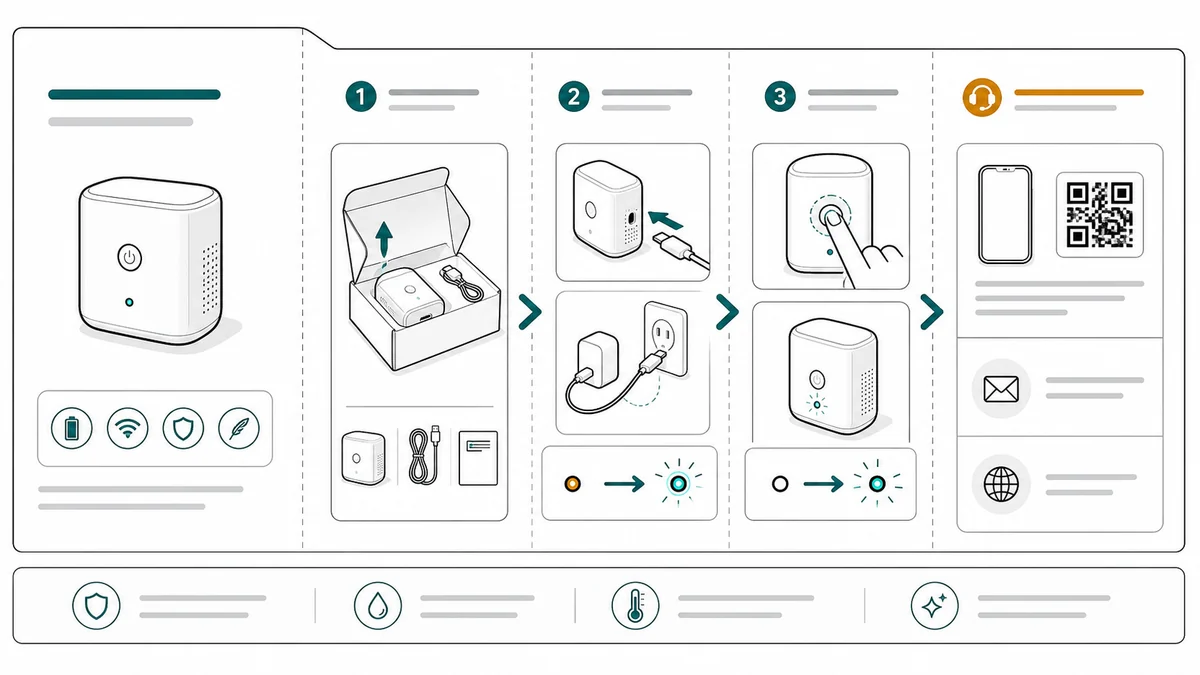
Ein praxistauglicher ManualFig-Workflow
ManualFig funktioniert am besten, wenn Sie das Foto als Geometriereferenz und den Prompt als gestalterisches Briefing für die Anleitung behandeln.
- Laden Sie die klarste Referenz hoch, die Sie haben: Produktfoto, CAD-Screenshot, Lieferantenbild oder eine bestehende Anleitungsseite.
- Beschreiben Sie das gewünschte Dokument: Benutzerhandbuch, Kurzanleitung, Hilfecenter-Artikel, Beipackzettel oder Support-Antwort.
- Nennen Sie die Ansicht: Vorder-, Rück-, Drauf-, Unteransicht, Schnittansicht, Nahaufnahme oder Dreiviertelansicht.
- Nennen Sie die Aktion: öffnen, ziehen, drehen, ausrichten, einsetzen, verriegeln, laden, zurücksetzen, austauschen oder prüfen.
- Ergänzen Sie erforderliche Hinweise: Pfeiltyp, Beschriftung, Warnsymbol, OK-/X-Zustand, Werkzeug, Ausrichtung oder Endkontrolle.
- Erzeugen Sie einige Varianten und überarbeiten Sie dann die, die dem tatsächlichen Produkt am nächsten kommt.
- Konvertieren Sie in SVG, wenn das Bild im Druck oder in einem Dokumentationssystem skalieren muss.
Das ist schneller, als gleich eine perfekte finale Abbildung zu verlangen. Die erste Generierung sollte Form und Aktion festlegen. Der zweite Durchgang sollte Beschriftungen, Pfeile, Bildausschnitt oder fehlende Teile korrigieren.
Exportformate: nach Wiederverwendung wählen, nicht nach Optik
Die meisten Teams wählen standardmäßig PNG und wechseln erst zu SVG, wenn etwas schiefläuft. Bis dahin wurde die Abbildung bereits viermal in unterschiedlichen Größen neu exportiert, und die Pfeile sitzen nicht mehr richtig. Eine bessere Regel: Wählen Sie das Format danach, wie oft und in wie vielen Größen die Abbildung wiederverwendet wird.
Ein Entscheidungsbaum mit zwei Fragen
- Lebt diese Abbildung in genau einer Größe, auf genau einem Kanal? Verwenden Sie PNG. Beispiele: ein Hilfecenter-Artikel, ein Support-Antwort-Screenshot, ein interner Prüfentwurf.
- Erscheint diese Abbildung in zwei oder mehr Größen - Druck + Web, Anleitung + Beipackzettel, A4 + Thumbnail? Verwenden Sie SVG. Derselbe Pfeil, dieselbe Beschriftung und dieselbe Linienstärke müssen ohne erneutes Rendern skalieren.
Lautet die Antwort "Weiß ich noch nicht", wählen Sie im Zweifel SVG. SVG zu PNG herunterzustufen ist ein Klick. Der umgekehrte Weg bedeutet eine neue Generierung. Und wenn die Abbildungen in Illustrator geöffnet werden, wählen Sie einen konturbasierten SVG-Workflow, damit Linienstärken editierbar bleiben – siehe Bild in SVG: editierbare Konturen.
Was kaputtgeht, wenn Sie eine eigentlich SVG-würdige Abbildung als PNG ablegen
- Ein 1200px-PNG in einer gedruckten A4-Anleitung landet bei 96 dpi - Pfeile und Beschriftungen verschwimmen, und die Druckerei schickt es zurück.
- Eine Hilfecenter-Abbildung, die für einen Retina-Bildschirm auf 2400px neu erstellt wird, sprengt das Seitengewichtsbudget. Die Redaktion komprimiert sie erneut, und die Linienstärken werden matschig.
- Eine Abbildung, die in drei Größen wiederverwendet wird, existiert am Ende in drei leicht unterschiedlichen Versionen im System. Wenn die Produktverriegelung ihre Form ändert, wird nur die größte aktualisiert.
SVG vermeidet alle drei Probleme, weil die Abbildung in der Größe neu erzeugt wird, in der sie gerendert wird, statt aus einer festen Bitmap gestreckt zu werden.
Wann PNG tatsächlich die richtige Wahl ist
PNG ist das passende Format, wenn:
- Die Abbildung generierte Schattierungen, Verläufe oder aus Fotos abgeleitete Texturen enthält, die ein SVG-Export verlieren würde.
- Das Publikum nur einen Kanal nutzt, etwa eine einzelne Support-Vorlage oder eine einmalige E-Mail.
- Das Publishing-System SVG ablehnt (manche Hilfecenter-Plattformen tun das bis heute).
- Die prüfende Person nur einen schnellen Blick braucht, ohne einen Vektoreditor zu öffnen.
Viele ManualFig-Ergebnisse eignen sich für den ersten Prüfdurchgang problemlos als PNG. Konvertieren Sie die freigegebene Version erst dann in SVG, wenn eine Wiederverwendung wahrscheinlich wird.
Bewahren Sie die Quelle zusammen mit dem Export auf
Welches Format Sie auch ausliefern: Archivieren Sie den Prompt, das Referenzbild und den gewählten Export gemeinsam. Eine künftige Aktualisierung - neue Verriegelungsform, neue Warnung, neue Modellnummer - ist dann eine Prompt-Änderung statt einer Neuzeichnung. ZIP-Exporte sind am wichtigsten, wenn die Abbildung zu einer nummerierten Sequenz gehört: Panel 1 lässt sich nicht allein neu erzeugen, wenn Sie den Stilanker verloren haben.
Was Sie vor der Veröffentlichung prüfen sollten
Prüfen Sie vor der Veröffentlichung einer Strichzeichnung:
- Ist das Produkt aus Sicht des Nutzers weiterhin erkennbar?
- Ist das wichtige Bauteil größer oder deutlicher als auf dem Foto?
- Sind die Pfeile an der tatsächlichen Nutzeraktion befestigt?
- Werden Beschriftungen nur für Details verwendet, die sonst zu klein wären?
- Sind die Beschriftungen kurz genug für die Übersetzung?
- Stehen die Sicherheitshinweise nahe am risikobehafteten Schritt?
- Sind erfundene Logos, Zeichen, Maße oder Prüfsymbole entfernt?
Eine Produkt-Strichzeichnung ist kein CAD-Modell. Wenn Maße, Toleranzen, Konformitätsangaben oder Sicherheitsaussagen relevant sind, führen Sie die finale Abbildung durch die zuständige Prüfinstanz.
Wie verschiedene Teams das nutzen sollten
Als Produktmanagerin oder Produktmanager nutzen Sie Strichzeichnungen, um den Ablauf des ersten Gebrauchs in eine Kurzanleitung zu überführen, bevor die vollständige Bedienungsanleitung fertig ist.
Als Support-Leitung verwandeln Sie wiederkehrende Support-Fragen in kleine Strichzeichnungs-Checks: wo gedrückt wird, wo man hinschaut und wie der korrekte Zustand aussieht.
Als Dokumentationsautorin oder -autor nutzen Sie Strichzeichnungen als visuelle Grundlage für Bedienungsanleitungen, Beipackzettel und Hilfecenter-Artikel, damit überall dieselbe Produktform erscheint.
Verwandte Workflows entdecken: Foto-zu-Strichzeichnung für Anleitungen, Generator für Beipackzettel-Anleitungen, Anleitungs-Generator mit Bildern, Generator für Kurzanleitungs-Illustrationen und der KI-Generator für Anleitungs-Illustrationen.
Autor

Researcher · University of Arts in Poznan
Davie Chen forscht an der Fakultät für Animation und Intermedia der University of Arts in Poznan zum Einsatz generativer KI für wissenschaftliche Abbildungen, Patentillustrationen, Anweisungsgrafiken und wissenschaftliches Schreiben. ManualFig AI ist eines der daraus entstandenen Research-to-Product-Werkzeuge.
Autorenprofil ansehenKategorien
Weitere Beiträge

Montageanweisungen in der Fertigung: Format, Beispiele und Vorlage
Welche Felder eine Montage-Arbeitsanweisung braucht, warum ein Schritt pro Seite funktioniert, drei Stationsbeispiele (Drehmoment, Ausrichtung, Prüfung) und eine Vorlage zum Kopieren.

IFU gestalten: Layout, Symbole und Beispiele
Praxisleitfaden für Medizinprodukt-IFUs: Seitenlayout, ISO-15223-1-Symbole, Warnfelder, Strichzeichnungen und eine direkt nutzbare Gliederung.

Bild in SVG für Illustrator umwandeln: editierbare Konturen für technische Strichzeichnungen
Warum viele Bild-zu-SVG-Konvertierungen in Illustrator als gefüllte Umrisse ankommen, deren Linienstärke sich nicht ändern lässt — und zwei Workflows, die konturbasierte, centerline-artige SVG-Strichzeichnungen mit anpassbaren Linienstärken liefern.