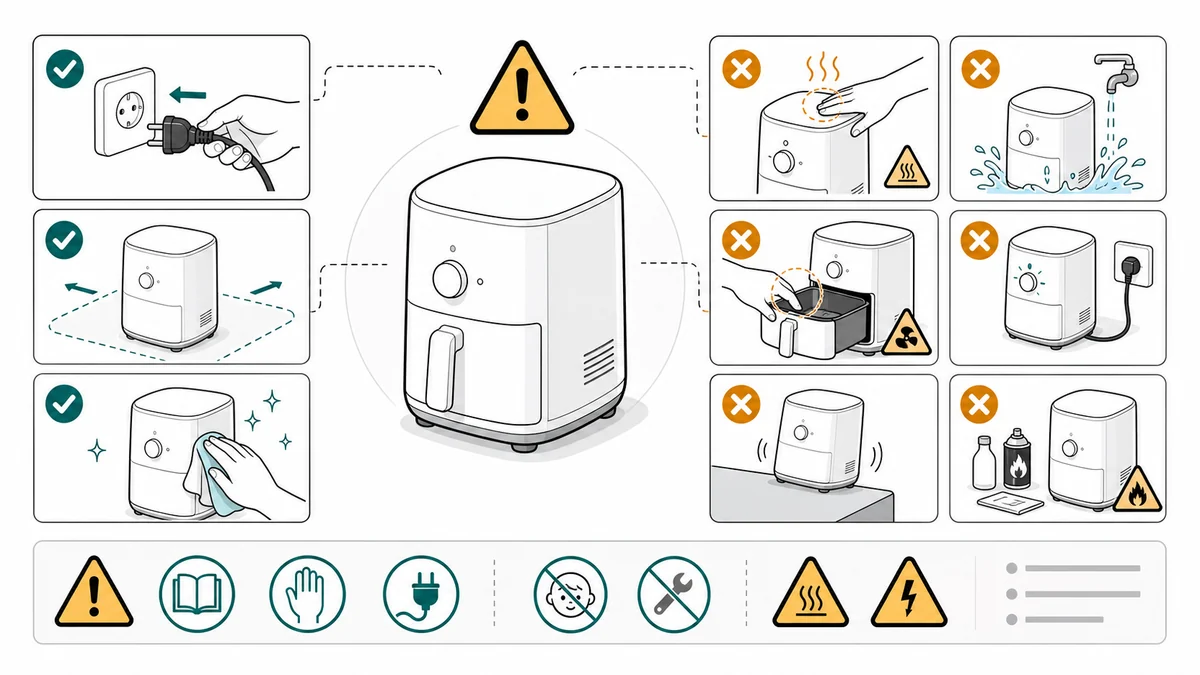
Sicherheitshinweise als Illustration: Richtig/Falsch-Vergleiche und Warnfelder
So entwerfen Sie Sicherheitshinweise für die Bedienungsanleitung mit Richtig/Falsch-Feldern, Warnsymbolen, Markierungen für Risikoschritte und Freigaben.
Sicherheitshinweise verschwinden oft im Fließtext. Der Leser bemerkt sie zu spät oder überspringt sie ganz. Deutlich besser ist es, die Sicherheitsabbildung genau neben dem Schritt zu platzieren, an dem das Risiko tatsächlich auftritt.
ManualFig entwirft Warnfelder, Verbotsfelder, Richtig/Falsch-Vergleiche, Verriegelungsprüfungen, Handhabungshinweise und Abbildungen des finalen Zustands.
Für gezielte Sicherheitsseiten beginnen Sie am besten mit dem Generator für Sicherheitshinweis-Illustrationen.
Häufige Fehler, die Sie vermeiden sollten
Sicherheitsillustrationen verlangen mehr Disziplin als gewöhnliche Produktzeichnungen. Ein vages Warnsymbol mag das Layout füllen, hilft dem Leser aber nicht dabei, die gefährliche Handlung zu vermeiden.
Vermeiden Sie diese Fehler:
- Alle Warnungen gesammelt an den Anfang der Anleitung stellen, statt neben den betreffenden Schritt
- Ein Gefahrensymbol zeigen, ohne das gefährdete Körperteil, Werkzeug, die Oberfläche, das Kabel oder das Bauteil abzubilden
- Ein rotes X verwenden, ohne die richtige Alternative zu zeigen
- Das Sicherheitsfeld kleiner gestalten als das dekorative Produktbild
- Rechtstexte, Zertifizierungszeichen oder offizielle Symbole frei erfinden
- Die generierte Abbildung eine Sicherheitsaussage andeuten lassen, die kein Prüfer freigegeben hat
Ziel ist nicht, dass die Seite seriös aussieht. Ziel ist, das Verhalten des Nutzers genau in dem Moment zu ändern, in dem das Risiko auftritt.
Richtig/Falsch-Felder
Richtig/Falsch-Felder funktionieren, weil der Nutzer den realen Zustand seines Produkts direkt mit der Anleitung abgleichen kann:
- Kabel korrekt verlegt vs. eingeklemmt
- Verriegelung geschlossen vs. offen
- Filter eingesetzt vs. locker
- Halterung waagerecht vs. schief
- Batterie richtig herum vs. verpolt
Setzen Sie OK/X-Kennzeichnungen sparsam ein und halten Sie die Zeichnungen größer als den Text.
Dieses Muster ist besonders wertvoll, wenn ein Fehler fast richtig aussieht. Ein Kabel kann teilweise sitzen. Eine Verriegelung kann geschlossen wirken und trotzdem nicht eingerastet sein. Eine Dichtung kann verdreht, aber verdeckt sein. Der Vergleich muss den optischen Unterschied unübersehbar machen.
Warnfelder
Ein Warnfeld sollte zeigen:
- Die gefährliche Handlung
- Den Ort des Risikos
- Die sichere Alternative
- Den finalen Zustand, der zu prüfen ist
Verzichten Sie auf erfundene Zertifizierungszeichen, rechtliche Aussagen oder offizielle Sicherheitssymbole, sofern Ihr Team keine freigegebenen Vorlagen bereitstellt.
Platzieren Sie die Warnung dort, wo das Risiko entsteht. Tritt die Quetschgefahr beim Schließen der Abdeckung auf, gehört die Warnung in das Feld zum Schließen der Abdeckung. Besteht die Verbrennungsgefahr nach dem Gebrauch, gehört die Warnung vor den Schritt, in dem der Nutzer das heiße Teil berührt.
Vor dem Entwurf: eine Checkliste mit 6 Fragen
Sicherheitsillustrationen scheitern häufiger in der Briefing-Phase als beim Zeichnen. Ein Modell kann ein Warndreieck in jedem Stil rendern; was es nicht kann, ist zu entscheiden, ob das Dreieck am richtigen Schritt steht. Beantworten Sie diese sechs Fragen, bevor Sie den Prompt schreiben.
- Was ist die gefährliche Handlung – in den Verben des Nutzers? „Abdeckung schließen" ist die Handlung. „Finger einklemmen" ist das Risiko. Beides muss in der Abbildung erscheinen.
- Wo am Produkt liegt das Risiko? Obere Kante, innere Verriegelung, freiliegende Spule, Abluftöffnung. Benennen Sie das Bauteil, das der Nutzer tatsächlich ansehen wird.
- Wie sieht der unsichere Zustand aus? Geschlossen, aber nicht verriegelt. Eingesteckt, aber verpolt. In Druckgröße deutlich vom sicheren Zustand unterscheidbar.
- Wie sieht die sichere Alternative in derselben Ansicht aus? Wenn Sie den sicheren Zustand nur in Worten beschreiben können, wird die Abbildung nicht funktionieren.
- Welcher Schritt im Ablauf muss die Warnung tragen? Der Anfang der Anleitung ist die falsche Antwort. Nennen Sie die Feldnummer.
- Was darf in der Abbildung nicht erscheinen? Nicht freigegebene Zertifizierungszeichen, Rechtsformeln, Markenlogos, realistische Verletzungsdarstellungen. Schreiben Sie diese als negative Vorgaben in den Prompt.
Lautet eine Antwort „das klären wir in der Prüfung", dann halten Sie inne. Die Prüfung klärt es, indem sie Sie um eine Neuzeichnung bittet. Diese sechs Punkte vor der Generierung festzulegen, halbiert die Prüfschleifen ungefähr.
Prompt-Vorlagen
Erstelle ein Feld mit einem Sicherheitshinweis für eine Bedienungsanleitung.
Zeige eine falsche Handhaltung nahe der Verriegelung mit einem roten X.
Zeige die richtige Handhaltung mit einem grünen OK-Haken.
Füge ein kleines Warndreieck nahe der Quetschstelle hinzu.
Verwende saubere Anleitungs-Strichzeichnung, weißen Hintergrund, keine Markenlogos, keine Zertifizierungszeichen.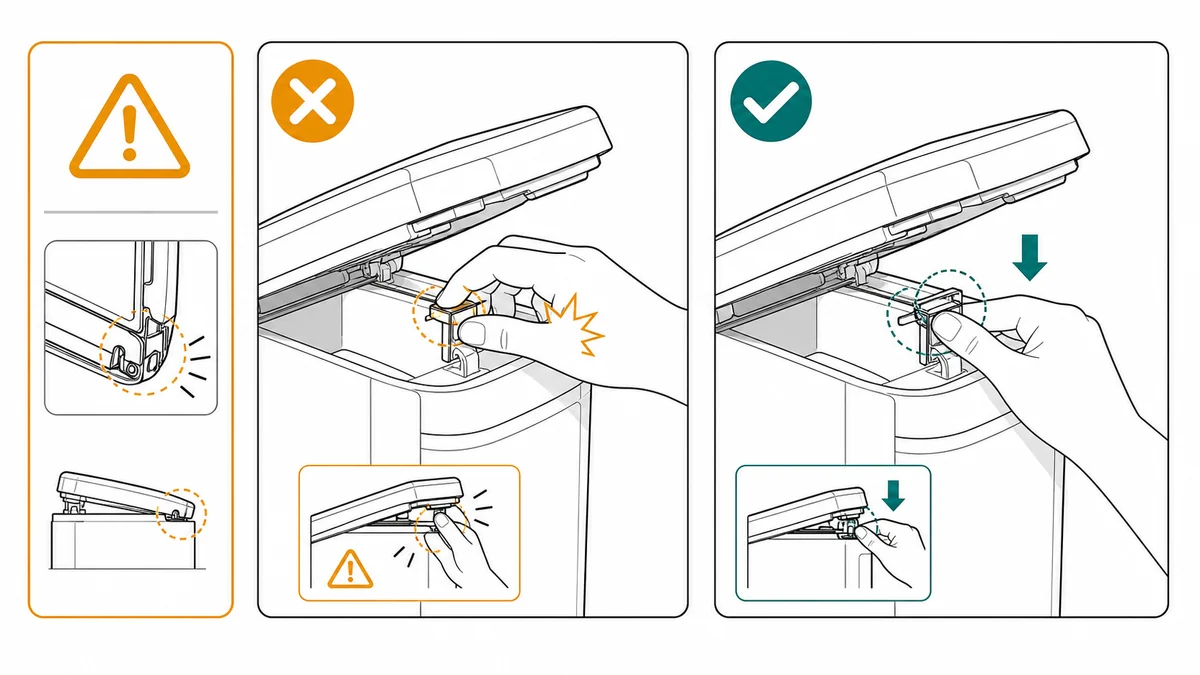
Für einen Richtig/Falsch-Vergleich bei der Montage:
Erstelle eine Richtig/Falsch-Sicherheitsillustration für die Verlegung eines Netzkabels.
Richtig: das Kabel verläuft durch den seitlichen Kanal ohne Quetschstelle.
Falsch: das Kabel ist unter der Abdeckung eingeklemmt, mit einer X-Markierung.
Füge ein kleines Warndreieck nahe der Quetschstelle hinzu.
Verwende saubere technische Strichzeichnung, große Zeichnungen, minimale Beschriftungen, keine offiziellen Zertifizierungssymbole.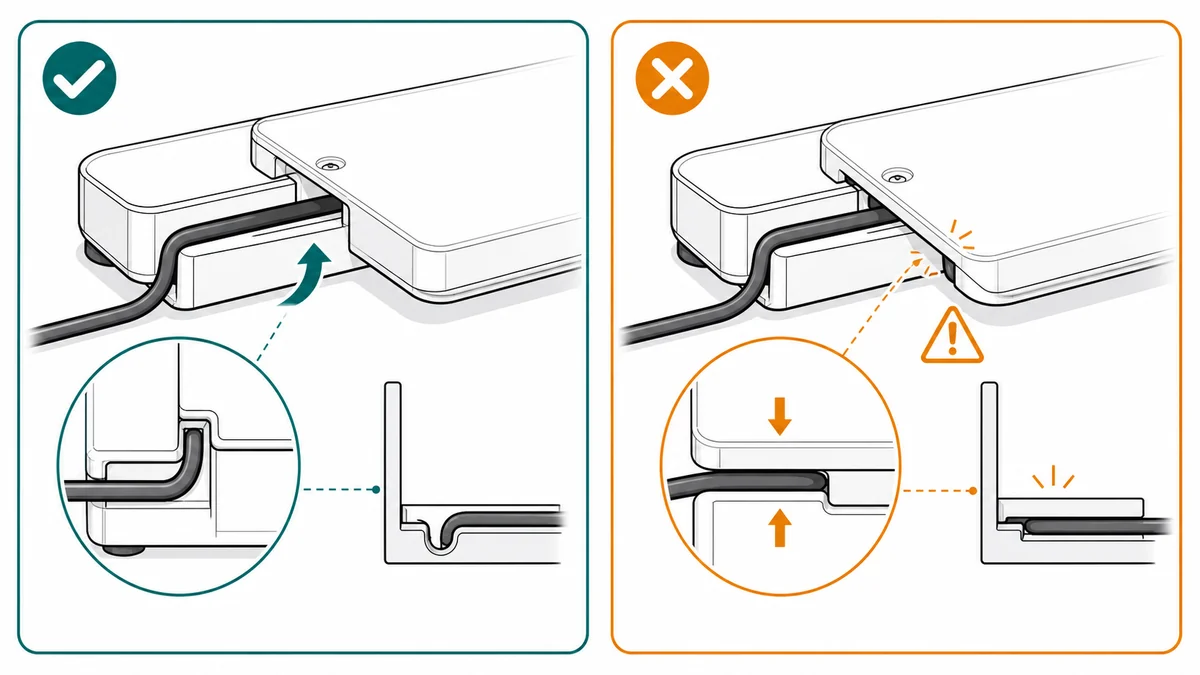
Für einen Handhabungshinweis:
Erstelle einen zweiteiligen Sicherheitshinweis zur Handhabung eines heißen, entnehmbaren Teils.
Panel 1: die heiße Oberfläche unmittelbar nach dem Gebrauch nicht berühren.
Panel 2: warten, bis die Anzeige „sicher" signalisiert, und den isolierten Griff fassen.
Verwende klare Strichzeichnung, einen bernsteinfarbenen Warnhinweis, Handhaltung und den abschließenden sicheren Handhabungszustand.
Keine Markenlogos, keine rechtlichen Aussagen, keine realistische Verletzungsdarstellung.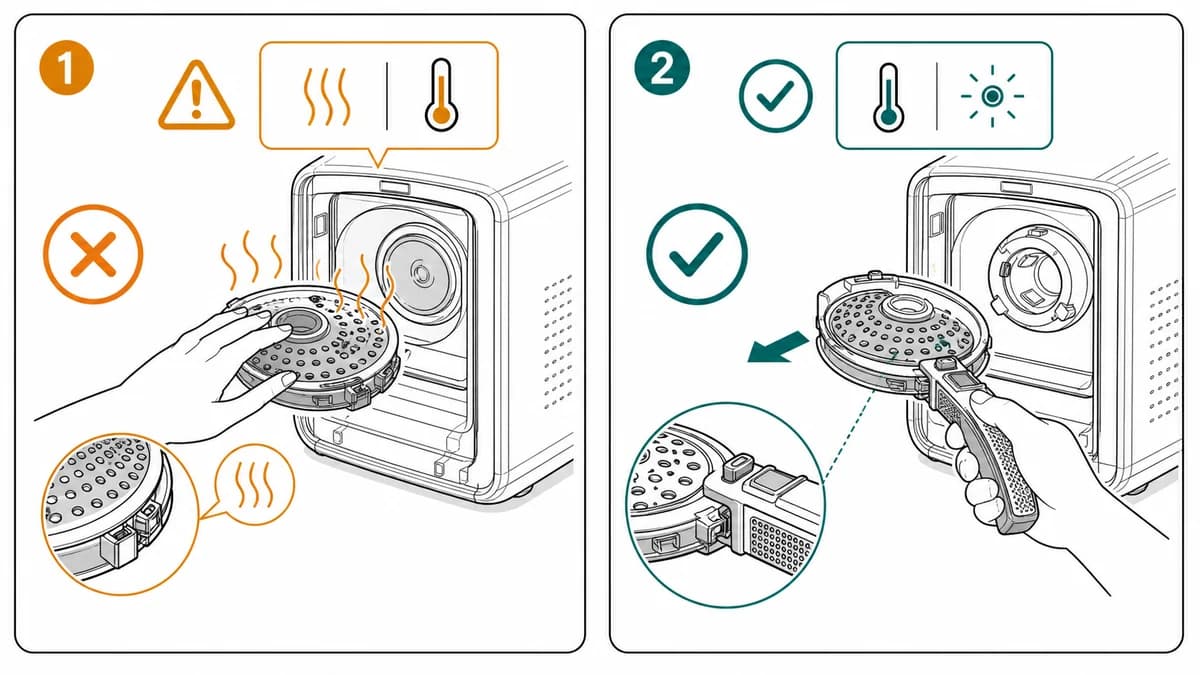
Die Sicherheitsabbildung aus dem Risiko heraus entwickeln
Beginnen Sie mit der Gefahr, nicht mit dem Layout. Fragen Sie:
- Was ist die gefährliche Handlung?
- Welches Bauteil des Produkts erzeugt das Risiko?
- Wie sieht der unsichere Zustand aus?
- Wie sieht die sichere Alternative aus?
- Was soll der Nutzer prüfen, bevor er fortfährt?
- An welchem Schritt muss die Warnung erscheinen?
Wählen Sie anschließend den Bildtyp:
- Warnfeld für eine einzelne gefährliche Handlung
- Richtig/Falsch-Paar für einen häufigen Fehler
- Detailmarkierung für eine verdeckte Gefahr
- Endzustandsfeld für Verriegelung, Dichtung, Stromversorgung oder Abstand
- Sequenzfeld, wenn die Sicherheit von der Reihenfolge abhängt
ManualFig kann all dies entwerfen, doch der Ausgangs-Prompt muss das tatsächliche Risiko und den erforderlichen sicheren Zustand enthalten.
Ein praxistauglicher Ablauf mit ManualFig
- Sammeln Sie die Produktreferenz und den risikobehafteten Schritt.
- Formulieren Sie die Warnung für Ihr internes Briefing in klarer Sprache.
- Entscheiden Sie, ob die Abbildung warnen, vergleichen oder prüfen soll.
- Generieren Sie das Feld in ManualFig mit ausdrücklichen Vorgaben: keine erfundenen Zertifizierungszeichen, keine Markenlogos, keine unbelegten Aussagen.
- Überarbeiten Sie die Zeichnung, bis sich unsicherer und sicherer Zustand sichtbar unterscheiden.
- Geben Sie das Bild vor der Veröffentlichung an den zuständigen Prüfer.
- Nutzen Sie das freigegebene Feld erneut in der Bedienungsanleitung, der Verpackungsbeilage, im Hilfecenter oder in Schulungsunterlagen.
Verwenden Sie kurze Beschriftungen. Sicherheitsbeschriftungen müssen häufig übersetzt werden, und lange Texte verkleinern die Zeichnung. Das Bild soll den größten Teil der Bedeutung tragen.
Freigabe
KI-generierte Sicherheitsabbildungen sollten stets vom zuständigen Team geprüft werden. Der richtige Ablauf lautet: entwerfen, prüfen, korrigieren, veröffentlichen. Verwenden Sie generierte Sicherheitsaussagen nicht als endgültigen Konformitätsnachweis.
Prüfen Sie vor der Veröffentlichung:
- Zeigt das Feld den exakten Ort des Risikos?
- Ist die sichere Alternative sichtbar und nicht nur angedeutet?
- Sind die Warnsymbole für Ihr Dokumentationssystem freigegeben?
- Sind alle rechtlichen, regulatorischen, gewährleistungs- oder zertifizierungsbezogenen Formulierungen freigegeben?
- Erscheint die Warnung, bevor der Nutzer die Gefahr erreicht?
- Könnte ein Support-Mitarbeiter das Bild nutzen, um das Problem zu erklären?
- Unterscheiden sich der richtige und der falsche Zustand in Druckgröße deutlich genug?
Verwandte Arbeitsabläufe: Generator für Installationsanleitungs-Illustrationen, Generator für Montageanleitungs-Illustrationen und Generator für IFU-Illustrationen von Medizinprodukten. Den vollständigen Dokumentkontext — Layout, Symbole und Gliederung — behandelt der IFU-Design-Leitfaden.
Autor

Researcher · University of Arts in Poznan
Davie Chen forscht an der Fakultät für Animation und Intermedia der University of Arts in Poznan zum Einsatz generativer KI für wissenschaftliche Abbildungen, Patentillustrationen, Anweisungsgrafiken und wissenschaftliches Schreiben. ManualFig AI ist eines der daraus entstandenen Research-to-Product-Werkzeuge.
Autorenprofil ansehenKategorien
Weitere Beiträge

IFU gestalten: Layout, Symbole und Beispiele
Praxisleitfaden für Medizinprodukt-IFUs: Seitenlayout, ISO-15223-1-Symbole, Warnfelder, Strichzeichnungen und eine direkt nutzbare Gliederung.
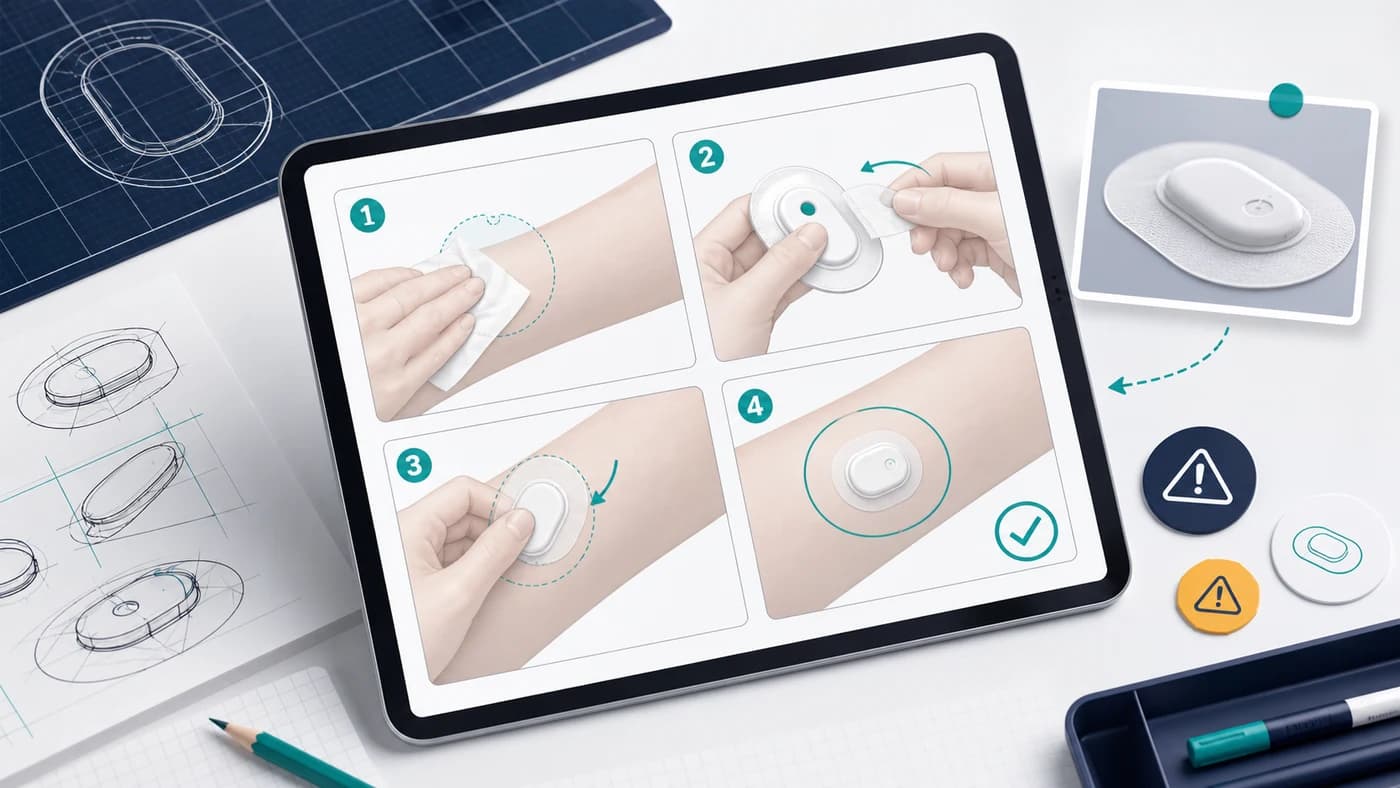
Medizinprodukt-IFU-Illustrationen mit KI erstellen
Ein praxiserprobter Workflow, um Geräteaufnahmen, Verfahrenstexte und Risikohinweise mit ManualFig in klare IFU-Anweisungsfelder zu verwandeln.
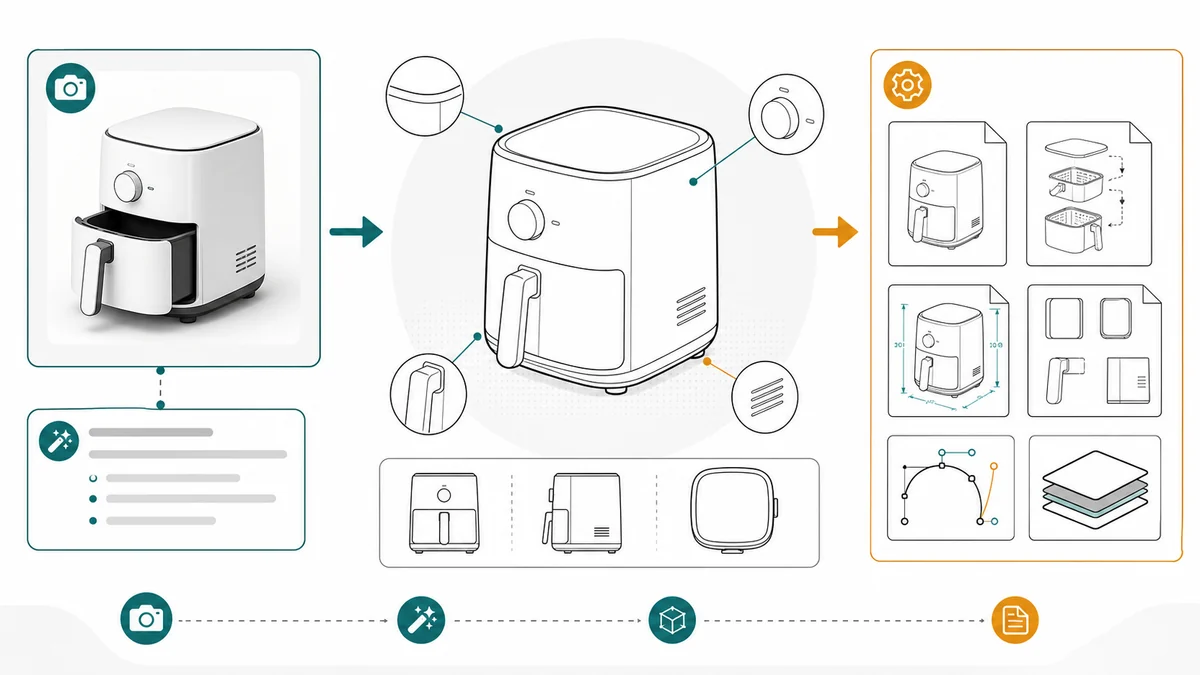
Produkt-Strichzeichnungen für Anleitungen: Beispiele, Prompts und Exportformate
So setzen Sie Produkt-Strichzeichnungen in Bedienungsanleitungen, Beipackzetteln, Hilfecentern und Support-Dokumenten ein - mit Prompt-Beispielen und PNG/SVG-Tipps.