Comment transformer une photo en dessin au trait pour vos notices
Un guide pratique pour convertir une photo produit en un dessin au trait net pour notices, encarts et contenus d'assistance, sans logiciel de dessin.
Une start-up de matériel s'apprête à expédier une pompe à air portative la semaine prochaine, et la notice est la dernière chose qui reste à faire. Le photographe a livré de superbes prises de vue : boîtier noir brillant, lumière de studio douce, fond dégradé du plus bel effet. Cela rend très bien sur l'emballage. Mais dès que l'équipe en glisse une dans la page d'installation et tente de désigner la soupape de décompression, la soupape se perd à moitié dans un reflet, les surfaces mates et brillantes se disputent l'attention, et la page imprimée devient terne et grise. La photo répond à « à quoi cela ressemble-t-il ? ». La notice, elle, doit répondre à « où dois-je appuyer ? ».
C'est à ce moment-là que la plupart des gens cherchent comment transformer une photo en dessin au trait. Ils ne veulent pas d'art. Ils veulent que le bruit disparaisse et que la forme reste, pour qu'un lecteur trouve la soupape en une demi-seconde.
Utilisez l'outil photo vers dessin au trait pour notices pour convertir une photo en dessin au trait prêt pour la notice en une seule étape.
Ce guide explique ce qu'est réellement un dessin au trait de notice, comment convertir une photo étape par étape, un modèle de prompt réutilisable, les erreurs qui font renvoyer les figures par l'atelier d'impression, quand la photo reste le meilleur choix, et comment choisir entre PNG et SVG.
Ce que « dessin au trait » signifie pour une notice
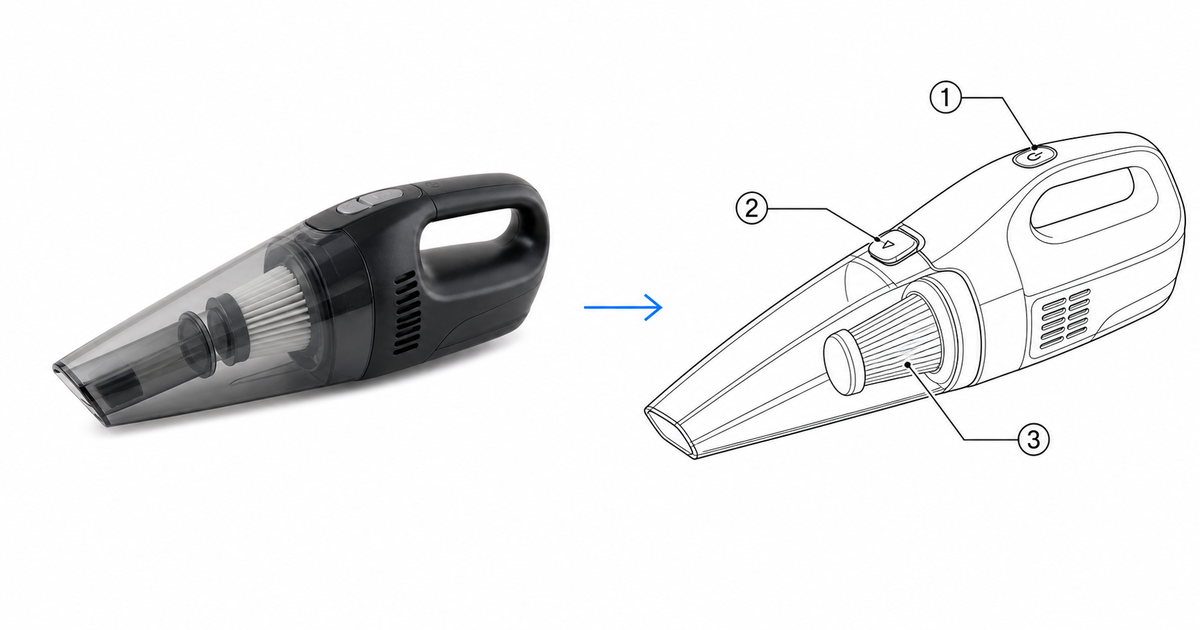
Quand on dit « convertir une photo en dessin au trait en ligne », on imagine souvent un filtre artistique — un effet crayonné et estompé. C'est la mauvaise cible pour de la documentation. Un dessin au trait prêt pour la notice est plus proche d'une illustration technique que de l'art. Il a une mission : rendre une pièce ou une action parfaitement reconnaissable.
Un bon dessin au trait de notice comporte :
- Des contours noirs nets, d'épaisseur unique, sur un fond blanc uni
- Des surfaces simplifiées — pas d'ombrage, de dégradés, de reflets ni de texture photographique
- Des repères numérotés avec de fines lignes de rappel pointant vers les pièces que le lecteur doit trouver
- Éventuellement de fines flèches bleues pour tout mouvement : ouvrir, glisser, appuyer, tirer, tourner
- Une marge blanche suffisante pour les légendes, les numéros d'étape ou les libellés traduits
Ce qu'il écarte délibérément est tout aussi important : l'arrière-plan, les reflets de marque, les accessoires d'ambiance, l'éclairage réaliste. Tout cela n'a aucune valeur instructive et entre activement en concurrence avec la seule pièce que vous cherchez à mettre en avant.
Comment convertir une photo, étape par étape
Vous pouvez le faire à la main dans un éditeur vectoriel, mais pour une notice de produit, la voie la plus rapide consiste à laisser un outil tracer la géométrie, puis à affiner le résultat. Dans les deux cas, le flux de travail est le même :
- Partez de la photo la plus nette dont vous disposez. Un angle de face ou en trois-quarts se lit le mieux. Évitez les arrière-plans chargés, le flou de mouvement et les gros plans extrêmes où la silhouette du produit est coupée.
- Convertissez en dessin au trait, contours uniquement. Téléversez la photo et générez un dessin au trait noir sur fond blanc. Le but de cette première passe est uniquement d'obtenir la bonne forme et les bonnes pièces — pas encore les libellés.
- Élaguez ce dont l'étape n'a pas besoin. Si la vignette porte sur une seule soupape, recadrez ou estompez tout ce qui n'est pas la soupape et son entourage immédiat.
- Ajoutez des repères numérotés. Numérotez les boutons, les ports et les pièces amovibles, et reliez chaque numéro à sa pièce par une fine ligne de rappel.
- Montrez l'action. Ajoutez une flèche bleue dans la direction exacte du mouvement, ou un cercle de détail agrandi pour un composant trop petit pour être lisible à la taille de la page.
- Indiquez l'état final. Montrez à quoi ressemble « terminé » — fermé, enclenché, en place, étanche, aligné — pour que le lecteur puisse s'autocontrôler.
- Exportez. Enregistrez en PNG pour un document unique, ou vectorisez en SVG lorsque la figure apparaîtra à plus d'une taille.
L'astuce consiste à traiter la photo comme une référence géométrique, et non comme le livrable. La photo indique à l'outil à quoi ressemble le produit ; votre prompt lui indique à quoi sert la figure.
Un modèle de prompt réutilisable
Si vous convertissez avec un outil d'IA, le prompt fait l'essentiel du travail. Les prompts vagues produisent des photos filtrées et brouillonnes ; les prompts précis produisent des figures de notice. Partez de celui-ci et remplacez les pièces et actions par les vôtres :
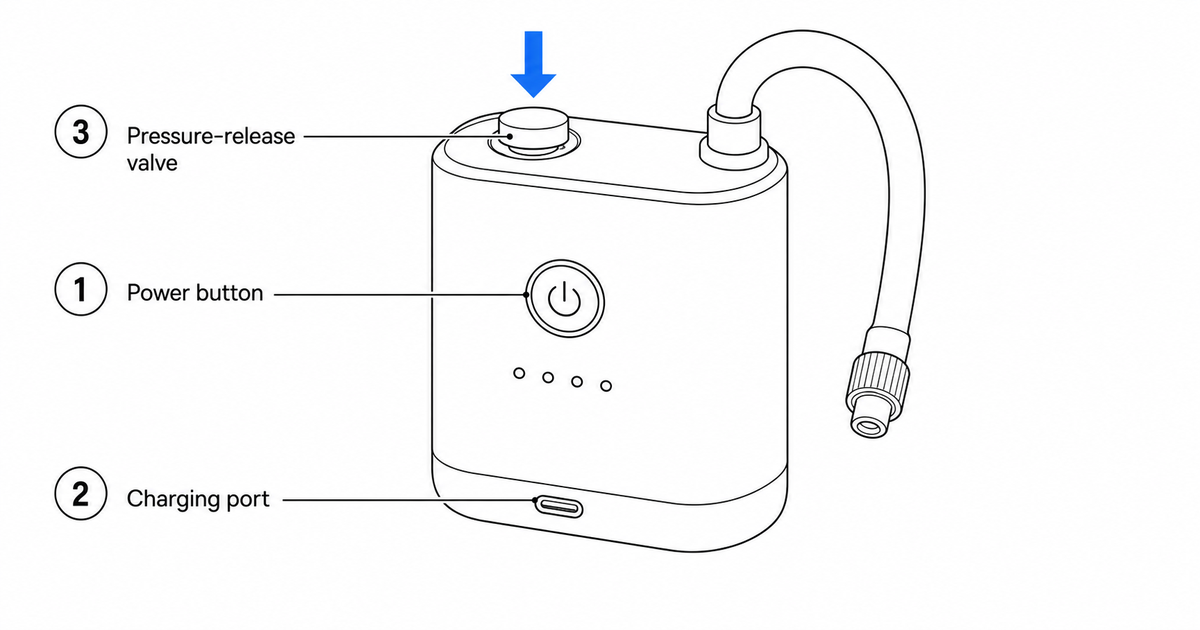
Convertis cette photo produit en dessin au trait net pour notice.
Vue : vue de trois-quarts avant de l'appareil.
Style : contours noirs d'épaisseur unique sur fond blanc, sans ombrage, sans dégradés, sans reflets, sans arrière-plan, sans logo ni texte de marque.
Repères : numérote le bouton d'alimentation (1), le port de charge (2) et la soupape de décompression (3) avec de fines lignes de rappel.
Action : ajoute une fine flèche bleue montrant la soupape enfoncée vers le bas.
Laisse une marge sous la figure pour une légende.
Deux règles rendent cela fiable. D'abord, nommez les pièces explicitement — « la soupape de décompression », et non « le bouton important » — pour que les repères tombent là où vous le voulez. Ensuite, listez ce qu'il faut exclure (logos, ombres, arrière-plan) ; le dessin généré inventera volontiers un logo ou une ombre portée si vous ne l'interdisez pas.
Pour une planche en plusieurs étapes, décrivez une action par vignette et l'état final de chacune, plutôt que de demander des « instructions » de façon abstraite.
Les erreurs courantes à éviter
Voici les schémas qui font renvoyer les figures ou qui troublent silencieusement les lecteurs :
- Conserver l'ombrage ou la couleur. Cela s'imprime de façon terne à 96 ppp et détourne le regard de l'étape. Un dessin au trait de notice doit être noir aplati sur blanc.
- Dessiner tout le produit pour une étape qui ne concerne qu'une pièce. Si l'étape est « appuyez sur la soupape », le lecteur ne devrait pas avoir à balayer tout le boîtier d'abord. Agrandissez la pièce qui compte.
- Des flèches qui pointent près de l'action, mais pas dessus. Une flèche qui atterrit à un centimètre du point de contact est pire que pas de flèche du tout.
- Laisser l'outil inventer des détails. Un dessin au trait généré ajoutera allègrement un faux logo, un numéro de modèle ou une marque de certification. Supprimez tout ce que vous n'avez pas mis là à dessein.
- Des libellés trop longs. Un libellé qui tient en français peut déborder une fois traduit en allemand ou en japonais. Gardez les libellés courts et appuyez-vous sur les repères numérotés.
- Oublier l'état final. « Fermé », « en place », « étanche » — sans cela, le lecteur ne peut pas confirmer qu'il a bien réalisé l'étape.
Quand la photo reste le meilleur choix
Le dessin au trait n'est pas toujours la réponse, et l'employer partout est une erreur en soi.
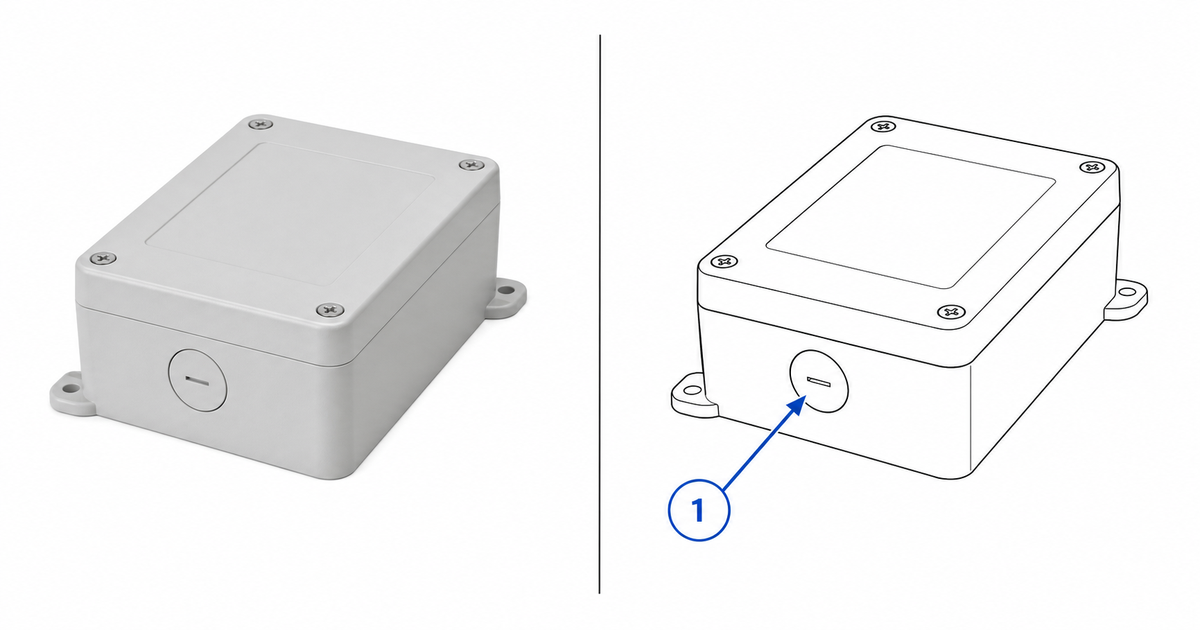
Conservez la photo quand :
- La finition de surface ou la couleur est le point essentiel. « Branchez le câble sur le port gris mat, pas sur le noir brillant » nécessite une couleur et une texture réelles.
- Le lecteur vérifie une condition du monde réel. Une photo de contacts propres face à des contacts corrodés, ou d'un filtre propre face à un filtre encrassé, porte une information qu'un dessin au trait gomme.
- La confiance compte plus que la clarté. Une image phare du produit en face d'un emballage ou sur une fiche boutique devrait généralement rester photographique.
Un schéma courant et efficace consiste à utiliser les deux : la photo établit à quoi ressemble vraiment le produit, et le dessin au trait dirige l'action précise. De nombreuses notices ouvrent une section par une photo, puis enchaînent des vignettes au trait pour chaque étape.
Formats de sortie : PNG ou SVG ?
La plupart des équipes choisissent le PNG par défaut et ne changent que lorsqu'un problème survient. Une règle plus saine consiste à choisir selon la réutilisation :
- Le PNG convient lorsque la figure vit à une taille unique sur un seul canal — un article de centre d'aide, une réponse au support, un brouillon interne. Il l'emporte aussi quand la figure conserve un ombrage ou une texture générés qu'un export SVG perdrait.
- Le SVG convient lorsque la figure apparaît à deux tailles ou plus — impression et web, notice et encart, pleine page et vignette. La même flèche, le même libellé et la même épaisseur de trait s'adaptent à l'échelle sans re-rendu, et un PNG de 1200 px glissé dans une page A4 imprimée (où il tombe autour de 96 ppp et devient flou) cesse d'être un problème.
En cas de doute, optez par défaut pour le SVG. Rétrograder un SVG en PNG se fait en un clic ; dans l'autre sens, il faut régénérer. Et si le SVG doit être édité dans Illustrator — pour restyler l'épaisseur des lignes avant impression, par exemple — assurez-vous qu'il est à base de traits et non vectorisé par contours ; notre guide image en SVG à traits éditables montre la différence avec des fichiers téléchargeables. Et quel que soit ce que vous livrez, archivez le prompt et la photo source à côté de l'export — la prochaine révision du produit devient une modification de prompt plutôt qu'un nouveau dessin.
FAQ
Comment transformer une photo en dessin au trait en ligne, sans Photoshop ?
Téléversez la photo dans un outil conçu pour le dessin au trait de notice, générez une version contours uniquement, puis ajoutez des repères numérotés et des flèches. Vous n'avez pas besoin d'application de dessin sur ordinateur — la conversion et les repères se font dans le navigateur, et vous exportez en PNG ou SVG à la fin.
Le dessin au trait ressemblera-t-il exactement à mon produit ?
Il conservera la silhouette reconnaissable et les pièces que vous nommez, mais il simplifie délibérément les surfaces et supprime l'arrière-plan. C'est précisément le but : le lecteur doit reconnaître le produit et voir immédiatement la pièce concernée par l'étape, et non étudier un rendu fidèle à la photo.
Quelle photo fonctionne le mieux comme source ?
Une prise de vue nette, uniformément éclairée, de face ou en trois-quarts, avec le produit entier dans le cadre et un fond neutre. Évitez les reflets marqués, les ombres profondes et les angles qui masquent la pièce que vous devez désigner.
Puis-je modifier le dessin après la conversion ?
Oui. Une fois que vous disposez d'un dessin de base net, vous pouvez continuer à itérer — déplacer un repère, ajouter une étape, changer une flèche ou générer une nouvelle variante — dans l'atelier complet, puis exporter une fois que c'est prêt.
Sur le même thème : générateur de dessins au trait de produit, générateur d'illustrations techniques, dessin au trait de produit pour notices, Générateur de manuel illustré.
Auteur

Chercheur · University of Arts in Poznan
Davie Chen est chercheur à la Faculté d’animation et d’intermédia de la University of Arts in Poznan. Ses travaux portent sur l’IA générative appliquée aux figures scientifiques, aux illustrations de brevet, aux visuels d’instructions et à la rédaction académique. ManualFig AI est l’un des outils issus de ces recherches.
Voir le profil de l’auteurCatégories
Plus d'articles

Instructions de montage en production : format, exemples et illustration par poste
Ce qu'une instruction de montage en production doit contenir, la mise en page une étape par page, trois exemples de poste (couple, orientation, contrôle) et une trame à copier.

Guide IFU : mise en page, symboles et exemples
Guide pratique pour concevoir une IFU de dispositif médical : mise en page, symboles ISO 15223-1, avertissements, illustrations et trame réutilisable.

Image en SVG pour Illustrator : obtenir des traits éditables pour le dessin technique
Pourquoi tant de conversions image → SVG arrivent dans Illustrator sous forme de contours remplis impossibles à restyler — et deux workflows qui produisent des SVG à traits (centerline) dont l'épaisseur de ligne reste modifiable.