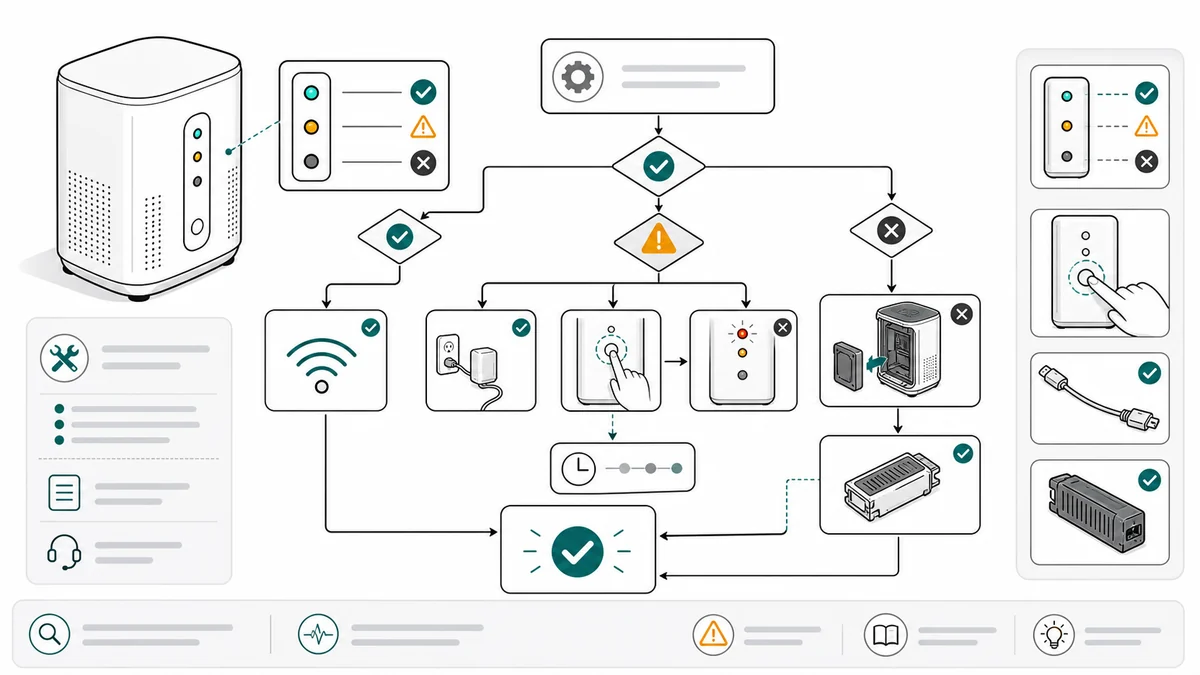
Illustrazioni per guide alla risoluzione dei problemi nell'assistenza
Come i team di assistenza e documentazione creano illustrazioni di risoluzione dei problemi per controlli, reset, pulizia, sostituzione e stato finale.
I team di assistenza rispondono di continuo alle stesse domande: dov'è il pulsante di reset, come va inserito il filtro, com'è fatta la spia di "pronto", in che verso si apre il coperchio?
Le illustrazioni per la risoluzione dei problemi trasformano queste risposte ripetute in controlli visivi.
Errori comuni da evitare
I contenuti di risoluzione dei problemi falliscono quando descrivono controlli che l'utente non riesce a individuare. "Resetta il dispositivo" non serve a nulla se il pulsante di reset è nascosto. "Controlla il filtro" non serve se l'utente non distingue un filtro inserito a fondo da uno allentato.
Evita questi errori:
- Partire da una causa interna invece che dal sintomo che il cliente vede
- Mostrare una panoramica generica del prodotto quando il problema riguarda una piccola zona specifica
- Combinare più controlli in un unico diagramma affollato
- Omettere lo stato finale atteso, come la spia di pronto, il "clic", l'incastro a filo o l'assenza di perdite
- Dare istruzioni testuali senza un primo piano illustrato
- Creare un diagramma di flusso logico per gli operatori ma troppo denso per i clienti
La migliore illustrazione di risoluzione dei problemi si comporta come un operatore che indica con il dito esattamente la cosa da controllare.
Parti dal sintomo
Una buona immagine di troubleshooting parte dal sintomo che vede l'utente:
- Il dispositivo non si accende
- L'acqua non scorre
- L'avviso del filtro resta acceso
- Lo sportello non si aggancia
- L'app non si abbina
- Il prodotto perde dopo la sostituzione
Poi mostra la sequenza dei controlli.
Scrivi prima il sintomo nel linguaggio del cliente. Poi associalo a un controllo visivo. Per esempio:
| Sintomo del cliente | Controllo visivo |
|---|---|
| "La spia resta rossa" | posizione della spia di stato e pulsante di reset |
| "Perde dopo la sostituzione" | guarnizione, inserimento del filtro, posizione del blocco |
| "Lo sportello non si chiude" | allineamento del fermo e zona di ostruzione |
| "Non si abbina" | pulsante di abbinamento, distanza dal telefono, stato dell'indicatore |
| "La cartuccia non entra" | orientamento della linguetta e verso di inserimento |
Fai di ogni pannello un controllo di assistenza
Ogni pannello di risoluzione dei problemi dovrebbe dire una cosa sola:
- Controlla questo indicatore
- Premi questo pulsante
- Apri questo coperchio
- Pulisci questo componente
- Allinea questo elemento
- Conferma questo stato finale
Se gli operatori usano una macro, la macro può diventare la prima bozza del prompt.
Tieni l'ordine dei pannelli vicino a quello della reale conversazione di assistenza. Inizia dai controlli sicuri, visibili e facili. Passa a reset, pulizia, sostituzione o escalation al servizio solo quando i controlli precedenti falliscono.
Modelli di prompt
Crea un'illustrazione di risoluzione dei problemi a quattro pannelli.
Sintomo: l'avviso del filtro resta acceso dopo la sostituzione.
Pannello 1: apri il coperchio e controlla l'orientamento del filtro.
Pannello 2: ruota in senso orario finché il filtro non si blocca.
Pannello 3: tieni premuto reset per 3 secondi.
Pannello 4: mostra la spia verde di pronto.
Usa un disegno al tratto pulito, frecce, uno zoom di dettaglio ed etichette di stato OK/X.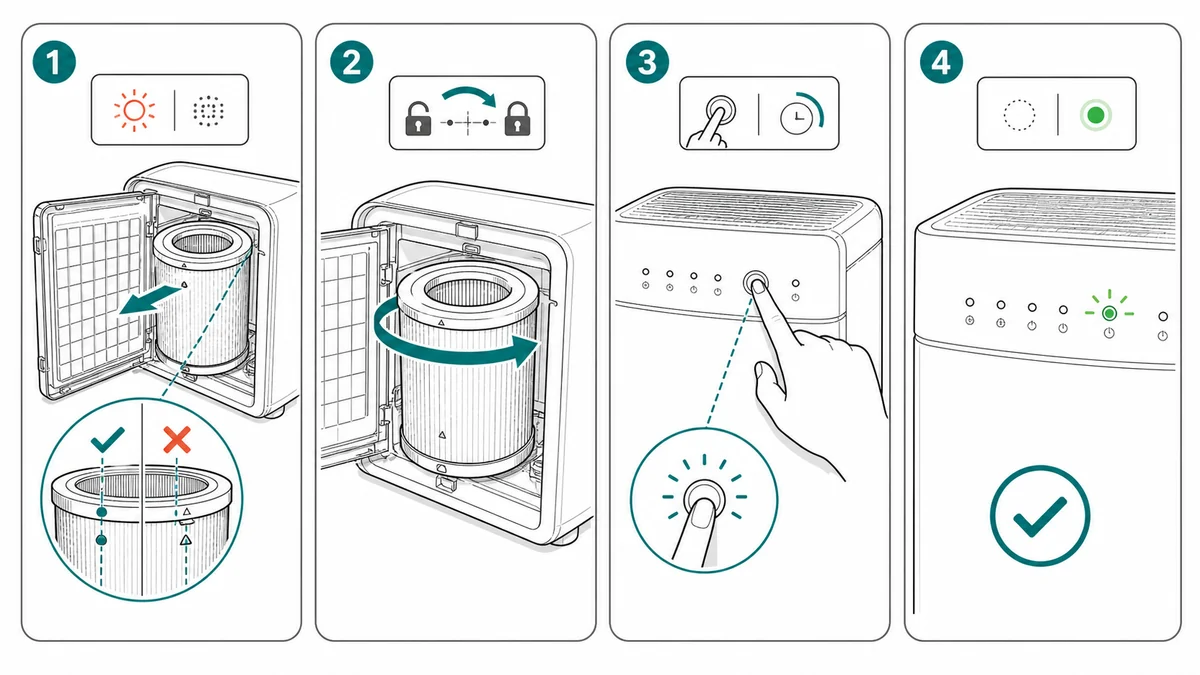
Per un problema di alimentazione:
Crea un'illustrazione di risoluzione dei problemi per un dispositivo che non si accende.
Pannello 1: verifica che il cavo di ricarica sia inserito a fondo nella porta posteriore.
Pannello 2: tieni premuto il pulsante di accensione per 3 secondi.
Pannello 3: controlla la posizione della spia di stato.
Pannello 4: mostra la spia di pronto attesa.
Usa un disegno al tratto pulito da manuale, callout in primo piano sulla porta, frecce blu, niente loghi.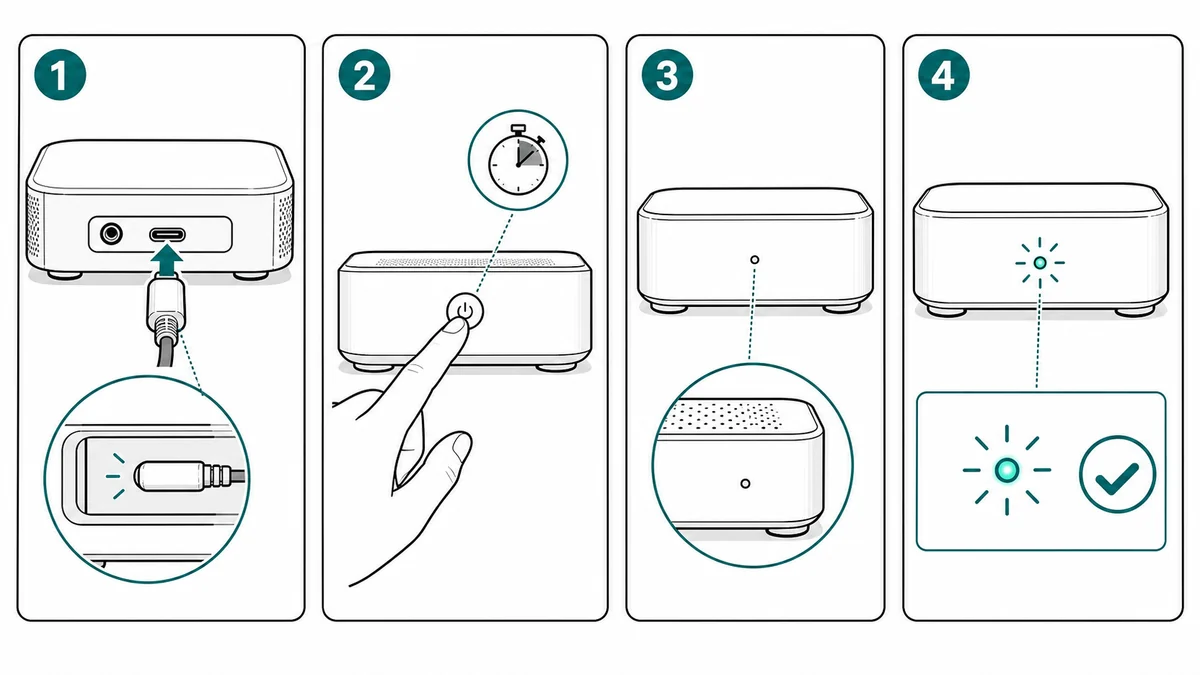
Per un problema di perdita o di incastro:
Crea una figura di risoluzione dei problemi per un prodotto che perde dopo la sostituzione del filtro.
Mostra un confronto corretto/errato della tenuta del filtro.
Corretto: guarnizione in piano, linguette allineate, cartuccia bloccata.
Errato: guarnizione ritorta e cartuccia non inserita a fondo.
Aggiungi un callout in primo piano e un controllo finale di assenza perdite.
Usa un disegno al tratto semplice, poche etichette, nessuno spargimento esagerato di liquido.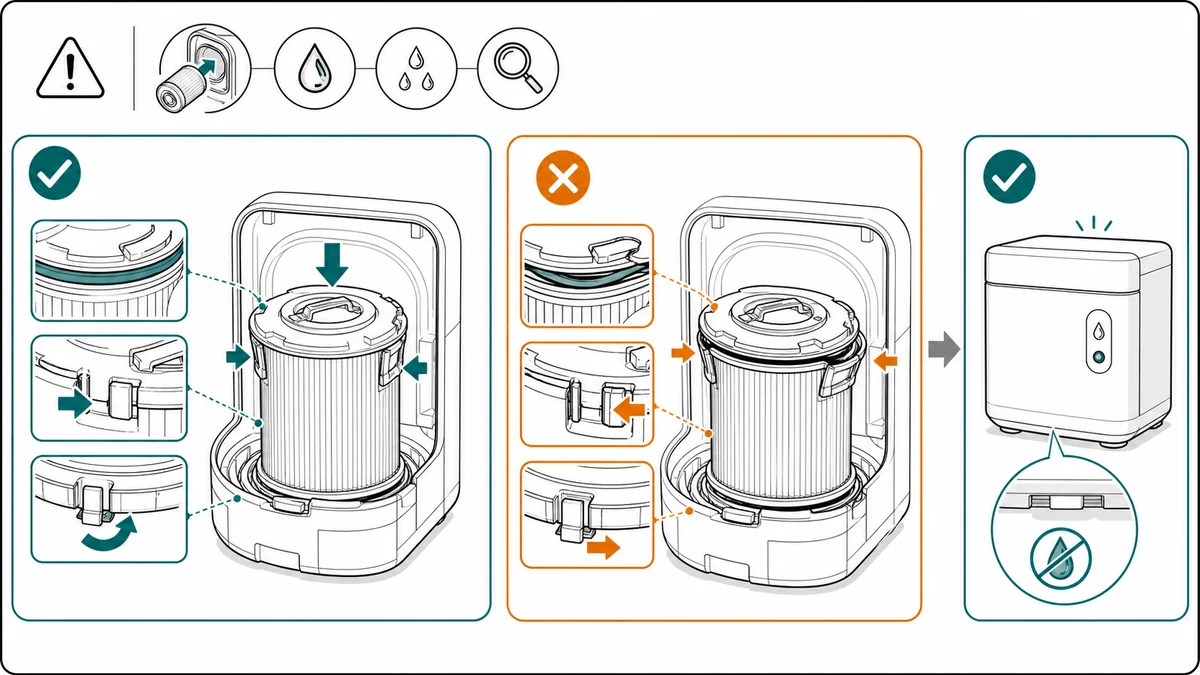
Usa i diagrammi di flusso con cautela
I diagrammi di flusso aiutano i team di assistenza, ma quelli rivolti al cliente possono diventare troppo densi. Usali quando il lettore deve scegliere tra due stati visibili:
- Spia accesa vs spenta
- Connettore inserito a fondo vs allentato
- L'app trova il dispositivo vs non lo trova
- Filtro bloccato vs non bloccato
- Codice di errore presente vs assente
Se ogni ramo richiede più azioni, suddividi il diagramma in controlli illustrati separati. Un articolo di assistenza può collegare un controllo al successivo, invece di stipare ogni ramo in un'unica immagine.
Un flusso di lavoro pratico con ManualFig
ManualFig sa trasformare rapidamente le conoscenze dell'assistenza in diagrammi, se la fonte è strutturata.
- Raccogli il problema ricorrente da ticket, macro, risposte in chat o bozze del centro assistenza.
- Riscrivi il problema come sintomo visibile.
- Elenca i controlli nell'ordine in cui li usano davvero gli operatori.
- Aggiungi foto di riferimento di pulsanti, porte, indicatori, coperchi, filtri o fermi.
- Genera un pannello per ogni controllo in ManualFig.
- Rivedi per individuare primi piani mancanti, direzione delle frecce e stato finale atteso.
- Esporta i pannelli per il centro assistenza, le macro di supporto, il manuale prodotto o la pagina QR sulla confezione.
Il risultato migliore è un asset di assistenza che funziona in più punti. Lo stesso primo piano del pulsante di reset può comparire nel manuale utente, nell'articolo del centro assistenza e nella risposta dell'operatore.
Confine della revisione
I contenuti di risoluzione dei problemi possono incidere su sicurezza, garanzia e politica di assistenza. Lascia che l'AI prepari la bozza dell'immagine, poi fai rivedere la sequenza finale dall'assistenza, dal product o dall'engineering.
Prima di pubblicare, verifica:
- Il primo pannello corrisponde al sintomo visibile per il cliente?
- Ogni pannello mostra un solo controllo o una sola azione?
- Sono presenti primi piani per pulsanti, guarnizioni, porte o indicatori di piccole dimensioni?
- Lo stato finale atteso è chiaro?
- La guida evita di promettere riparazioni, esiti di garanzia o interventi non supportati?
- Eventuali punti di escalation sono chiari, come "contatta l'assistenza" o "smetti di usare il prodotto"?
Flussi di lavoro correlati: generatore di illustrazioni per procedure di manutenzione, da foto di prodotto a illustrazione per manuale e generatore di illustrazioni per istruzioni di lavoro.
Autore

Ricercatore · University of Arts in Poznan
Davie Chen è ricercatore presso la Facoltà di Animazione e Intermedia della University of Arts in Poznan. Studia l’uso dell’IA generativa per figure scientifiche, illustrazioni brevettuali, grafica di istruzioni e scrittura accademica. ManualFig AI è uno degli strumenti nati da questa attività di ricerca.
Vedi il profilo dell’autoreCategorie
Altri articoli
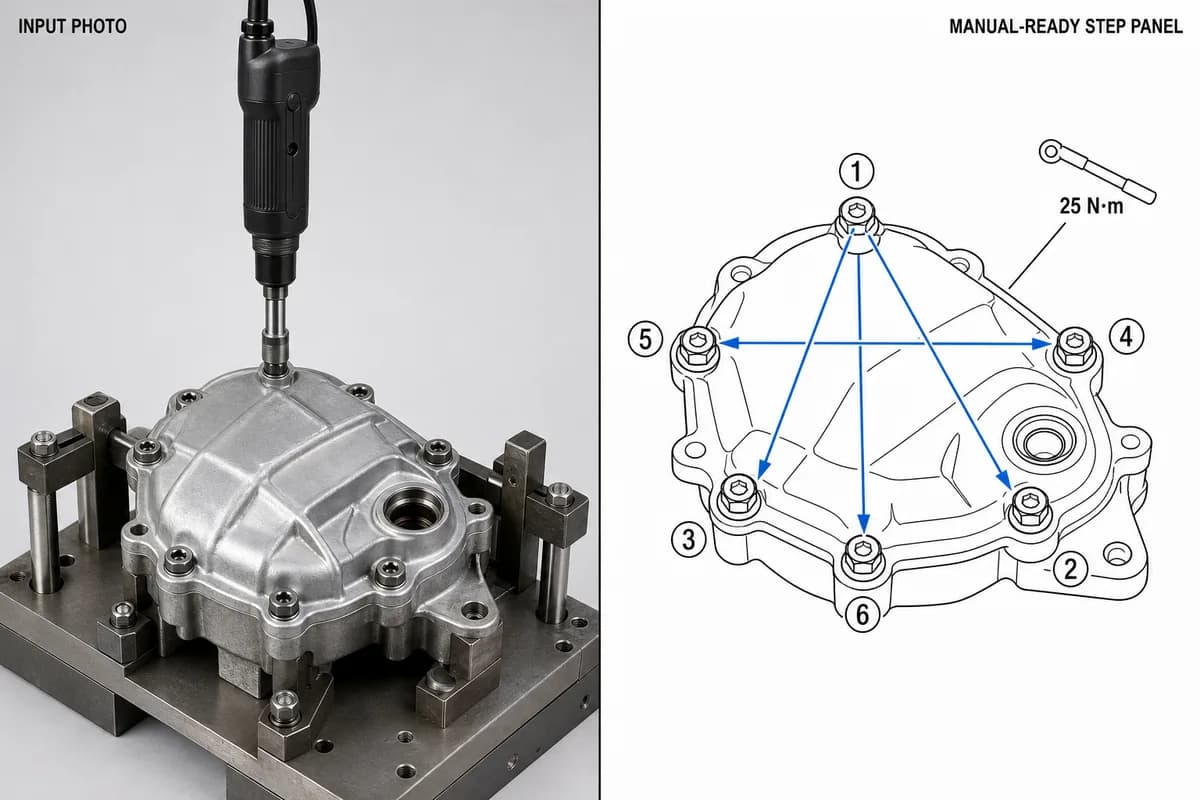
Istruzioni di montaggio in produzione: formato, esempi e come illustrare ogni postazione
Cosa deve contenere un'istruzione di montaggio per la produzione, il formato una fase per pagina, tre esempi di postazione (coppia di serraggio, orientamento, controllo) e un modello da copiare nel vostro sistema.

Progettare le IFU: layout, simboli ed esempi
Guida pratica alle IFU per dispositivi medici: layout, simboli ISO 15223-1, avvertenze, illustrazioni e una struttura riutilizzabile.

Da immagine a SVG per Illustrator: come ottenere tratti modificabili nel disegno tecnico
Perché molte conversioni da immagine a SVG arrivano in Illustrator come contorni riempiti impossibili da restilizzare — e due flussi di lavoro che producono SVG a tratti (stile centerline) con spessori di linea regolabili.