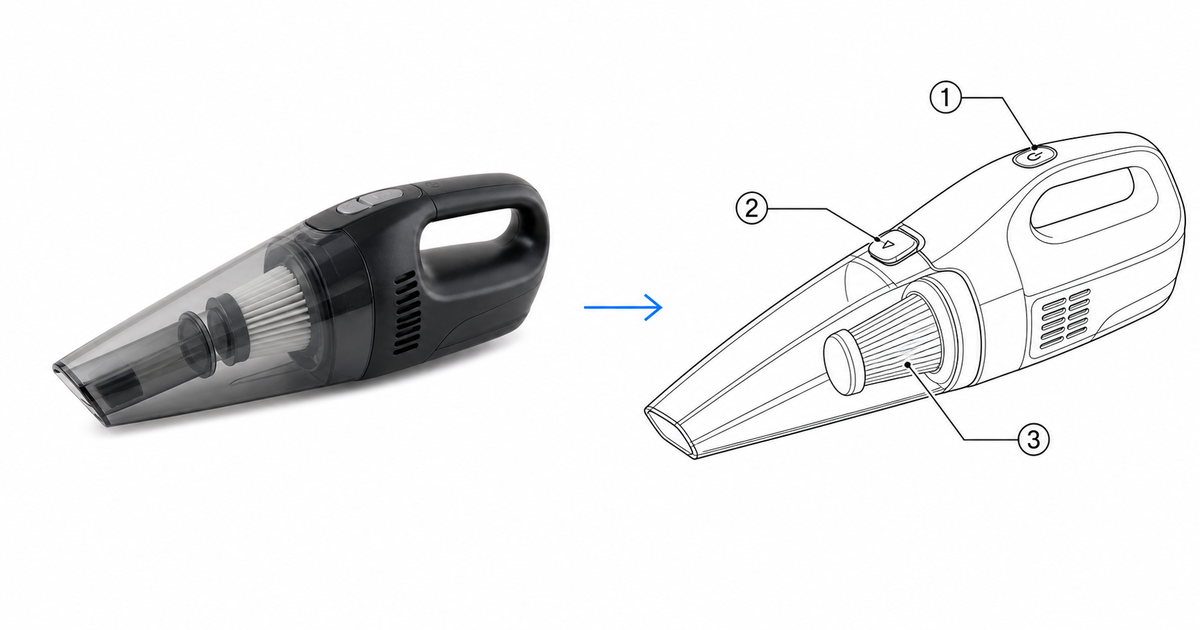
Como Transformar uma Foto em Desenho de Linha para Manuais
Um guia prático para converter a foto de um produto em um desenho de linha limpo para manuais, encartes e conteúdo de suporte — sem app de desenho.
Uma startup de hardware vai lançar uma bomba de ar portátil na semana que vem e o manual é a última coisa que falta. O fotógrafo entregou fotos lindas do produto: carcaça preta brilhante, iluminação suave de estúdio, um fundo com gradiente elegante. Ficam ótimas na caixa. Mas quando o time joga uma delas na página de configuração e tenta apontar para a válvula de alívio de pressão, a válvula some pela metade em um reflexo, as superfícies foscas e brilhantes brigam por atenção, e a página impressa fica turva e cinzenta. A foto responde "como isso se parece?". O manual precisa responder "onde eu aperto?".
É nesse momento que a maioria das pessoas pesquisa como transformar uma foto em desenho de linha. Elas não querem arte. Querem o ruído fora e a forma preservada, para que o leitor encontre a válvula em meio segundo.
Use a ferramenta Foto para Desenho de Linha para Manuais para converter uma foto em line art pronto para manual em uma etapa.
Este guia cobre o que é, na prática, um desenho de linha de manual, como converter uma foto passo a passo, um modelo de prompt reutilizável, os erros que fazem as figuras voltarem da gráfica, quando a foto ainda é a melhor escolha e como escolher entre PNG e SVG.
O que "desenho de linha" significa para um manual
Quando as pessoas dizem "converter foto em desenho de linha online", muitas vezes imaginam um filtro artístico — um efeito de lápis esboçado e sombreado. Esse é o alvo errado para documentação. Um desenho de linha pronto para manual está mais perto de uma ilustração técnica do que de arte. Ele tem uma tarefa: tornar uma peça ou uma ação inconfundível.
Um bom desenho de linha de manual tem:
- Contornos pretos limpos, de espessura única, sobre fundo branco neutro
- Superfícies simplificadas — sem sombreamento, gradientes, reflexos ou textura fotográfica
- Chamadas numeradas com linhas-guia finas apontando para as peças que o leitor precisa encontrar
- Setas azuis finas opcionais para qualquer movimento: abrir, deslizar, pressionar, puxar, girar
- Margem em branco suficiente para legendas, números de etapa ou rótulos traduzidos
O que ele descarta de propósito é tão importante quanto: o fundo, os reflexos da marca, os adereços de estilo de vida, a iluminação realista. Isso tudo tem valor instrucional zero e compete ativamente com a única peça que você quer destacar.
Como converter uma foto, passo a passo
Dá para fazer isso à mão em um editor vetorial, mas, para um manual de produto, o caminho mais rápido é deixar uma ferramenta traçar a geometria e depois refinar o resultado. De qualquer forma, o fluxo é o mesmo:
- Comece pela foto mais nítida que você tiver. Um ângulo frontal ou de três quartos é o que lê melhor. Evite fundos carregados, borrão de movimento e closes extremos em que a silhueta do produto fica cortada.
- Converta para line art só de contorno. Faça o upload da foto e gere um desenho de linha preto sobre fundo branco. O objetivo dessa primeira passada é só a forma correta e as peças certas — ainda sem rótulos.
- Corte o que a etapa não precisa. Se o painel é sobre uma válvula, recorte ou esmaeça tudo que não for a válvula e o entorno imediato.
- Adicione chamadas numeradas. Numere os botões, portas e peças removíveis, e ligue cada número à sua peça com uma linha-guia fina.
- Mostre a ação. Adicione uma seta azul exatamente na direção do movimento, ou um círculo de detalhe ampliado para um componente pequeno demais para ler no tamanho da página.
- Marque o estado final. Mostre como é o "concluído" — fechado, encaixado, assentado, vedado, alinhado — para que o leitor possa se autoavaliar.
- Exporte. Salve em PNG para um único documento, ou vetorize em SVG quando a figura for aparecer em mais de um tamanho.
O truque é tratar a foto como uma referência de geometria, não como a entrega final. A foto diz à ferramenta como o produto se parece; o seu prompt diz para que serve a figura.
Um modelo de prompt que você pode reutilizar
Se você está convertendo com uma ferramenta de IA, o prompt faz a maior parte do trabalho. Prompts vagos produzem fotos filtradas e esboçadas; prompts específicos produzem figuras de manual. Comece por este e troque pelas suas próprias peças e ações:
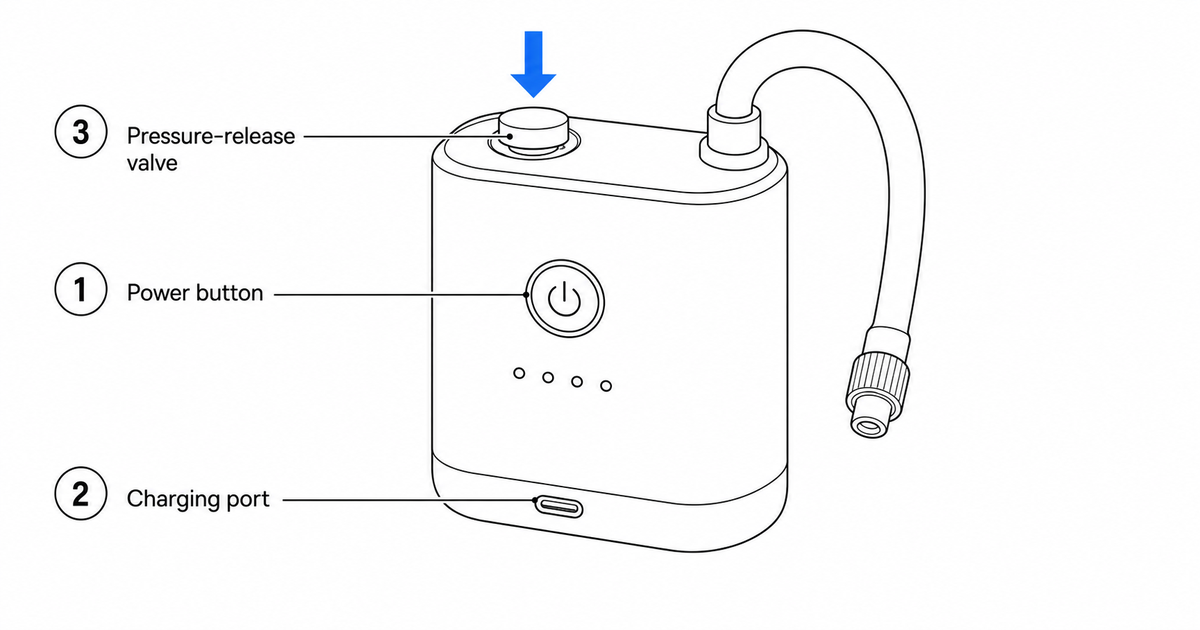
Converta esta foto de produto em line art limpo de manual.
Vista: vista frontal em três quartos do dispositivo.
Estilo: contornos pretos de espessura única sobre fundo branco, sem sombreamento, sem gradientes, sem reflexos, sem fundo, sem logos ou texto de marca.
Chamadas: numere o botão de energia (1), a porta de carregamento (2) e a válvula de alívio de pressão (3) com linhas-guia finas.
Ação: adicione uma seta azul fina mostrando a válvula sendo pressionada para baixo.
Deixe margem abaixo da figura para uma legenda.
Duas regras tornam isso confiável. Primeira, nomeie as peças explicitamente — "a válvula de alívio de pressão", não "o botão importante" — para que as chamadas caiam onde você quer. Segunda, liste o que excluir (logos, sombras, fundo); a arte gerada vai inventar um logo ou uma sombra projetada com prazer se você não proibir.
Para um painel de várias etapas, descreva uma ação por painel e o estado final de cada um, em vez de pedir "instruções" de forma abstrata.
Erros comuns a evitar
Estes são os padrões que fazem as figuras voltarem ou confundem o leitor sem alarde:
- Manter sombreamento ou cor. Imprime turvo a 96 dpi e desvia o olhar da etapa. O line art de manual deve ser preto chapado sobre branco.
- Desenhar o produto inteiro para uma etapa de uma peça só. Se a etapa é "pressione a válvula", o leitor não deveria ter que vasculhar a carcaça inteira antes. Amplie a peça que importa.
- Setas que apontam para perto da ação, não para ela. Uma seta que cai um centímetro fora do ponto de contato é pior do que nenhuma seta.
- Deixar a ferramenta inventar detalhes. O line art gerado adiciona alegremente um logo falso, um número de modelo ou um selo de certificação. Remova qualquer coisa que você não colocou de propósito.
- Rótulos longos. Um rótulo que cabe em inglês pode estourar depois da tradução para o alemão ou o japonês. Mantenha os rótulos curtos e apoie-se em chamadas numeradas.
- Esquecer o estado final. "Fechado", "encaixado", "vedado" — sem isso, o leitor não consegue confirmar se executou a etapa corretamente.
Quando a foto ainda é a melhor escolha
Line art nem sempre é a resposta, e usá-lo em tudo é um erro à parte.
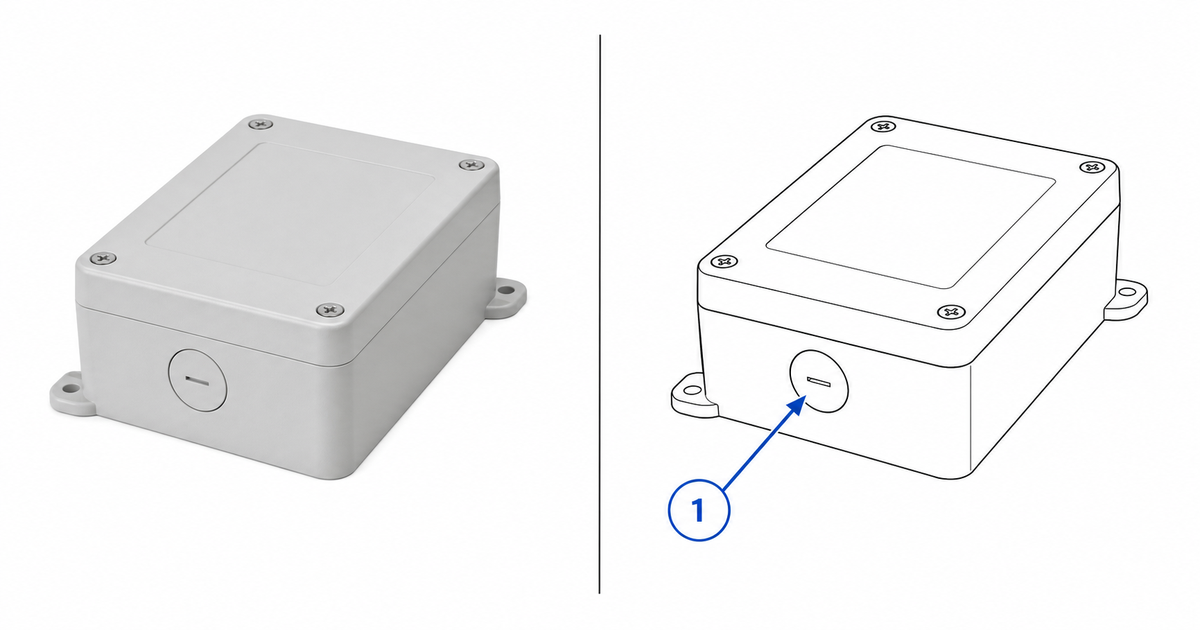
Mantenha a foto quando:
- O acabamento de superfície ou a cor é o ponto. "Conecte o cabo à porta cinza fosca, não à preta brilhante" exige cor e textura reais.
- O leitor está verificando uma condição do mundo real. Uma foto de contatos corretos versus corroídos, ou de um filtro limpo versus entupido, carrega informação que um desenho de linha achata.
- A confiança importa mais do que a clareza. A imagem principal do produto na frente da embalagem ou em um anúncio de loja geralmente deve permanecer fotográfica.
Um padrão comum e eficaz é usar os dois: a foto estabelece como o produto realmente se parece, e o desenho de linha direciona a ação específica. Muitos manuais abrem uma seção com uma foto e depois usam painéis de line art para cada etapa.
Formatos de saída: PNG ou SVG?
A maioria dos times escolhe PNG por padrão e só muda quando algo quebra. Uma regra mais limpa é escolher pelo reaproveitamento:
- PNG é o certo quando a figura vive em exatamente um tamanho em um único canal — um artigo da central de ajuda, uma resposta de suporte, um rascunho interno. Também ganha quando a figura mantém algum sombreamento ou textura gerados que uma exportação SVG perderia.
- SVG é o certo quando a figura aparece em dois ou mais tamanhos — impressão e web, manual e encarte, página inteira e miniatura. A mesma seta, rótulo e espessura de linha escalam sem re-renderizar, e um PNG de 1200px jogado em uma página A4 impressa (onde cai por volta de 96 dpi e borra) deixa de ser problema.
Na dúvida, escolha SVG por padrão. Rebaixar SVG para PNG é um clique; o caminho inverso significa gerar de novo. E se o SVG for editado no Illustrator — para reestilizar espessuras de linha para impressão, por exemplo — garanta que ele seja baseado em traços, e não traçado por contorno; nosso guia imagem para SVG com traços editáveis mostra a diferença com arquivos para download. E, seja lá o que você publicar, arquive o prompt e a foto de origem ao lado da exportação — a próxima revisão do produto vira uma edição de prompt em vez de um redesenho.
Perguntas frequentes
Como transformo uma foto em desenho de linha online sem o Photoshop?
Faça o upload da foto em uma ferramenta feita para line art de manual, gere uma versão só de contorno e adicione chamadas numeradas e setas. Você não precisa de um app de desenho de desktop — a conversão e as chamadas acontecem no navegador, e você exporta PNG ou SVG no final.
O desenho de linha vai ficar exatamente igual ao meu produto?
Ele vai manter a silhueta reconhecível e as peças que você nomear, mas simplifica de propósito as superfícies e descarta o fundo. Esse é o objetivo: o leitor deve reconhecer o produto e ver imediatamente a peça de que a etapa trata, não estudar um render fiel à foto.
Que foto funciona melhor como origem?
Uma foto nítida, com iluminação uniforme, frontal ou em três quartos, com o produto inteiro no quadro e um fundo neutro. Evite reflexos fortes, sombras profundas e ângulos que escondam a peça que você precisa destacar.
Posso editar o desenho depois de converter?
Sim. Depois de ter um desenho-base limpo, você pode continuar iterando — mover uma chamada, adicionar uma etapa, mudar uma seta ou gerar uma nova variante — na bancada completa, e depois exportar quando estiver pronto.
Relacionados: Gerador de Line Art de Produto, Gerador de Ilustração Técnica, Line Art de Produto para Manuais, Gerador de manuais com imagens.
Autor

Pesquisador · University of Arts in Poznan
Davie Chen é pesquisador da Faculdade de Animação e Intermídia da University of Arts in Poznan. Sua pesquisa aborda o uso de IA generativa em figuras científicas, ilustrações de patentes, gráficos de instruções e redação acadêmica. O ManualFig AI é uma das ferramentas desenvolvidas a partir desse trabalho.
Ver perfil do autorCategorias
Mais posts

Instruções de montagem industrial: formato, exemplos e como ilustrar cada posto
O que uma instrução de montagem industrial precisa conter, o formato de um passo por página que o operador realmente lê, três exemplos de posto (torque, orientação, inspeção) e um modelo pronto para copiar.

Design de IFU: layout, símbolos e exemplos
Guia prático para criar IFUs de dispositivos médicos: layout, símbolos ISO 15223-1, advertências, ilustrações e uma estrutura reutilizável.

Imagem para SVG no Illustrator: como obter traços editáveis para desenho técnico
Por que tantas conversões de imagem para SVG chegam ao Illustrator como contornos preenchidos impossíveis de reestilizar — e dois fluxos de trabalho que produzem SVG baseado em traços (estilo centerline) com espessuras de linha ajustáveis.