Line Art de Produto para Manuais: Exemplos, Prompts e Formatos de Exportação
Como usar line art de produto em manuais de instruções, encartes de embalagem, centrais de ajuda e documentos de suporte, com prompts e exportação PNG/SVG.
Uma equipe de suporte recebe três fotos do mesmo cafeteira. Em todas elas, a trava de descalcificação que o cliente precisa apertar está escondida atrás de um reflexo na carcaça de metal escovado. As fotos são nítidas, bem iluminadas, alinhadas à marca - e inúteis como instrução. Os clientes continuam mandando e-mail com prints, perguntando onde fica a trava que não conseguem achar.
É exatamente essa lacuna que a line art de produto vem preencher. Não uma foto mais bonita, mas uma entrega diferente: manter a silhueta do produto, ampliar a peça que importa e colocar uma seta sobre a ação que o usuário precisa executar em seguida.
A ManualFig gera essa entrega a partir dos mesmos materiais que a equipe já tem - fotos de produto, capturas de CAD, imagens de fornecedor, esboços - com setas, chamadas, vistas em detalhe e exportações que servem tanto para impressão quanto para canais digitais.
Quer ir direto para a ferramenta? Abra o Gerador de Line Art de Produto.
Erros comuns que você deve evitar
O erro mais comum é tratar a line art de produto como uma versão mais bonita da foto. A ilustração de manual tem outra função. Ela precisa remover tudo o que não ajuda o leitor a identificar a peça, entender o movimento ou confirmar o estado final.
Evite estes padrões:
- Manter sombras de marketing, reflexos, objetos de cenário ou fundos decorativos
- Mostrar o produto inteiro quando o passo trata apenas de uma trava, aba, porta ou filtro
- Desenhar cada parafuso, encaixe e textura com o mesmo peso visual
- Usar setas que apontam para perto da ação, mas não exatamente para o ponto de contato do usuário
- Adicionar rótulos que vão ficar longos demais depois da tradução
- Deixar a arte gerada inventar logos, selos de certificação, números de modelo ou dimensões
Uma boa line art é seletiva. Ela mantém a silhueta, a interface importante e a indicação da ação. Todo o resto deve recuar para linhas mais leves ou simplesmente desaparecer.
Onde a line art de produto se encaixa
Use line art quando o leitor precisa identificar rapidamente um produto ou peça sem antes ler um parágrafo inteiro:
- Manuais de instruções e guias do usuário
- Encartes de embalagem e cartões de início rápido
- Artigos de central de ajuda
- Instruções de instalação e conservação
- Macros de suporte e páginas de treinamento
- Imagens de pós-venda em páginas de e-commerce
- Slides de treinamento de técnicos
A foto ainda pode servir como referência interna. O material que vai para o manual público costuma ser mais simples.
Use uma foto quando o acabamento exato da superfície, a cor ou a condição real importam. Use line art quando o leitor precisa de orientação. Uma folha de configuração, um checklist de manutenção ou um guia de troca de peças costuma se beneficiar da line art, porque a ação pode aparecer maior do que aparecia na foto original.
O que uma figura de line art útil precisa mostrar
Antes de gerar, escreva qual é a função da figura. Um desenho de visão geral do produto, uma chamada de peça e um painel de passo exigem prompts diferentes.
Para uma visão geral do produto, inclua:
- O produto no ângulo mais reconhecível
- Os principais controles, portas, tampas ou peças removíveis
- Algumas chamadas, e não um desenho técnico completo
- Espaço em branco suficiente para legendas ou numeração
Para uma figura de passo, inclua:
- A peça que está sendo manipulada
- A mão do usuário, a ferramenta ou a peça de reposição, se isso esclarecer a ação
- Uma seta direcional coerente com o movimento
- Um estado de conclusão, como travado, encaixado, alinhado ou pronto
Para um artigo de suporte, inclua:
- A localização do sintoma, como uma luz, um botão, uma trava, um ponto de vazamento ou um conector
- Um detalhe ampliado, se o ponto for pequeno
- Um estado certo/errado quando os usuários costumam cometer o mesmo erro
Modelos de prompt
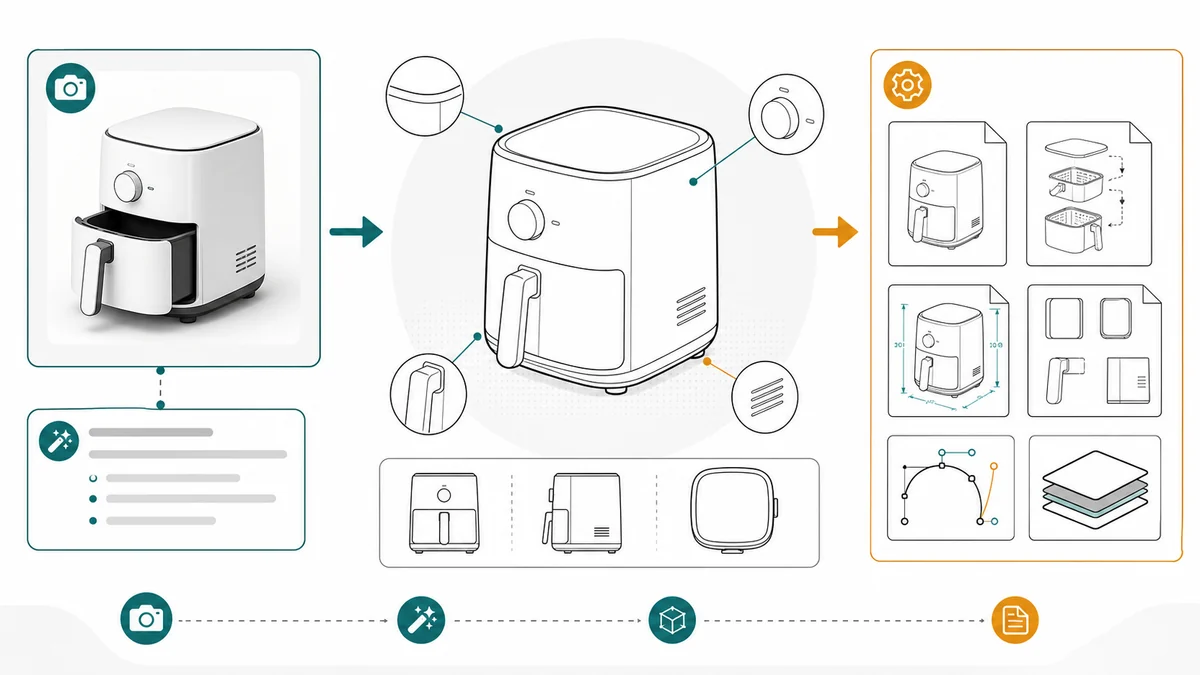
Comece por um único desenho do produto quando precisar de um material-base reaproveitável:
Create clean product line art from this product photo.
Show the front view of the device, one removable filter callout, and one arrow showing removal direction.
Use black line work on a white background, minimal gray shading, no logo, no shadows, no brand text.
Leave space below for a caption.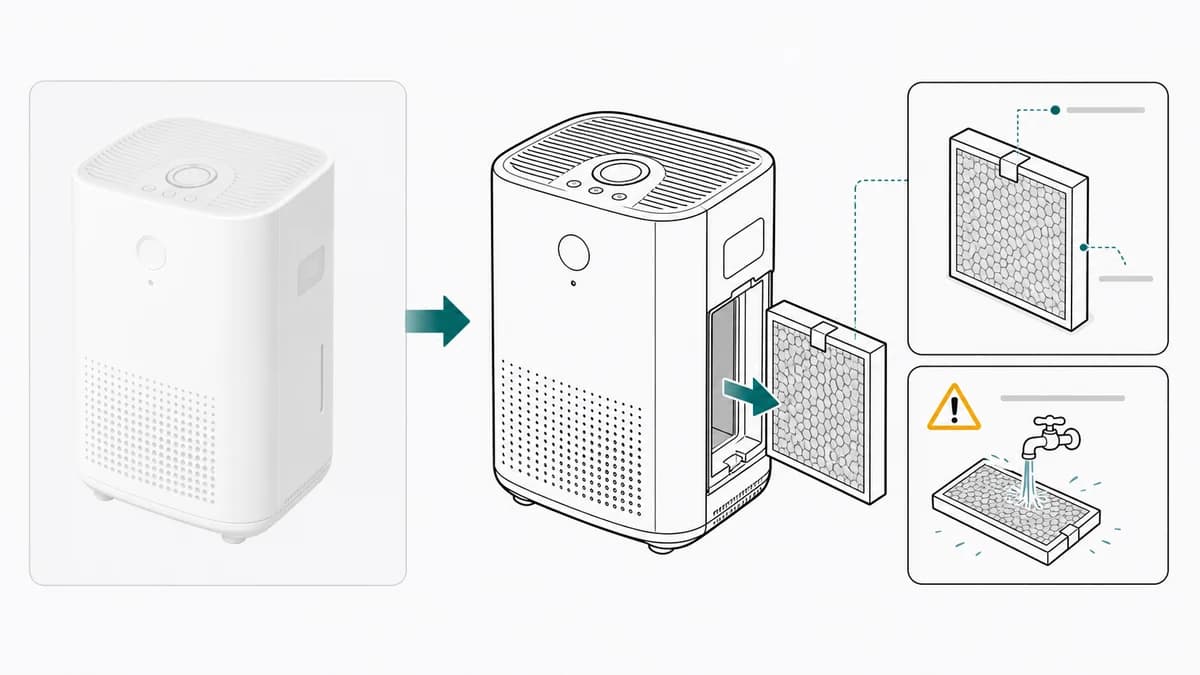
Para um manual com vários passos, defina a estrutura em painéis e o estado final:
Create a three-panel manual line art sequence.
Panel 1: open the cover.
Panel 2: pull out the cartridge using a curved arrow.
Panel 3: insert the replacement cartridge and show OK final state.
Use one action per panel, numbered steps, short labels only.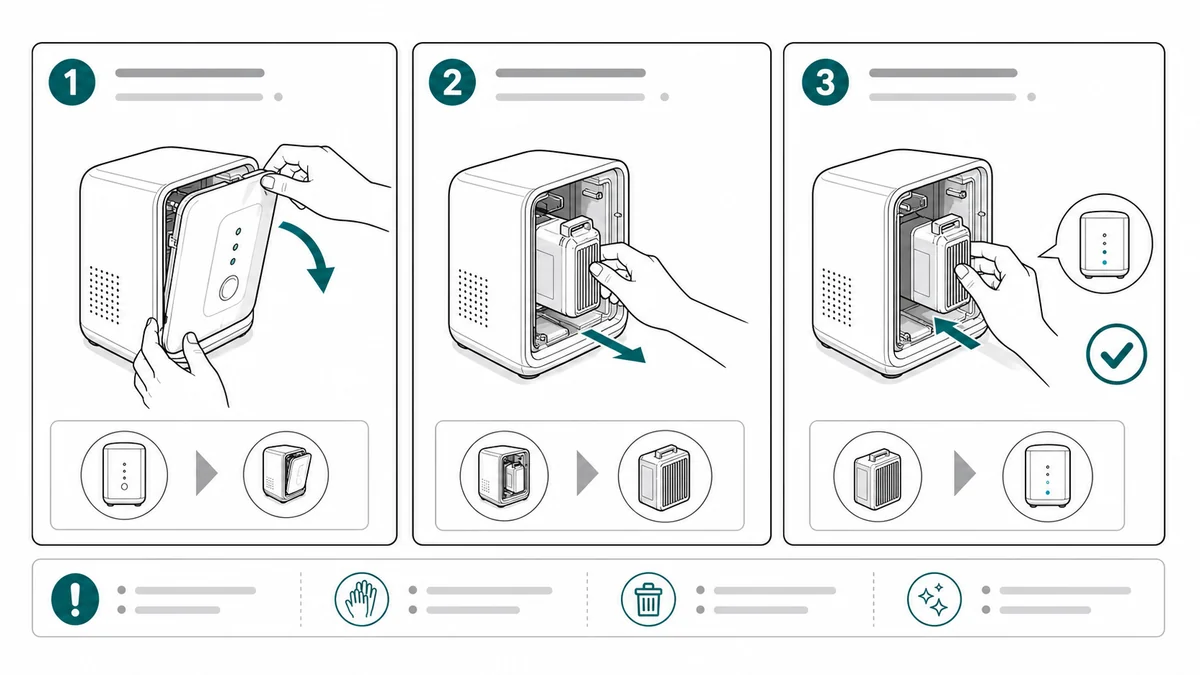
Para um artigo de suporte ou solução de problemas, deixe o sintoma explícito:
Create a support guide line-art figure for a product that will not power on.
Panel 1: check that the charging cable is fully seated in the rear port.
Panel 2: press and hold the power button for 3 seconds.
Panel 3: show the ready indicator light.
Add one close-up callout on the charging port.
Use clean manual line art, blue arrows, no brand marks, no realistic shadows.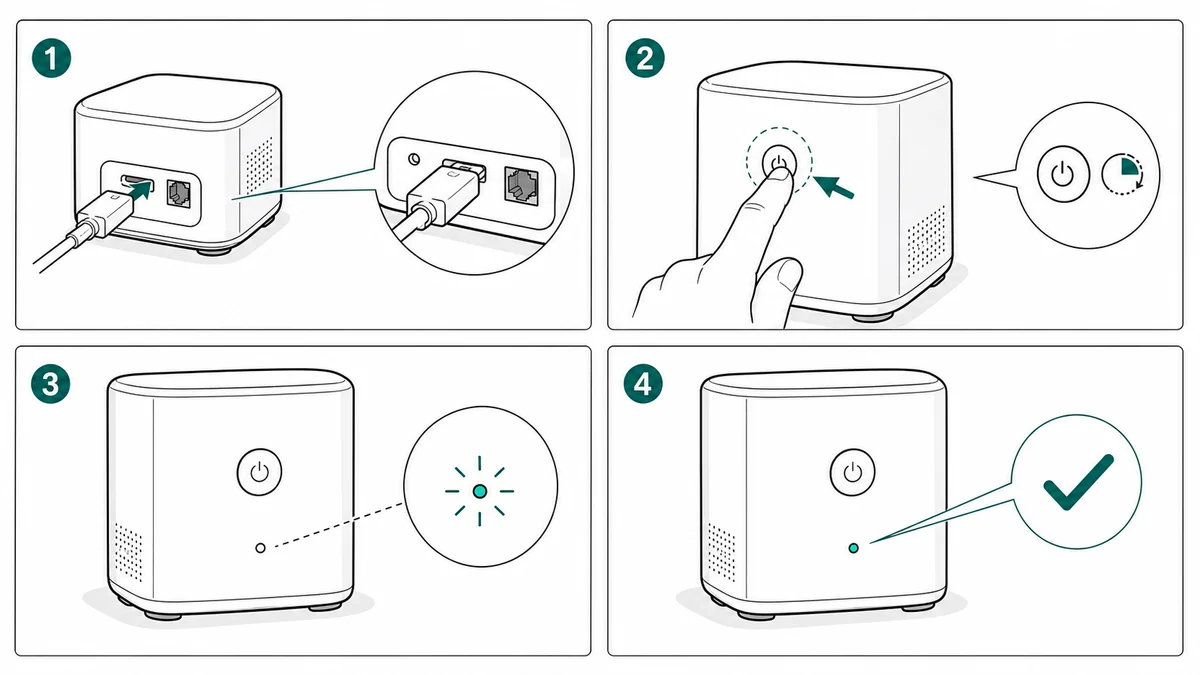
Para um encarte de e-commerce, reduza o nível de detalhe:
Create compact product line art for a packaging insert.
Show the product, charging cable, power button, and first-use ready light.
Use large simple arrows, very short labels, and enough margin for print layout.
No logo, no decorative background, no small unreadable details.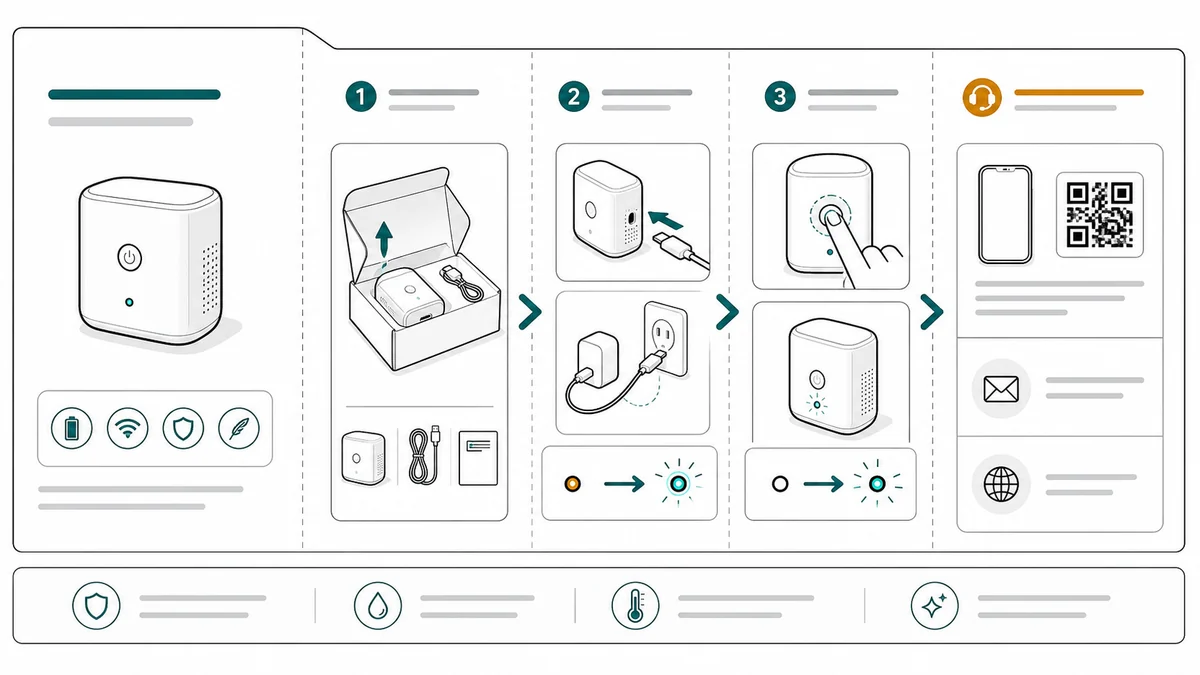
Um fluxo de trabalho prático com a ManualFig
A ManualFig funciona melhor quando você trata a foto como referência de geometria e o prompt como o briefing de design da instrução.
- Faça upload da melhor referência que você tiver: foto do produto, captura de CAD, imagem de fornecedor ou página de manual existente.
- Descreva o documento pretendido: manual do usuário, guia de início rápido, artigo de central de ajuda, encarte de embalagem ou resposta de suporte.
- Diga qual é a vista: frente, traseira, topo, parte de baixo, corte, detalhe ou ângulo de três quartos.
- Diga qual é a ação: abrir, puxar, girar, alinhar, inserir, travar, carregar, resetar, substituir ou inspecionar.
- Acrescente as indicações necessárias: tipo de seta, chamada, ícone de aviso, estado OK/X, ferramenta, orientação ou verificação final.
- Gere algumas variações e depois refine a que mais se aproxima do produto real.
- Converta para SVG quando a imagem precisar escalar em impressão ou em um sistema de documentação.
Isso é mais rápido do que pedir uma única figura perfeita de uma vez. A primeira geração deve estabelecer a forma e a ação. A segunda passada deve corrigir rótulos, setas, enquadramento ou peças que faltaram.
Formatos de exportação: escolha pelo reaproveitamento, não pela estética
A maioria das equipes escolhe PNG por padrão e só muda para SVG quando algo quebra. A essa altura, a figura já foi reexportada quatro vezes em tamanhos diferentes e as setas não se alinham mais. Uma regra melhor: escolha o formato com base em quantas vezes e em quantos tamanhos a figura será reaproveitada.
Uma árvore de decisão de duas perguntas
- Esta figura vai existir em exatamente um tamanho, em um único canal? Use PNG. Exemplos: um artigo de central de ajuda, um print em resposta de suporte, um rascunho de revisão interna.
- Esta figura vai aparecer em dois ou mais tamanhos - impresso + web, manual + encarte, A4 + miniatura? Use SVG. A mesma seta, o mesmo rótulo e a mesma espessura de linha precisam escalar sem re-renderização.
Se a resposta for "ainda não sei", use SVG por padrão. Rebaixar SVG para PNG é um clique. O caminho contrário significa uma nova geração. E se as figuras forem abertas no Illustrator, escolha um fluxo SVG baseado em traços para manter as espessuras editáveis — veja Imagem para SVG: traços editáveis.
O que quebra quando você usa PNG numa figura que deveria ser SVG
- Um PNG de 1200px jogado dentro de um manual A4 impresso acaba em 96 dpi - setas e rótulos borram, e a gráfica devolve.
- Uma figura de central de ajuda refeita a 2400px para atender a uma tela retina passa a estourar o orçamento de peso da página. Os editores comprimem de novo e as espessuras de linha ficam embaçadas.
- Uma figura reaproveitada em três tamanhos acaba com três versões ligeiramente diferentes no sistema. Quando a trava do produto muda de forma, só a maior é atualizada.
O SVG evita os três casos porque a figura é regerada no tamanho em que é renderizada, em vez de ser esticada a partir de um bitmap fixo.
Quando o PNG é, de fato, a escolha certa
O PNG é o formato correto quando:
- A figura inclui sombreado gerado, gradientes ou textura derivada de foto que uma exportação em SVG perderia.
- O público é de um único canal, como uma macro de suporte ou um e-mail pontual.
- O sistema de publicação rejeita SVG (algumas plataformas de central de ajuda ainda fazem isso).
- O revisor só precisa de uma olhada rápida, sem abrir um editor vetorial.
Muitas saídas da ManualFig funcionam bem como PNG na primeira passada de revisão. Converta a versão aprovada para SVG só quando o reaproveitamento se tornar provável.
Guarde a fonte junto com a exportação
Em qualquer formato que você publique, arquive o prompt, a imagem de referência e a saída escolhida juntos. Uma atualização futura - nova forma de trava, novo aviso, novo número de modelo - vira então uma edição de prompt, não um redesenho. As exportações em ZIP importam ainda mais quando a figura faz parte de uma sequência numerada: o painel 1 não pode ser regerado sozinho se você perdeu a âncora de estilo.
O que revisar antes de publicar
Antes de publicar a line art, verifique:
- O produto continua reconhecível do ponto de vista do usuário?
- A peça importante está maior ou mais clara do que estava na foto?
- As setas estão ligadas à ação real do usuário?
- As chamadas são usadas só para detalhes que, de outro modo, seriam pequenos demais?
- Os rótulos são curtos o bastante para tradução?
- Os avisos estão perto do passo de risco?
- Foram removidos logos, selos, dimensões ou símbolos de certificação inventados?
Line art de produto não é CAD. Se dimensões, tolerâncias, declarações de conformidade ou afirmações de segurança importam, encaminhe a figura final para o revisor responsável.
Como diferentes equipes devem usar isso
Se você é gerente de produto, use a line art para transformar o fluxo de primeiro uso em um guia de início rápido antes mesmo de o manual completo ficar pronto.
Se você lidera suporte, transforme as perguntas repetidas em pequenas verificações em line art: onde apertar, onde olhar e como é o estado correto.
Se você escreve documentação, use a line art como base visual para manuais, encartes de embalagem e artigos de central de ajuda, de modo que a mesma forma do produto apareça em todos os lugares.
Explore fluxos relacionados: Foto para Desenho de Linha em Manuais, Gerador de Instruções para Encarte de Embalagem, Gerador de manuais com imagens, Gerador de Ilustrações para Guia de Início Rápido e o Gerador de Ilustrações de Manual com IA.
Autor

Pesquisador · University of Arts in Poznan
Davie Chen é pesquisador da Faculdade de Animação e Intermídia da University of Arts in Poznan. Sua pesquisa aborda o uso de IA generativa em figuras científicas, ilustrações de patentes, gráficos de instruções e redação acadêmica. O ManualFig AI é uma das ferramentas desenvolvidas a partir desse trabalho.
Ver perfil do autorCategorias
Mais posts

Instruções de montagem industrial: formato, exemplos e como ilustrar cada posto
O que uma instrução de montagem industrial precisa conter, o formato de um passo por página que o operador realmente lê, três exemplos de posto (torque, orientação, inspeção) e um modelo pronto para copiar.

Design de IFU: layout, símbolos e exemplos
Guia prático para criar IFUs de dispositivos médicos: layout, símbolos ISO 15223-1, advertências, ilustrações e uma estrutura reutilizável.

Imagem para SVG no Illustrator: como obter traços editáveis para desenho técnico
Por que tantas conversões de imagem para SVG chegam ao Illustrator como contornos preenchidos impossíveis de reestilizar — e dois fluxos de trabalho que produzem SVG baseado em traços (estilo centerline) com espessuras de linha ajustáveis.