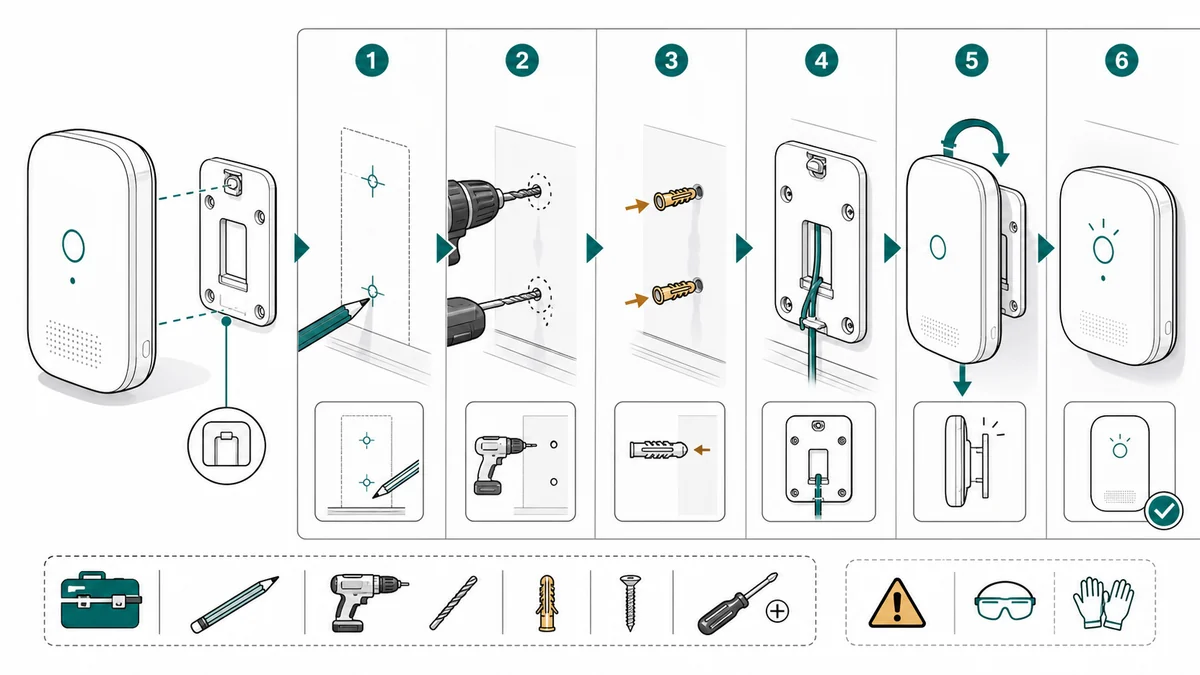
硬件和电子产品安装指南插图怎么做
如何为固定、走线、对齐、紧固件、线缆路径、安全提示和最终检查创建安装指南插图。
安装指南和装配指南不是一回事。装配是从零件组装产品,安装是把产品放进某个环境:墙面、柜体、车辆、机柜、家电舱位或桌面配置。
环境本身会带来主要视觉问题。用户需要看清方向、安装面、线缆路径、间隙和最终检查。
针对安装页,可以使用 安装指南插图生成器。
常见错误
安装图经常把产品画得很清楚,却没有把“安装环境”画清楚。用户看得出设备长什么样,但不知道哪边朝上、线从哪里走、支架怎么对齐、装好后应该是什么状态。
需要避免这些问题:
- 产品悬空,没有墙面、柜体、机柜、支架或安装面
- 没有画孔位、支架方向、线缆路径或接口方向
- 把“安装”压缩成一个动作,实际却包含标记、钻孔、固定、走线、测试
- 只画工具,没有画工具接触的位置
- 断电、冷却、泄压等安全步骤出现太晚
- 没有最终检查状态,比如水平、卡入、密封、通电、配对成功
安装图要同时回答两个问题:装在哪里,以及怎么知道装对了。
应该画什么
好的安装图通常包含:
- 安装方向
- 孔位或支架对齐
- 线缆走向
- 接口方向
- 工具和紧固件
- 安全或断电提示
- 最终检查状态
如果某一步可能装反、倒装或插错接口,就应该画出来。
环境不需要画得很复杂。一个简单的墙面平面、柜体轮廓、机柜导轨、家电舱位或桌面边缘,就能让用户理解空间关系。
先拆出用户要做的判断
安装过程里有很多判断点,生成图片前先列出来:
- 哪个表面或开口可以安装?
- 方向是否正确?
- 哪些孔位、支架、导轨或卡扣要对齐?
- 线缆、软管、密封圈、天线从哪里走?
- 用哪个接口或端口?
- 需要哪种工具或紧固件?
- 重新通电前要检查什么?
每一个判断点,都可以变成一个步骤面板、局部放大或正确/错误对比。
提示词模板
Create a three-panel installation guide illustration for a wall-mounted sensor.
Panel 1: mark the mounting bracket orientation on the wall.
Panel 2: route the cable through the lower channel without pinching it.
Panel 3: attach the sensor until it clicks and show a green final check.
Use clean technical line art, white background, arrows, callouts, and one warning cue.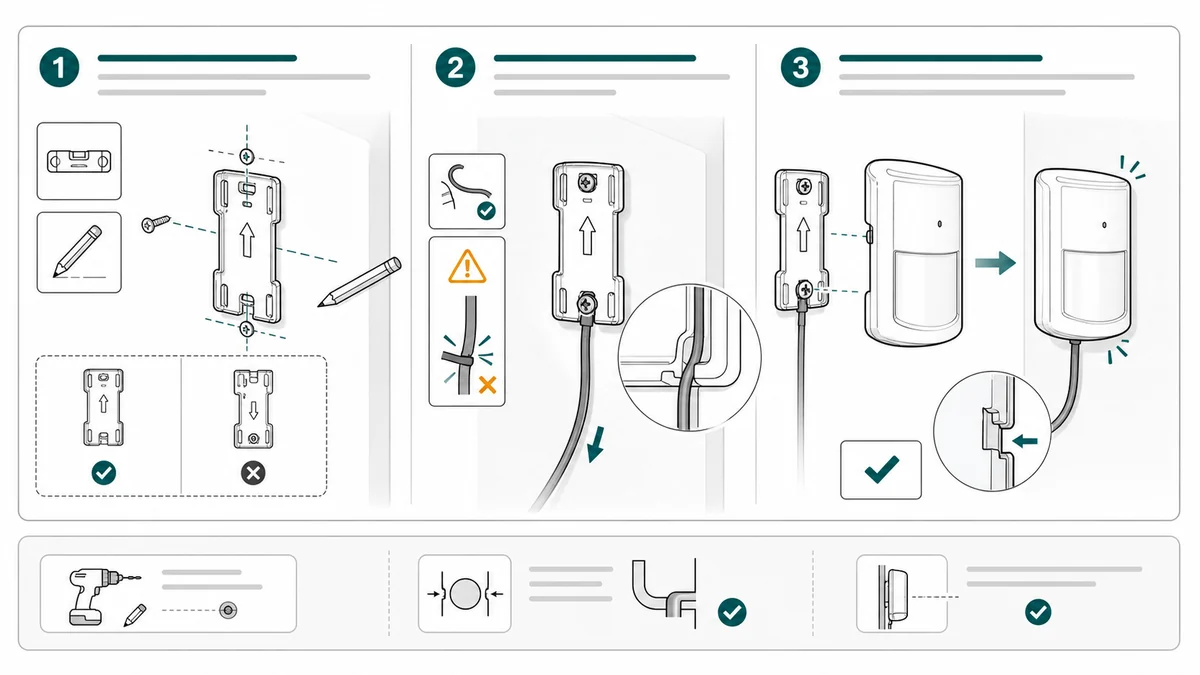
如果是线缆或接口安装,可以写得更具体:
Create a four-panel installation illustration for connecting a control module.
Panel 1: power off the device before opening the access cover.
Panel 2: align the keyed connector with the matching port.
Panel 3: push straight until the latch clicks, with a close-up on the latch.
Panel 4: route the cable through the side channel and close the cover.
Use clean manual line art, blue arrows, one amber caution icon, and no brand logos.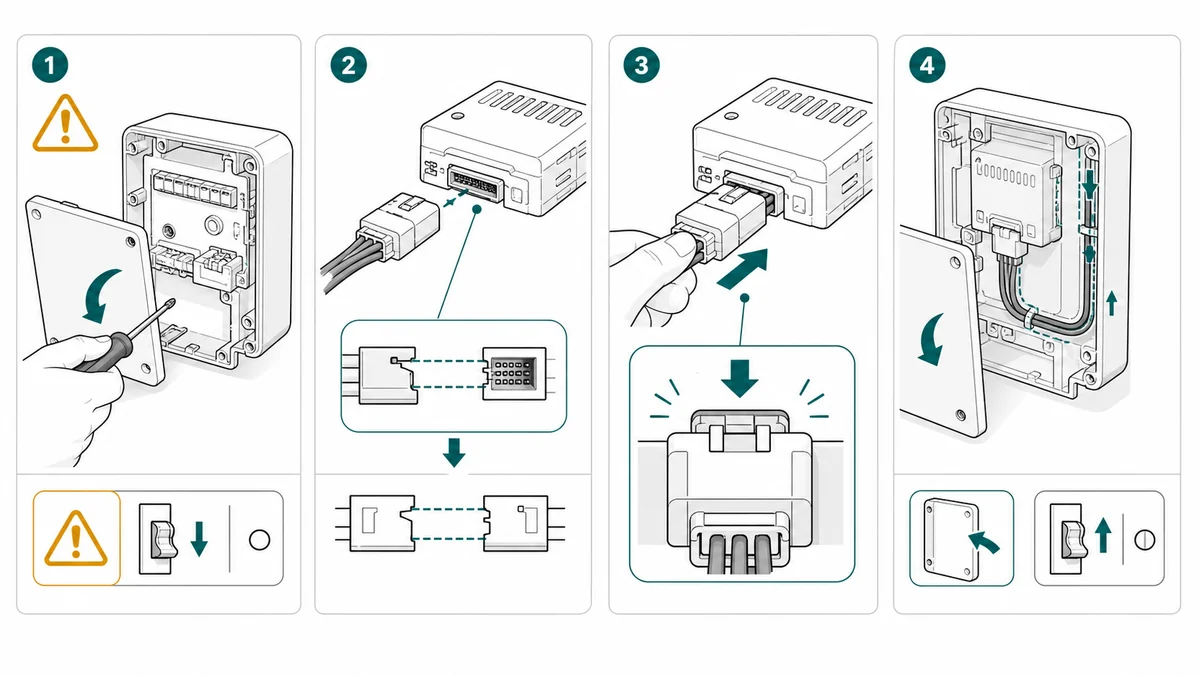
如果是墙面或柜体安装,要把安装面写进提示词:
Create an installation guide figure for mounting a small device inside a cabinet.
Show the cabinet wall, bracket, two screws, and cable clearance area.
Include a correct/incorrect comparison for bracket orientation.
Use simple line art, leader lines, large arrows, and a final level check.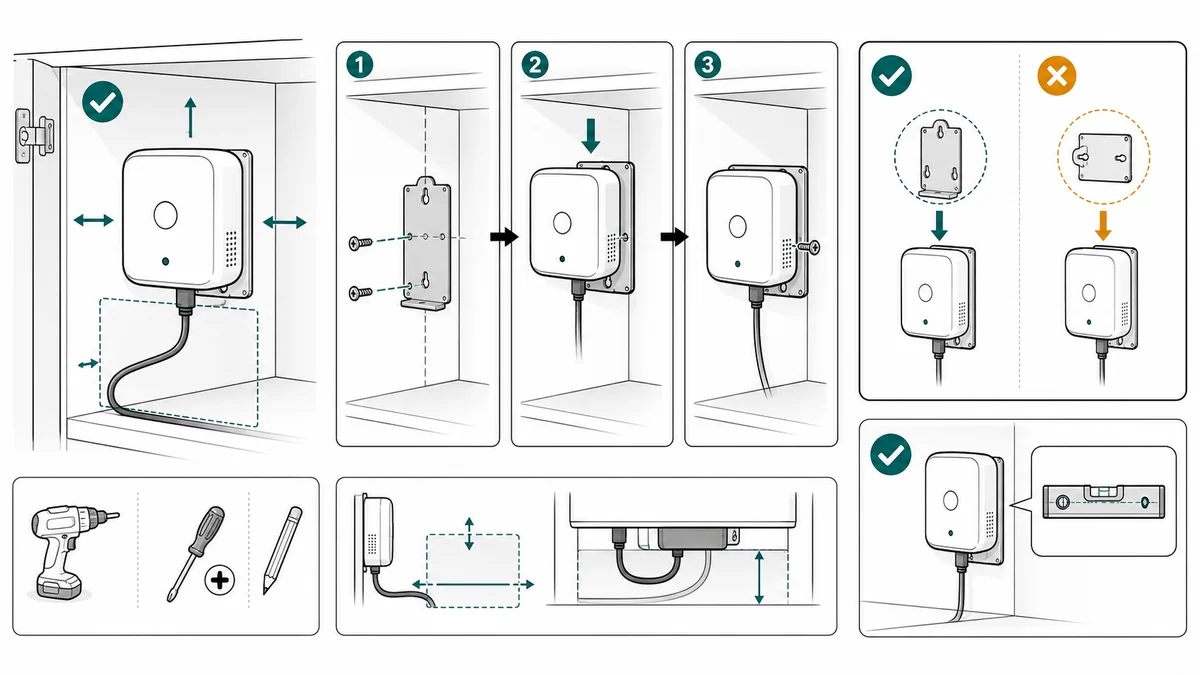
加入正确和错误状态
安装错误常常看起来“差一点对”。正确/错误对比能帮助用户自查:
- 接口插牢 vs 松动
- 线缆走槽 vs 被夹住
- 支架水平 vs 歪斜
- 锁扣闭合 vs 打开
- 密封圈对齐 vs 扭曲
ManualFig 可以先起草这些面板,你再对单张结果做文字修改并导出。
这种对比图也很适合客服使用。客服可以直接让用户对照“左边正确状态”,比单纯文字解释更快。
用 ManualFig 的实际流程
- 上传产品照片、支架照片、CAD 截图或旧安装图。
- 写明安装环境:墙面、柜体、机柜、家电舱位、车辆内部、桌面或外壳。
- 把步骤拆成动作:标记、钻孔、固定、对齐、走线、连接、锁紧、测试。
- 补充安全要求和最终检查。
- 用 ManualFig 生成面板。
- 单独修改方向、线缆路径、接口位置和最终状态。
- 帮助中心用 PNG,印刷和排版场景用 SVG。
安装图最重要的是告诉模型哪些约束不能变。例如线缆必须从右下角线槽出来,支架缺口必须朝上,密封圈不能扭曲。这些都要写进提示词。
审核边界
安装图可能影响安全、保修和客服。AI 输出适合作为提效草稿,最终图仍应按需要交给产品、工程、客服或合规团队复核。
发布前检查:
- 是否画出了安装面或使用环境?
- 在用户钻孔、固定或走线前,方向是否已经明确?
- 线缆、软管、密封圈或接口路径是否清楚?
- 工具是否出现在使用它的步骤里?
- 安全状态是否早于风险动作?
- 最终面板是否显示了正确安装状态?
- 尺寸、等级、认证标识是否来自已批准资料?
相关工作流:安全说明图生成器、作业指导书插图生成器、产品照片转说明书插图。
作者

研究者 · University of Arts in Poznan
Davie Chen 是 University of Arts in Poznan 动画与跨媒体学院的研究者,研究方向包括生成式 AI 在科学图像、专利插图、说明图和论文写作中的辅助应用。ManualFig AI 是这一研究方向延伸出的产品之一。
查看作者资料分类
更多文章
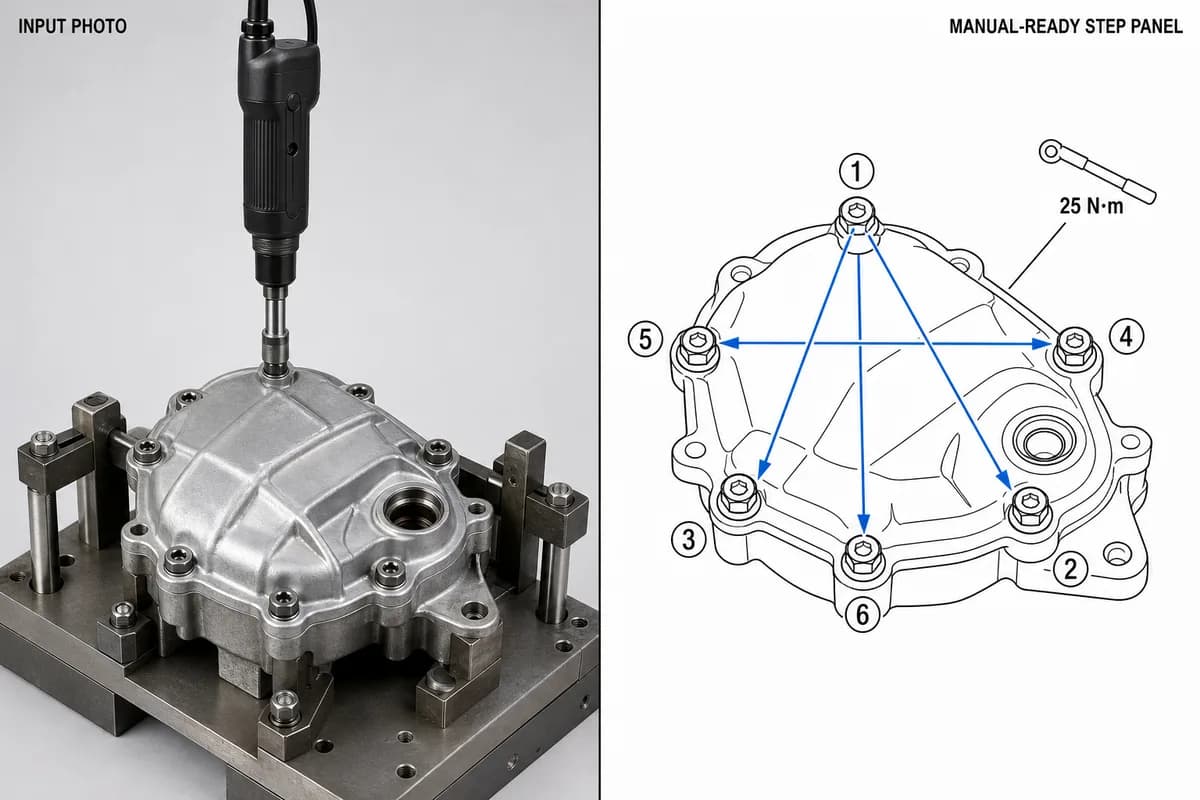
制造装配作业指导书怎么写:字段、格式、三个工位实例与配图方法
制造装配作业指导书必须包含哪些字段、为什么要一步一页、扭矩/方向/检验三个工位的完整实例,以及一套可直接套用的模板和每道工序的配图流程。

医疗器械 IFU 设计指南:版式、符号与插图实例
面向医疗器械团队的 IFU 设计实务指南,涵盖页面结构、ISO 15223-1 符号、警告面板、线稿插图和可复用章节模板。

图片转 SVG:如何得到 Illustrator 里真正可编辑的描边线稿
很多图片转 SVG 的结果在 Illustrator 里根本改不了线宽——因为线条被描成了填充轮廓。本文用两条工作流(直接生成 SVG、先生图再转换)拿到描边式、中心线风格的可编辑 SVG 线稿,附真实文件下载对比。