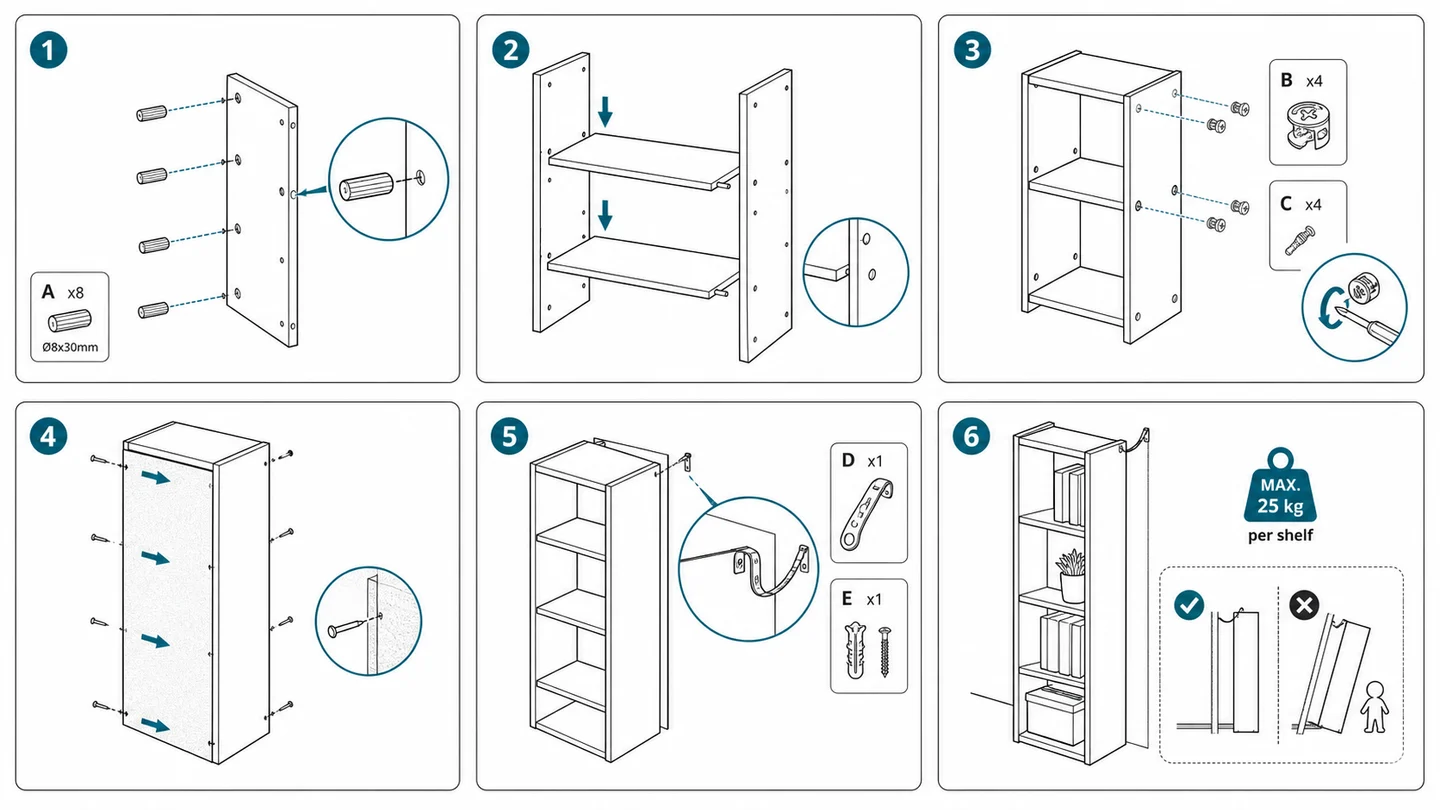
说明书设计模板:版面、面板与示例
一份可直接用的说明书设计模板:版面规则、面板结构、绘图风格,以及产品手册、IFU 和装配说明的示例页。
一份好的说明书设计模板不是一个带封面图的 Word 文档。它是一整套版面规则、面板结构和绘图约定,让每一页对读者来说都遵循同样的节奏。一旦团队有了这套模板,说明书写起来更快、翻译更省事、改版成本也更低。
这篇文章会拆解一份可以直接采用或改造的说明书设计模板:页面结构、面板网格、绘图风格、标注、警告、示例,以及装配、安装、IFU 和维护的常见变体。
想跳过理论,直接用你的产品做出用户手册示意图?打开 AI 说明书示意图生成器。
模板必须先固定下来的东西
在做单页设计之前,模板需要用同一种方式回答五个问题:
- 一个步骤由什么组成?(文字、图、编号、警告、完成状态)
- 哪些放在同一页,哪些必须跨页?
- 用户手册示意图怎么画?(风格、线条粗细、箭头、标注)
- 警告出现在哪里、用什么视觉语言?
- 正确状态和错误状态怎么表达?
如果这五项在不同页里飘忽不定,整本说明书读起来就像是不同团队写的——即使产品、文案和翻译都一致。
页面结构
可靠的页面模板有四个固定区域:
- 页眉 — 章节、页码、产品标识
- 步骤编号栏 — 大号、左对齐的数字(1、2、3),方便读者跳读
- 面板区 — 说明图本身,足够大,是页面焦点
- 说明文字 + 警告 — 一句简短的祈使语,加上当步对应的警告
团队最容易犯的错是缩小面板区,去塞更多文字。在带图说明书里,图才是主要内容,文字是图的注解。
面板网格
大多数产品说明页都属于少数几种网格。选一种、并复用它。
- 1 面板页 — 单个动作或最终状态,大图,短说明
- 2x1 页 — 对比前后或正确/错误
- 2x2 页 — 四步顺序,常见于快速入门页
- 3x1 横条 — 线性流程,适合 IFU 和包装插页
- 爆炸图 + 步骤 — 一张大型爆炸装配图,侧边面板用编号引用
做 SEO 内容时,可以把这些网格拆成不同搜索意图。装配类搜索链接到 装配说明图生成器,包装和入门类搜索链接到 包装内页说明图生成器,结构关系更重的页面链接到 爆炸图说明生成器。
同一章内混用网格是可以接受的。但在同一个步骤序列内混用网格,就是让读者迷失的根源。
绘图风格
说明书示意图不是艺术插图,而是功能性图解。模板需要固定:
- 线条粗细 — 产品轮廓一种粗度,内部细节更细,重点强调更粗
- 颜色使用 — 产品中性色,箭头用一种强调色,警告用琥珀/红色,完成状态用绿色
- 视角 — 优先使用轻微等轴侧或四分之三视角;纯正面会丢失深度和动作信息
- 背景 — 无背景或淡淡底色,绝不在示意图本体里出现照片背景
- 手与工具的约定 — 必要时使用简化的手,全书肤色/手套风格保持一致
目标是:任何一张新生成的图都看上去属于同一本手册,哪怕是几个月后才补的。
箭头与标注
在带图说明书里,箭头承担了大部分的动作信息。模板应当定义:
- 直箭头 — 插入、滑动、按压
- 弧形箭头 — 旋转、拧动、展开
- 虚线箭头 / 引线 — "看这里""见局部放大"
- 双向箭头 — 测量、跨度、对齐范围
标注(引线 + 编号圆圈或局部放大)用于主比例下太小看不清的细节。要克制使用——单面板超过两个标注,通常说明这一面板应该拆开。
警告
警告最好"贴附在它所对应的步骤上"。常见的模板会定义三个级别:
- 注意(琥珀)— 损坏或误用风险
- 警告(红色)— 受伤风险
- 说明(蓝/灰)— 有用的补充,不是风险
每个级别使用固定图标、固定颜色,以及相对面板的固定位置。这样复核人和翻译都能一眼看出哪一步漏了警告。
正确 / 错误对照
只要某一步用户容易做错,模板就应支持正确/错误对照:
- 左侧面板 — 正确动作,绿色勾
- 右侧面板 — 错误动作,红色叉
- 同一产品方向、同一相机角度、同一缩放比例
这种对称性,是让读者一眼看懂差异的关键。如果两张图画法不同,大脑就要花精力比对。
常见说明书类型的结构示例
同一套模板可以通过切换网格和面板模式,覆盖多种说明书类型:
快速入门页
- 单页
- 3x1 或 2x2 网格
- 文字极少,图最大
- 最后一面板清楚展示最终状态
产品用户手册
- 每页一步,最多两步
- 章节级目录
- 维护和故障排查独立成章,但使用同一套面板语言
IFU 说明页
- 严格按顺序
- 每个风险步骤都附内联警告
- 涉及位置、剂量或接触的步骤使用正确/错误对照
- 清洁与丢弃单独成面板序列,不放在结尾"附记"
安装指南
- 第 1 页给出方向示意图(哪一边是前/后/上)
- 固定与走线步骤明确标出箭头和五金件
- 最终一张验证面板展示产品在使用环境中的状态
装配说明
- 早期单独一页列出零件,并附编号
- 提供爆炸图作为整体参考
- 每个紧固件或子装配作为顺序面板
- 最后一张展示完成状态并打勾
AI 在这套模板里的位置
运行一套说明书设计模板最难的部分不是规则本身,而是要在合理时间内、用一致风格产出足够多的图。这正是 ManualFig 能发挥价值的地方:
- 每张图按面板单独生成,改一步不必重绘整页
- 产品照片、CAD 截图和已有说明书页面都可以作为风格锚点
- 同一套提示词结构可以在不同 SKU 之间复用,保持视觉系列一致
如果模板已经有了,只是要填图,可以从带图说明书生成器开始。如果想看从照片到说明图的实例,可以打开产品照片转说明书页面。
结论
- 说明书设计模板是规则集,不是一个文件——版面、绘图风格、箭头、警告、对照都要固定。
- 提前锁定面板网格;同一序列里混用网格,是打乱阅读节奏的根源。
- 把示意图当主体内容,把文字当注解。
- 用户容易出错的步骤,使用正确/错误对照。
- 选择能"按面板单独修改"的工具,让模板长期维护成本可控。
想用自己的产品落地这套模板?打开 ManualFig 工作台,从一步开始。
作者

研究者 · University of Arts in Poznan
Davie Chen 是 University of Arts in Poznan 动画与跨媒体学院的研究者,研究方向包括生成式 AI 在科学图像、专利插图、说明图和论文写作中的辅助应用。ManualFig AI 是这一研究方向延伸出的产品之一。
查看作者资料分类
更多文章
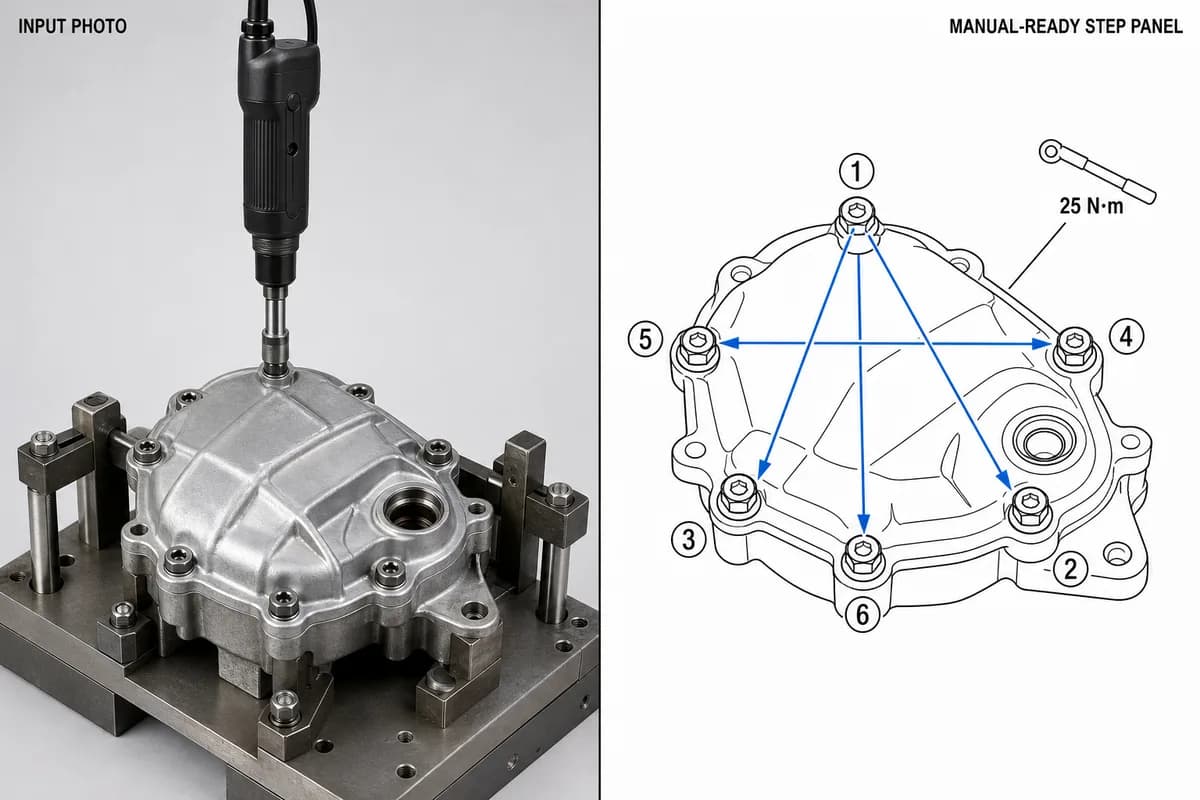
制造装配作业指导书怎么写:字段、格式、三个工位实例与配图方法
制造装配作业指导书必须包含哪些字段、为什么要一步一页、扭矩/方向/检验三个工位的完整实例,以及一套可直接套用的模板和每道工序的配图流程。

医疗器械 IFU 设计指南:版式、符号与插图实例
面向医疗器械团队的 IFU 设计实务指南,涵盖页面结构、ISO 15223-1 符号、警告面板、线稿插图和可复用章节模板。

图片转 SVG:如何得到 Illustrator 里真正可编辑的描边线稿
很多图片转 SVG 的结果在 Illustrator 里根本改不了线宽——因为线条被描成了填充轮廓。本文用两条工作流(直接生成 SVG、先生图再转换)拿到描边式、中心线风格的可编辑 SVG 线稿,附真实文件下载对比。