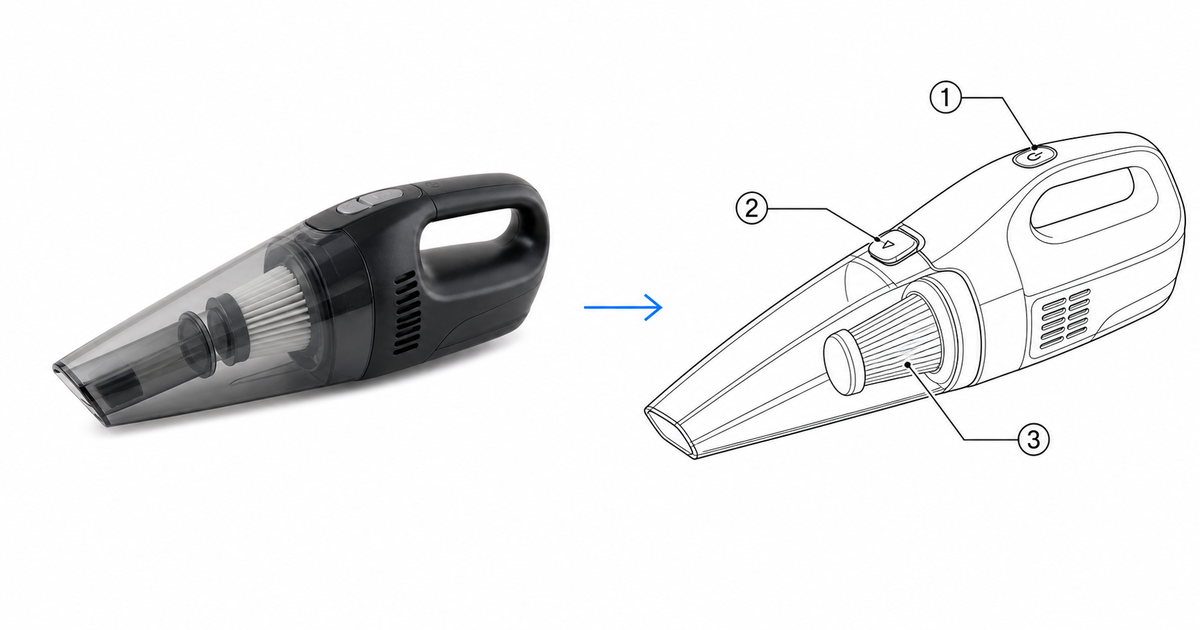
Cómo convertir una foto en un dibujo lineal para manuales
Guía práctica para convertir una foto de producto en un dibujo lineal limpio para manuales de instrucciones, folletos y soporte, sin programas de dibujo.
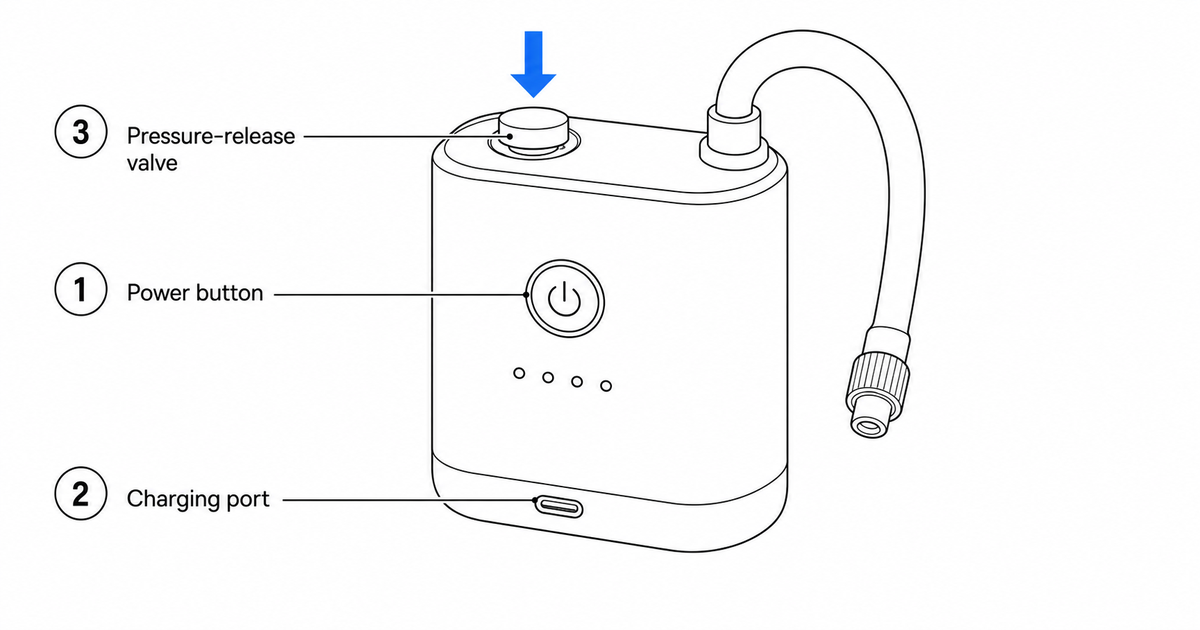
Una startup de hardware envía la semana que viene una bomba de aire portátil y el manual es lo último que queda. El fotógrafo entregó imágenes preciosas del producto: carcasa negra brillante, luz de estudio suave, un fondo con un degradado elegante. Quedan genial en la caja. Pero cuando el equipo mete una en la página de instalación e intenta señalar la válvula de alivio de presión, la válvula se pierde a medias entre los reflejos, las superficies mate y brillantes compiten por la atención, y la página impresa se vuelve turbia y gris. La foto responde a "¿qué aspecto tiene esto?". El manual necesita responder a "¿dónde aprieto?".
Ese es el momento en que la mayoría de la gente busca cómo convertir una foto en un dibujo lineal. No quieren arte. Quieren quitar el ruido y conservar la forma, para que un lector encuentre la válvula en medio segundo.
Usa la herramienta De foto a dibujo lineal para manuales para convertir una foto en dibujo lineal listo para manual en un solo paso.
Esta guía cubre qué es realmente un dibujo lineal de manual, cómo convertir una foto paso a paso, una plantilla de prompt reutilizable, los errores que hacen que la imprenta devuelva las figuras, cuándo la foto sigue siendo la mejor opción y cómo elegir entre PNG y SVG.
Qué significa "dibujo lineal" para un manual
Cuando la gente dice "convertir foto a dibujo lineal online", suele imaginarse un filtro artístico: un efecto de boceto a lápiz con sombreado. Ese es el objetivo equivocado para la documentación. Un dibujo lineal listo para manual se parece más a una ilustración técnica que a una obra de arte. Tiene un trabajo: hacer que una pieza o una acción sea inconfundible.
Un buen dibujo lineal de manual tiene:
- Contornos negros limpios de grosor único sobre fondo blanco liso
- Superficies simplificadas, sin sombreado, degradados, reflejos ni textura fotográfica
- Llamadas numeradas con líneas guía finas que apuntan a las piezas que el lector debe encontrar
- Flechas azules finas opcionales para cualquier movimiento: abrir, deslizar, presionar, tirar, girar
- Margen en blanco suficiente para pies de figura, números de paso o etiquetas traducidas
Lo que descarta a propósito es igual de importante: el fondo, los reflejos de marca, los accesorios de estilo de vida, la iluminación realista. No aportan ningún valor instructivo y compiten activamente con la única pieza que intentas resaltar.
Cómo convertir una foto, paso a paso
Puedes hacerlo a mano en un editor vectorial, pero para un manual de producto el camino más rápido es dejar que una herramienta trace la geometría y luego refinar el resultado. En cualquier caso, el flujo es el mismo:
- Parte de la foto más nítida que tengas. Un ángulo frontal o de tres cuartos se lee mejor. Evita fondos recargados, desenfoque de movimiento y primeros planos extremos donde se corte la silueta del producto.
- Conviértela en dibujo lineal solo de contorno. Sube la foto y genera un dibujo de línea negra sobre fondo blanco. El objetivo de esta primera pasada es solo la forma correcta y las piezas correctas, aún sin etiquetas.
- Recorta lo que el paso no necesita. Si el panel trata de una sola válvula, recorta o atenúa todo lo que no sea la válvula y su entorno inmediato.
- Añade llamadas numeradas. Numera los botones, puertos y piezas extraíbles, y conecta cada número con su pieza mediante una línea guía fina.
- Muestra la acción. Añade una flecha azul en la dirección exacta del movimiento, o un círculo de detalle ampliado para un componente demasiado pequeño para leerse al tamaño de página.
- Marca el estado final. Muestra cómo se ve "terminado": cerrado, encajado, asentado, sellado, alineado, para que el lector pueda autocomprobarlo.
- Exporta. Guarda en PNG para un solo documento, o vectoriza a SVG cuando la figura vaya a aparecer en más de un tamaño.
El truco está en tratar la foto como una referencia de geometría, no como el entregable. La foto le dice a la herramienta qué aspecto tiene el producto; tu prompt le dice para qué sirve la figura.
Una plantilla de prompt que puedes reutilizar
Si conviertes con una herramienta de IA, el prompt hace casi todo el trabajo. Los prompts vagos producen fotos filtradas con aspecto de boceto; los prompts concretos producen figuras de manual. Parte de este y cambia tus propias piezas y acciones:
Convierte esta foto de producto en un dibujo lineal limpio de manual.
Vista: vista frontal de tres cuartos del dispositivo.
Estilo: contornos negros de grosor único sobre fondo blanco, sin sombreado, sin degradados, sin reflejos, sin fondo, sin logotipos ni texto de marca.
Llamadas: numera el botón de encendido (1), el puerto de carga (2) y la válvula de alivio de presión (3) con líneas guía finas.
Acción: añade una flecha azul fina que muestre la válvula presionándose hacia abajo.
Deja margen debajo de la figura para un pie de figura.
Dos reglas lo hacen fiable. Primera, nombra las piezas de forma explícita —"la válvula de alivio de presión", no "el botón importante"— para que las llamadas caigan donde quieres. Segunda, enumera lo que hay que excluir (logotipos, sombras, fondo); el dibujo generado se inventará encantado un logotipo o una sombra paralela si no se lo prohíbes.
Para un panel de varios pasos, describe una acción por panel y el estado final de cada uno, en lugar de pedir "instrucciones" en abstracto.
Errores frecuentes que conviene evitar
Estos son los patrones que hacen que devuelvan las figuras o que confunden al lector sin que se note:
- Conservar el sombreado o el color. Se imprime turbio a 96 ppp y desvía la mirada del paso. El dibujo lineal de manual debe ser negro plano sobre blanco.
- Dibujar todo el producto para un paso de una sola pieza. Si el paso es "presiona la válvula", el lector no debería tener que repasar toda la carcasa primero. Amplía la pieza que importa.
- Flechas que apuntan cerca de la acción, no a la acción. Una flecha que cae un centímetro fuera del punto de contacto es peor que ninguna flecha.
- Dejar que la herramienta invente detalles. El dibujo lineal generado añadirá alegremente un logotipo falso, un número de modelo o una marca de certificación. Elimina cualquier cosa que no hayas puesto a propósito.
- Etiquetas largas. Una etiqueta que cabe en inglés puede desbordarse tras traducirla al alemán o al japonés. Mantén las etiquetas cortas y apóyate en las llamadas numeradas.
- Olvidar el estado final. "Cerrado", "encajado", "sellado": sin eso, el lector no puede confirmar que ha hecho bien el paso.
Cuándo la foto sigue siendo la mejor opción
El dibujo lineal no siempre es la respuesta, y usarlo en todas partes es otro error.
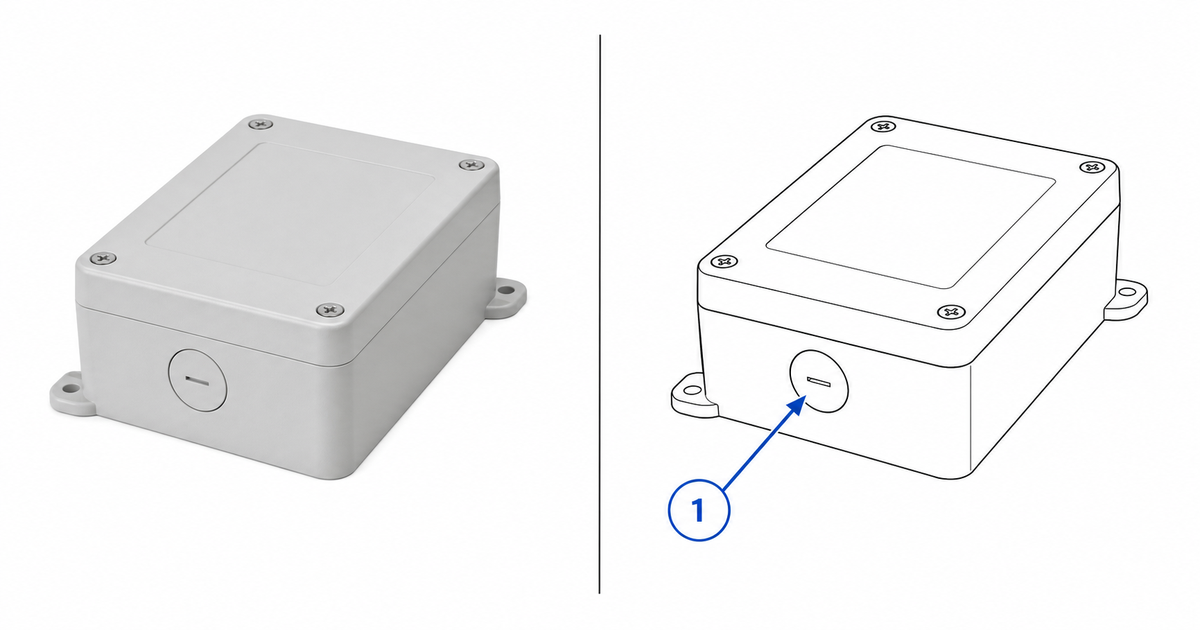
Conserva la foto cuando:
- El acabado o el color es el quid. "Conecta el cable al puerto gris mate, no al negro brillante" necesita color y textura reales.
- El lector está verificando una condición del mundo real. Una foto de contactos correctos frente a corroídos, o un filtro limpio frente a uno atascado, transmite información que un dibujo lineal aplana.
- La confianza importa más que la claridad. La imagen principal del producto en el frontal de un embalaje o en una ficha de tienda suele tener que seguir siendo fotográfica.
Un patrón habitual y eficaz es usar ambos: la foto establece qué aspecto tiene realmente el producto y el dibujo lineal dirige la acción concreta. Muchos manuales abren una sección con una foto y luego usan paneles de dibujo lineal para cada paso.
Formatos de salida: ¿PNG o SVG?
La mayoría de los equipos usan PNG por defecto y solo cambian cuando algo se rompe. Una regla más limpia es elegir según la reutilización:
- PNG es lo correcto cuando la figura vive a un único tamaño en un único canal: un artículo del centro de ayuda, una respuesta de soporte, un borrador interno. También gana cuando la figura conserva algún sombreado o textura generados que una exportación a SVG perdería.
- SVG es lo correcto cuando la figura aparece a dos o más tamaños: impresión y web, manual y folleto, página completa y miniatura. La misma flecha, etiqueta y grosor de línea escalan sin volver a renderizar, y un PNG de 1200 px metido en una página A4 impresa (donde cae alrededor de 96 ppp y se ve borroso) deja de ser un problema.
Si dudas, opta por SVG por defecto. Bajar de SVG a PNG es un clic; ir en la otra dirección significa volver a generar. Y si el SVG se va a editar en Illustrator —por ejemplo, para restilizar grosores de línea para imprenta— asegúrate de que sea basado en trazos y no calcado por contorno; nuestra guía de imagen a SVG con trazos editables muestra la diferencia con archivos descargables. Y sea lo que sea lo que envíes, archiva el prompt y la foto de origen junto a la exportación: la próxima revisión del producto se convierte en una edición del prompt en lugar de un redibujado.
Preguntas frecuentes
¿Cómo convierto una foto en dibujo lineal online sin Photoshop?
Sube la foto a una herramienta pensada para dibujo lineal de manual, genera una versión solo de contorno y luego añade llamadas numeradas y flechas. No necesitas un programa de dibujo de escritorio: la conversión y las llamadas ocurren en el navegador, y al final exportas en PNG o SVG.
¿El dibujo lineal se parecerá exactamente a mi producto?
Conservará la silueta reconocible y las piezas que nombres, pero simplifica las superficies a propósito y quita el fondo. Ese es el objetivo: que el lector reconozca el producto y vea de inmediato la pieza del paso, no que estudie un render fiel a la foto.
¿Qué foto funciona mejor como origen?
Una toma nítida, con luz uniforme, frontal o de tres cuartos, con el producto entero en cuadro y un fondo neutro. Evita reflejos fuertes, sombras profundas y ángulos que oculten la pieza que necesitas señalar.
¿Puedo editar el dibujo después de convertirlo?
Sí. Una vez que tienes un dibujo base limpio puedes seguir iterando —mover una llamada, añadir un paso, cambiar una flecha o generar una variante nueva— en el banco de trabajo completo, y luego exportar cuando esté listo.
Relacionado: Generador de dibujo lineal de producto, Generador de ilustración técnica, Dibujo lineal de producto para manuales, Generador de manuales con imágenes.
Autor

Investigador · University of Arts in Poznan
Davie Chen es investigador de la Facultad de Animación e Intermedia de la University of Arts in Poznan. Estudia la aplicación de IA generativa a figuras científicas, ilustraciones de patentes, gráficos de instrucciones y redacción académica. ManualFig AI es una de las herramientas surgidas de esta línea de investigación.
Ver perfil del autorCategorías
Más artículos
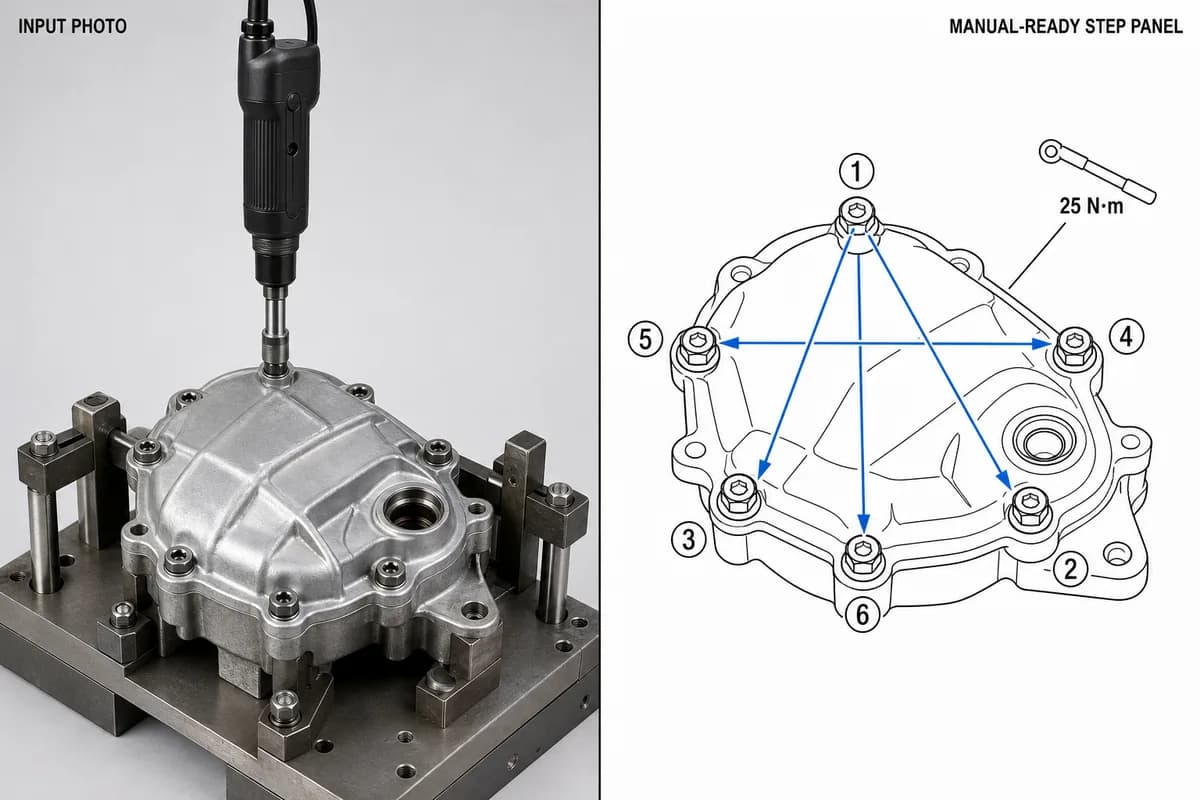
Instrucciones de montaje en fabricación: formato, ejemplos y cómo ilustrar cada puesto
Qué debe contener una instrucción de montaje de fabricación, cómo maquetar un paso por página, tres ejemplos de puesto resueltos (par de apriete, orientación, inspección) y una plantilla lista para copiar.

Diseño de IFU: maquetación, símbolos y ejemplos
Guía práctica para diseñar IFU de productos sanitarios: maquetación, símbolos ISO 15223-1, advertencias, ilustraciones y una estructura reutilizable.

De imagen a SVG para Illustrator: cómo conseguir trazos editables en dibujo técnico
Por qué muchas conversiones de imagen a SVG llegan a Illustrator como contornos rellenos imposibles de restilizar, y dos flujos de trabajo que producen SVG basados en trazos (tipo centerline) con grosores de línea ajustables.