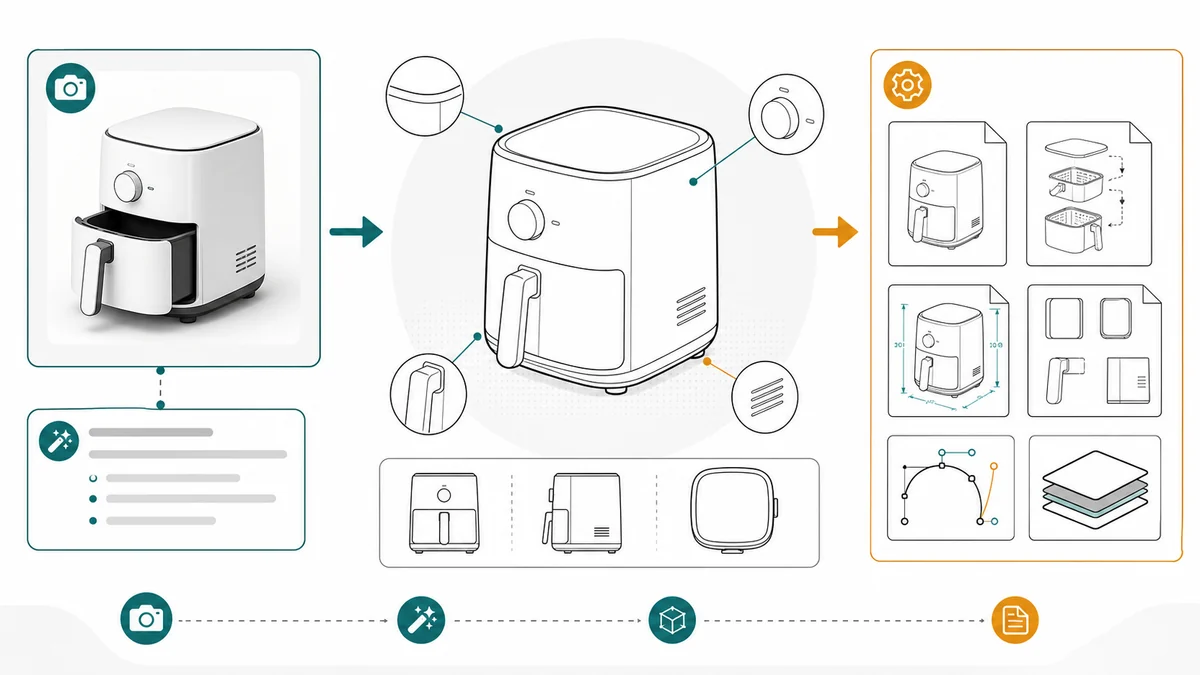
Line art de producto para manuales: ejemplos, prompts y formatos de salida
Cómo usar el line art de producto en manuales, prospectos de embalaje, centros de ayuda y soporte, con ejemplos de prompts y recomendaciones de PNG/SVG.
Un equipo de soporte tiene tres fotos de la misma cafetera. En todas, el pestillo de descalcificación que el usuario debe pulsar queda oculto tras un reflejo de la carcasa de metal cepillado. Las fotos son nítidas, están bien iluminadas y siguen la línea de marca, pero como instrucciones no sirven. Los clientes no paran de enviar capturas preguntando por un pestillo que no encuentran.
Esa es justo la distancia que viene a cubrir el line art de producto. No se trata de una foto más bonita, sino de un entregable distinto: conservar la silueta del producto, ampliar la pieza que importa y colocar una flecha sobre la acción que el usuario tiene que hacer a continuación.
ManualFig genera ese entregable a partir de los mismos materiales que el equipo ya tiene (fotos de producto, capturas de CAD, imágenes de proveedor, bocetos) y lo entrega con flechas, llamadas, vistas de detalle y exportaciones que encajan tanto en impresión como en canales digitales.
¿Necesitas la página del flujo de trabajo? Abre el generador de line art de producto.
Errores frecuentes que conviene evitar
El error más habitual es tratar el line art de producto como una versión más bonita de una foto. La ilustración de un manual tiene otra función: debe eliminar todo lo que no ayude al lector a identificar la pieza, entender el movimiento o confirmar el estado final.
Evita estos patrones:
- Conservar sombras de marketing, reflejos, atrezo de estilo de vida o fondos decorativos
- Mostrar el producto entero cuando el paso solo afecta a un pestillo, una pestaña, un puerto o un filtro
- Dibujar cada tornillo, junta y textura con el mismo peso visual
- Usar flechas que apuntan cerca de la acción pero no exactamente al punto de contacto
- Añadir etiquetas que quedarán demasiado largas tras la traducción
- Dejar que la ilustración generada invente logotipos, marcas de certificación, números de modelo o dimensiones
Un buen line art es selectivo. Conserva la silueta, la interfaz importante y la señal de acción. Todo lo demás debe difuminarse en líneas más finas o desaparecer.
Dónde encaja el line art de producto
Usa line art cuando el lector necesite identificar un producto o una pieza rápidamente, sin leer antes un párrafo:
- Manuales de producto y guías de usuario
- Prospectos de embalaje y tarjetas de inicio rápido
- Artículos del centro de ayuda
- Instrucciones de instalación y cuidado
- Macros de soporte y páginas de formación
- Imágenes de posventa en fichas de ecommerce
- Diapositivas de formación para técnicos
Las fotos siguen siendo útiles como referencia interna. El material que ve el público en el manual suele ser más sencillo.
Usa una foto cuando importe el acabado superficial exacto, el color o el estado real del producto. Usa line art cuando el lector necesite que le indiques qué hacer. Una hoja de instalación, una lista de mantenimiento o una guía de recambio suelen beneficiarse del line art porque la acción puede mostrarse más grande de lo que aparece en la foto original.
Qué debe mostrar una ilustración útil
Antes de generar, escribe cuál es la función de la figura. Un dibujo general del producto, una llamada a una pieza y un panel de paso requieren prompts distintos.
Para una vista general del producto, incluye:
- El producto desde el ángulo más reconocible
- Los controles, puertos, tapas o piezas extraíbles principales
- Unas pocas llamadas, no un plano técnico completo
- Espacio suficiente en blanco para títulos o numeración
Para una figura de paso, incluye:
- La pieza que se manipula
- La mano del usuario, la herramienta o la pieza de recambio si aclara la acción
- Una flecha de dirección que coincida con el movimiento
- Un estado de finalización, como bloqueado, encajado, alineado o listo
Para un artículo de soporte, incluye:
- La ubicación del síntoma, como una luz, un botón, un pestillo, un punto de fuga o un conector
- Un primer plano si el detalle es pequeño
- Un estado correcto/incorrecto cuando los usuarios suelen cometer el mismo error
Plantillas de prompt
Empieza con un único dibujo de producto cuando necesites un recurso base reutilizable:
Create clean product line art from this product photo.
Show the front view of the device, one removable filter callout, and one arrow showing removal direction.
Use black line work on a white background, minimal gray shading, no logo, no shadows, no brand text.
Leave space below for a caption.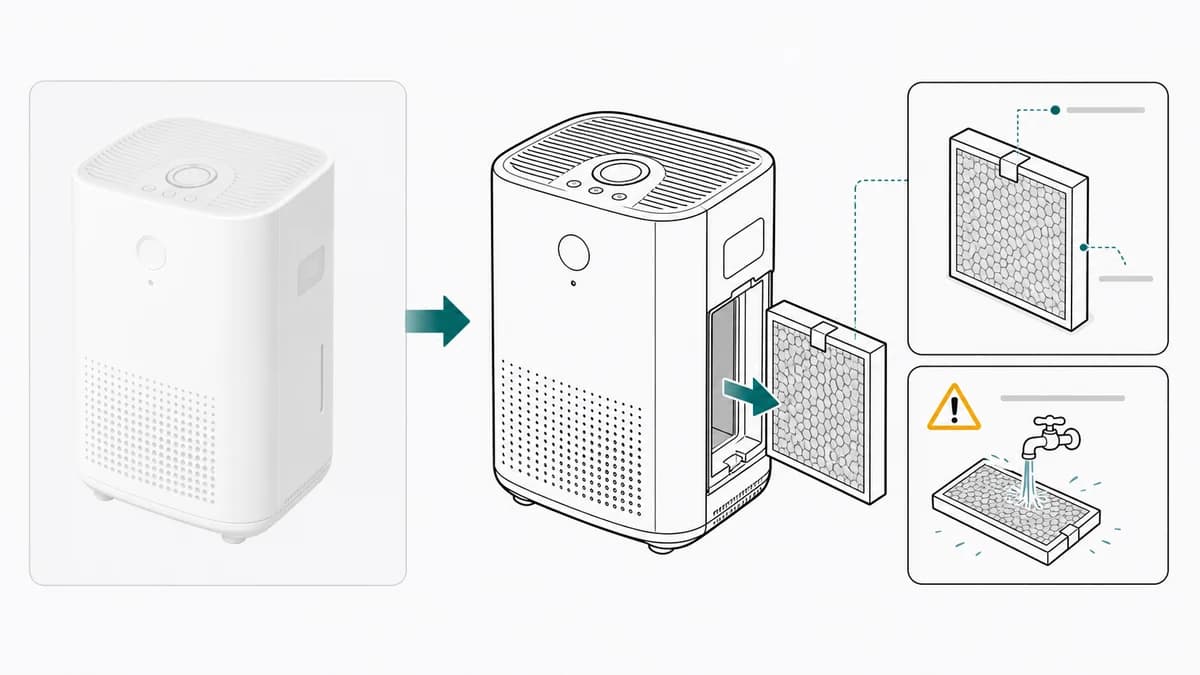
Para un manual de varios pasos, añade la estructura de paneles y el estado final:
Create a three-panel manual line art sequence.
Panel 1: open the cover.
Panel 2: pull out the cartridge using a curved arrow.
Panel 3: insert the replacement cartridge and show OK final state.
Use one action per panel, numbered steps, short labels only.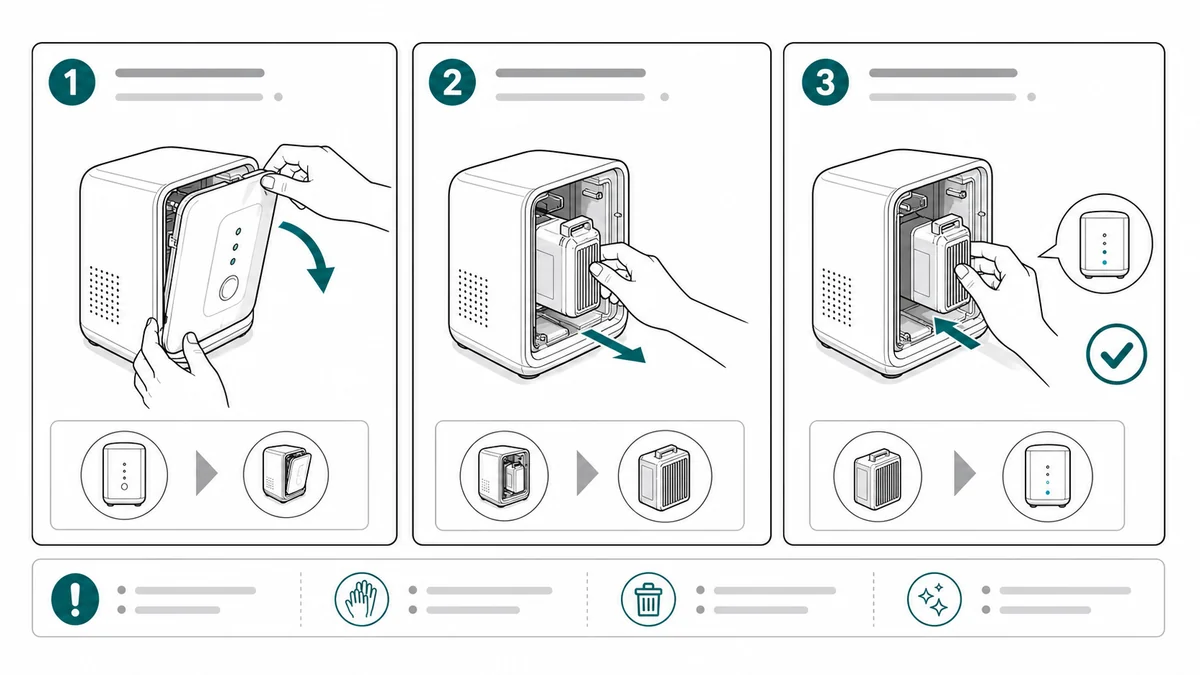
Para un artículo de soporte o solución de problemas, deja explícito el síntoma:
Create a support guide line-art figure for a product that will not power on.
Panel 1: check that the charging cable is fully seated in the rear port.
Panel 2: press and hold the power button for 3 seconds.
Panel 3: show the ready indicator light.
Add one close-up callout on the charging port.
Use clean manual line art, blue arrows, no brand marks, no realistic shadows.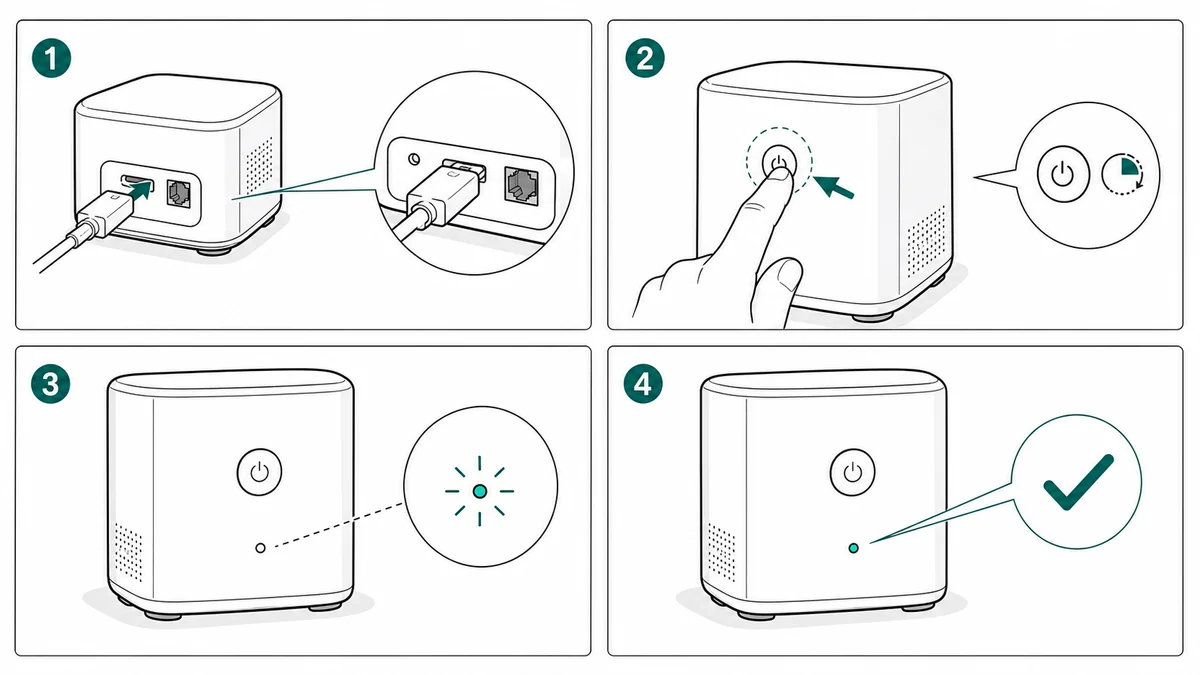
Para un prospecto de ecommerce, reduce el detalle:
Create compact product line art for a packaging insert.
Show the product, charging cable, power button, and first-use ready light.
Use large simple arrows, very short labels, and enough margin for print layout.
No logo, no decorative background, no small unreadable details.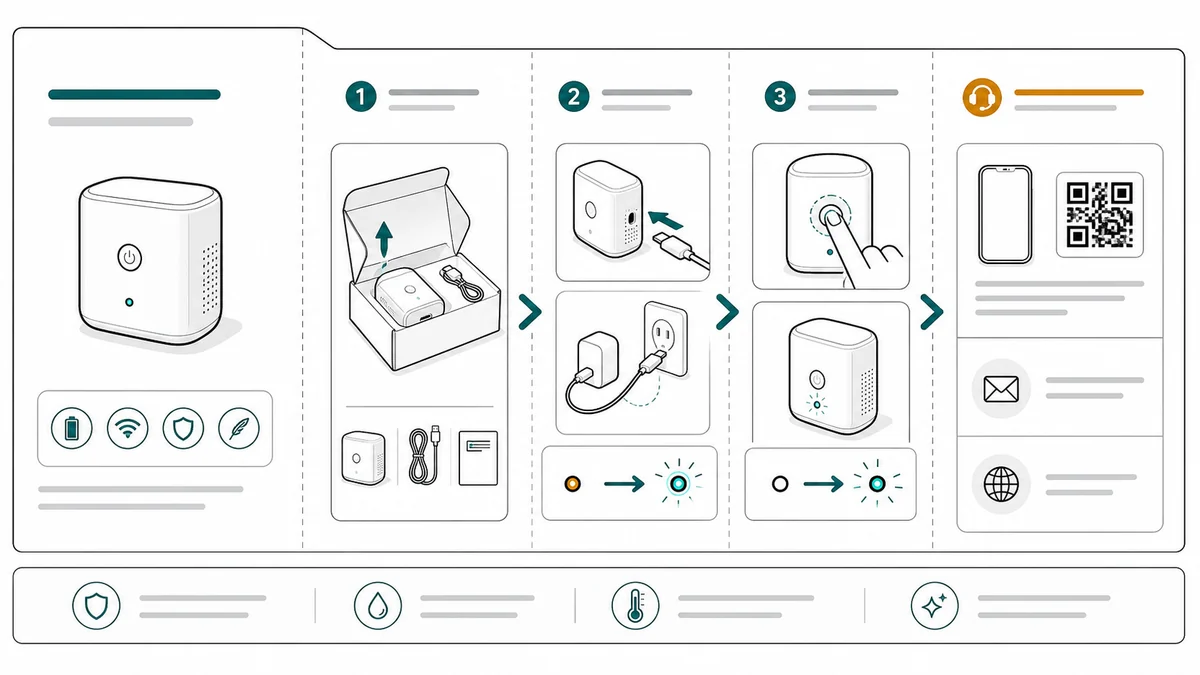
Un flujo de trabajo práctico con ManualFig
ManualFig funciona mejor cuando tratas la foto como referencia geométrica y el prompt como el brief de diseño de las instrucciones.
- Sube la referencia más clara que tengas: foto de producto, captura de CAD, imagen de proveedor o página de un manual antiguo.
- Describe el documento previsto: manual de usuario, guía de inicio rápido, artículo del centro de ayuda, prospecto de embalaje o respuesta de soporte.
- Indica la vista: frontal, trasera, superior, inferior, despiece, primer plano o tres cuartos.
- Indica la acción: abrir, tirar, girar, alinear, insertar, bloquear, cargar, reiniciar, sustituir o inspeccionar.
- Añade las señales obligatorias: tipo de flecha, llamada, icono de advertencia, estado OK/X, herramienta, orientación o comprobación final.
- Genera varias versiones y luego revisa la que más se acerque al producto real.
- Conviértela a SVG cuando la imagen tenga que escalar en impresión o en un sistema de documentación.
Esto es más rápido que pedir una única figura final perfecta. La primera generación debe fijar la forma y la acción. La segunda pasada debe corregir etiquetas, flechas, encuadre o piezas que falten.
Formatos de salida: elige por reutilización, no por estética
La mayoría de los equipos eligen PNG por defecto y solo cambian a SVG cuando algo se rompe. Para entonces, la figura ya se ha reexportado cuatro veces a tamaños distintos y las flechas ya no cuadran. Una regla mejor: elige el formato según cuántas veces y en cuántos tamaños se reutilizará la figura.
Un árbol de decisión de dos preguntas
- ¿Esta figura vivirá exactamente en un tamaño y en un solo canal? Usa PNG. Ejemplos: un artículo del centro de ayuda, una captura para una respuesta de soporte, un borrador de revisión interna.
- ¿Esta figura aparecerá en dos o más tamaños: impresión + web, manual + prospecto, A4 + miniatura? Usa SVG. La misma flecha, etiqueta y grosor de línea tienen que escalar sin volver a renderizar.
Si la respuesta es "todavía no lo sé", usa SVG por defecto. Pasar de SVG a PNG es un clic. Ir en sentido contrario obliga a una nueva generación. Y si las figuras se abrirán en Illustrator, elige un flujo SVG basado en trazos para que los grosores sigan siendo editables: consulta De imagen a SVG: trazos editables.
Qué se rompe cuando dejas en PNG algo que debió ser SVG
- Un PNG de 1200 px metido en un manual A4 impreso acaba a 96 dpi: las flechas y las etiquetas se emborronan y el equipo de imprenta lo devuelve.
- Una figura del centro de ayuda rehecha a 2400 px para una pantalla retina supera ahora el presupuesto de peso de la página. Los editores vuelven a comprimirla y los grosores de línea quedan turbios.
- Una figura reutilizada en tres tamaños acaba con tres versiones ligeramente distintas en el sistema. Cuando el pestillo del producto cambia de forma, solo se actualiza la más grande.
El SVG evita los tres problemas porque la figura se regenera al tamaño en que se renderiza, en lugar de estirarse desde un mapa de bits fijo.
Cuándo PNG es realmente la opción correcta
PNG es el formato adecuado cuando:
- La figura incluye sombreados generados, degradados o textura procedente de fotos que una exportación a SVG perdería.
- El público es un solo canal, como una macro de soporte o un correo puntual.
- El sistema de publicación rechaza SVG (algunas plataformas de centro de ayuda todavía lo hacen).
- El revisor solo necesita un vistazo rápido sin abrir un editor vectorial.
Muchas salidas de ManualFig funcionan bien como PNG en la primera ronda de revisión. Convierte la versión aprobada a SVG solo cuando la reutilización sea probable.
Guarda la fuente junto a la exportación
Sea cual sea el formato que publiques, archiva juntos el prompt, la imagen de referencia y la salida elegida. Así, una futura actualización (nueva forma de pestillo, nueva advertencia, nuevo número de modelo) será una edición del prompt, no un redibujo. Los ZIP de exportación importan sobre todo cuando la figura pertenece a una secuencia numerada: no puedes regenerar el panel 1 por separado si has perdido el ancla de estilo.
Qué revisar antes de publicar
Antes de publicar un line art, comprueba:
- ¿Sigue siendo reconocible el producto desde el punto de vista del usuario?
- ¿La pieza importante está más grande o más clara que en la foto?
- ¿Las flechas están unidas a la acción real del usuario?
- ¿Las llamadas se usan solo para detalles que de otro modo serían demasiado pequeños?
- ¿Las etiquetas son lo bastante cortas para traducir?
- ¿Las advertencias están cerca del paso de riesgo?
- ¿Se han eliminado logotipos, marcas, dimensiones o símbolos de certificación inventados?
El line art de producto no es CAD. Si importan dimensiones, tolerancias, declaraciones de cumplimiento o afirmaciones de seguridad, lleva la figura final al revisor responsable.
Cómo debería usar esto cada equipo
Si eres gestor de producto, usa el line art para convertir el flujo de primer uso en una guía de inicio rápido antes de que el manual completo esté terminado.
Si lideras soporte, convierte las preguntas repetidas en pequeñas comprobaciones de line art: dónde pulsar, dónde mirar y cuál es el estado correcto.
Si redactas documentación, usa el line art como base visual de manuales, prospectos de embalaje y artículos del centro de ayuda para que la misma forma de producto aparezca en todas partes.
Explora flujos de trabajo relacionados: Foto a dibujo de líneas para manuales, Generador de instrucciones para prospectos de embalaje, Generador de manuales con imágenes, Generador de ilustraciones para guías de inicio rápido y el Generador de ilustraciones de manual con IA.
Autor

Investigador · University of Arts in Poznan
Davie Chen es investigador de la Facultad de Animación e Intermedia de la University of Arts in Poznan. Estudia la aplicación de IA generativa a figuras científicas, ilustraciones de patentes, gráficos de instrucciones y redacción académica. ManualFig AI es una de las herramientas surgidas de esta línea de investigación.
Ver perfil del autorCategorías
Más artículos

Instrucciones de montaje en fabricación: formato, ejemplos y cómo ilustrar cada puesto
Qué debe contener una instrucción de montaje de fabricación, cómo maquetar un paso por página, tres ejemplos de puesto resueltos (par de apriete, orientación, inspección) y una plantilla lista para copiar.

Diseño de IFU: maquetación, símbolos y ejemplos
Guía práctica para diseñar IFU de productos sanitarios: maquetación, símbolos ISO 15223-1, advertencias, ilustraciones y una estructura reutilizable.

De imagen a SVG para Illustrator: cómo conseguir trazos editables en dibujo técnico
Por qué muchas conversiones de imagen a SVG llegan a Illustrator como contornos rellenos imposibles de restilizar, y dos flujos de trabajo que producen SVG basados en trazos (tipo centerline) con grosores de línea ajustables.