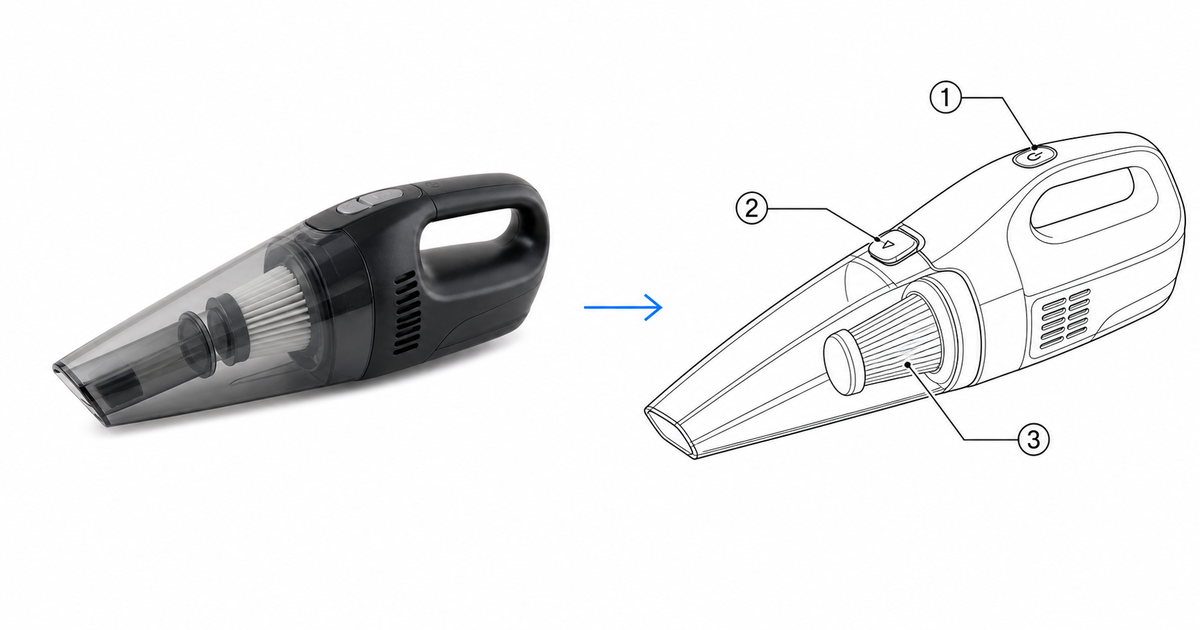
Come trasformare una foto in un disegno al tratto per i manuali
Una guida pratica per convertire la foto di un prodotto in un disegno al tratto pulito per manuali, inserti e contenuti di assistenza, senza software di disegno.
Una startup hardware spedisce la settimana prossima una pompa d'aria portatile e l'unica cosa che manca è il manuale di istruzioni. Il fotografo ha consegnato scatti splendidi: scocca nera lucida, luce da studio morbida, un fondo sfumato di gran classe. Sulla scatola fanno un figurone. Ma quando il team ne inserisce uno nella pagina di configurazione e prova a indicare la valvola di sfogo della pressione, la valvola si perde a metà in un riflesso, le superfici opache e lucide si contendono l'attenzione e la pagina stampata diventa grigia e impastata. La foto risponde a "che aspetto ha?". Il manuale deve rispondere a "dove devo premere?".
È in quel momento che la maggior parte delle persone cerca come trasformare una foto in un disegno al tratto. Non vogliono un'opera d'arte. Vogliono eliminare il rumore e tenere la forma, così che il lettore trovi la valvola in mezzo secondo.
Usa lo strumento Da foto a disegno al tratto per manuali per convertire una foto in un disegno al tratto pronto per il manuale in un solo passaggio.
In questa guida vedremo cos'è davvero un disegno al tratto per manuali, come convertire una foto passo dopo passo, un modello di prompt riutilizzabile, gli errori che fanno rimbalzare le figure dalla tipografia, quando la foto resta comunque la scelta migliore e come scegliere tra PNG e SVG.
Cosa significa "disegno al tratto" in un manuale
Quando si dice "converti una foto in disegno al tratto online", spesso si immagina un filtro artistico: un effetto schizzo a matita, sfumato. Per la documentazione è l'obiettivo sbagliato. Un disegno al tratto pronto per il manuale è più vicino a un'illustrazione tecnica che a un'opera d'arte. Ha un compito preciso: rendere inconfondibile un componente o un'azione.
Un buon disegno al tratto per manuali ha:
- Contorni neri puliti, di spessore uniforme, su fondo bianco
- Superfici semplificate: niente ombreggiature, sfumature, riflessi o texture fotografiche
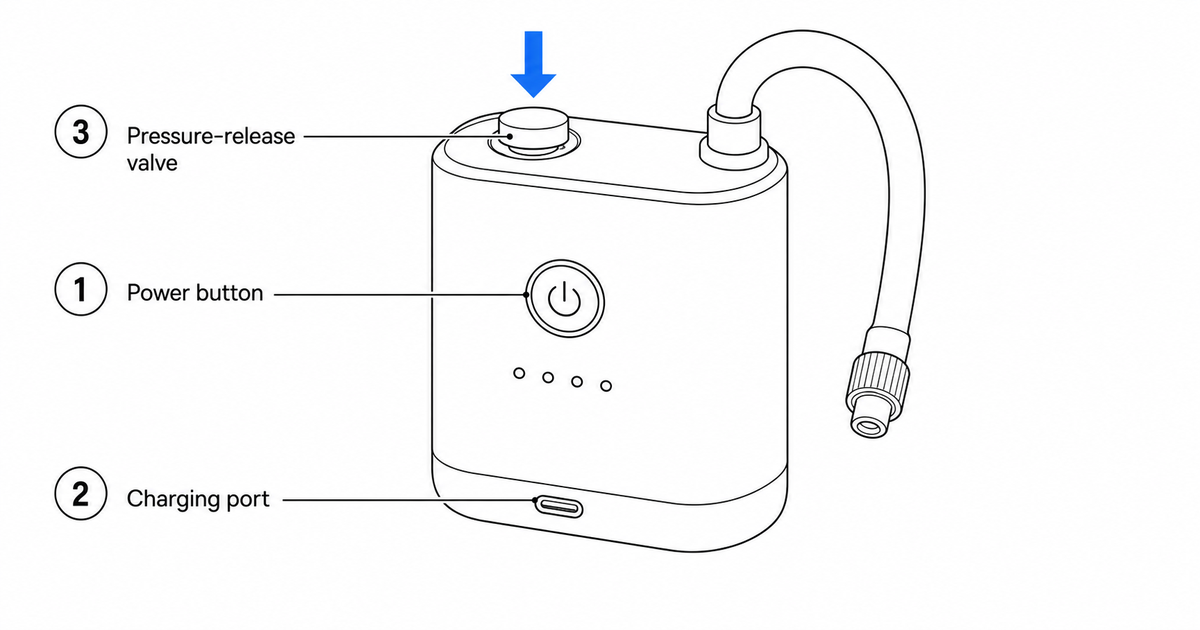
- Richiami numerati con linee di guida sottili che puntano ai componenti che il lettore deve trovare
- Frecce blu sottili facoltative per ogni movimento: aprire, far scorrere, premere, tirare, ruotare
- Margini bianchi sufficienti per didascalie, numeri di passaggio o etichette tradotte
Ciò che butta via di proposito è altrettanto importante: lo sfondo, i riflessi del marchio, gli elementi di scena, l'illuminazione realistica. Non hanno alcun valore istruttivo e anzi competono attivamente con l'unico componente che vuoi mettere in evidenza.
Come convertire una foto, passo dopo passo
Puoi farlo a mano in un editor vettoriale, ma per il manuale di un prodotto la strada più rapida è lasciare che uno strumento ricalchi la geometria e poi rifinire il risultato. In entrambi i casi il flusso di lavoro è lo stesso:
- Parti dalla foto più nitida che hai. Un'inquadratura frontale o a tre quarti si legge meglio. Evita sfondi affollati, mosso e primi piani estremi in cui la sagoma del prodotto viene tagliata.
- Converti in disegno al tratto, solo contorni. Carica la foto e genera un disegno a linee nere su fondo bianco. L'obiettivo di questa prima passata è soltanto la forma corretta e i componenti giusti, non ancora le etichette.
- Elimina ciò che il passaggio non richiede. Se il riquadro riguarda una sola valvola, ritaglia o attenua tutto ciò che non è la valvola e il suo immediato intorno.
- Aggiungi i richiami numerati. Numera pulsanti, porte e componenti rimovibili e collega ogni numero al suo componente con una linea di guida sottile.
- Mostra l'azione. Aggiungi una freccia blu nella direzione esatta del movimento, oppure un cerchio di dettaglio ingrandito per un componente troppo piccolo da leggere alla dimensione di pagina.
- Indica lo stato finale. Mostra che aspetto ha il "fatto": chiuso, scattato in sede, alloggiato, sigillato, allineato, così che il lettore possa autoverificarsi.
- Esporta. Salva in PNG per un singolo documento, oppure vettorializza in SVG quando la figura comparirà a più dimensioni.
Il trucco è trattare la foto come riferimento geometrico, non come il prodotto finito. La foto dice allo strumento che aspetto ha il prodotto; il tuo prompt gli dice a cosa serve la figura.
Un modello di prompt riutilizzabile
Se converti con uno strumento di IA, è il prompt a fare quasi tutto il lavoro. I prompt vaghi producono foto filtrate e abbozzate; i prompt precisi producono figure da manuale. Parti da questo e sostituisci i tuoi componenti e le tue azioni:
Converti questa foto di prodotto in un disegno al tratto pulito per manuale.
Vista: vista frontale a tre quarti del dispositivo.
Stile: contorni neri di spessore uniforme su fondo bianco, senza ombreggiature, senza sfumature, senza riflessi, senza sfondo, senza logo del marchio né testo.
Richiami: numera il pulsante di accensione (1), la porta di ricarica (2) e la valvola di sfogo della pressione (3) con linee di guida sottili.
Azione: aggiungi una sola freccia blu sottile che mostra la valvola premuta verso il basso.
Lascia un margine sotto la figura per una didascalia.
Due regole lo rendono affidabile. Primo, nomina i componenti in modo esplicito ("la valvola di sfogo della pressione", non "il pulsante importante") così che i richiami cadano dove intendi. Secondo, elenca cosa escludere (logo, ombre, sfondo): l'immagine generata si inventerà volentieri un logo o un'ombra portata se non glielo vieti.
Per un riquadro a più passaggi, descrivi una sola azione per riquadro e lo stato finale di ciascuno, invece di chiedere delle "istruzioni" in astratto.
Errori comuni da evitare
Questi sono i modelli che fanno rimbalzare le figure o che, in sordina, confondono il lettore:
- Tenere ombreggiature o colore. In stampa a 96 dpi viene impastato e distoglie l'occhio dal passaggio. Il disegno al tratto da manuale deve essere nero pieno su bianco.
- Disegnare l'intero prodotto per un passaggio che riguarda un solo componente. Se il passaggio è "premi la valvola", il lettore non dovrebbe prima scansionare tutta la scocca. Ingrandisci il componente che conta.
- Frecce che puntano vicino all'azione, non sull'azione. Una freccia che cade un centimetro oltre il punto di contatto è peggio di nessuna freccia.
- Lasciare che lo strumento inventi dettagli. Il disegno al tratto generato aggiungerà allegramente un logo finto, un numero di modello o un marchio di certificazione. Rimuovi tutto ciò che non hai messo di proposito.
- Etichette lunghe. Un'etichetta che ci sta in italiano può traboccare una volta tradotta in tedesco o giapponese. Tieni le etichette corte e appoggiati ai richiami numerati.
- Dimenticare lo stato finale. "Chiuso", "in sede", "sigillato": senza questo, il lettore non può confermare di aver eseguito correttamente il passaggio.
Quando la foto resta la scelta migliore
Il disegno al tratto non è sempre la risposta, e usarlo dappertutto è a sua volta un errore.
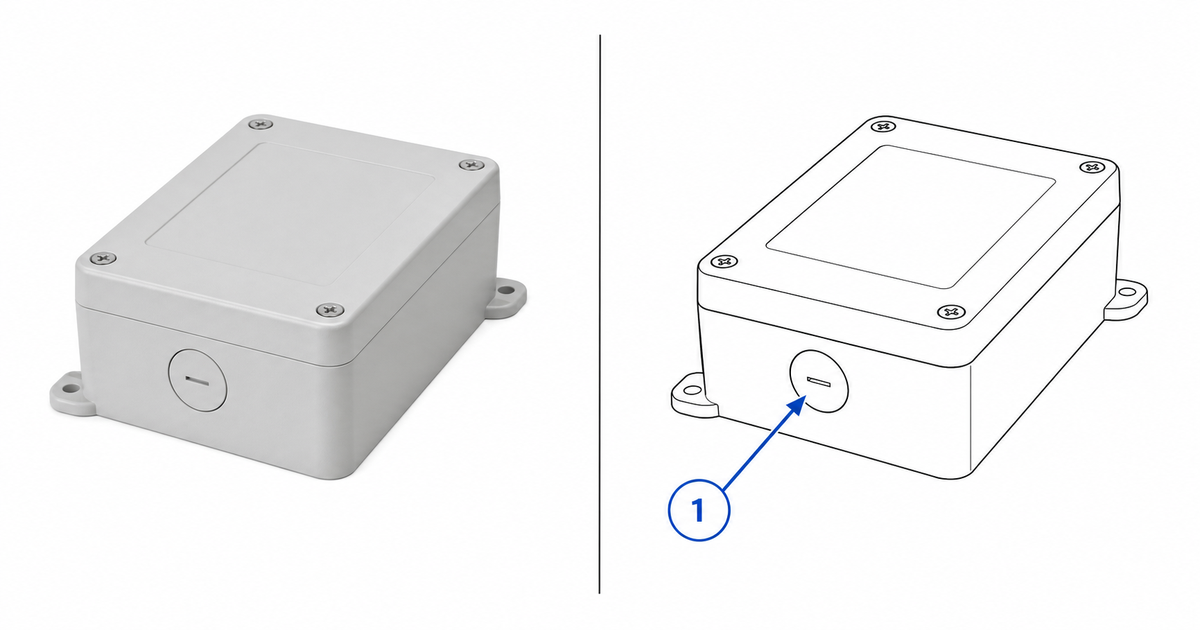
Tieni la foto quando:
- La finitura della superficie o il colore sono il punto. "Collega il cavo alla porta grigio opaco, non a quella nero lucido" ha bisogno di colore e texture reali.
- Il lettore sta verificando una condizione del mondo reale. Una foto di contatti corretti rispetto a corrosi, o di un filtro pulito rispetto a uno intasato, porta informazioni che un disegno al tratto appiattisce.
- La fiducia conta più della chiarezza. L'immagine principale di un prodotto sul fronte della confezione o in una scheda di negozio dovrebbe di solito restare fotografica.
Uno schema comune ed efficace è usare entrambi: la foto stabilisce che aspetto ha davvero il prodotto e il disegno al tratto guida l'azione specifica. Molti manuali aprono una sezione con una foto e poi affiancano riquadri al tratto per ogni passaggio.
Formati di esportazione: PNG o SVG?
La maggior parte dei team usa PNG per impostazione predefinita e cambia solo quando qualcosa si rompe. Una regola più pulita è scegliere in base al riutilizzo:
- PNG è giusto quando la figura vive a un'unica dimensione su un unico canale: un articolo del centro assistenza, una risposta di supporto, una bozza interna. Vince anche quando la figura mantiene ombreggiature o texture generate che un'esportazione SVG perderebbe.
- SVG è giusto quando la figura compare a due o più dimensioni: stampa e web, manuale e inserto, pagina intera e miniatura. La stessa freccia, etichetta e spessore di linea scalano senza ri-renderizzare, e un PNG da 1200px buttato in una pagina A4 stampata (dove finisce intorno ai 96 dpi e si sfoca) smette di essere un problema.
Se hai dubbi, scegli SVG come impostazione predefinita. Convertire un SVG in PNG è un clic; fare il contrario significa generare di nuovo. E se l’SVG andrà modificato in Illustrator — ad esempio per restilizzare gli spessori per la stampa — assicurati che sia basato su tracce e non ricalcato per contorni; la nostra guida da immagine a SVG con tratti modificabili mostra la differenza con file scaricabili. E qualunque cosa pubblichi, archivia il prompt e la foto sorgente accanto all'esportazione: la prossima revisione del prodotto diventa una modifica del prompt invece di un ridisegno.
Domande frequenti
Come trasformo una foto in un disegno al tratto online senza Photoshop?
Carica la foto in uno strumento pensato per il disegno al tratto da manuale, genera una versione di soli contorni, poi aggiungi richiami numerati e frecce. Non ti serve un'app di disegno desktop: la conversione e i richiami avvengono nel browser e alla fine esporti in PNG o SVG.
Il disegno al tratto somiglierà esattamente al mio prodotto?
Manterrà la sagoma riconoscibile e i componenti che nomini, ma semplifica di proposito le superfici ed elimina lo sfondo. È proprio questo l'obiettivo: il lettore deve riconoscere il prodotto e vedere subito il componente di cui parla il passaggio, non studiare un render fotorealistico.
Quale foto funziona meglio come sorgente?
Uno scatto nitido, illuminato in modo uniforme, frontale o a tre quarti, con tutto il prodotto inquadrato e uno sfondo neutro. Evita riflessi marcati, ombre profonde e angolazioni che nascondono il componente che devi richiamare.
Posso modificare il disegno dopo la conversione?
Sì. Una volta ottenuto un disegno di base pulito puoi continuare a iterare (spostare un richiamo, aggiungere un passaggio, cambiare una freccia o generare una nuova variante) nel banco di lavoro completo, poi esportare quando è pronto.
Correlati: Generatore di disegni al tratto per prodotti, Generatore di illustrazioni tecniche, Disegni al tratto per manuali, Generatore di manuali con immagini.
Autore

Ricercatore · University of Arts in Poznan
Davie Chen è ricercatore presso la Facoltà di Animazione e Intermedia della University of Arts in Poznan. Studia l’uso dell’IA generativa per figure scientifiche, illustrazioni brevettuali, grafica di istruzioni e scrittura accademica. ManualFig AI è uno degli strumenti nati da questa attività di ricerca.
Vedi il profilo dell’autoreCategorie
Altri articoli
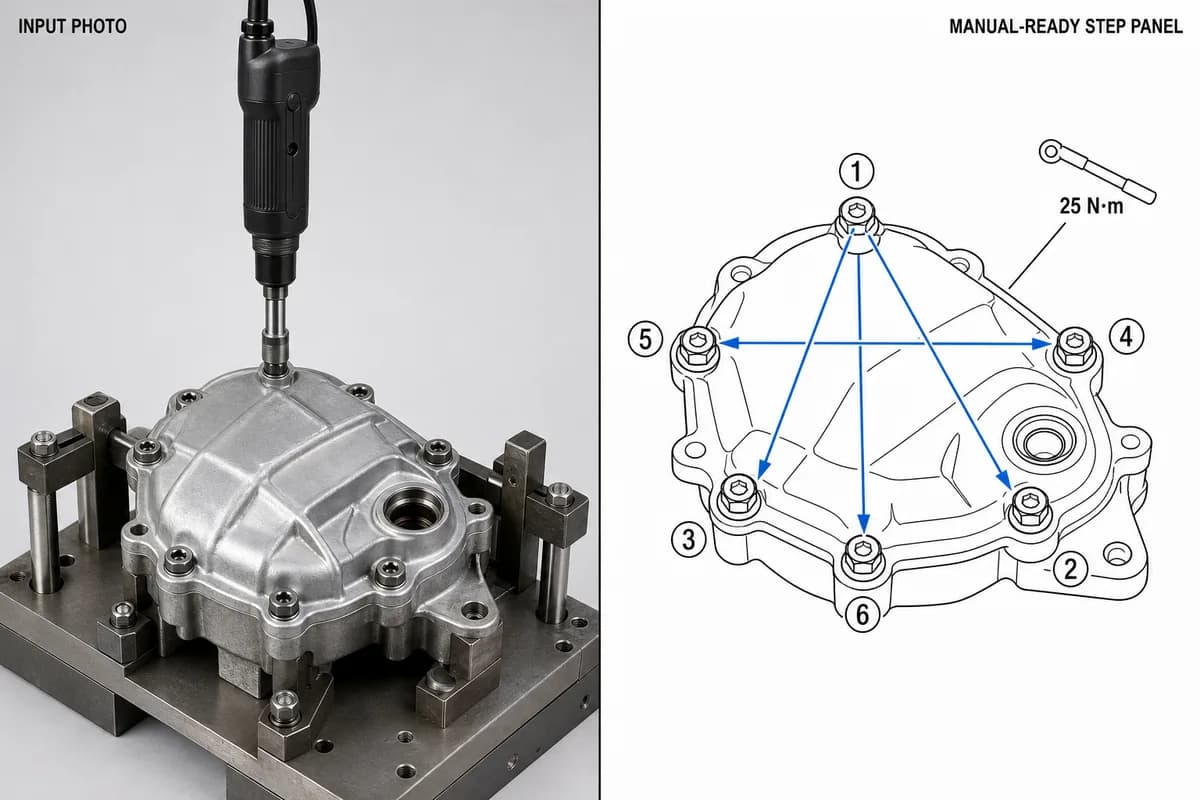
Istruzioni di montaggio in produzione: formato, esempi e come illustrare ogni postazione
Cosa deve contenere un'istruzione di montaggio per la produzione, il formato una fase per pagina, tre esempi di postazione (coppia di serraggio, orientamento, controllo) e un modello da copiare nel vostro sistema.

Progettare le IFU: layout, simboli ed esempi
Guida pratica alle IFU per dispositivi medici: layout, simboli ISO 15223-1, avvertenze, illustrazioni e una struttura riutilizzabile.

Da immagine a SVG per Illustrator: come ottenere tratti modificabili nel disegno tecnico
Perché molte conversioni da immagine a SVG arrivano in Illustrator come contorni riempiti impossibili da restilizzare — e due flussi di lavoro che producono SVG a tratti (stile centerline) con spessori di linea regolabili.