Manuale prodotto, manuale utente o guida rapida: quali immagini serve a ciascuno
Come scegliere le immagini per manuali prodotto, manuali utente, guide rapide, inserti di confezione, bozze di IFU, guide di manutenzione e documentazione.
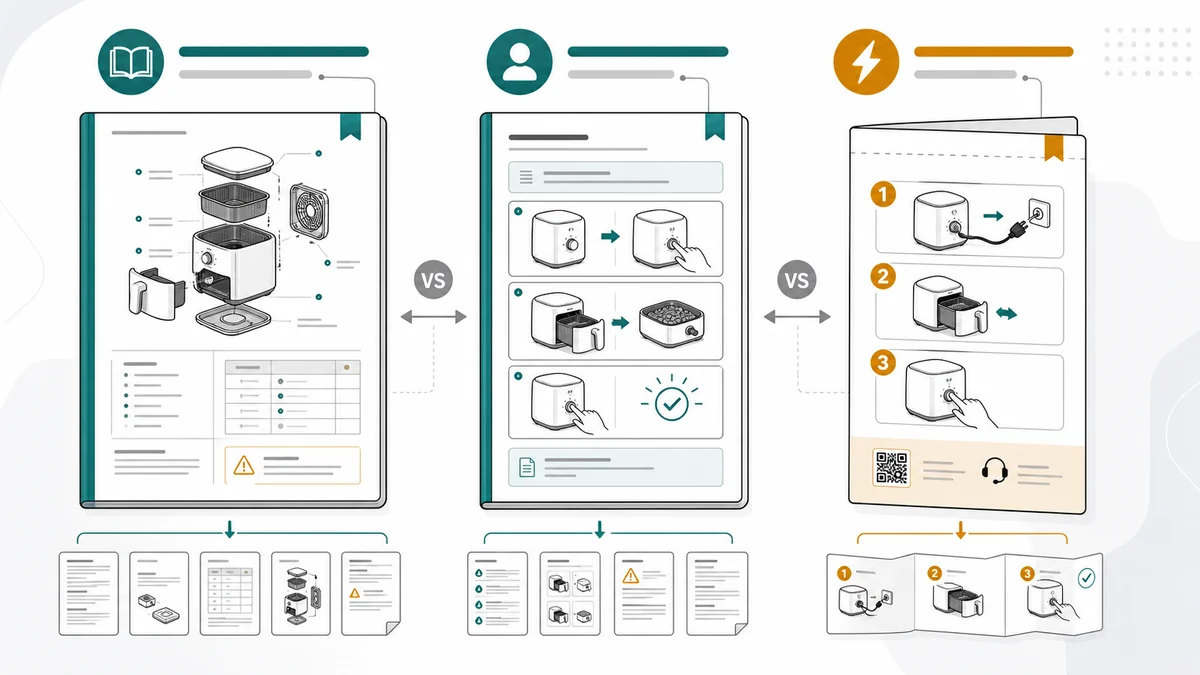
Manuale prodotto, manuale utente e guida rapida vengono spesso usati come sinonimi, ma le immagini al loro interno non dovrebbero essere le stesse.
Un manuale prodotto può contenere configurazione dettagliata, funzionamento, cura, manutenzione e risoluzione dei problemi. Un manuale utente si concentra su ciò che l'utente deve fare in modo sicuro e con successo. Una guida rapida dovrebbe portare l'utente al primo risultato con il minor numero possibile di passaggi.
Il modo più veloce per realizzare un manuale debole è riutilizzare lo stesso set di immagini ovunque. Una vista esplosa dettagliata può essere perfetta in un manuale prodotto e inutile su una scheda di guida rapida. Una grafica del primo utilizzo in tre passaggi può essere perfetta nella confezione e troppo superficiale per un articolo di supporto.
Questa guida separa i compiti delle immagini, così puoi richiedere a ManualFig la densità, il layout e il livello di revisione giusti.
Errori comuni da evitare
I team incontrano di solito problemi in tre modi:
- Usano foto da catalogo dove il lettore ha bisogno di un diagramma istruttivo.
- Usano una pagina di manuale densa dove il lettore ha bisogno di un flusso compatto da guida rapida.
- Creano diagrammi bellissimi senza decidere a quale tipo di documento appartengono.
Prima di generare le immagini, dai un nome al documento. "Crea un disegno panoramico per il manuale prodotto" e "crea un pannello per la guida rapida" non dovrebbero produrre lo stesso asset. Il tipo di documento cambia quanto dettaglio deve stare nella pagina.
Immagini del manuale prodotto
I manuali prodotto richiedono un set visivo ampio:
- Panoramica del prodotto
- Richiami dei componenti
- Configurazione e installazione
- Passaggi di funzionamento
- Cura e manutenzione
- Risoluzione dei problemi
- Avvertenze di sicurezza
Usa le pagine del Generatore di manuali prodotto quando l'intento di ricerca è ampio.
Un manuale prodotto può sostenere immagini più approfondite perché i lettori si aspettano materiale di riferimento. Può includere:
- Viste esplose per identificare i componenti sostituibili
- Diagrammi del prodotto con richiami
- Sequenze di configurazione e installazione
- Pannelli di funzionamento per i flussi di lavoro più comuni
- Procedure di manutenzione e pulizia
- Diagrammi di flusso per la risoluzione dei problemi
- Pannelli di sicurezza e stati corretto/errato
Il rischio è il sovraccarico. Metti le immagini panoramiche vicino alle sezioni di riferimento e le immagini d'azione vicino alle procedure. Non chiedere a un solo diagramma di essere allo stesso tempo un catalogo ricambi e una guida passo per passo.
Prompt per il manuale prodotto
Crea un set di illustrazioni da manuale prodotto per un piccolo elettrodomestico.
Includi una panoramica del prodotto con richiami dei componenti, una sequenza di configurazione, un pannello di manutenzione e un pannello di verifica per la risoluzione dei problemi.
Usa un disegno al tratto nero coerente, frecce d'azione blu, icone di attenzione ambra ed etichette brevi e neutre.
Niente loghi del brand, niente marchi di certificazione, niente sfondo decorativo.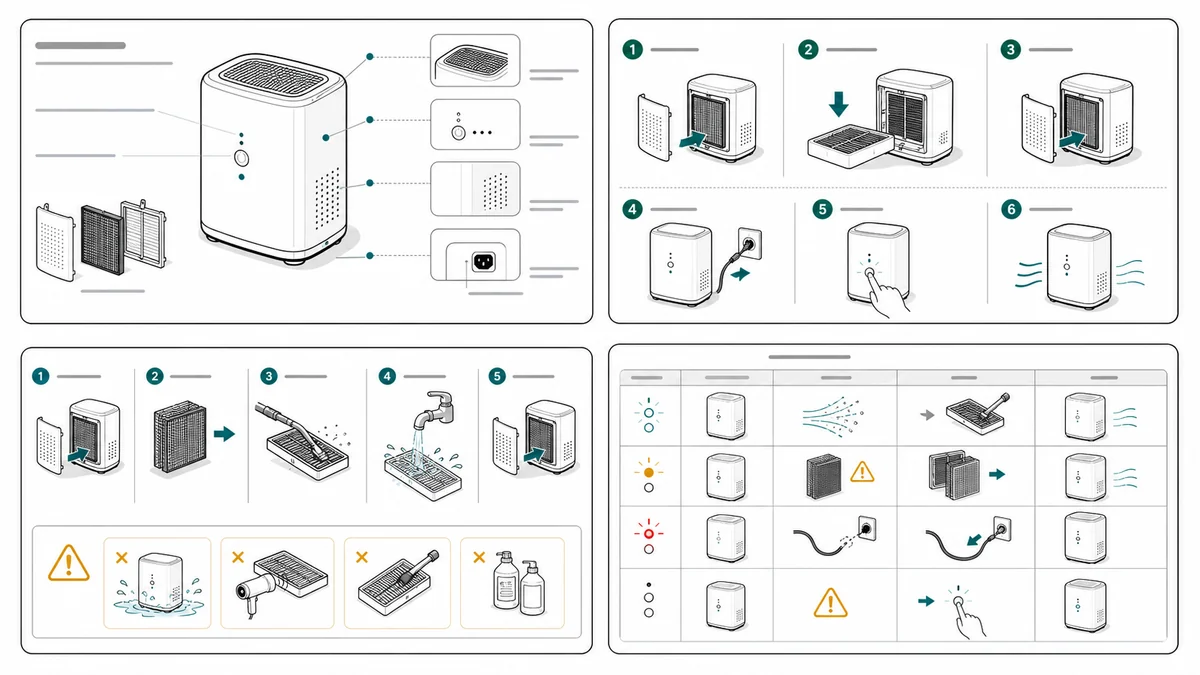
Immagini del manuale utente
Le illustrazioni del manuale utente dovrebbero concentrarsi su ciò che una persona fa con il prodotto:
- Aprire, premere, inserire, allineare, bloccare, caricare, abbinare
- Stati corretto/errato
- Avvertenze vicino ai passaggi rischiosi
- Azioni di manutenzione che gli utenti possono eseguire in sicurezza
Usa le pagine del Generatore di illustrazioni per manuali utente quando l'azione dell'utente è centrale.
Le immagini del manuale utente si collocano tra il riferimento del prodotto e la sintesi della guida rapida. Hanno bisogno di abbastanza dettaglio per essere sicure, ma non così tanto da far perdere all'utente l'azione.
Una buona grafica del manuale utente mostra di solito:
- Un'azione per pannello
- Il prodotto dall'angolazione reale dell'utente
- Una mano, un utensile, un cavo o un componente quando serve
- Uno stato di conferma finale
- Avvertenze collocate nel passaggio in cui compare il rischio
Prompt per il manuale utente
Crea un'illustrazione da manuale utente su cinque pannelli per la prima configurazione.
Pannello 1: carica il prodotto.
Pannello 2: apri la copertura.
Pannello 3: inserisci la cartuccia con la freccia rivolta verso l'alto.
Pannello 4: chiudi la copertura finché non scatta.
Pannello 5: premi l'accensione e mostra la spia di pronto.
Usa pannelli numerati, disegno al tratto pulito, frecce blu e un'avvertenza nel punto in cui si chiude la copertura.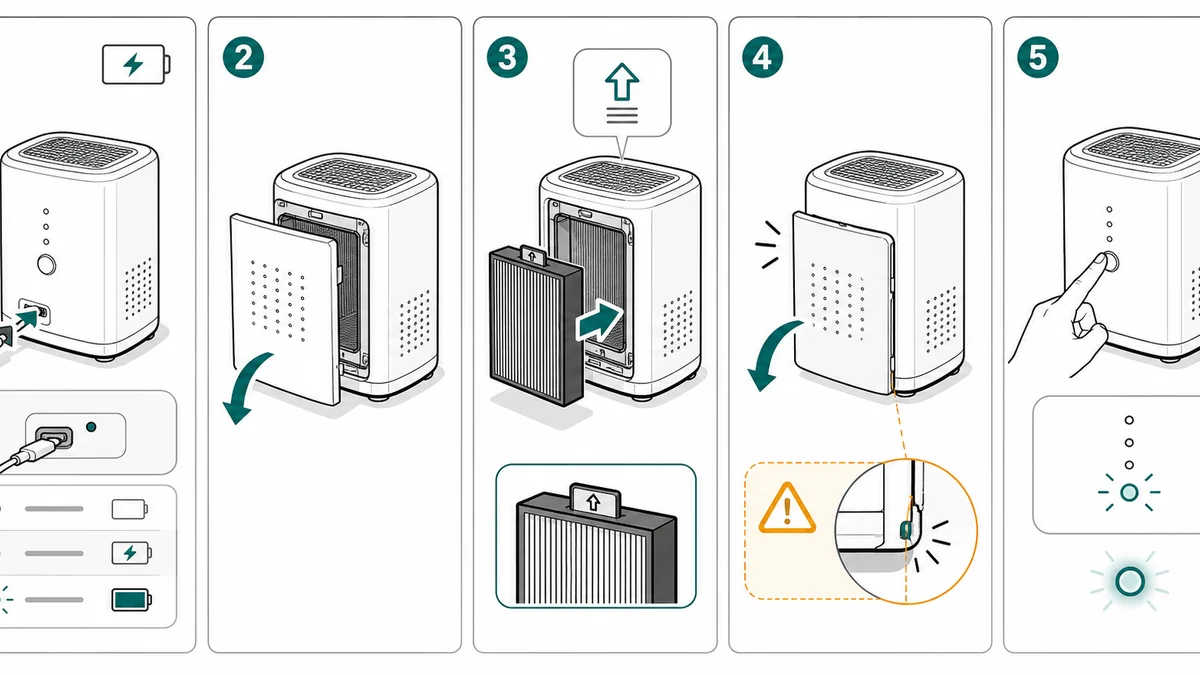
Immagini della guida rapida
Le immagini della guida rapida dovrebbero essere compatte:
- Un solo flusso di primo utilizzo
- Pochi pannelli
- Azioni grandi
- Etichette minime
- Conferma finale chiara
Usa il Generatore di illustrazioni per guide rapide quando l'obiettivo è il primo utilizzo riuscito, non la documentazione completa.
La grafica della guida rapida dovrebbe deliberatamente lasciare fuori delle cose. Non dovrebbe spiegare ogni funzione, ogni avvertenza o ogni opzione di manutenzione. Il suo compito è portare l'utente dall'apertura della scatola al primo risultato.
Una buona immagine di guida rapida mostra:
- Cosa c'è nella confezione, se influisce sul primo utilizzo
- La prima azione fisica
- Il primo collegamento, ricarica, inserimento o abbinamento
- Lo stato finale di pronto
- Un rimando al supporto se l'utente si blocca
Prompt per la guida rapida
Crea un'illustrazione compatta da guida rapida per un piccolo prodotto elettronico.
Usa quattro pannelli: apri la scatola, carica, tieni premuta l'accensione, conferma la spia di pronto.
Usa disegni grandi e semplici, etichette minime, frecce decise e un segno di spunta finale.
Lascia spazio per un link QR di supporto, ma non includere testo reale leggibile.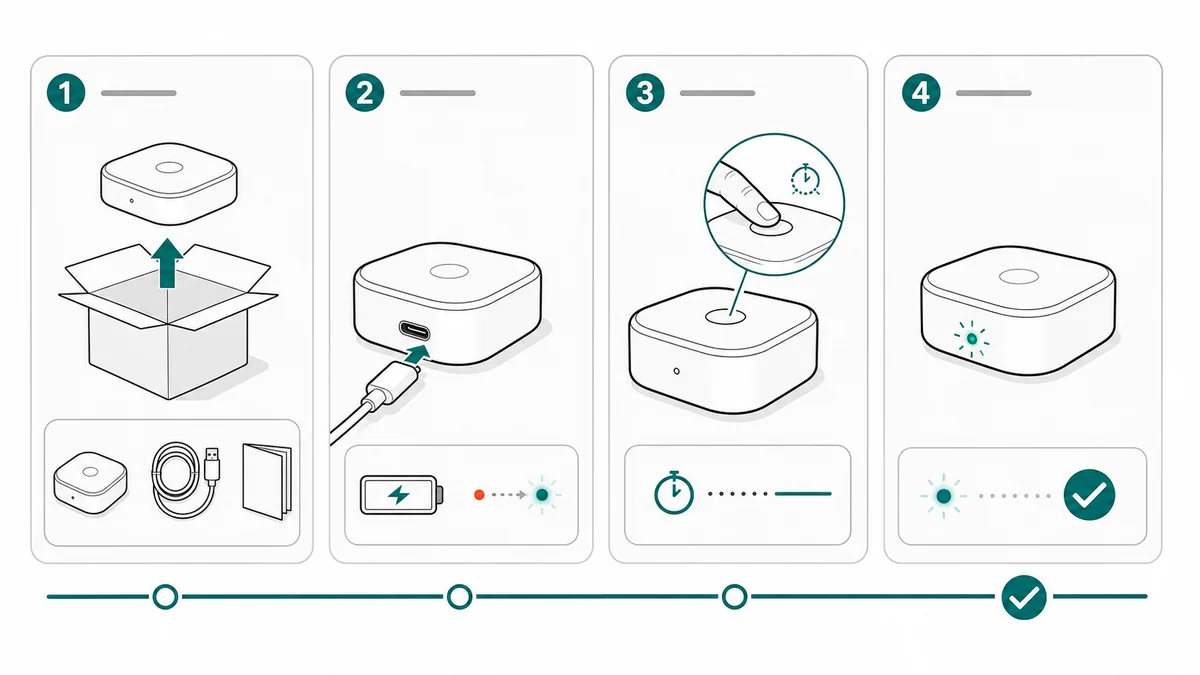
Inserti di confezione
Gli inserti di confezione sono guide rapide con vincoli di spazio ancora più stretti. Richiedono icone più grandi, meno pannelli e un forte rimando al supporto. Usa il Generatore di istruzioni per inserti di confezione quando l'asset finale andrà dentro la scatola.
Per gli inserti di confezione, l'immagine deve reggere il formato di stampa, la piegatura e la lettura rapida. Evita etichette minuscole e diagrammi densi a più pannelli. Se all'acquirente serve più dettaglio, usa l'inserto per indirizzarlo a una pagina di aiuto o al manuale completo.
Tabella di confronto
| Tipo di documento | Obiettivo dell'immagine | Tipi di immagine migliori | Da evitare |
|---|---|---|---|
| Manuale prodotto | Riferimento completo del prodotto e procedure | Diagrammi panoramici, viste esplose, configurazione, funzionamento, manutenzione, risoluzione dei problemi | Un unico diagramma gigante che cerca di spiegare tutto |
| Manuale utente | Aiutare l'utente a svolgere le attività in sicurezza | Pannelli di passaggio, stati corretto/errato, avvertenze, verifiche finali | Foto da catalogo e immagini di stile vaghe |
| Guida rapida | Raggiungere in fretta il primo risultato | Da tre a cinque pannelli, frecce grandi, stato di pronto | Elenchi di funzioni ed etichette dense |
| Inserto di confezione | Onboarding compatto dentro la scatola | Sequenza di configurazione minima, rimando al supporto, indicazione di sicurezza | Testi minuscoli e layout sovraccarichi |
| Articolo del centro assistenza | Risolvere un solo problema | Immagine del sintomo, pannello di verifica, primo piano, stato finale | Panoramica generica del prodotto |
| Guida di manutenzione | Ripetere una procedura di assistenza | Stato sicuro, smontaggio, pulizia/sostituzione, rimontaggio, ispezione | Stato finale di blocco o di sicurezza mancante |
Come scegliere il set di immagini prima di scrivere
Parti dalla domanda del lettore:
- "Cos'è questo componente?" Usa una panoramica del prodotto o una vista esplosa.
- "Cosa faccio per prima cosa?" Usa un pannello di guida rapida.
- "Come completo questa procedura?" Usa pannelli passo per passo da manuale utente.
- "L'ho installato correttamente?" Usa immagini corretto/errato o di stato finale.
- "Perché non funziona?" Usa verifiche per la risoluzione dei problemi.
- "Come faccio la manutenzione?" Usa una sequenza di manutenzione.
Poi scegli la densità della pagina. I manuali prodotto possono contenere immagini di riferimento e di procedura. Le guide rapide e gli inserti hanno bisogno di un percorso di primo utilizzo ristretto. Gli articoli di supporto dovrebbero risolvere un sintomo alla volta.
Perché dare un nome al tipo di documento viene prima di tutto
Il prompt per un manuale prodotto e quello per una guida rapida possono sembrare quasi identici nella prima riga - "mostra un utente che sostituisce il filtro" - ma le illustrazioni che dovrebbero produrre non lo sono. Un'illustrazione da manuale prodotto può contenere 10-12 richiami su una pagina, perché il lettore ha tempo e un indice. Un pannello di guida rapida con 10 richiami è illeggibile, perché il lettore è in piedi sopra la scatola con una mano sul prodotto.
Se il prompt non nomina il tipo di documento, il modello fa una media di questi obiettivi e produce un'illustrazione troppo densa per una guida rapida e troppo scarna per un manuale. Dare un nome al tipo di documento è l'unica impostazione che controlla:
- Densità. Manuale = molti richiami consentiti. Guida rapida = al massimo due per pannello.
- Lunghezza delle etichette. Manuale = frasi complete. Inserto = singole parole o simboli.
- Numero di pannelli. Manuale = illimitato. Guida rapida = 3-5. Inserto = 1-3.
- Casi di errore mostrati. Manuale = corretto/errato per qualsiasi classe di errore. Guida rapida = solo l'errore più costoso.
- Percorso di revisione. Manuale = prodotto + legale + supporto. Inserto = prodotto + packaging. Centro assistenza = solo supporto.
Ecco perché il flusso di lavoro qui sotto parte dal tipo di documento, non dalla foto di riferimento.
Un flusso di lavoro pratico con ManualFig
ManualFig può generare asset visivi per tutti questi tipi di documento, ma il prompt dovrebbe nominare il tipo di documento. Questo cambia densità, layout, lunghezza delle etichette e aspettative di revisione.
- Scegli il tipo di documento prima di generare.
- Carica foto del prodotto, screenshot CAD, schizzi o pagine di manuale esistenti come riferimenti.
- Scrivi l'obiettivo del lettore in una frase.
- Decidi se l'immagine debba essere una panoramica, una sequenza di passaggi, un confronto, un flusso di risoluzione dei problemi o una checklist di manutenzione.
- Genera il primo set di immagini.
- Rivedi in base alla densità del documento: più dettaglio per i manuali prodotto, meno dettaglio per le guide rapide e gli inserti.
- Esporta gli asset approvati e riutilizzali nelle pagine correlate dove ha senso.
Per un cluster di contenuti completo, collega la pagina ampia ai flussi di lavoro più specifici: Generatore di manuali prodotto, Generatore di illustrazioni per manuali utente, Generatore di illustrazioni per guide rapide, Generatore di istruzioni per inserti di confezione e Generatore di illustrazioni per guide alla risoluzione dei problemi.
Autore

Ricercatore · University of Arts in Poznan
Davie Chen è ricercatore presso la Facoltà di Animazione e Intermedia della University of Arts in Poznan. Studia l’uso dell’IA generativa per figure scientifiche, illustrazioni brevettuali, grafica di istruzioni e scrittura accademica. ManualFig AI è uno degli strumenti nati da questa attività di ricerca.
Vedi il profilo dell’autoreCategorie
Altri articoli

Istruzioni di montaggio in produzione: formato, esempi e come illustrare ogni postazione
Cosa deve contenere un'istruzione di montaggio per la produzione, il formato una fase per pagina, tre esempi di postazione (coppia di serraggio, orientamento, controllo) e un modello da copiare nel vostro sistema.

Progettare le IFU: layout, simboli ed esempi
Guida pratica alle IFU per dispositivi medici: layout, simboli ISO 15223-1, avvertenze, illustrazioni e una struttura riutilizzabile.

Da immagine a SVG per Illustrator: come ottenere tratti modificabili nel disegno tecnico
Perché molte conversioni da immagine a SVG arrivano in Illustrator come contorni riempiti impossibili da restilizzare — e due flussi di lavoro che producono SVG a tratti (stile centerline) con spessori di linea regolabili.