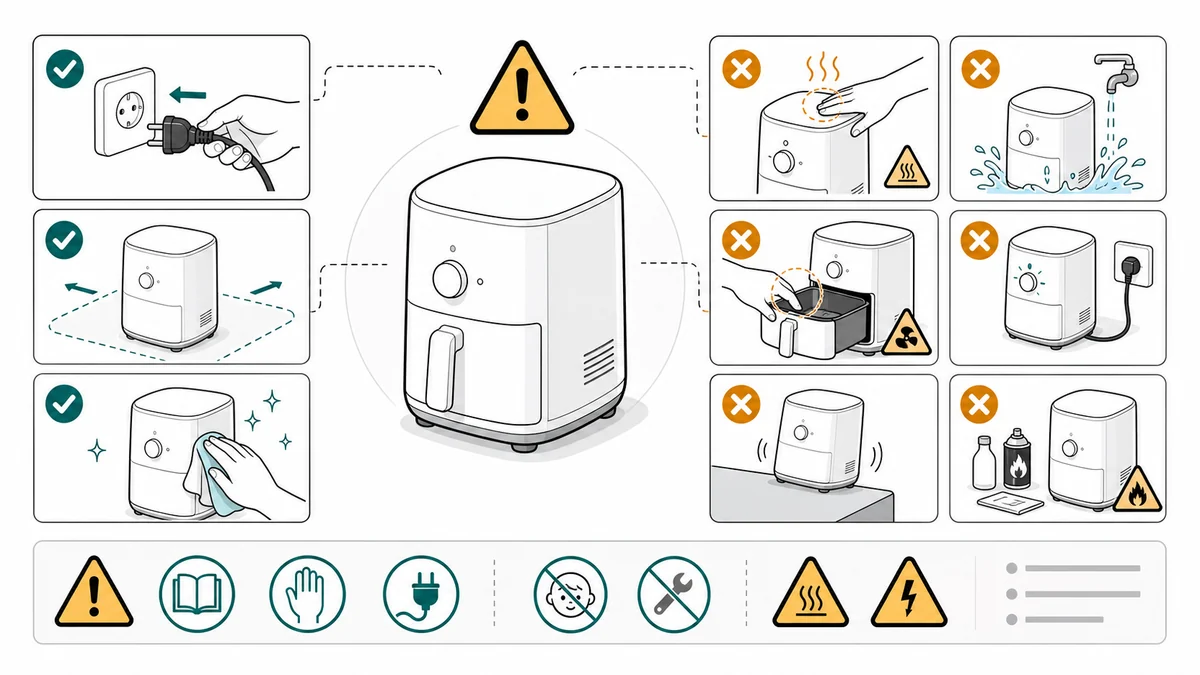
Illustrazioni di sicurezza: pannelli corretto/errato e avvertenze
Come impostare le illustrazioni di sicurezza nei manuali con pannelli corretto/errato, segnali di avvertenza, callout sui passaggi a rischio e revisione.
Le avvertenze di sicurezza finiscono quasi sempre annegate nel testo. Il lettore le incontra troppo tardi, oppure le salta del tutto. Funziona molto meglio l'approccio opposto: mettere l'illustrazione di sicurezza accanto al passaggio esatto in cui compare il rischio.
ManualFig sa creare pannelli di avvertenza, pannelli "da non fare", confronti corretto/errato, verifiche di blocco, indicazioni sulla manipolazione e immagini dello stato finale da controllare.
Per pagine dedicate alla sicurezza usa il generatore di illustrazioni di sicurezza.
Errori comuni da evitare
Le illustrazioni di sicurezza richiedono più rigore dei normali disegni di prodotto. Un'icona di avvertenza generica può anche riempire il layout, ma non aiuta il lettore a evitare il gesto pericoloso.
Evita questi errori:
- Raggruppare tutte le avvertenze all'inizio del manuale invece di metterle accanto al passaggio
- Mostrare un simbolo di pericolo senza mostrare la parte del corpo, l'utensile, la superficie, il cavo o il componente a rischio
- Usare una X rossa senza mostrare l'alternativa corretta
- Fare il pannello di sicurezza più piccolo dell'immagine decorativa del prodotto
- Inventare diciture legali, marchi di certificazione o simboli ufficiali
- Lasciare che l'immagine generata suggerisca un'affermazione di conformità che nessun revisore ha approvato
L'obiettivo non è far sembrare la pagina più seria. L'obiettivo è cambiare il comportamento dell'utente nel momento esatto in cui compare il rischio.
Pannelli corretto/errato
I pannelli corretto/errato funzionano perché permettono all'utente di confrontare lo stato reale del proprio prodotto con quello mostrato nel manuale:
- Cavo instradato correttamente vs schiacciato
- Blocco chiuso vs aperto
- Filtro inserito a fondo vs allentato
- Staffa in piano vs inclinata
- Batteria con orientamento corretto vs invertito
Usa le etichette OK/X con parsimonia e tieni i disegni più grandi del testo.
Questo schema è particolarmente utile quando l'errore sembra quasi giusto. Un cavo può essere inserito solo a metà. Un fermo può apparire chiuso pur restando sbloccato. Una guarnizione può essere ritorta ma nascosta. Il confronto deve rendere evidente la differenza visiva.
Pannelli di avvertenza
Un pannello di avvertenza dovrebbe mostrare:
- L'azione a rischio
- Il punto in cui si trova il pericolo
- L'alternativa sicura
- Lo stato finale da verificare
Evita marchi di certificazione inventati, dichiarazioni legali o simboli di sicurezza ufficiali, a meno che il tuo team non fornisca asset già approvati.
Colloca l'avvertenza dove si verifica il rischio. Se il punto di schiacciamento compare quando si chiude il coperchio, metti l'avvertenza nel pannello della chiusura del coperchio. Se il rischio di ustione si presenta dopo l'uso, metti l'avvertenza prima che l'utente tocchi la parte calda.
Prima di iniziare: una checklist di 6 domande
Le illustrazioni di sicurezza falliscono più spesso in fase di brief che in fase di disegno. Un modello può rappresentare un triangolo di pericolo in qualsiasi stile; quello che non può fare è decidere se quel triangolo sta nel passaggio giusto. Rispondi a queste sei domande prima di scrivere il prompt.
- Qual è l'azione a rischio, con i verbi dell'utente? "Chiudi il coperchio" è l'azione. "Schiacciarsi le dita" è il rischio. Entrambi devono comparire nell'immagine.
- Dove si trova il rischio sul prodotto? Bordo superiore, fermo interno, resistenza scoperta, bocca di scarico. Nomina la parte che l'utente guarderà davvero.
- Che aspetto ha lo stato non sicuro? Chiuso-ma-non-bloccato. Inserito-ma-al-contrario. Visivamente diverso dallo stato sicuro alle dimensioni di stampa.
- Che aspetto ha l'alternativa sicura, nella stessa vista? Se riesci a descrivere lo stato sicuro solo a parole, l'immagine non funzionerà.
- Quale passaggio della procedura deve riportare l'avvertenza? "All'inizio del manuale" è la risposta sbagliata. Scegli il numero del pannello.
- Cosa non deve comparire nell'immagine? Marchi di certificazione che il tuo team non ha approvato, formule legali, loghi, rappresentazioni realistiche di lesioni. Scrivili come vincoli negativi nel prompt.
Se una risposta è "lo decidiamo in fase di revisione", fermati. La revisione lo deciderà chiedendoti di rifare il disegno. Definire questi sei punti prima di generare dimezza più o meno i cicli di revisione.
Modelli di prompt
Crea un pannello di istruzioni di sicurezza per un manuale di prodotto.
Mostra una posizione errata della mano vicino al fermo, con una X rossa.
Mostra la posizione corretta della mano con un segno di spunta verde OK.
Aggiungi un piccolo triangolo di avvertenza vicino al punto di schiacciamento.
Usa un disegno al tratto pulito da manuale, sfondo bianco, niente loghi, niente marchi di certificazione.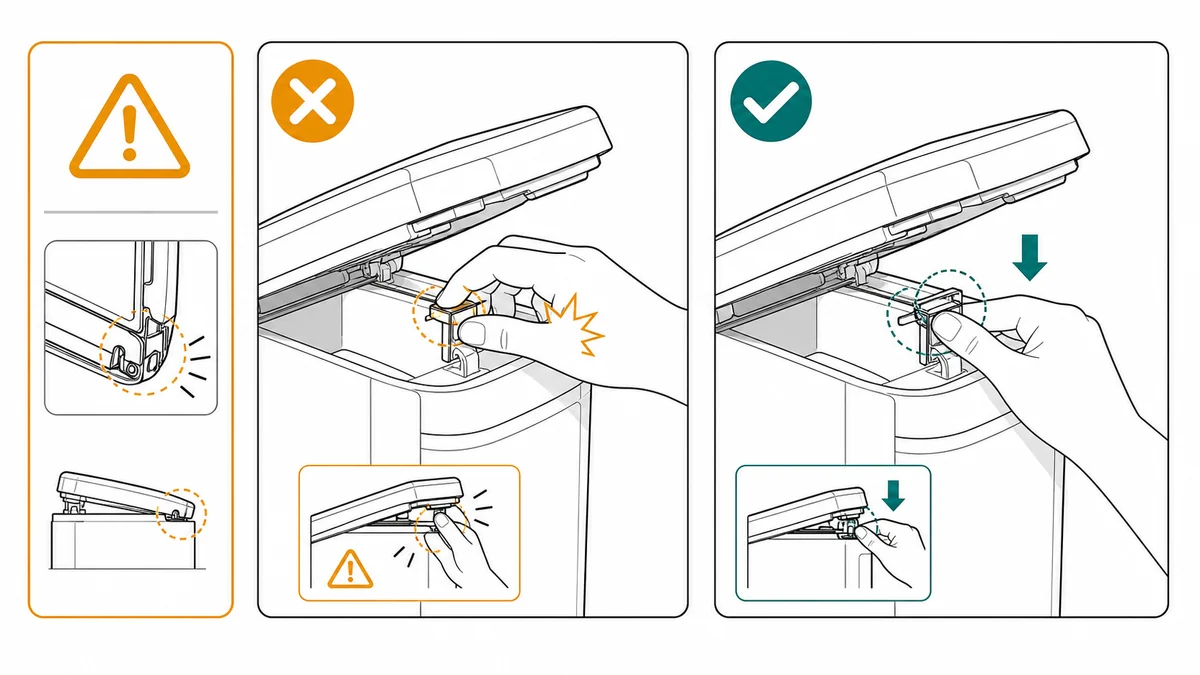
Per uno stato di installazione corretto/errato:
Crea un'illustrazione di sicurezza corretto/errato per l'instradamento di un cavo di alimentazione.
Corretto: il cavo passa nel canale laterale senza punti di schiacciamento.
Errato: il cavo resta intrappolato sotto il coperchio, con un indicatore X.
Aggiungi un piccolo triangolo di avvertenza vicino al punto di schiacciamento.
Usa un disegno tecnico al tratto pulito, disegni grandi, poche etichette, nessun simbolo di certificazione ufficiale.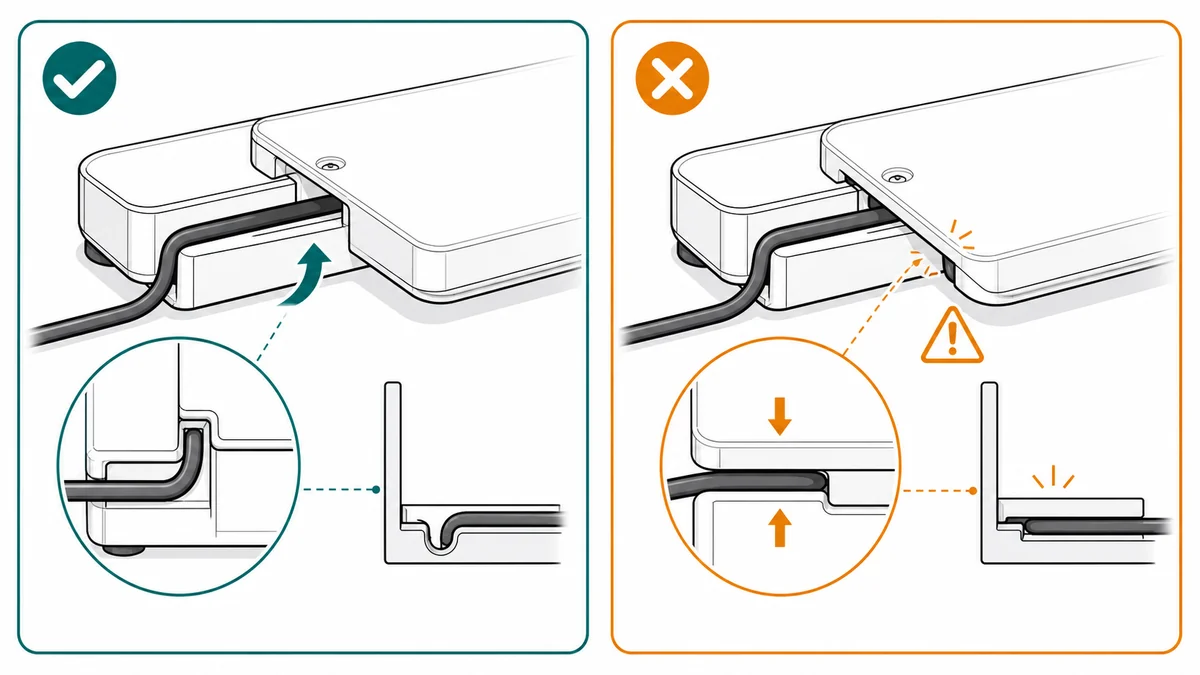
Per un'avvertenza sulla manipolazione:
Crea un'istruzione di sicurezza a due pannelli per la manipolazione di una parte rimovibile calda.
Pannello 1: non toccare la superficie calda subito dopo l'uso.
Pannello 2: attendi che l'indicatore segnali "sicuro" e impugna la presa isolata.
Usa un disegno al tratto chiaro, segnale di avvertenza ambra, posizione della mano e stato finale di manipolazione sicura.
Niente loghi, niente dichiarazioni legali, nessuna rappresentazione realistica di lesioni.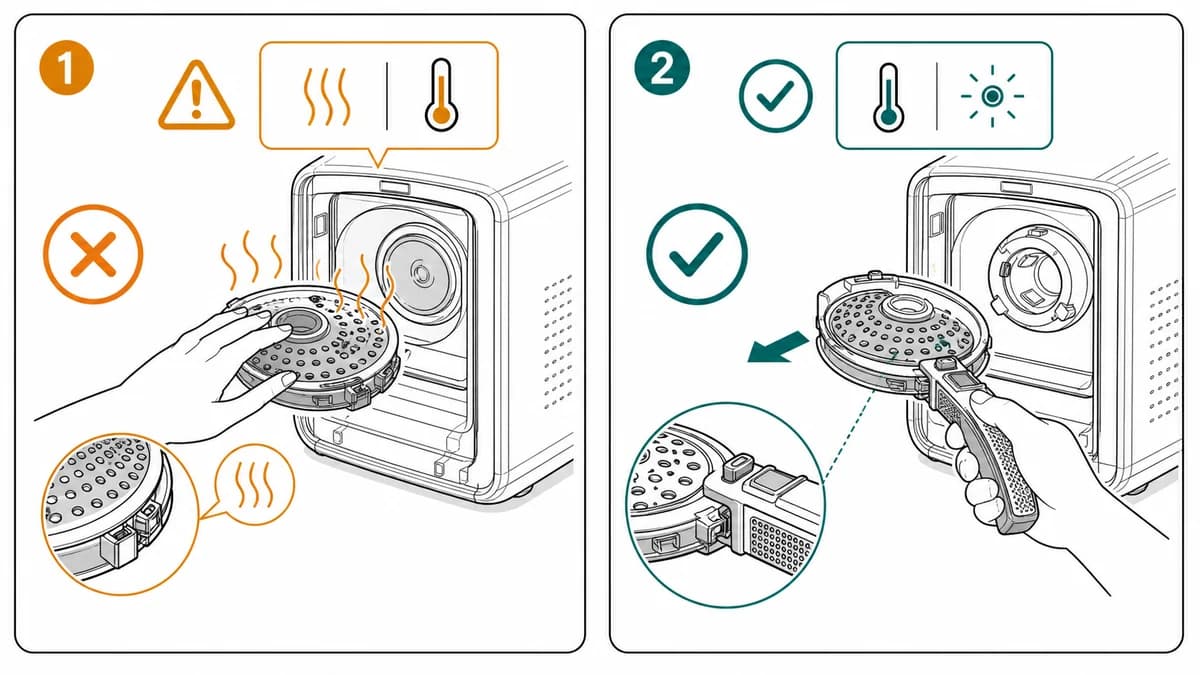
Costruisci l'immagine di sicurezza partendo dal rischio
Parti dal pericolo, non dal layout. Chiediti:
- Qual è l'azione a rischio?
- Quale parte del prodotto genera il rischio?
- Che aspetto ha lo stato non sicuro?
- Che aspetto ha l'alternativa sicura?
- Cosa deve verificare l'utente prima di proseguire?
- Quale passaggio deve mostrare l'avvertenza?
Poi scegli il tipo di immagine:
- Pannello di avvertenza per una singola azione a rischio
- Coppia corretto/errato per un errore frequente
- Callout in primo piano per un pericolo nascosto
- Pannello di stato finale per blocco, guarnizione, alimentazione o gioco
- Sequenza di pannelli quando la sicurezza dipende dall'ordine
ManualFig può creare tutte queste varianti, ma il prompt di partenza deve contenere il rischio reale e lo stato sicuro richiesto.
Un flusso di lavoro pratico con ManualFig
- Raccogli la foto di riferimento del prodotto e il passaggio a rischio.
- Scrivi l'avvertenza in linguaggio semplice per il tuo brief interno.
- Decidi se l'immagine deve avvertire, confrontare o verificare.
- Genera il pannello in ManualFig con vincoli espliciti: nessun marchio di certificazione inventato, niente loghi, nessuna affermazione non supportata.
- Rivedi il disegno finché lo stato non sicuro e quello sicuro non risultano visibilmente diversi.
- Invia l'immagine al revisore responsabile prima della pubblicazione.
- Riutilizza il pannello approvato nel manuale, nell'inserto della confezione, nel centro assistenza o nei materiali di formazione.
Usa etichette brevi. Le diciture di sicurezza spesso vanno tradotte e le etichette lunghe rimpiccioliscono il disegno. Deve essere l'immagine a portare quasi tutto il significato.
Revisione obbligatoria
Le immagini di sicurezza generate dall'AI devono sempre passare dal team responsabile. Il flusso corretto è: bozza, revisione, correzione, pubblicazione. Non usare le affermazioni di sicurezza generate come prova finale di conformità.
Prima di pubblicare, verifica:
- Il pannello mostra l'esatto punto in cui si trova il rischio?
- L'alternativa sicura è visibile, non solo sottintesa?
- I simboli di avvertenza sono approvati per il tuo sistema documentale?
- Eventuali diciture legali, normative, di garanzia o di certificazione sono approvate?
- L'avvertenza compare prima che l'utente raggiunga il pericolo?
- Un operatore di assistenza saprebbe usare l'immagine per spiegare il problema?
- Lo stato corretto e quello errato sono abbastanza diversi alle dimensioni di stampa?
Flussi di lavoro correlati: generatore di illustrazioni per guide di installazione, generatore di illustrazioni per istruzioni di montaggio e generatore di illustrazioni IFU per dispositivi medici. Per il contesto completo del documento — layout, simboli e struttura — vedi la guida al design delle IFU.
Autore

Ricercatore · University of Arts in Poznan
Davie Chen è ricercatore presso la Facoltà di Animazione e Intermedia della University of Arts in Poznan. Studia l’uso dell’IA generativa per figure scientifiche, illustrazioni brevettuali, grafica di istruzioni e scrittura accademica. ManualFig AI è uno degli strumenti nati da questa attività di ricerca.
Vedi il profilo dell’autoreCategorie
Altri articoli

Progettare le IFU: layout, simboli ed esempi
Guida pratica alle IFU per dispositivi medici: layout, simboli ISO 15223-1, avvertenze, illustrazioni e una struttura riutilizzabile.
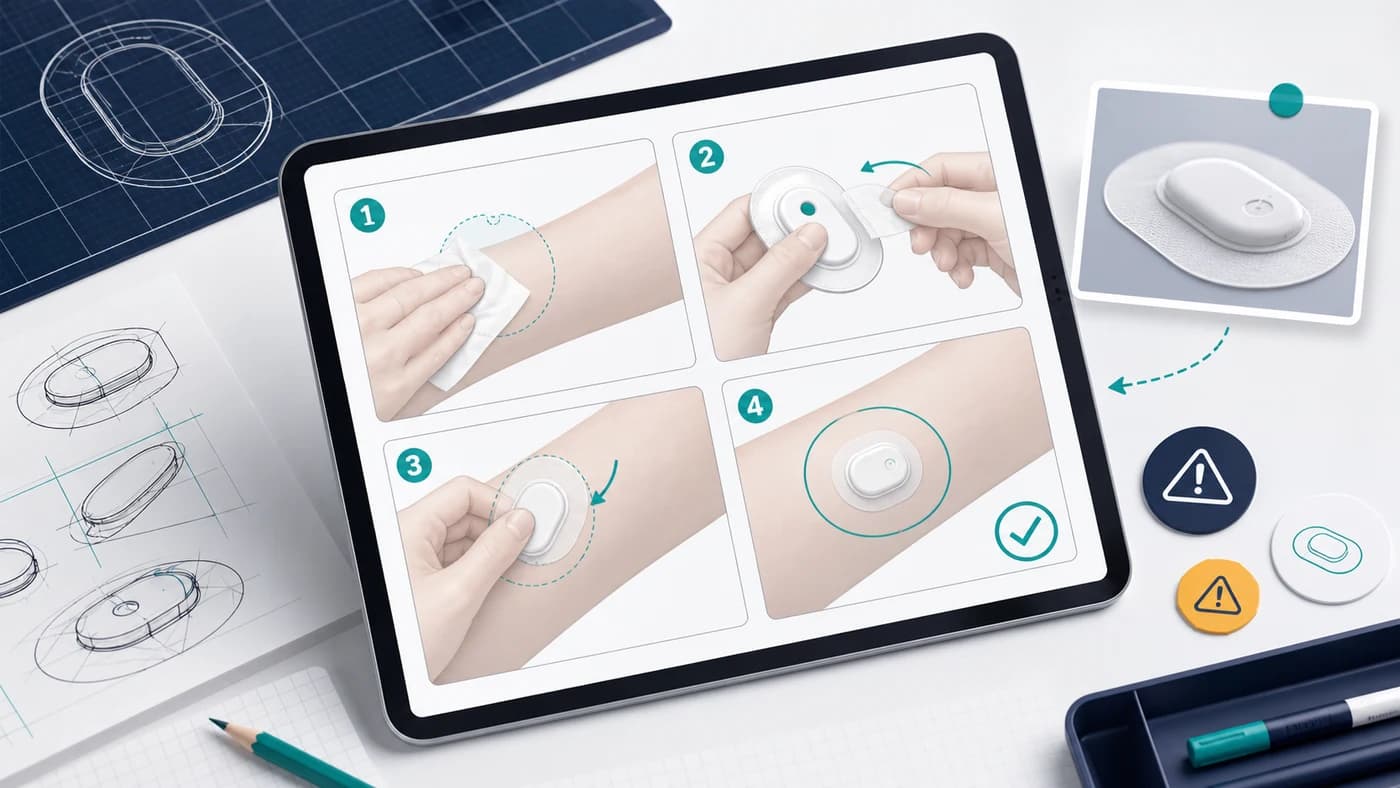
Come creare illustrazioni IFU per dispositivi medici con l'AI
Un flusso di lavoro pratico per trasformare foto del dispositivo, testo della procedura e note sui rischi in chiari pannelli IFU con ManualFig.
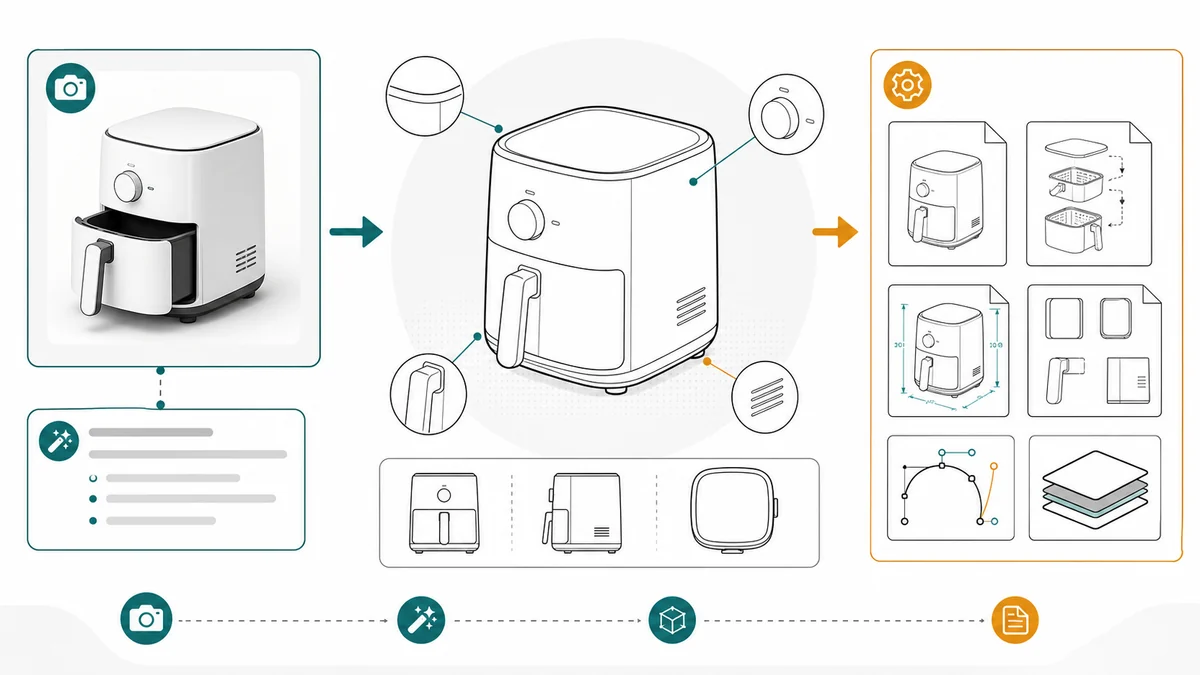
Disegno al tratto del prodotto per i manuali: esempi, prompt e formati di esportazione
Come usare il disegno al tratto del prodotto in manuali, inserti, centri assistenza e documentazione, con esempi di prompt e indicazioni su PNG/SVG.