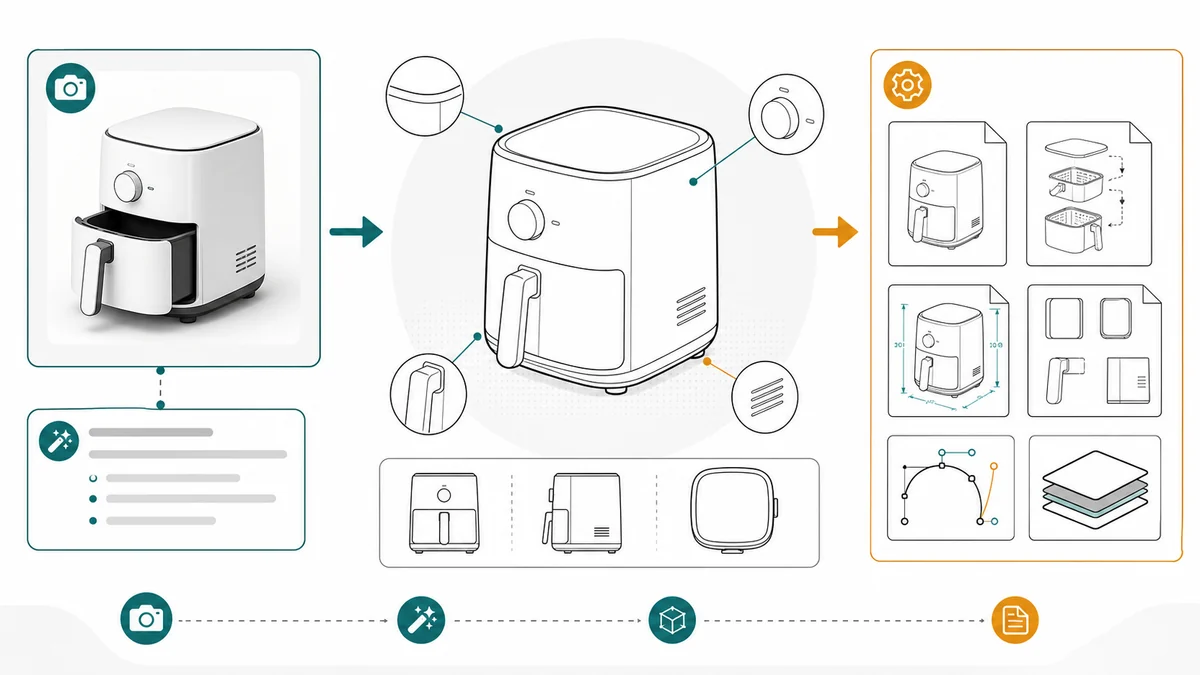
Disegno al tratto del prodotto per i manuali: esempi, prompt e formati di esportazione
Come usare il disegno al tratto del prodotto in manuali, inserti, centri assistenza e documentazione, con esempi di prompt e indicazioni su PNG/SVG.
Un team di assistenza ha tre foto dello stesso macchina per il caffè. In ognuna, la levetta di decalcificazione che l'utente deve premere è nascosta da un riflesso sulla scocca in metallo spazzolato. Le foto sono nitide, ben illuminate, in linea con il brand - e inutili come istruzioni. I clienti continuano a inviare screenshot della levetta che non riescono a trovare.
È proprio questa la distanza che il disegno al tratto del prodotto serve a colmare. Non una foto più bella, ma un deliverable diverso: mantenere la sagoma del prodotto, ingrandire il componente che conta e mettere una freccia sull'azione che l'utente deve compiere subito dopo.
ManualFig genera questo deliverable a partire dagli stessi materiali che un team ha già a disposizione - foto del prodotto, screenshot CAD, immagini dei fornitori, schizzi - con frecce, richiami, dettagli ingranditi ed esportazioni adatte ai canali cartacei e digitali.
Ti serve la pagina del flusso di lavoro? Apri il Generatore di disegni al tratto del prodotto.
Errori comuni da evitare
L'errore più frequente è trattare il disegno al tratto del prodotto come una versione più curata della foto. L'illustrazione tecnica per i manuali ha un compito diverso. Deve eliminare tutto ciò che non aiuta il lettore a riconoscere il componente, a capire il movimento o a confermare lo stato finale.
Evita questi schemi:
- Tenere ombre da catalogo, riflessi, oggetti di scena o sfondi decorativi
- Mostrare l'intero prodotto quando il passaggio riguarda una sola levetta, linguetta, porta o filtro
- Disegnare ogni vite, giuntura e texture con lo stesso peso visivo
- Usare frecce che puntano vicino all'azione ma non esattamente sul punto di contatto dell'utente
- Aggiungere etichette che diventeranno troppo lunghe dopo la traduzione
- Lasciare che il disegno generato inventi loghi, marchi di certificazione, codici modello o quote
Un buon disegno al tratto è selettivo. Mantiene la sagoma, l'interfaccia importante e l'indicazione dell'azione. Tutto il resto deve sfumare in linee più leggere o sparire.
Dove si inserisce il disegno al tratto del prodotto
Usa il disegno al tratto quando il lettore deve identificare rapidamente un prodotto o un componente senza dover prima leggere un paragrafo:
- Manuali prodotto e manuali utente
- Inserti di confezione e schede di guida rapida
- Articoli del centro assistenza
- Istruzioni di configurazione e manutenzione
- Macro di supporto e pagine di formazione
- Immagini di supporto prodotto per l'e-commerce
- Slide di formazione per i tecnici
Le foto possono comunque servire come riferimento interno. L'asset pubblico del manuale dovrebbe di solito essere più semplice.
Usa una foto quando contano la finitura della superficie, il colore o la condizione reale. Usa il disegno al tratto quando il lettore ha bisogno di una direzione da seguire. Una scheda di configurazione, una checklist di manutenzione o una guida ai ricambi traggono di solito beneficio dal disegno al tratto, perché l'azione può essere resa più grande di quanto appaia nella foto originale.
Cosa deve mostrare un'illustrazione al tratto utile
Prima di generare, scrivi qual è il compito dell'illustrazione. Un disegno panoramico del prodotto, un richiamo di un componente e un pannello di passaggio richiedono prompt diversi.
Per una panoramica del prodotto, includi:
- Il prodotto nell'angolazione più riconoscibile
- I comandi principali, le porte, le coperture o le parti rimovibili
- Qualche richiamo, non un disegno tecnico completo
- Spazio bianco sufficiente per didascalie o numerazione
Per un'illustrazione di passaggio, includi:
- Il componente su cui si interviene
- La mano dell'utente, l'utensile o il componente di ricambio se chiarisce l'azione
- Una freccia direzionale coerente con il movimento
- Uno stato di completamento, come bloccato, inserito, allineato o pronto
Per un articolo di supporto, includi:
- La posizione del sintomo, come una spia, un pulsante, una levetta, un punto di perdita o un connettore
- Un primo piano se il dettaglio è piccolo
- Uno stato corretto/errato quando gli utenti commettono spesso lo stesso errore
Modelli di prompt
Parti da un singolo disegno del prodotto quando ti serve un asset di base riutilizzabile:
Crea un disegno al tratto pulito del prodotto a partire da questa foto.
Mostra la vista frontale del dispositivo, un richiamo del filtro rimovibile e una freccia che indica la direzione di estrazione.
Usa linee nere su sfondo bianco, ombreggiatura grigia minima, niente logo, niente ombre, niente testo del brand.
Lascia spazio sotto per una didascalia.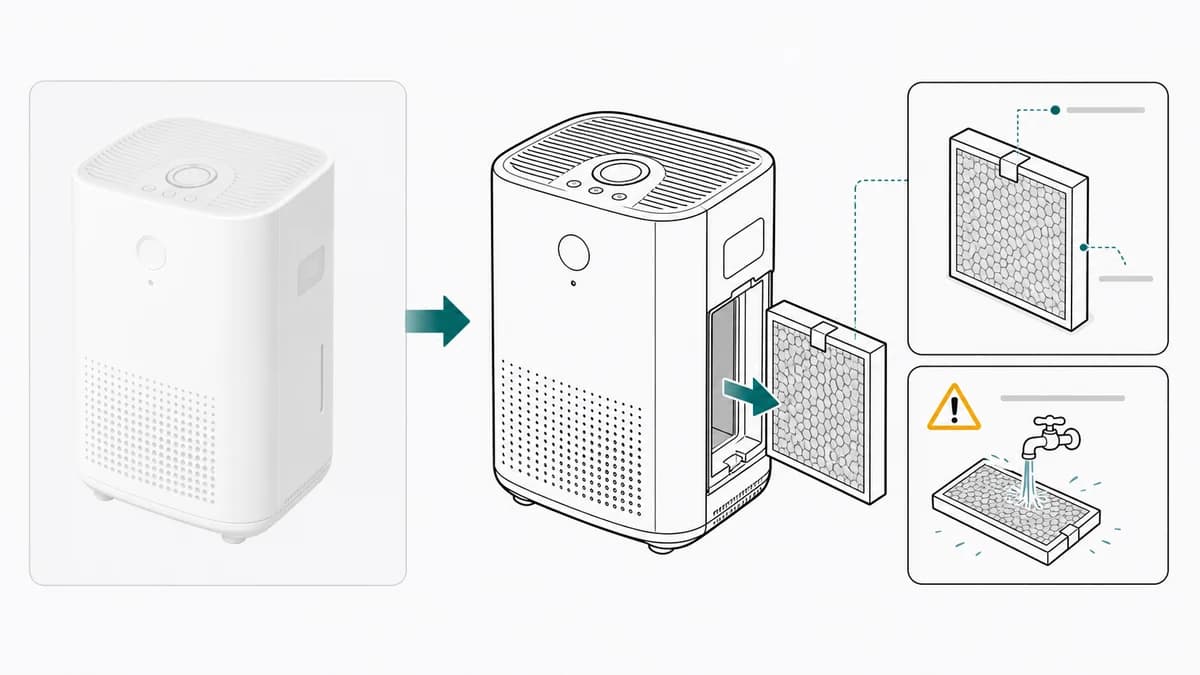
Per un manuale a più passaggi, aggiungi la struttura a pannelli e lo stato finale:
Crea una sequenza al tratto da manuale su tre pannelli.
Pannello 1: apri la copertura.
Pannello 2: estrai la cartuccia con una freccia curva.
Pannello 3: inserisci la cartuccia di ricambio e mostra lo stato finale OK.
Usa un'azione per pannello, passaggi numerati, solo etichette brevi.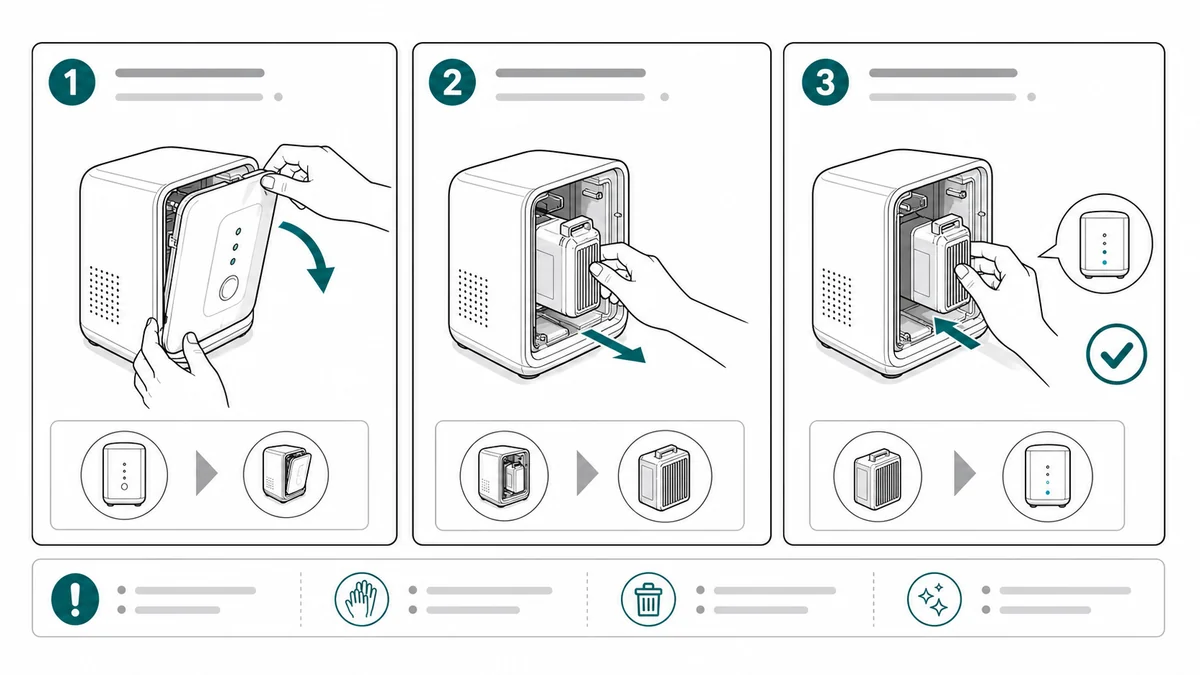
Per un articolo di supporto o di risoluzione dei problemi, rendi esplicito il sintomo:
Crea un'illustrazione al tratto da guida di supporto per un prodotto che non si accende.
Pannello 1: verifica che il cavo di ricarica sia inserito a fondo nella porta posteriore.
Pannello 2: tieni premuto il pulsante di accensione per 3 secondi.
Pannello 3: mostra la spia di stato pronto.
Aggiungi un richiamo in primo piano sulla porta di ricarica.
Usa un disegno al tratto pulito da manuale, frecce blu, niente marchi del brand, niente ombre realistiche.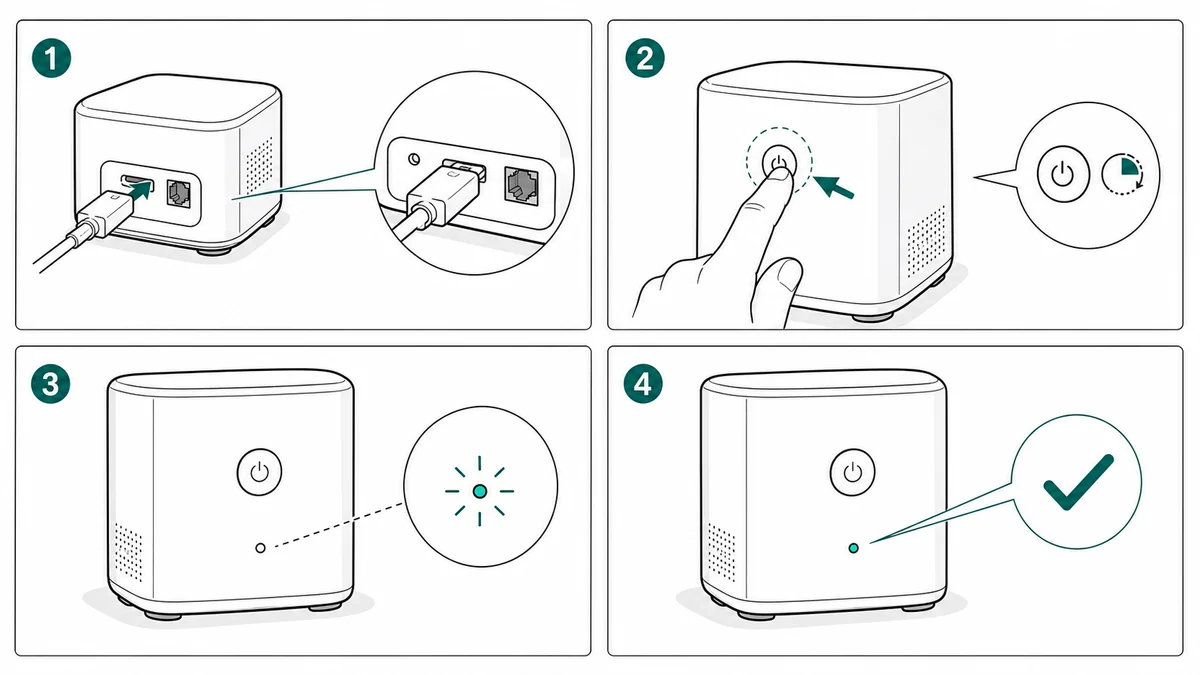
Per un inserto e-commerce, riduci il dettaglio:
Crea un disegno al tratto compatto del prodotto per un inserto di confezione.
Mostra il prodotto, il cavo di ricarica, il pulsante di accensione e la spia di pronto al primo utilizzo.
Usa frecce grandi e semplici, etichette molto brevi e margini sufficienti per l'impaginazione di stampa.
Niente logo, niente sfondo decorativo, niente piccoli dettagli illeggibili.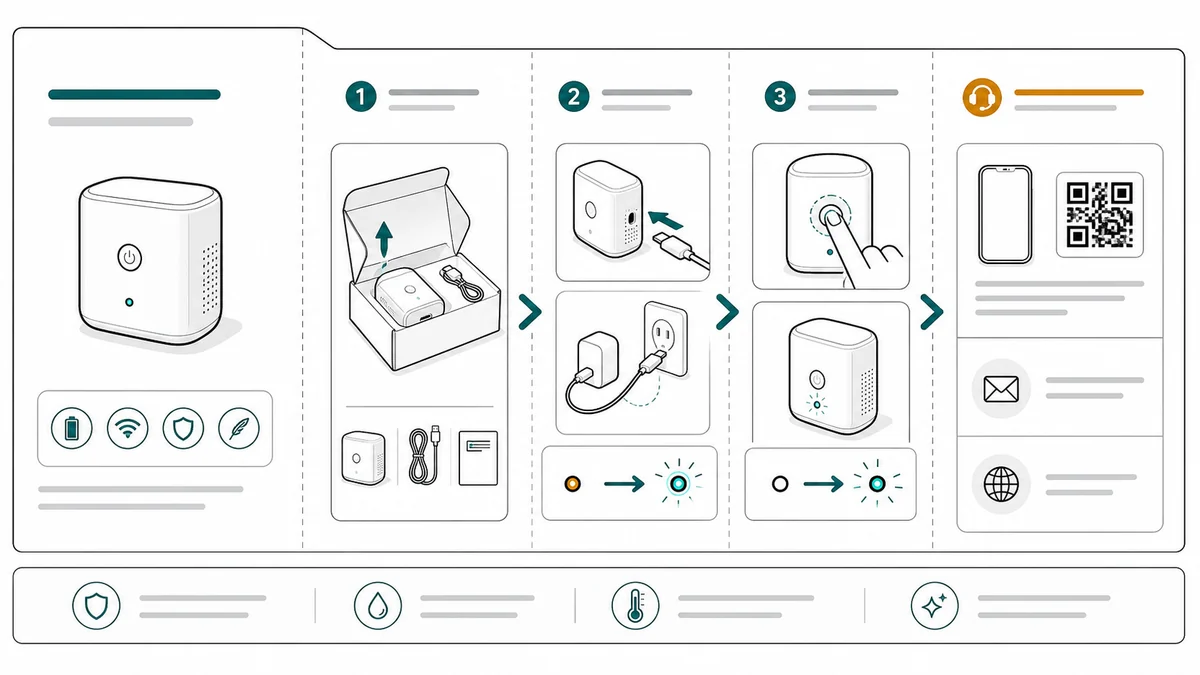
Un flusso di lavoro pratico con ManualFig
ManualFig dà il meglio quando tratti la foto come riferimento geometrico e il prompt come brief di progettazione delle istruzioni.
- Carica il riferimento più chiaro che hai: foto del prodotto, screenshot CAD, immagine del fornitore o pagina di manuale esistente.
- Descrivi il documento previsto: manuale utente, guida rapida, articolo del centro assistenza, inserto di confezione o risposta di supporto.
- Indica la vista: frontale, posteriore, dall'alto, dal basso, in sezione, in primo piano o a tre quarti.
- Indica l'azione: aprire, tirare, ruotare, allineare, inserire, bloccare, caricare, ripristinare, sostituire o ispezionare.
- Aggiungi le indicazioni necessarie: tipo di freccia, richiamo, icona di avvertenza, stato OK/X, utensile, orientamento o verifica finale.
- Genera alcune varianti, poi rivedi quella più vicina al prodotto reale.
- Converti in SVG quando l'immagine deve adattarsi alla stampa o a un sistema di documentazione.
È più rapido che chiedere un'unica illustrazione finale perfetta. La prima generazione dovrebbe definire la forma e l'azione. Il secondo passaggio dovrebbe sistemare etichette, frecce, inquadratura o parti mancanti.
Formati di esportazione: scegli in base al riutilizzo, non all'estetica
La maggior parte dei team sceglie il PNG di default e passa all'SVG solo quando qualcosa si rompe. A quel punto l'illustrazione è già stata riesportata quattro volte a dimensioni diverse e le frecce non sono più allineate. Una regola migliore: scegli il formato in base a quante volte e a quante dimensioni l'illustrazione verrà riutilizzata.
Un albero decisionale a due domande
- Questa illustrazione vivrà a un'unica dimensione, su un solo canale? Usa il PNG. Esempi: un articolo del centro assistenza, lo screenshot di una risposta di supporto, una bozza per revisione interna.
- Questa illustrazione apparirà a due o più dimensioni - stampa + web, manuale + inserto, A4 + miniatura? Usa l'SVG. La stessa freccia, etichetta e spessore di linea devono scalare senza rigenerazione.
Se la risposta è "non lo so ancora", scegli l'SVG di default. Convertire un SVG in PNG è un clic. Andare nella direzione opposta significa una nuova generazione. E se le figure verranno aperte in Illustrator, scegli un flusso SVG basato su tracce così gli spessori restano modificabili — vedi Da immagine a SVG: tratti modificabili.
Cosa si rompe quando usi il PNG su un'illustrazione che avresti dovuto fare in SVG
- Un PNG da 1200 px inserito in un manuale A4 stampato finisce a 96 dpi - frecce ed etichette si sfocano e il reparto stampa lo respinge.
- Un'illustrazione del centro assistenza ricostruita a 2400 px per soddisfare uno schermo retina supera ora il budget di peso della pagina. Gli editor la ricomprimono e gli spessori delle linee diventano confusi.
- Un'illustrazione riutilizzata a tre dimensioni finisce con tre versioni leggermente diverse nel sistema. Quando la levetta del prodotto cambia forma, viene aggiornata solo la più grande.
L'SVG evita tutti e tre i problemi perché l'illustrazione viene rigenerata alla dimensione a cui viene visualizzata, non stirata da una bitmap a dimensione fissa.
Quando il PNG è davvero la scelta giusta
Il PNG è il formato corretto quando:
- L'illustrazione include ombreggiature generate, sfumature o texture derivate da foto che un'esportazione SVG perderebbe.
- Il pubblico è un solo canale, come un'unica macro di supporto o un'email occasionale.
- Il sistema di pubblicazione rifiuta l'SVG (alcune piattaforme di assistenza lo fanno ancora).
- Il revisore ha bisogno di un riscontro visivo rapido senza aprire un editor vettoriale.
Molti output di ManualFig funzionano bene come PNG per il primo giro di revisione. Converti la versione approvata in SVG solo quando il riutilizzo diventa probabile.
Conserva la sorgente insieme all'esportazione
Qualunque formato tu pubblichi, archivia insieme il prompt, l'immagine di riferimento e l'output scelto. Un futuro aggiornamento - nuova forma della levetta, nuova avvertenza, nuovo codice modello - diventa così una modifica al prompt, non un ridisegno. Le esportazioni ZIP contano soprattutto quando l'illustrazione appartiene a una sequenza numerata: il pannello 1 non può essere rigenerato da solo se hai perso il riferimento di stile.
Cosa controllare prima di pubblicare
Prima di pubblicare un disegno al tratto, verifica:
- Il prodotto è ancora riconoscibile dal punto di vista dell'utente?
- Il componente importante è più grande o più chiaro rispetto alla foto?
- Le frecce sono collegate all'azione reale dell'utente?
- I richiami sono usati solo per dettagli che altrimenti sarebbero troppo piccoli?
- Le etichette sono abbastanza brevi per la traduzione?
- Le avvertenze sono vicine al passaggio rischioso?
- Sono stati rimossi loghi, marchi, quote o simboli di certificazione inventati?
Il disegno al tratto del prodotto non è un CAD. Se contano quote, tolleranze, dichiarazioni di conformità o affermazioni di sicurezza, fai passare l'illustrazione finale dal revisore responsabile.
Come dovrebbero usarlo i diversi team
Se sei un product manager, usa il disegno al tratto per trasformare il flusso del primo utilizzo in una guida rapida prima che il manuale completo sia pronto.
Se sei un responsabile dell'assistenza, trasforma le domande ricorrenti in piccole verifiche al tratto: dove premere, dove guardare e che aspetto ha lo stato corretto.
Se ti occupi di documentazione, usa il disegno al tratto come base visiva per manuali, inserti di confezione e articoli del centro assistenza, così la stessa forma del prodotto appare ovunque.
Esplora i flussi di lavoro correlati: Da foto a disegno al tratto per i manuali, Generatore di istruzioni per inserti di confezione, Generatore di manuali con immagini, Generatore di illustrazioni per guide rapide e il Generatore di illustrazioni per manuali con AI.
Autore

Ricercatore · University of Arts in Poznan
Davie Chen è ricercatore presso la Facoltà di Animazione e Intermedia della University of Arts in Poznan. Studia l’uso dell’IA generativa per figure scientifiche, illustrazioni brevettuali, grafica di istruzioni e scrittura accademica. ManualFig AI è uno degli strumenti nati da questa attività di ricerca.
Vedi il profilo dell’autoreCategorie
Altri articoli

Istruzioni di montaggio in produzione: formato, esempi e come illustrare ogni postazione
Cosa deve contenere un'istruzione di montaggio per la produzione, il formato una fase per pagina, tre esempi di postazione (coppia di serraggio, orientamento, controllo) e un modello da copiare nel vostro sistema.

Progettare le IFU: layout, simboli ed esempi
Guida pratica alle IFU per dispositivi medici: layout, simboli ISO 15223-1, avvertenze, illustrazioni e una struttura riutilizzabile.

Da immagine a SVG per Illustrator: come ottenere tratti modificabili nel disegno tecnico
Perché molte conversioni da immagine a SVG arrivano in Illustrator come contorni riempiti impossibili da restilizzare — e due flussi di lavoro che producono SVG a tratti (stile centerline) con spessori di linea regolabili.