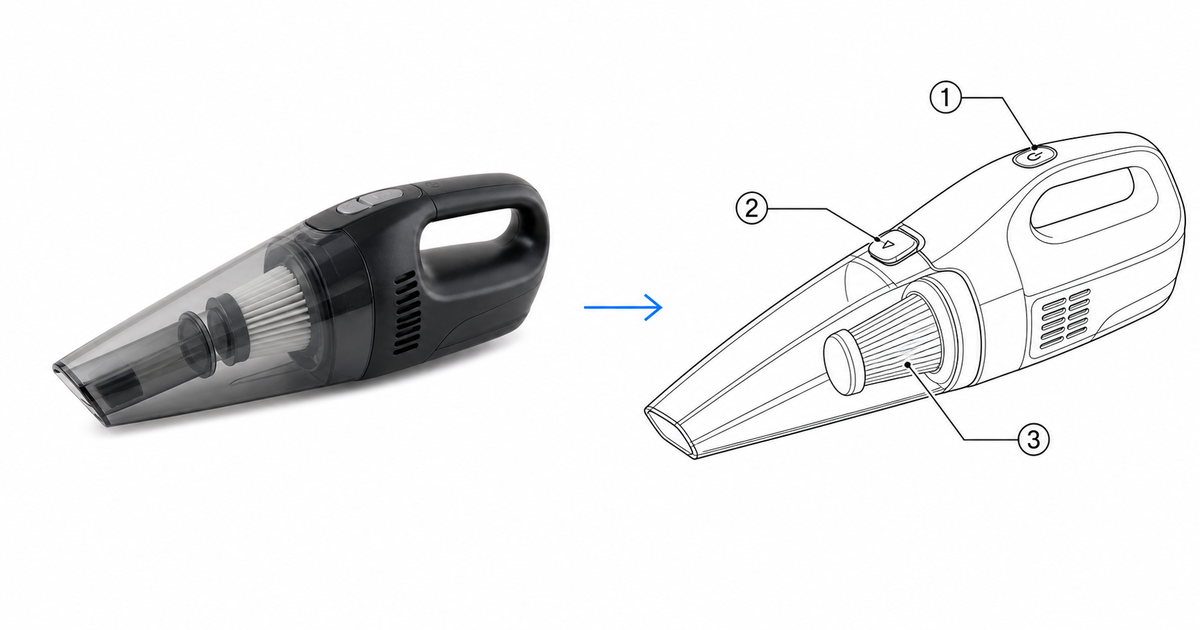
怎么把照片转成说明书用的线稿
一份实用指南:不用画图软件,把产品照片转成适合说明书、内页和客服内容的干净线稿。
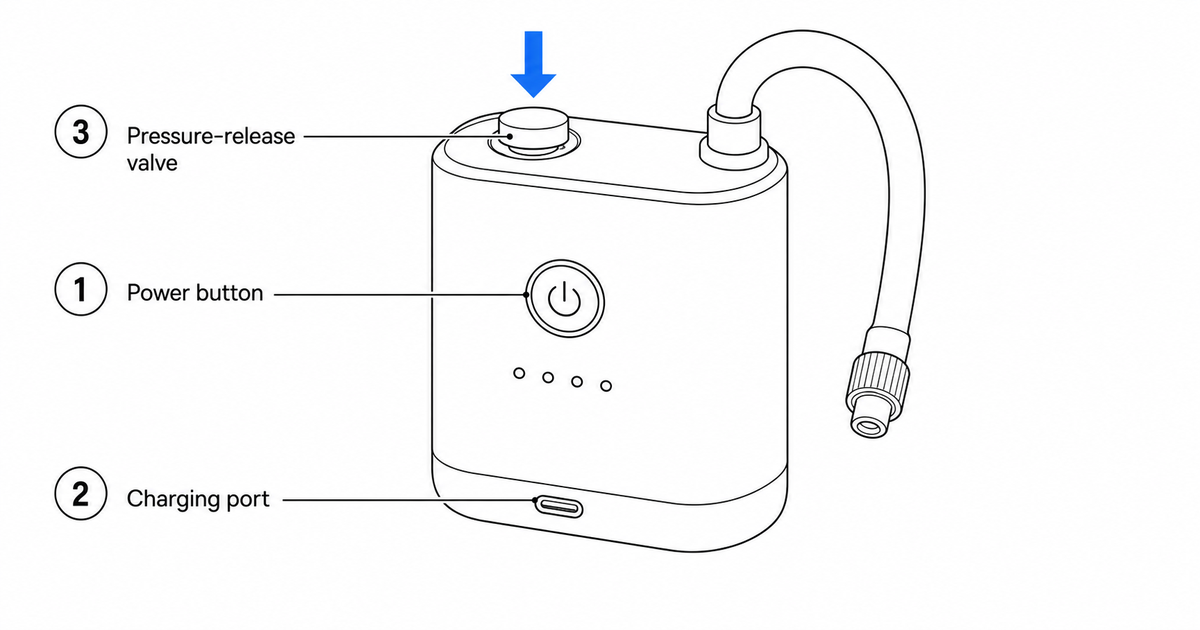
一家硬件创业公司下周就要发货一款便携充气泵,说明书是最后一件没搞定的事。摄影师交来的产品图很漂亮:亮黑外壳、柔和的影棚光、有质感的渐变背景。放在包装盒上很好看。可一旦把它塞进安装页、想指出泄压阀的位置,问题就来了——阀门一半淹在反光里,哑光面和亮面互相抢眼,印到纸上整个发灰发糊。照片回答的是"它长什么样",而说明书要回答的是"我该按哪里"。
很多人就是在这个时候去搜"怎么把照片转成线稿"。他们要的不是艺术效果,而是把干扰去掉、把形状留下,让读者半秒内就能找到那个阀门。
用照片转说明书线稿工具,一步把照片转成可直接用于说明书的线稿。
这篇文章讲清楚:说明书线稿到底是什么、怎么一步步把照片转过去、一套可复用的提示词模板、哪些错误会让图被印厂打回、什么时候照片反而更合适,以及 PNG 和 SVG 怎么选。
说明书里的"线稿"是什么
很多人一听"把照片转成线稿",脑子里想的是那种铅笔素描滤镜效果。对说明书来说,这个方向是错的。说明书用的线稿更接近技术插图,而不是艺术画。它有个明确任务:让某一个零件、某一个动作一目了然。
一张合格的说明书线稿包含:
- 白底、线宽统一的黑色轮廓
- 简化的表面——没有阴影、渐变、反光,也没有照片质感
- 关键零件配编号标注和细引线,指向读者必须找到的部位
- 活动部件可选配蓝色细箭头:打开、滑动、按压、拉出、旋转
- 留出足够空白,放说明文字、步骤号或翻译后的标签
它特意丢掉的东西同样重要:背景、品牌反光、场景道具、写实光影。这些对教读者怎么操作毫无价值,反而会跟你想突出的那个零件抢注意力。
一步步把照片转过去
你当然可以在矢量软件里手动描,但做产品说明书,更快的路子是让工具先把形状描出来,再去精修。不管哪种方式,流程都一样:
- 从最清晰的那张照片开始。 正面或四分之三角度最好读。避开杂乱背景、运动模糊,以及把产品轮廓切掉的大特写。
- 先转成只有轮廓的线稿。 上传照片,生成白底黑线的图。这一步只求形状对、零件全,标注先不急。
- 砍掉这一步用不到的东西。 如果这个画面只讲一个阀门,就把阀门及其周边以外的部分裁掉或淡化。
- 加编号标注。 给按键、接口、可拆卸件编号,每个号用细引线连到对应零件。
- 画出动作。 沿动作方向加一个蓝色箭头;太小看不清的零件,就加一个放大细节圆。
- 标出最终状态。 让读者看到"做完了"长什么样——关好、咔哒到位、密封、对齐——方便自查。
- 导出。 只用在一份文档里就存 PNG;要在多个尺寸出现就矢量化成 SVG。
诀窍是把照片当成形状参考,而不是成品。照片告诉工具产品长什么样,提示词告诉它这张图是干什么用的。
一套可复用的提示词模板
如果用 AI 工具来转,提示词决定了大半结果。含糊的提示词只会给你一张加了滤镜的照片;具体的提示词才会给你一张说明书图。从下面这套起步,把零件和动作换成你自己的:
把这张产品照片转成干净的说明书线稿。
视角:设备的四分之三正面视图。
风格:白底、线宽统一的黑色轮廓,无阴影、无渐变、无反光、无背景、无品牌 logo 和文字。
标注:给电源键(1)、充电口(2)、泄压阀(3)加编号和细引线。
动作:加一个蓝色细箭头,表示向下按压泄压阀。
图下方留出空白放说明文字。有两条规则能让结果稳定。第一,把零件名写明确——写"泄压阀",别写"那个重要的按钮"——标注才会落在你想要的位置。第二,把要排除的东西列出来(logo、阴影、背景);你不禁止,生成的图就会自作主张加个 logo 或投影。
要做多步骤分镜,就描述每一格的单个动作和最终状态,而不是笼统地要一份"操作说明"。
几个要避开的常见错误
下面这些做法会让图被打回,或者悄悄把读者搞糊涂:
- 保留阴影或颜色。 印出来在 96 dpi 下发糊,还把视线从步骤上引开。说明书线稿该是白底纯黑。
- 一步只用一个零件,却把整个产品都画上。 如果这步是"按阀门",读者不该先扫一遍整个外壳。把关键零件放大。
- 箭头指在动作附近,而不是指在动作上。 偏离接触点一厘米的箭头,比没有箭头还糟。
- 放任工具自己编细节。 生成的线稿很爱加假 logo、假型号、假认证标。凡是你没特意加的,都删掉。
- 标签太长。 在英文里放得下的标签,翻成德语或日语可能就溢出了。标签尽量短,多靠编号标注。
- 漏掉最终状态。 "关好""装到位""密封"——没有它,读者没法确认这步做对了没。
什么时候照片反而更合适
线稿不是万能解,到处都用线稿本身就是个错误。
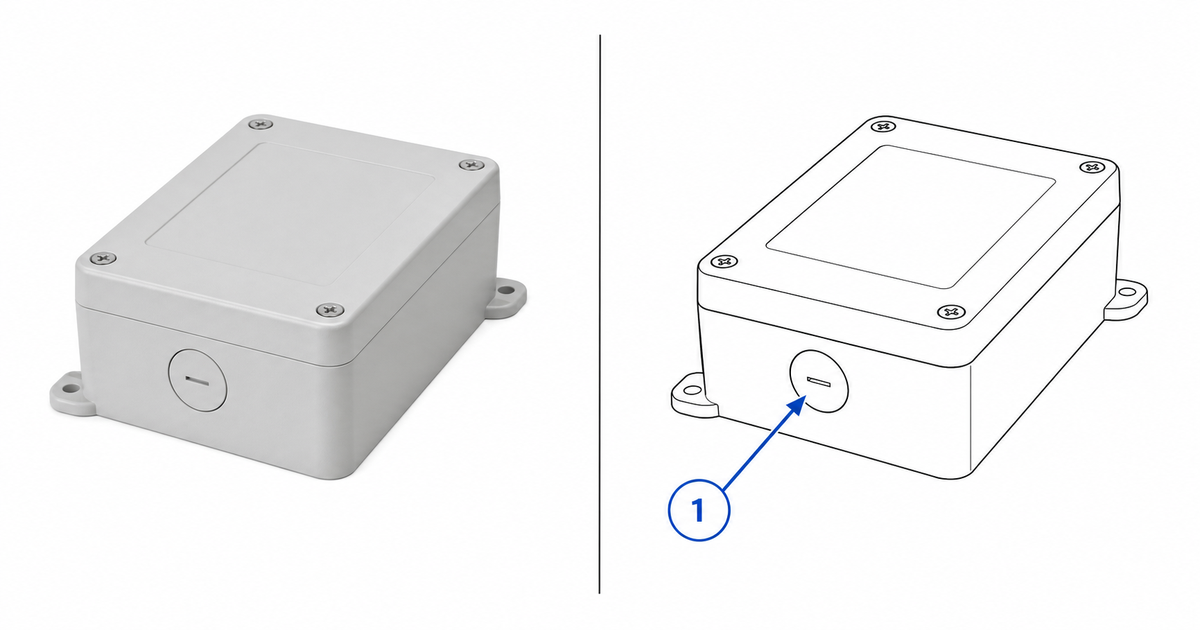
这些情况留着照片:
- 表面质感或颜色本身就是重点。 "把线接到哑光灰的口,别接亮黑的口"——这需要真实的颜色和质感。
- 读者要核对真实状态。 触点正常 vs 锈蚀、滤芯干净 vs 堵塞,这种对照里照片承载的信息,线稿会抹平掉。
- 信任比清晰更重要。 包装正面或商品页上的产品主图,一般还是该用照片。
一个很常见也很有效的做法是两者并用:照片立住产品真实长什么样,线稿负责指出具体动作。很多说明书会在章节开头放一张照片,后面每个步骤再用线稿分镜。
导出格式:PNG 还是 SVG?
大多数团队默认用 PNG,出了问题才换。更清楚的判断标准是按"复用次数"来选:
- PNG 适合只在一个渠道、一个尺寸出现的图——帮助中心文章、客服回复、内部草稿。如果图里保留了 SVG 导出会丢掉的生成阴影或质感,也用 PNG。
- SVG 适合要在两个以上尺寸出现的图——印刷+网页、说明书+内页、整页+缩略图。同一个箭头、标签、线宽不用重新渲染就能缩放;一张 1200px 的 PNG 塞进印刷的 A4 页(大约只有 96 dpi、发糊)的问题也就没了。
拿不准就默认 SVG。把 SVG 降成 PNG 一键搞定;反过来就得重新生成。如果 SVG 之后要在 Illustrator 里编辑(比如为印刷统一调整线宽),要确认它是描边式而非轮廓描摹——参见图片转 SVG:Illustrator 可编辑描边线稿指南,附可下载的对比文件。另外不管导出什么格式,都把提示词和源照片跟成品存在一起——下次产品改版时,改提示词就行,不用重画。
常见问题
不用 Photoshop,怎么在线把照片转成线稿?
把照片传到专门做说明书线稿的工具里,先生成只有轮廓的版本,再加编号标注和箭头。你不需要桌面绘图软件——转换和标注都在浏览器里完成,最后导出 PNG 或 SVG。
转出来的线稿会跟我的产品一模一样吗?
它会保留可辨识的外形轮廓和你点名的零件,但会有意简化表面、去掉背景。这正是目的:读者要能认出产品,并立刻看到这步说的是哪个零件,而不是去研究一张照片级的写实图。
什么样的照片当源图最好?
清晰、均匀打光、正面或四分之三角度、产品完整入框、背景干净的照片最好。避开强反光、深阴影,以及会挡住你要标注那个零件的角度。
转完之后还能再改吗?
能。有了一张干净的基础图后,你可以继续调——挪标注、加步骤、换箭头,或生成新版本——都在完整工作台里进行,调好再导出。
作者

研究者 · University of Arts in Poznan
Davie Chen 是 University of Arts in Poznan 动画与跨媒体学院的研究者,研究方向包括生成式 AI 在科学图像、专利插图、说明图和论文写作中的辅助应用。ManualFig AI 是这一研究方向延伸出的产品之一。
查看作者资料分类
更多文章

制造装配作业指导书怎么写:字段、格式、三个工位实例与配图方法
制造装配作业指导书必须包含哪些字段、为什么要一步一页、扭矩/方向/检验三个工位的完整实例,以及一套可直接套用的模板和每道工序的配图流程。

医疗器械 IFU 设计指南:版式、符号与插图实例
面向医疗器械团队的 IFU 设计实务指南,涵盖页面结构、ISO 15223-1 符号、警告面板、线稿插图和可复用章节模板。

图片转 SVG:如何得到 Illustrator 里真正可编辑的描边线稿
很多图片转 SVG 的结果在 Illustrator 里根本改不了线宽——因为线条被描成了填充轮廓。本文用两条工作流(直接生成 SVG、先生图再转换)拿到描边式、中心线风格的可编辑 SVG 线稿,附真实文件下载对比。